
Ve složce Stažené soubory máte čtyřicet položek a polovina z nich se jmenuje nějak jako Klient_Acme_2026 a Klient_Borealis_2026. Názvy jsou v pořádku. Problém je, že každá složka je ten samý světle modrý obdélník, takže si pořád musíte číst jeden štítek po druhém, abyste našli ten správný.
Aplikace pro ikony složek tenhle problém s orientací vyřeší tím, že každé složce dá barvu, symbol, emoji nebo vlastní malý obrázek. To je celý trik a funguje. Co ale nedělá, je organizace. Nepřesouvá soubory, neoznačuje je štítky ani je nezpřístupňuje vyhledávání, a ne vždy vás následuje na jiný Mac, jak byste mohli čekat.
Právě v téhle mezeře mezi tím, jak složka vypadá, a tím, jak je zařazená, vzniká většina nedorozumění kolem těchto aplikací. Ujasněte si to hned na začátku a vyhnete se barevnému systému, který se rozpadne ve chvíli, kdy zkopírujete projekt na disk klienta nebo otevřete tutéž složku na druhém počítači.
Co aplikace pro ikony složek na Macu mění
Aplikace pro ikony složek mění přesně jednu věc: obrázek, který Finder pro složku vykresluje. Všechny soubory a podsložky uvnitř zůstávají tam, kde byly, se stejným názvem a stejnými oprávněními.
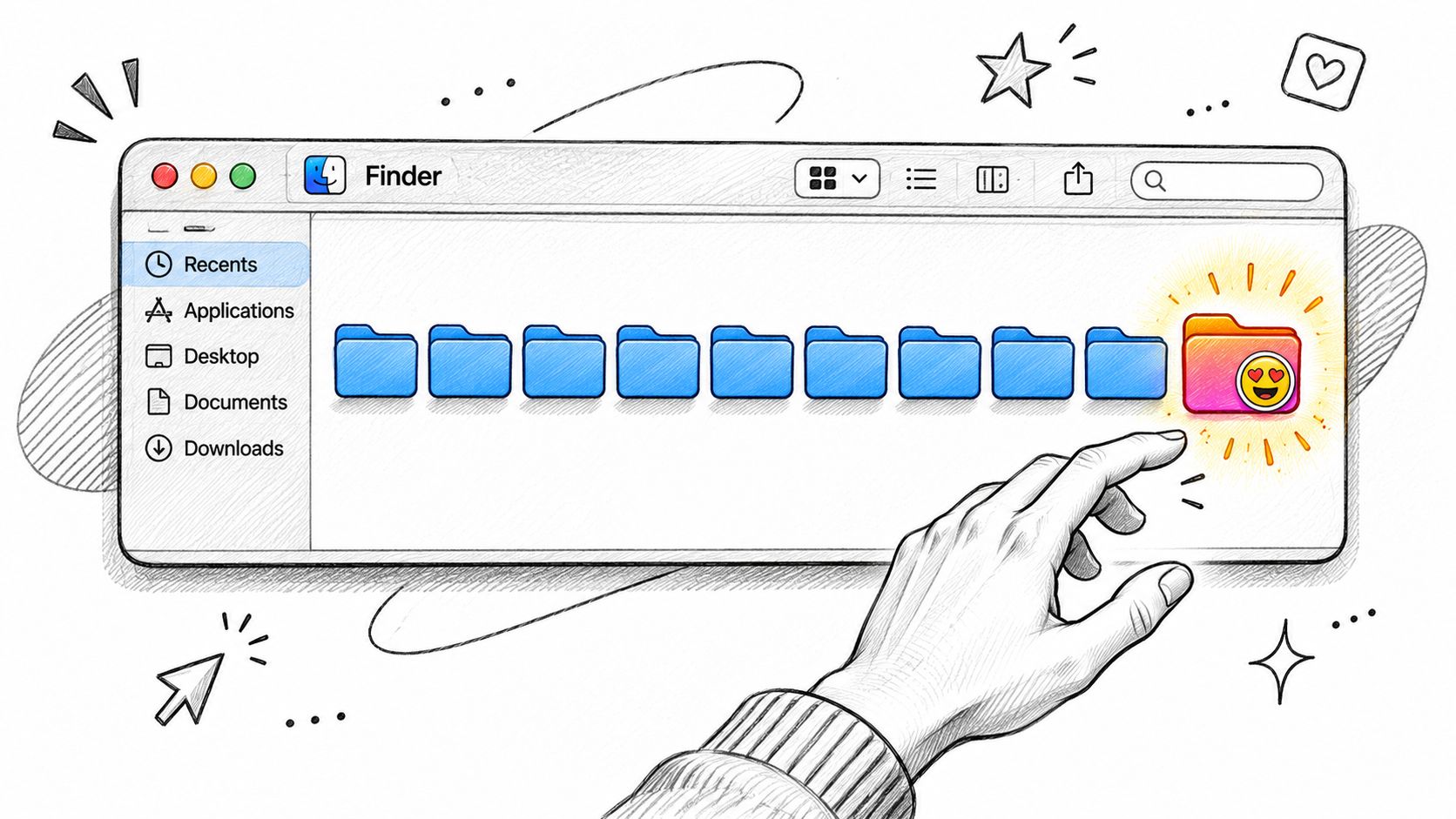
Mechanismus je důležitý, pokud chcete, aby změna vydržela. Finder určuje, jak adresář vykreslit, z několika zdrojů metadat: bundle bitu, kódu typu, kódu tvůrce, přípony názvu souboru a nastavení jednotlivých složek, jak uvádí Apple File System Programming Guide. Běžný adresář bez jakýchkoli vlastních dat dostane obecnou ikonu složky, zatímco systémové adresáře mají své specifické překryvy. Aplikace, která změní jen štítek uvnitř vlastního okna, nezměnila nic, co by Finder viděl.
Ta architektura vysvětluje, proč si správně upravená složka drží svůj vzhled v zobrazení seznamu, sloupců i galerie: data ikony cestují se složkou, ne s aplikací, která je zapsala. Apple omezuje úpravy chráněných umístění, jako jsou Aplikace, Knihovna, Systém a Uživatelé, a proto zůstávají tyto složky tvrdohlavě modré, ať s nimi zkusíte cokoli.
Samotný symbol složky je standardizovaný. Human Interface Guidelines od Applu uvádějí symbol složky vedle základních editačních akcí, jako jsou Vyjmout, Kopírovat, Vložit, Smazat a Přesunout do, což napovídá něco užitečného: vlastní barva nebo emoji nenahrazuje význam Finderu, jen přidává druhou klasifikaci nad symbol, který každý čte jako „složka“.
Vlastní ikona složky mění pouze to, jak složka vypadá. Nikdy nepřesouvá, nepřejmenovává ani neupravuje to, co je uvnitř, a vždy ji lze vrátit ke standardní ikoně macOS.
Moderní aplikace pracuje ve třech rovinách: změněná barva, symbol nebo emoji a vlastní obrázek importovaný ze souboru. Všechno ostatní, jako chytré návrhy, hromadné úpravy a obnovení jedním kliknutím, je automatizace kolem těchto tří změn, zapsaná do vlastního stavu ikon ve Finderu. Jak tahle vizuální vrstva zapadá do širšího systému ukládání souborů, najdete v článku o digitální organizaci souborů.
Kontrolní seznam funkcí při výběru aplikace pro ikony složek
Aplikaci pro ikony složek posuzujte nejdřív podle čtyř otázek: počítají se návrhy přímo na vašem Macu, umí se vrátit jednou akcí, škáluje se za hranici jedné složky a funguje i po aktualizaci macOS. Všechno ostatní je věc preferencí.
| Funkce | Na co se zaměřit | Proč je to důležité | Jak to řeší Tintd |
|---|---|---|---|
| Knihovna ikon a emoji | Velký katalog s vyhledáváním | Méně opakování napříč složkami | Více než 11 000 ikon a emoji |
| Chytré návrhy | Ikona a barva vybrané podle názvu složky | Rychlejší nastavení bez ručního hledání | Smart Icon a Smart Color čtou název i sousední složky |
| Sledování složek | Automaticky upraví nové složky ve vybraných umístěních | Udrží nové složky jednotné | Sleduje vybraná umístění a upraví každou novou složku |
| Hromadné úpravy | Použije barvu a ikonu na mnoho složek najednou | Škáluje se na rozsáhlé stromy projektů | Vybere několik složek pro jednu akci |
| Import vlastního obrázku | Použití vlastního obrázku jako ikony | Loga klientů nebo značek | Importuje vlastní obrázky jako ikony složek |
| Podpora emoji | Jakékoli emoji jako ikona složky | Rychlé osobní signály | Použít lze jakékoli emoji |
| Zpracování v zařízení | Návrhy vznikají lokálně | Názvy složek zůstávají soukromé | Běží lokálně, bez volání AI služeb |
| Obnovení jedním kliknutím | Návrat k výchozí ikoně macOS | Snadné vrácení změn | Vrátí jakoukoli upravenou složku jedním kliknutím |
| Kontextová nabídka Finderu | Aplikace se otevře z nabídky po kliknutí pravým tlačítkem | Méně přepínání mezi okny | Otevírá se z kontextové nabídky Finderu |
| Cenový model | Jednorázový nákup, nebo předplatné | Předvídatelné dlouhodobé náklady | Doživotní tarif odemkne všechny funkce |
Tři varovné signály aplikaci rovnou vyřazují. Spoléhání na cloud znamená, že názvy vašich složek opouštějí počítač a analyzuje je někdo jinde, což je špatný obchod za kosmetickou funkci. Žádná cesta zpět vás nechá opravovat složky ručně jednu po druhé, až se schéma stylů přestane osvědčovat. Žádné hromadné nástroje změní archiv o dvou stech složek v odpoledne klikání.
Zbytek seřaďte podle objemu. Pár desítek složek, které se pár let nemění, nepotřebuje nic víc než chytré návrhy a slušnou knihovnu. Stovky projektových složek vyžadují hromadné úpravy a sledování složek, protože ruční práce není první průchod, ale každá nová složka po něm. Pokud vybíráte hlavně překryvy, ne chování, vyplatí se porovnat balíčky ikon pro Mac podle pokrytí, než se rozhodnete.
Kde se vlastní ikony složek zobrazují a kde končí
Vlastní ikona složky je vizuální pomůcka, ne přenosný systém organizace. Přežije přesně tak daleko, kam sahá vlastní vykreslování Finderu, a končí na hranici aplikace, která ji zapsala, počítače, na kterém vznikla, a jakékoli kopie složky vytvořené mimo Finder.
| Umístění | Vlastní ikona se zobrazí | Poznámky |
|---|---|---|
| Zobrazení ve Finderu: seznam, sloupce, mřížka | Ano | Ikona zůstává se složkou |
| Postranní panel Finderu | Ne vždy | Barvy a symboly se nemusí zobrazovat konzistentně |
| Dock | Ne vždy | Zobrazení se liší podle typu ikony |
| Výsledky Spotlightu | Ne vždy | Výsledky mohou ukazovat výchozí ikonu složky |
| Aliasy | Ne vždy | Alias nemusí vlastní vzhled přenést |
| iCloud Drive a složky synchronizované v cloudu | Obvykle ne | Vlastní ikony mohou zůstat lokální na každém Macu |
| Archivy ZIP | Nejdřív vyzkoušejte | Před spoléháním zkuste jednu složku zabalit a rozbalit |
| Externí disky | Nejdřív vyzkoušejte | Před úpravou celého stromu zkontrolujte cílový disk |
Nápověda Applu k Macu pokrývá úpravu vzhledu i štítky a uvádí, že barvy a symboly se nemusí zobrazovat konzistentně v aliasech, Docku, postranním panelu Finderu ani ve výsledcích Spotlightu a že vlastní ikony mohou zůstat lokální místo synchronizace mezi zařízeními, jak shrnuje průvodce Applu k úpravě složek. Poslední dva řádky si ověřte sami. Složka, která na vašem ploše vypadá správně a u kolegy obyčejně, je normální výsledek, ne chyba, kterou by spravilo nastavení.
Štítky jsou prohledávatelná metadata. Klikněte na složku pravým tlačítkem, zvolte Štítky a napište název; tento štítek složku provází kopiemi, archivy i cloudovou synchronizací a zásobuje chytré složky způsobem, jakým to barva nikdy neudělá. Když přesunete, zabalíte nebo synchronizujete upravenou složku, otevřete ji potom jednou a ověřte, že ikona dorazila. Znovu ji použít zabere jedno kliknutí, spoléhat se naslepo znamená znovu všechno budovat.
Jak nastavit ikonu složky ve Finderu pomocí Tintd
Abyste složce ve Finderu dali jasnější vizuální signál, zvolte ikonu a barvu, které zůstanou rozpoznatelné ve velikostech, které používáte. Změna je čistě kosmetická: soubory ani podsložky uvnitř složky se nemění.
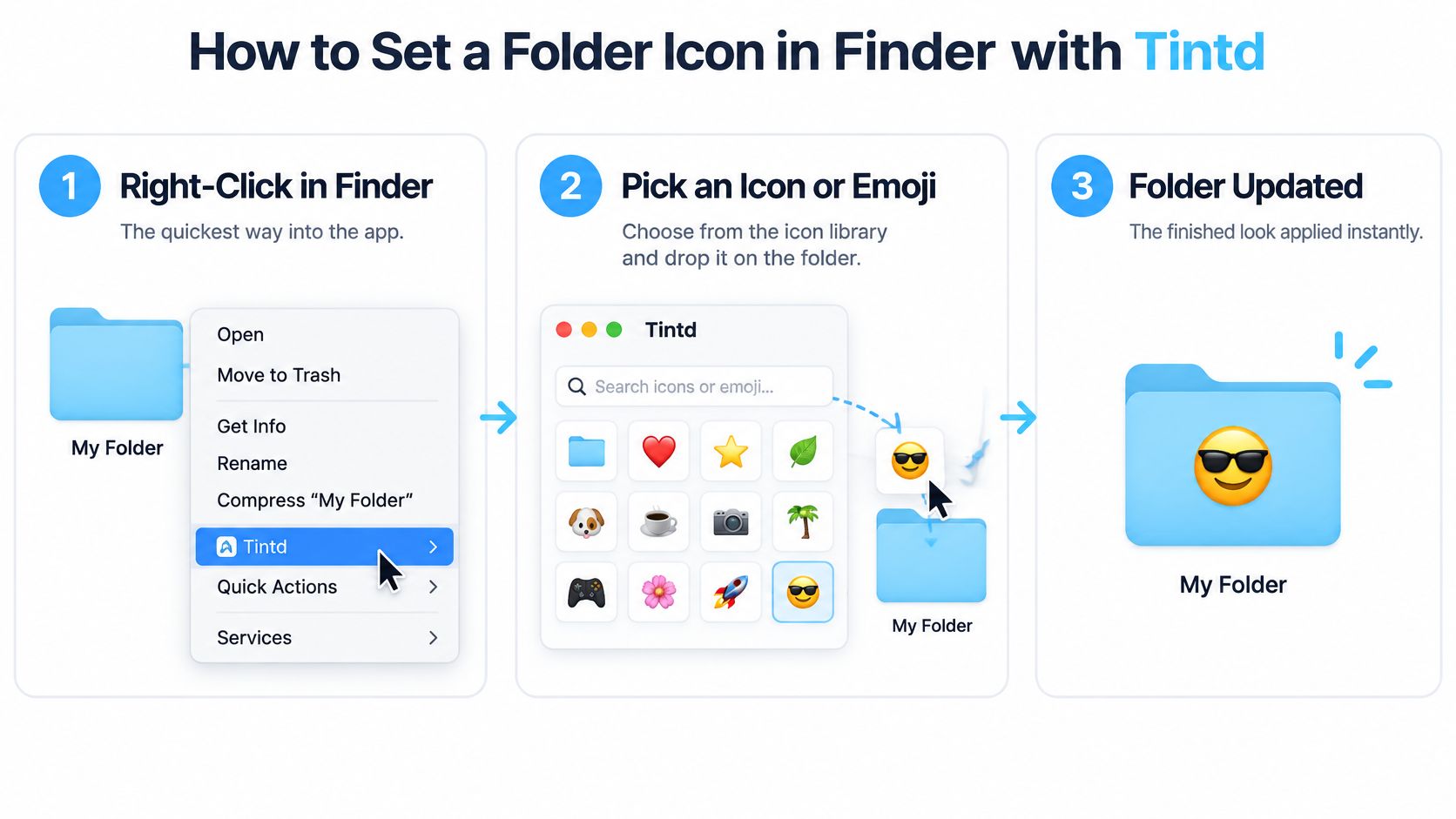
Otevřete Tintd z Finderu. Klikněte pravým tlačítkem na cílovou složku a v kontextové nabídce zvolte Tintd. Aplikace se otevře pro tuto složku, takže můžete použít styl, aniž byste ji museli nejdřív vybírat v samostatném okně.
Přetáhněte ikonu na složku. Vyberte možnost z knihovny vlastních ikon Tintd a přetáhněte ji na složku. Samotné kliknutí na ikonu ji nepoužije; ikonu složky nastaví až akce přetažení.
Upravte vzhled. Změňte velikost, barvu nebo umístění ikony a vyberte barvu z palety, nebo si vytvořte vlastní. Pro logo použijte ostrý zdrojový obrázek; pokud potřebujete připravit malá loga pro velké tisky, vektorová grafika pomůže zachovat čisté hrany. Tintd také umožňuje importovat vlastní obrázek a použít ho jako ikonu složky.
Zkontrolujte vzhled v malých velikostech. Jemné detaily překryvu mohou zmizet, když jsou ikony ve Finderu malé, zvlášť v zobrazení seznamu. Než se k návrhu definitivně přikloníte, prohlédněte si složku ve velikostech, které běžně používáte. Finder také umožňuje upravit nastavení zobrazení složek, jak popisuje nápověda Applu k Macu o úpravě složek.
V případě potřeby použijte styl na více složek. Vyberte několik složek a jednou akcí jim přiřaďte barvu a ikonu. To se hodí, když chcete skupinu udržet vizuálně jednotnou; jednotlivé volby přesto mohou složky usnadnit rozlišit.
Pokud se návrh neosvědčí, obnovte výchozí vzhled. Tintd umí vrátit upravenou složku k původní ikoně Finderu v macOS jedním kliknutím.
Pro emoji vyberte jedno z knihovny emoji v Tintd a přetáhněte ho na složku. Použít lze jakékoli emoji. U jedné složky nabízí Finder i ruční postup: vyberte ji, stiskněte Command-I, klikněte na malou ikonu vlevo nahoře v informačním okně a vložte zkopírovaný obrázek pomocí Command-V. Tahle cesta se hodí na rychlou jednorázovku, zatímco Tintd přidává knihovnu, ovládací prvky pro úpravy a obnovení jedním kliknutím.
Vlastní ikony jsou vizuální pomůcky, ne přenosný systém organizace. Pokud složku zkopírujete, synchronizujete nebo zobrazíte přes alias, ověřte, zda se její vzhled přenese; štítky Finderu použijte tam, kde má klasifikace podporovat vyhledávání a putovat se složkou.
Nesnažte se upravovat chráněná systémová umístění, kde macOS změnu nemusí povolit.
Hromadné úpravy a automatické ikony pro nové složky
Jedna složka po druhé stačí na hrstku složek, ale u živého archivu je to neúnosné. Existují dvě cesty, jak to obejít.
První je hromadný výběr. Vyberte několik složek a jednou akcí na všechny použijte barvu a ikonu. To je správný nástroj pro první průchod adresářem Klienti nebo Projekty, kde třicet složek potřebuje stejnou vizuální rodinu, než začnete rozlišovat podrobněji. Barvy můžete náhodně vygenerovat a jednu ikonu rozšířit na mnoho složek najednou, a potom to ručně doladit.
Druhá je sledování složek. Namiřte ho na umístění, kam přibývají nové složky, třeba Projekty nebo odkládací oblast, kam padají exporty, a každá nová složka dostane barvu a ikonu odvozenou z názvu. Zajímavá je logika jednotnosti: Smart Color a Smart Icon se dívají, co už nesou sousední složky, a vyberou barvu, která vyplní mezeru na barevném kole, takže nová složka „Acme Retainer“ ve složce Klienti dorazí s odstínem, který leží mezi dvěma okolními klientskými složkami, místo aby se s oběma srážel.
Kompromis je v rozsahu. Sledování složek působí jen v umístěních, která vyberete, styluje podle názvu, takže špatně pojmenovaná složka dostane špatně sladěnou ikonu, a lze ho kdykoli vypnout v Nastavení systému, pokud vás výsledky začnou štvát. Začněte s jedním sledovaným umístěním a rozšiřte ho až poté, co výsledky po týdnu vypadají správně. Pokud už automatizujete práci se soubory, akce složek v Automatoru se se sledováním složek přirozeně doplňují. Stejné hromadné uvažování platí, když spravujete rozsáhlé knihovny AI obrázků, kde se stovky výstupních složek objevují rychleji, než je kdokoli stihne ručně nastylovat.
Jak udržet názvy složek na Macu v soukromí
Názvy složek prozradí víc než ikony. „Smlouvy s klienty 2026“, „Zdravotní záznamy“, „Koncept propouštění“ a „Due diligence akvizice“ přesně popisují svůj obsah a leží na vašem disku v prostém textu. Nástroj, který je posílá na server, aby je spároval s katalogem ikon, vyváží osnovu vašeho systému ukládání výměnou za dekorativní pohodlí.
Obavy z tohoto druhu úniku jsou rozšířené. V průzkumu Deloitte z roku 2025 uvedlo 70 % amerických spotřebitelů, že se při používání digitálních služeb obávají o soukromí a bezpečnost dat, podle průzkumu Deloitte o konektivitě a mobilních trendech. Názvy složek jsou přesně ten druh detailu, který lidé zapomínají započítat.

Lokální řešení je jednoduché. Návrhy ikon a barev běží na vašem Macu, názvy složek zařízení nikdy neopustí a nevolá se žádná AI služba, přesně tak je postavený Tintd. Párování probíhá proti knihovně, která už je na disku. Cenou je přenositelnost: vlastní ikony složek se ukládají lokálně na každém Macu, takže druhý počítač začíná prostý a je třeba ho nastavit znovu. Ani jeden přístup není špatný, ale vězte, který jste si koupili.
Tři otázky, které položte jakémukoli dodavateli před instalací:
- Opouštějí názvy složek někdy počítač, včetně hlášení o pádech, telemetrie nebo nastavení „vylepšit návrhy“?
- Vyžadují návrhy online službu, nebo fungují i s vypnutou sítí?
- Synchronizují se ikony mezi Macy, a pokud ne, je to zdokumentované dost jasně na to, abyste s tím mohli počítat?
Radši testujte než věřte. Vytvořte ukázkovou složku s očividně citlivým názvem, nastylujte ji a zkontrolujte, jestli aplikace něco nežádá po síti.
Vyberte si aplikaci pro ikony složek podle svého workflow
Nástroj přizpůsobte počtu složek a tomu, jak často se mění. Na několik desítek složek může stačit ruční úprava a chytré návrhy; postup přes Command-I ve Finderu funguje na jednorázovky. Stovky klientských nebo projektových složek vyžadují hromadné úpravy a sledování složek, které umí nové složky stylovat automaticky.
Pokud mají citlivé názvy složek přednost, upřednostněte zpracování v zařízení před velikostí knihovny. Návrhy Tintd běží lokálně a názvy složek zůstávají na Macu. To může pomoci chránit soukromí, ale vlastní ikony se ukládají na každém Macu zvlášť, takže na jiném počítači je třeba je nastavit samostatně. Ikony jsou vizuální pomůcky, ne přenosný systém organizace. Štítky Finderu použijte tam, kde potřebujete označení nezávislé na upravené ikoně.
Doživotní tarif Tintd zahrnuje všechny funkce, neomezené generování, automatické ikony složek, chytré ikony podle názvů složek a více než 11 000 ikon a emoji, bez předplatného. Je k dispozici v Mac App Store. Aktuální podrobnosti tarifu před nákupem zkontrolujte na tintd.app.
Než nastylujete celý adresář, ověřte si, jak se ikona chová ve vašem workflow. Zkopírování nebo synchronizace složek na jiný Mac nemusí vlastní ikonu přenést, takže ji tam v případě potřeby počítejte nastavit zvlášť.
Tintd kombinuje knihovnu ikon a emoji s návrhy Smart Icon a Smart Color, hromadnými úpravami a sledováním složek (Folder Watcher). Jakoukoli upravenou složku můžete jedním kliknutím vrátit k původní ikoně Finderu v macOS. Stáhněte si Tintd z Mac App Store a vyberte si funkce, které odpovídají vašemu workflow se složkami.