

Kopírujete klientské podklady z externího disku do projektové složky, pak nahráváte výběr na server a pak přejmenováváte 80 exportů, aby se všechny nejmenovaly final_v2. Finder vám nabídne jedno okno, těžkopádné hledání a spoustu přetahování mezi panely. Přesně v tu chvíli lidé začnou hledat alternativy Finderu.
Trh je tedy docela přeplněný, a dává to smysl. V březnu 2025 měl macOS přibližně 15,7 % celosvětového podílu mezi desktopovými operačními systémy a 28,53 % ve Spojených státech, podle dat StatCounteru shrnutých na stránce Wikipedie o podílu operačních systémů. To je zhruba každý šestý počítač na světě a v USA víc než každý čtvrtý.
Žádná z deseti aplikací níže Finder úplně nenahradí. macOS se na Finder pořád spoléhá u plochy, připojování disků i dialogů pro práci se soubory, takže průvodce TechTarget správci souborů pro Mac staví test na interoperabilitě s Finderem, tedy na funkcích jako Zobrazit ve Finderu, externí svazky, oprávnění a cloudová úložiště.
Každou aplikaci jsem přiřadil k typu uživatele, místo abych je řadil podle počtu funkcí. Můžete rovnou skočit na nástroje pro vývojáře, na víceúložištní nástroje pro kreativce nebo na bezplatné open-source možnosti, které většina srovnání přeskakuje. Dostanete upřímné klady i zápory, žádné marketingové řeči. Pokud vás víc trápí, jak se informace třídí ještě před tím, než do hry vstoupí nástroje, můžete také najít užitečné materiály v obsahových archivech.
1. Path Finder
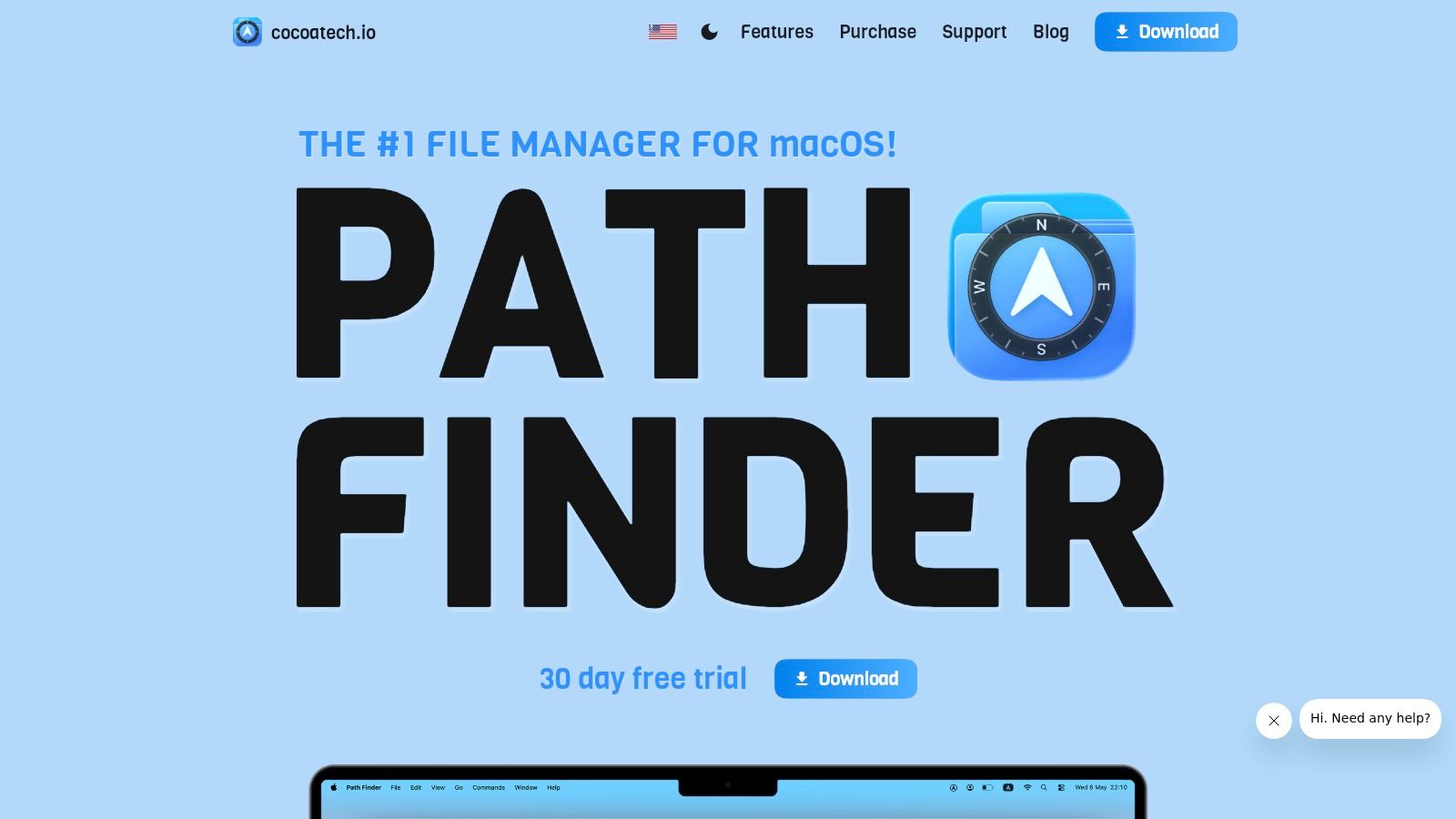
Pokud chcete jednu aplikaci, která se snaží zvládnout skoro všechno, co Finder neumí, je Path Finder od Cocoatech jasný výchozí bod. Je určený pokročilým uživatelům, kteří žijí v obřích hierarchiích složek a už je nebaví otevírat další pomocné nástroje na běžné úkony.
Kde se vyplatí
Dvoupanelové procházení zrychluje přesouvání souborů mezi místy a ovládání z klávesnice drží ruce mimo trackpad. K tomu dostanete porovnávání, synchronizaci a slučování složek, což je k nezaplacení, když se záložní disk a pracovní disk začnou rozcházet. Hromadné přejmenování, filtrování, ovládání skrytých souborů a přizpůsobitelné panely dotvářejí hlubokou sadu nástrojů.
Ta hloubka je ale zároveň problém. Noví uživatelé narazí na strmější křivku učení a strávíte nějaký čas skrýváním panelů, které nikdy nepoužijete. Pokračovat po zkušební době vyžaduje placenou licenci a víceletá nebo předplatitelská licence nevyhovuje nikomu, kdo důrazně preferuje software na jedno zaplacení.
Pomůže také spárovat těžkotonážní správce s lepšími každodenními návyky a tyto praktické tipy pro Finder na Macu pokrývají základy, které stojí za to napravit jako první. Pro univerzály, kteří chtějí maximum kontroly na jednom místě, považuji Path Finder pořád za nejširší náhradu v tomto přehledu.
2. ForkLift
Řekněme, že váš den není tolik o lokálních složkách, ale spíš o nahrávání buildů na server, stahování podkladů z cloudového úložiště a udržování vzdálené složky v synchronizaci. To je teritorium ForkLiftu od BinaryNights a právě tady aplikace předčí hezčí prohlížeče.
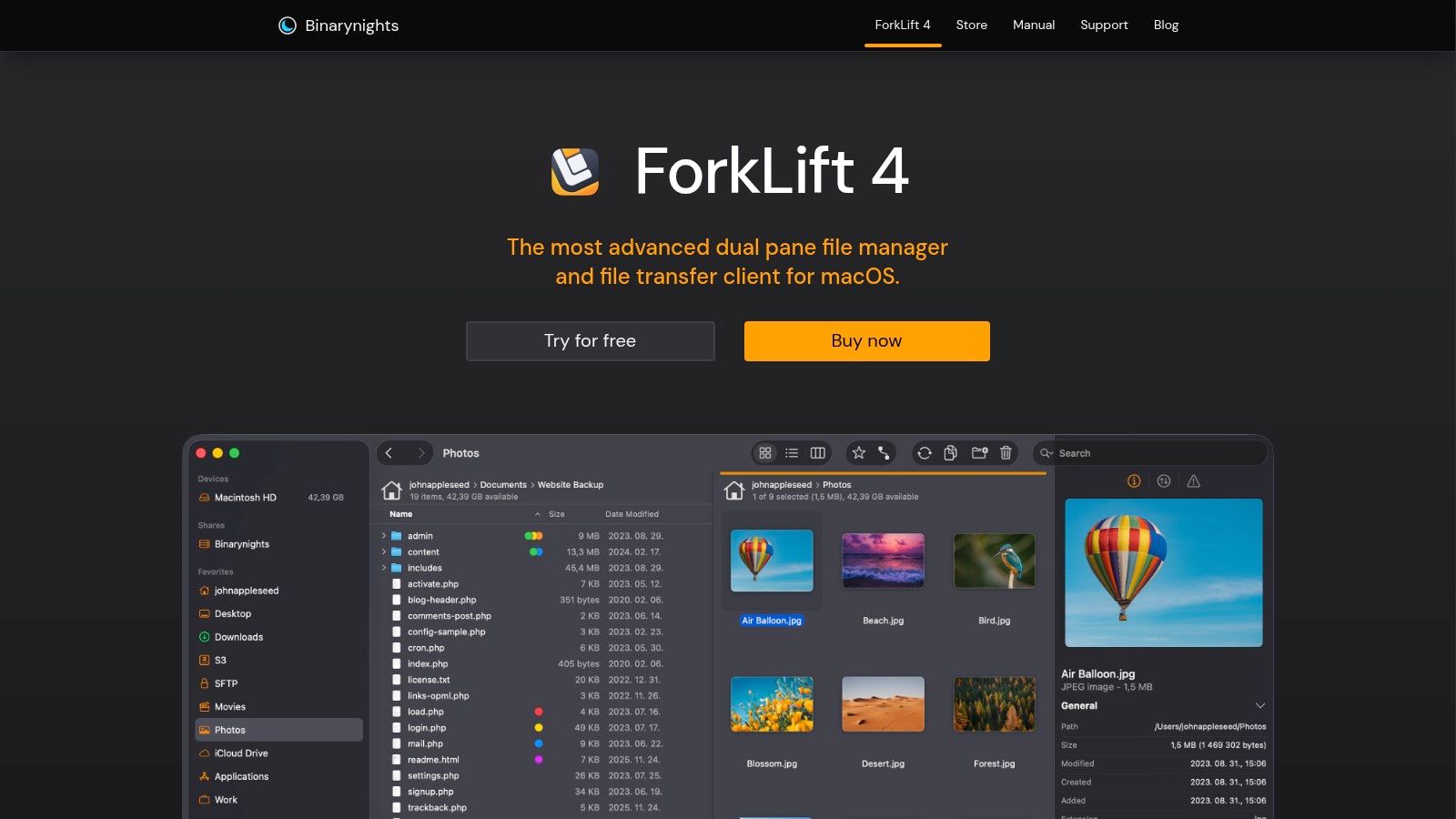
Rozhraní vám bude povědomé, pokud přicházíte z Finderu, ale rozložení se dvěma panely mění způsob, jak fungují přenosy. Mac nechte vlevo, FTP, SFTP, WebDAV nebo cloudové připojení vpravo a přesouvejte soubory bez samostatného klienta. Synchronizace složek, přejmenování více položek najednou, práce s archivy a vzdálená úprava souborů dělají z opakovaných úloh mezi serverem a Macem mnohem menší nudu.
- Nejlepší pro: vývojáře, webové profesionály a kreativce, kteří doručují na vzdálená úložiště
- Přeskočte, pokud: se téměř nepřipojujete k ničemu kromě interního disku
- Pozor na: aktualizační období, která končí, a novější verze vyžadují novou licenci
ForkLift se nesnaží vymýšlet vizuální procházení znovu. Nezpůsobí, že se zaneřáděný lokální disk bude zdát klidnější, a dvoupanelový postup je zbytečný pro občasné hledání dokumentů. Ale pokud je úzkým hrdlem vašich přenosů právě přenos, myslím, že je to jedna z nejčistších alternativ Finderu, které si můžete nainstalovat. Platíte za šíři připojení, tak ji posuzujte jen podle toho.
3. Commander One
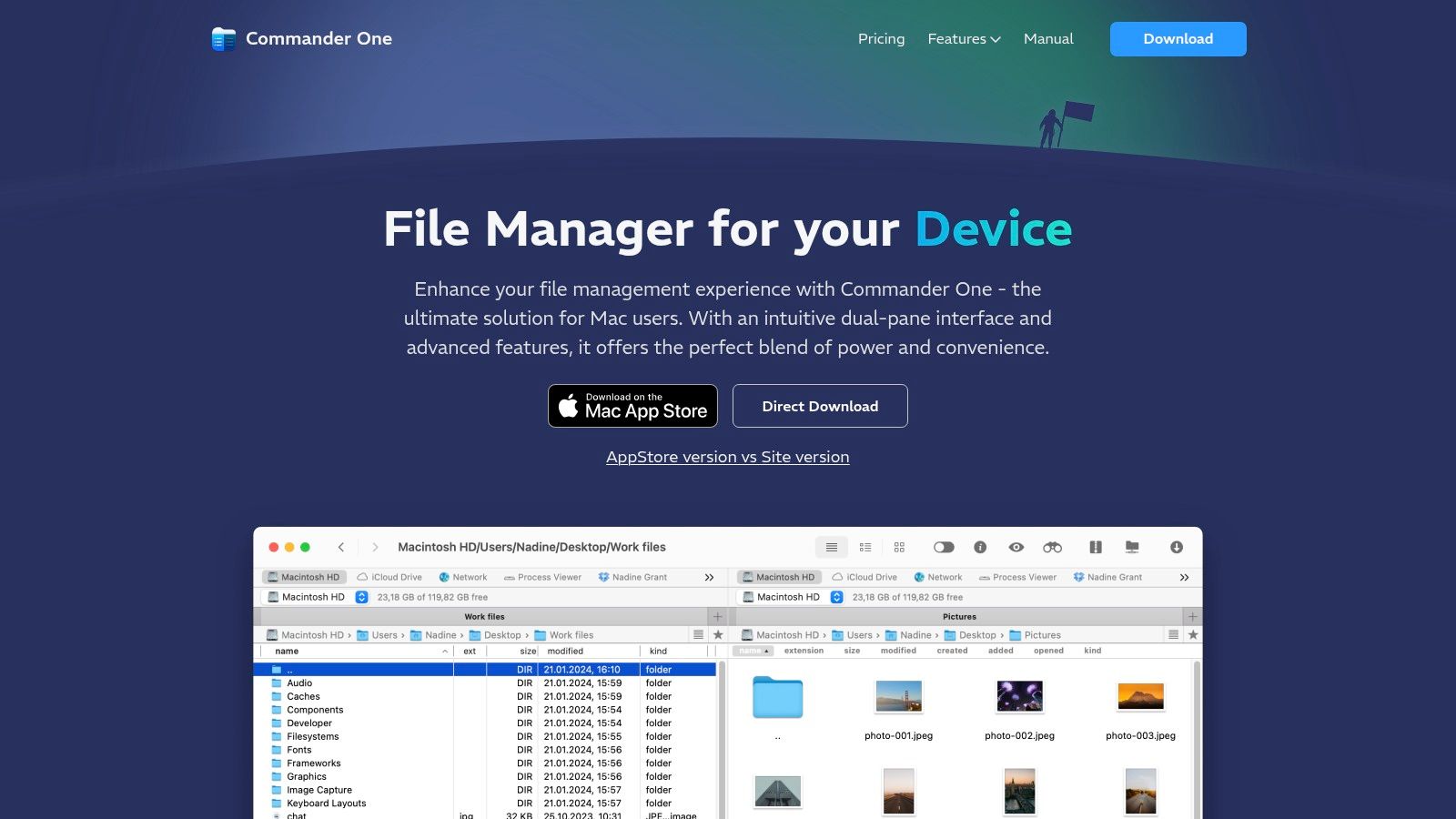
Commander One je klasická dvoupanelová odpověď pro ty, kterým chybí staré dobré souborové komandéry. Bezplatná verze pokrývá základní lokální práci, takže si můžete vyzkoušet, jestli vám vyhovuje procházení vedle sebe, než zaplatíte za balíček PRO.
Dostanete karty, zobrazení skrytých souborů a přímočaré kopírování, přesouvání, prohlížení a organizaci. PRO přidává připojení FTP a SFTP, cloudové služby a širší práci s archivy včetně formátů ZIP, RAR a 7z. Pro časté přenosy mezi dvěma místy to rozložení porazí přetahování mezi naskládanými okny Finderu pokaždé.
Upřímně o limitech
Některé funkce, které byste asi chtěli, hlavně vzdálené nástroje a práce s archivy, jsou za paywallem. Funkce se také mohou lišit mezi verzí z App Store a verzí stahovanou přímo, takže si před nasazením ověřte, kterou instalujete. Na základní lokální procházení je to složitější, než potřebujete.
Pokud je vaše frustrace spíš v rozpoznávání než v rychlosti přenosů, může přístup vizuálního správce souborů pro rychlejší rozpoznání složek vyřešit víc než druhý panel. Commander One sedí praktickým pokročilým uživatelům, kteří si chtějí zdarma vyzkoušet život ve dvou panelech, s jasnou cestou k upgradu, kdyby později přišla práce se vzdálenými úložišti.
4. QSpace
Kreativci, kteří žonglují s kartou z fotoaparátu, pracovním SSD, složkou s exporty a složkou pro doručení klientovi, QSpace pochopí okamžitě. Dva panely nejsou vždycky dost a QSpace vám dovolí postavit rozložení s více panely, které odpovídá tomu, jak tečou projekty na více discích.
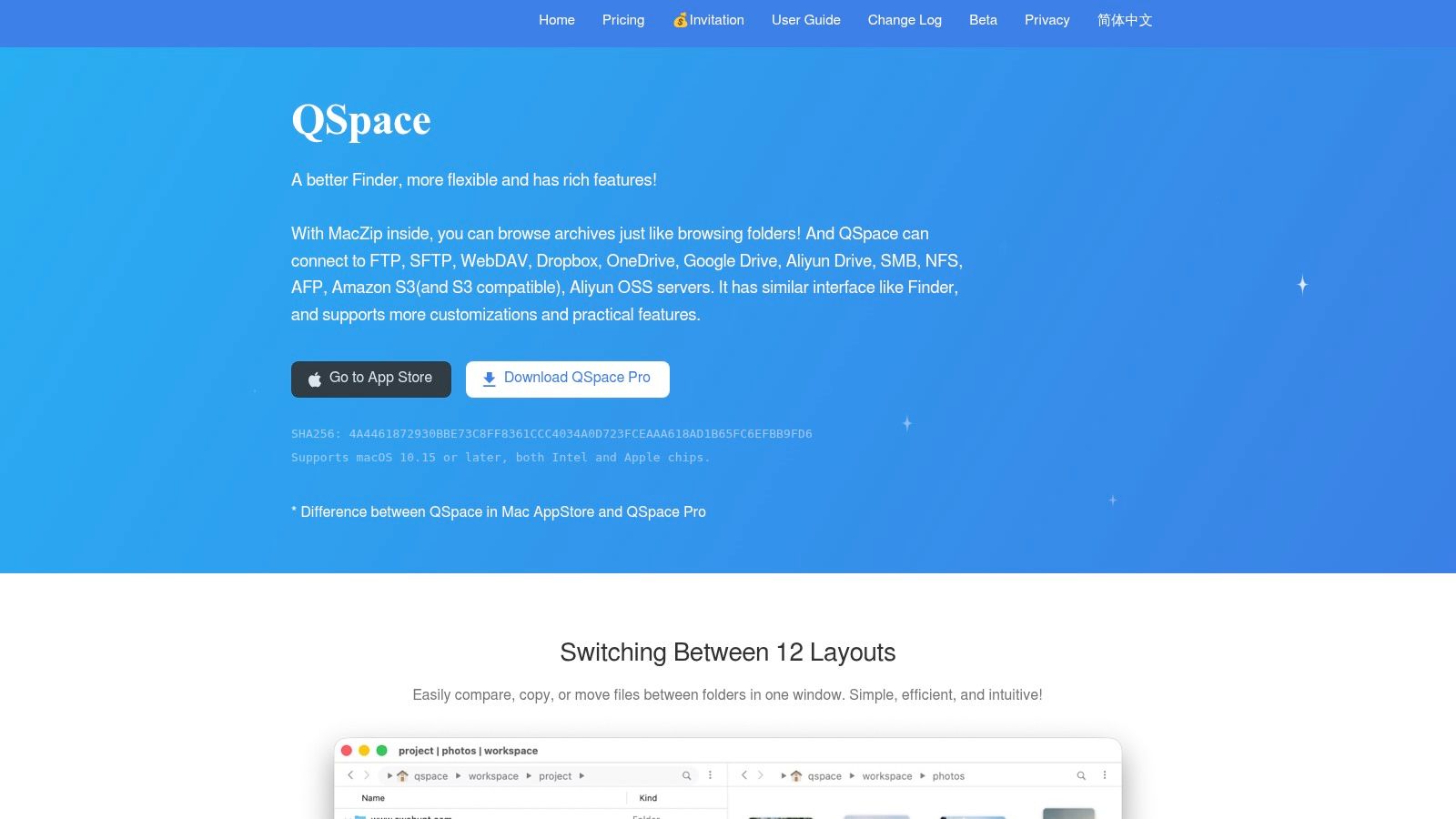
Vlastní klávesové zkratky, kontextové nabídky a ikony souborů či složek vám dávají velkou kontrolu nad opakovanými postupy. Volitelná rozšíření přidávají připojení k serverům a cloudu, hromadné přejmenování, procházení archivů a odkládací schránku pro soubory, kam si položky nasbíráte, než je přesunete. 30denní zkušební verze Pro vám dá dost času vyzkoušet to na skutečném projektu, ne jen proklikat se jedno odpoledne.
Záchytný bod je roztříštěnost. Funkce Pro a rozšíření jsou rozdělené mezi verze nebo nákupy, takže si před koupí pečlivě porovnejte edici z App Store a edici Pro. Hloubka nastavení také chvíli trvá, než ji pochopíte, a někteří lidé stráví víc času konfigurací QSpace než skutečným tříděním souborů.
Pokud milujete ladění každé zkratky a rozložení, QSpace vaši snahu odmění. Pokud chcete nastavit a zapomenout, bude to působit jako domácí úkol.
Jako první bych sem poslal fotografy, kameramany a grafiky s rozlehlými stromy projektů. Je flexibilní, dost podobný Finderu na to, aby se dal rychle naučit, a mnohem lepší než Finder v porovnávání míst vedle sebe.
5. Marta
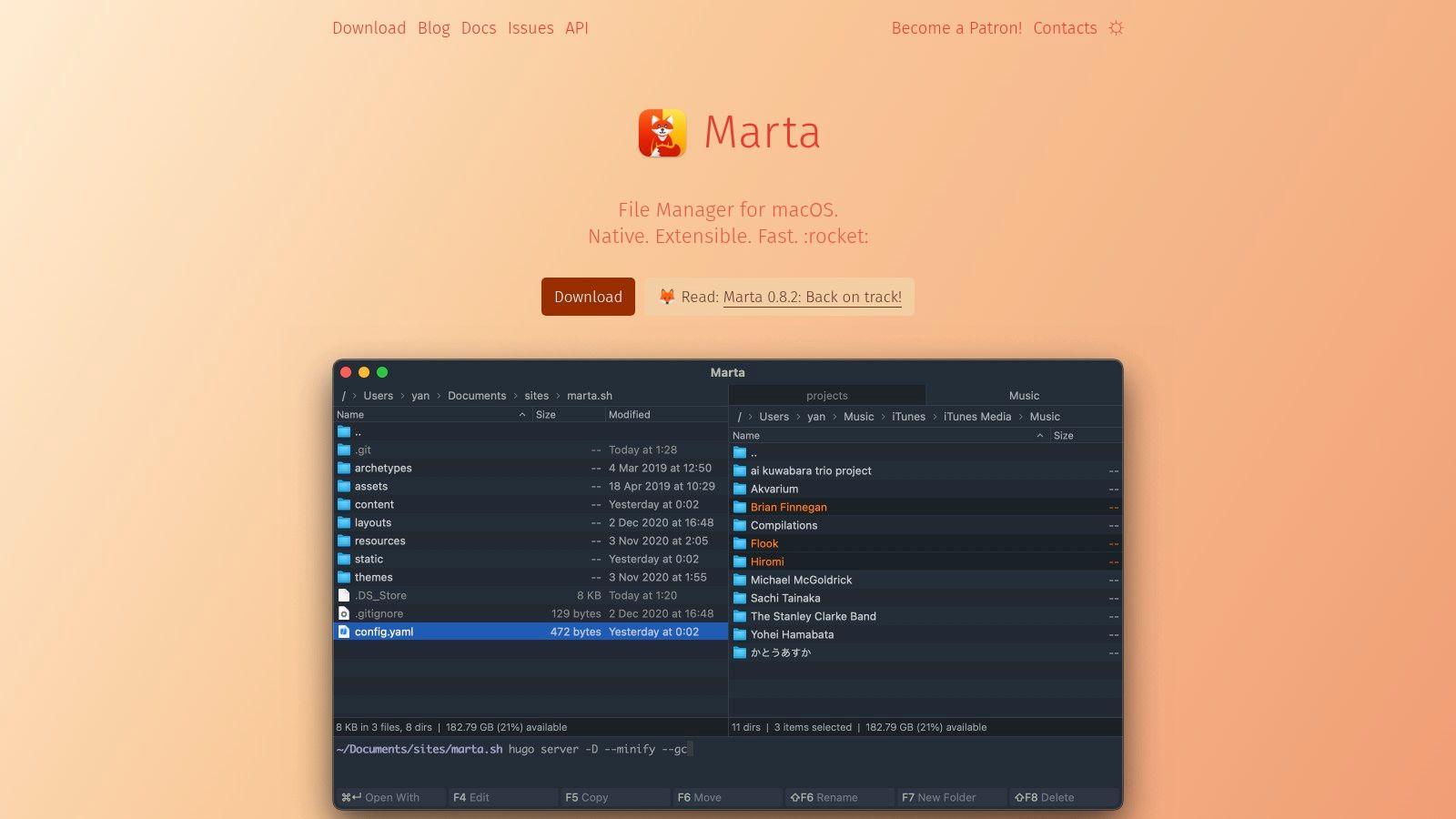
Marta je to, co doporučuji, když vývojář řekne, že Finder je pomalý, protože se v něm musí používat myš. Je to nativní aplikace pro macOS napsaná ve Swiftu, postavená na ovládání z klávesnice a rychlém vyhledávání, a působí rychle tak, jak má dobrý nativní software působit.
Stvořená pro lidi na klávesnici
Vestavěný terminál zůstává synchronizovaný s vaším aktuálním adresářem, takže odpadají věčné příkazy cd, když přeskakujete mezi procházením a prací v shellu. Panel akcí, čtení a zápis ZIP i podpora dalších archivů, vlastní motivy a plugin API v Lua dovolují technicky založeným uživatelům rozšířit ji podle podivných postupů.
Tento model přizpůsobení ale nepřivítá každého. Některá nastavení používají textový konfigurační jazyk, což je pro vývojáře normální a pro příležitostné uživatele odpudivé. Vývojář také naznačil, že placená licence může přijít později, takže nestavte celý svůj postup na předpokladu, že dnešní podmínky platí navždy.
Marta nehoní vizuální stylování složek ani přívětivost pro začátečníky, a to je v pořádku. Zná své publikum. Pokud už myslíte ve zkratkách, celý den máte otevřený terminál a rádi nástroje ladíte, dokud se nerozplynou ve svalové paměti, je Marta jednou z nejuspokojivějších alternativ Finderu v tomto přehledu.
6. Nimble Commander
Nemusíte platit, abyste unikli limitům Finderu. Nimble Commander od Magnum Bytes je zdarma a open source, vytvořený speciálně pro Mac a zaměřený na rychlé a efektivní práce se soubory místo na dekorace.
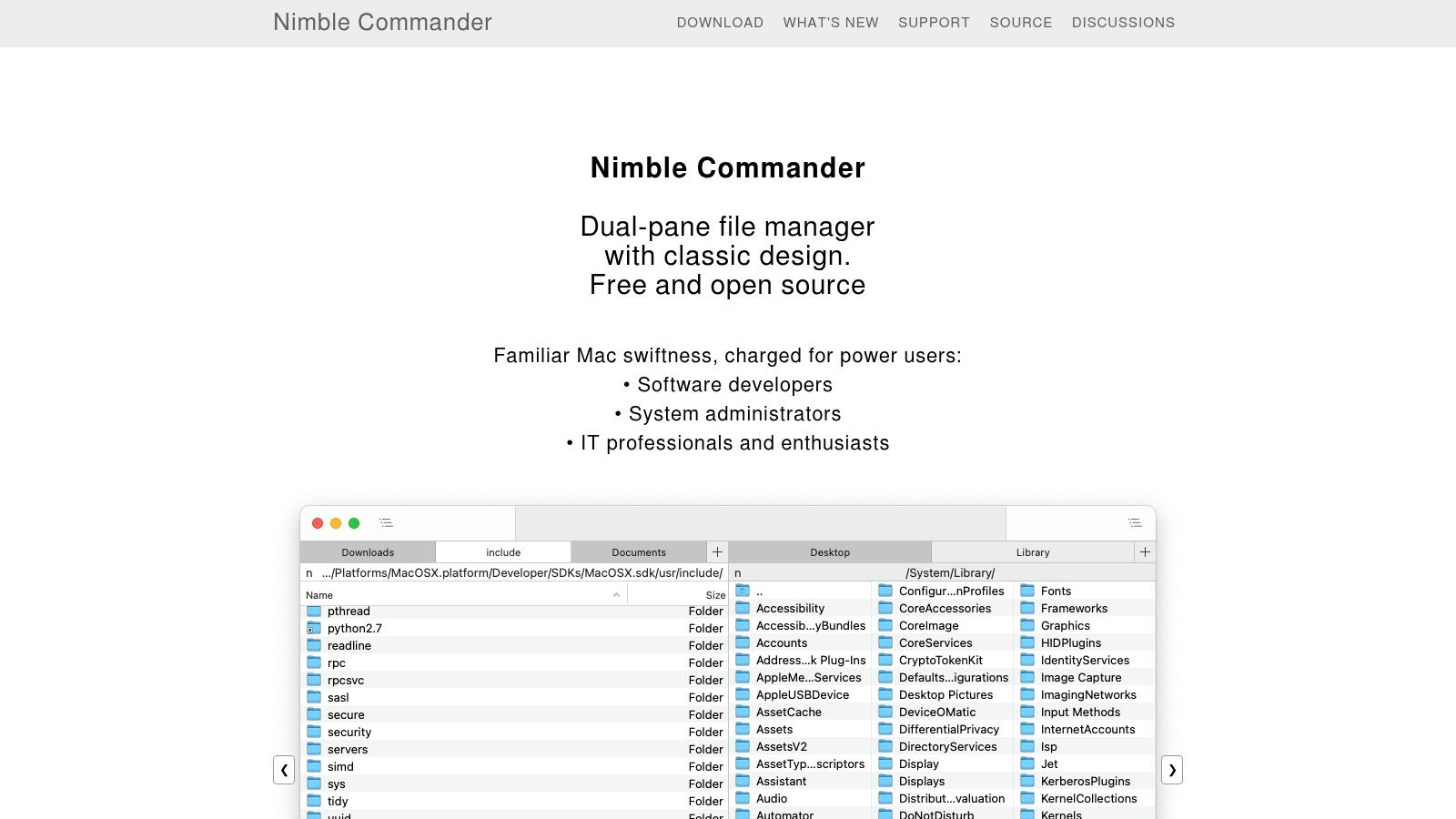
Dvoupanelové rozložení pokrývá základy dobře a podpora FTP, SFTP a WebDAV vám ušetří koupi samostatné aplikace na přenosy. Hromadné přejmenování, rychlé vyhledávání a interní textový i hexadecimální prohlížeč ho dělají šikovným pro vývojáře i pro každého, kdo soubory zkoumá, ne jen přesouvá. Nedávná vydání naznačují pokračující údržbu, na čemž u bezplatného softwaru hodně záleží.
- Přednost: vážné nástroje pro vzdálená připojení a přejmenování zdarma
- Přednost: design přímo pro Mac, ne port
- Kompromis: tradiční dvoupanelový styl nevyhovuje lidem, kteří mají rádi pocit z procházení ve Finderu
- Kompromis: na prvním místě jsou operace se soubory, vizuální přizpůsobení sotva zaznamenáte
Některé pokročilé ovládací prvky jasně míří na zkušené uživatele a ti, kdo dvoupanelové prostředí zkoušejí poprvé, si mohou na zvyknutí potřebovat pár dní. Přesto je Nimble Commander jako bezplatný první krok do této kategorie těžké překonat. Nainstalujte ho, protáhněte jím své skutečné přenosy a rychle poznáte, jestli vám styl komandéru sedne.
7. muCommander
Pokud dělíte čas mezi Mac, počítač s Windows a stroj s Linuxem, učit se tři správce souborů omrzí rychle. muCommander to řeší jedním bezplatným, open-source a multiplatformním dvoupanelovým rozhraním, které se všude chová podobně.
Hlavním tahákem je podpora protokolů. Dostanete FTP, SFTP, SMB, NFS a Amazon S3, plus karty, záložky a konfigurovatelné zkratky. Podpora archivů pokrývá ZIP, RAR, 7z a ISO a hromadné přejmenování s výpočtem kontrolních součtů pomůže, když ověřujete soubory přesouvané mezi systémy.
Čeho se vzdáte
Vyžaduje Javu 11 nebo novější, takže je potřeba spravovat samostatnou instalaci. Oficiální stahování jsou poměrně velká a multiplatformní design může na macOS působit méně nativně než konkurenti napsaní ve Swiftu, třeba Marta. Drobnosti v rozhraní vám mohou připomenout, že nejde o software primárně pro Mac.
Nic z toho příliš nevadí, pokud je pro vás prioritou konzistence napříč operačními systémy. Studenti ve smíšených učebnách, výzkumníci přesouvající data mezi stroji i vývojáři pracující na více platformách ocení všude stejné zkratky. Uživatelé jen s Macem, kterým záleží na nativním zpracování, by se měli nejdřív rozhlédnout jinde v tomto přehledu.
8. Bloom
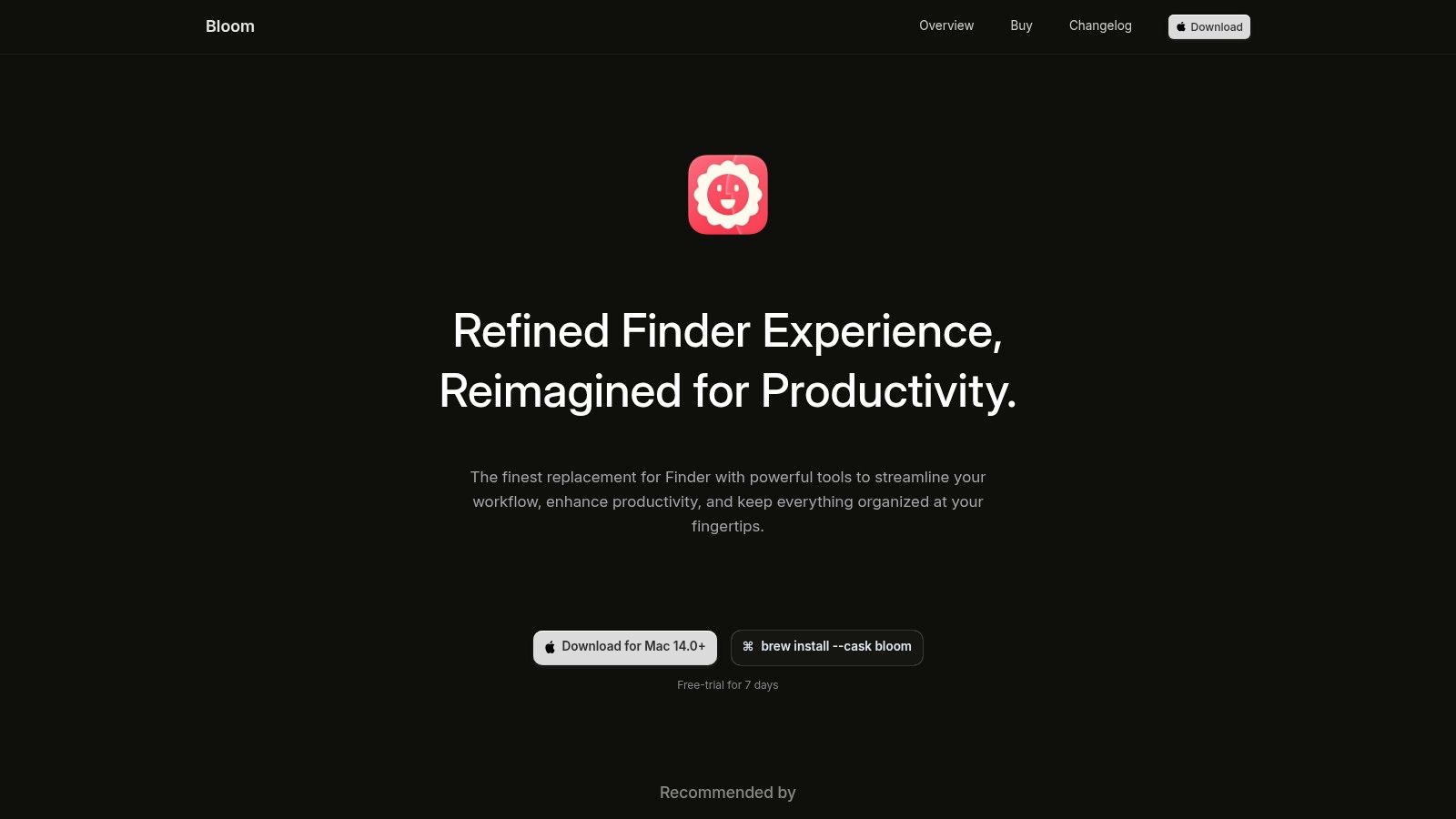
Bloom se popisuje jako „Finder, ale vylepšený“ a toto zasazení vám napoví, pro koho je. Nechcete komandéra, terminál ani přenosovou stanici. Chcete povědomé procházení složek, které působí líp než to, co dodává Apple.
Je to samostatný prohlížeč souborů pro macOS 14 nebo novější a můžete ho nastavit, aby místo Finderu otevíral složky. Zpravodajství třetích stran popisuje procházení ve více panelech a instalace je možná z webu vývojáře nebo přes Homebrew, což technicky založení uživatelé často preferují kvůli snadným aktualizacím.
Nastavení jako výchozí prohlížeč složek může vyžadovat další konfiguraci, takže nečekejte, že vše zařídí jediný přepínač. Aktuální kompatibilitu a cenu si před instalací nebo koupí ověřte, protože novější aplikace se rychle mění. Bloom je také zaměřený na procházení, takže neposkytuje automatické stylování složek ikonami a barvami.
Bloom bych zařadil do užšího výběru pro studenty a znalostní pracovníky, kterým se líbí model Finderu, ale chtějí jeho lehčí a čistší podání. Pokročilí uživatelé potřebující synchronizaci, kontrolní součty nebo hluboké vzdálené nástroje ho rychle přeroostou.
9. Seek
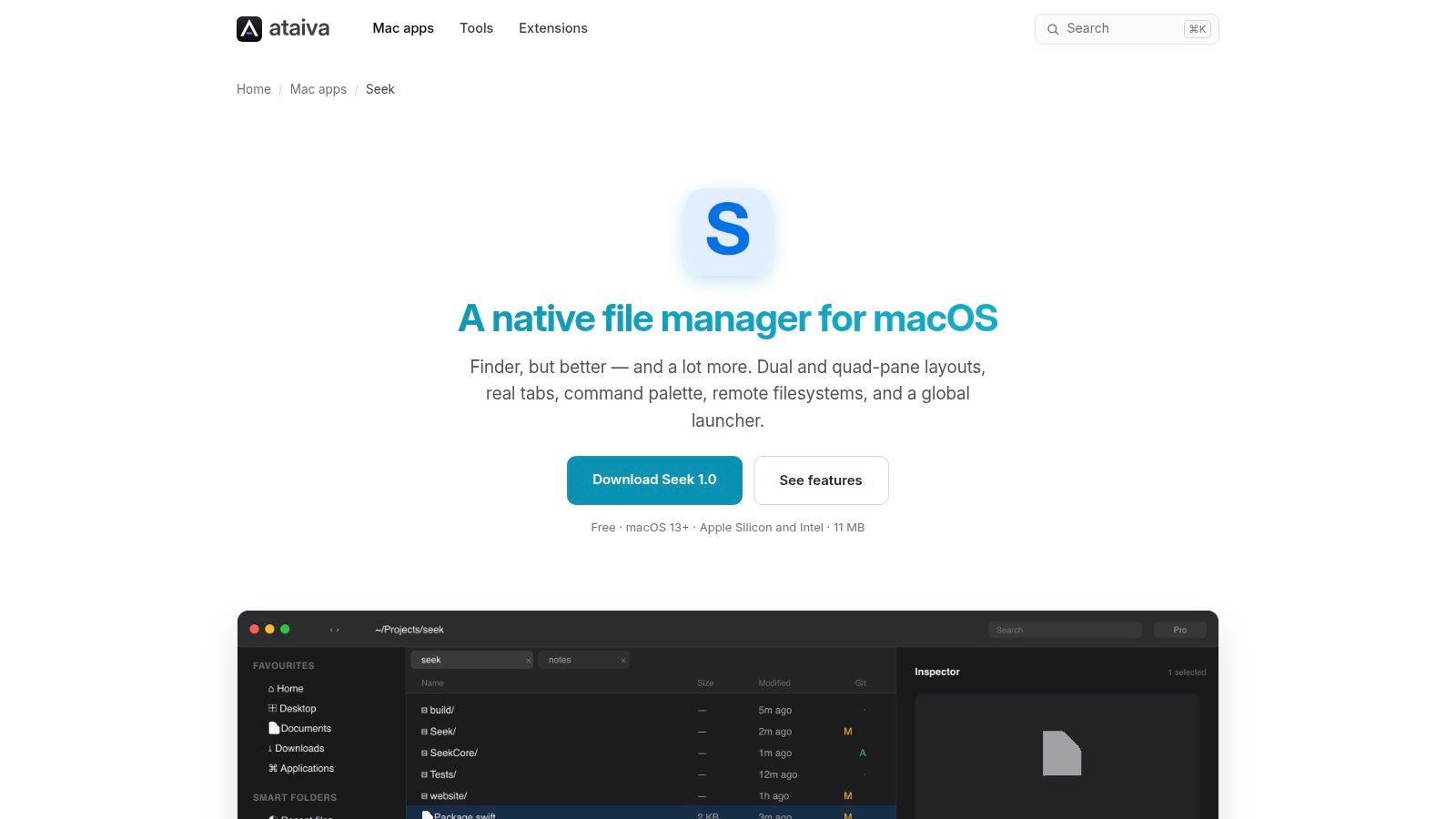
Většina seznamů Seek od Ataiva přeskakuje, což je škoda, protože vývojáři tu dostanou hodně zdarma. Je to nativní správce souborů pro Mac, který spojuje procházení ve více panelech s nástroji, jaké byste jinak hledali v samostatných utilitách.
Rozložení se dvěma a čtyřmi panely vám dovolí sledovat několik míst najednou, což se hodí, když porovnáváte repozitář, výstup buildu, podklady a složku pro nasazení. Paleta příkazů a globální spouštěč dostupné z klávesnice zrychlují přeskakování a nativní podpora SFTP, S3 a WebDAV pokrývá vzdálená úložiště. Stav Gitu a funkce diff jsou odlišujícím prvkem pro každého, kdo žije v kódových projektech.
- Cena: zdarma, podle vývojáře bez nutnosti účtu
- Dostupnost: není v Mac App Store, stahuje se přímo
- Hodí se pro: vývojáře, kteří chtějí povědomí o Gitu uvnitř správce souborů
- Nehodí se pro: běžné uživatele, kteří se nikdy nedotknou vzdálených připojení ani diffů
Nastavení vzdálených připojení a spouštěče zabere víc úsilí než základní práce ve Finderu a nevývojáři mohou celé oblasti funkcí považovat za irelevantní. Ale pokud jsou vaše složky většinou repozitáře, Seek vám dá kontext, který Finder nikdy nenabídne. To je cennější než další vrstva lesku.
10. Shuffle
Novější projekty si zaslouží skepsi, ale Shuffle si své místo zaslouží tím, že míří přesně na rychlost ovládanou z klávesnice. Je to bezplatný open-source správce souborů pro Mac pod licencí MIT, uváděný pro macOS 12 nebo novější.
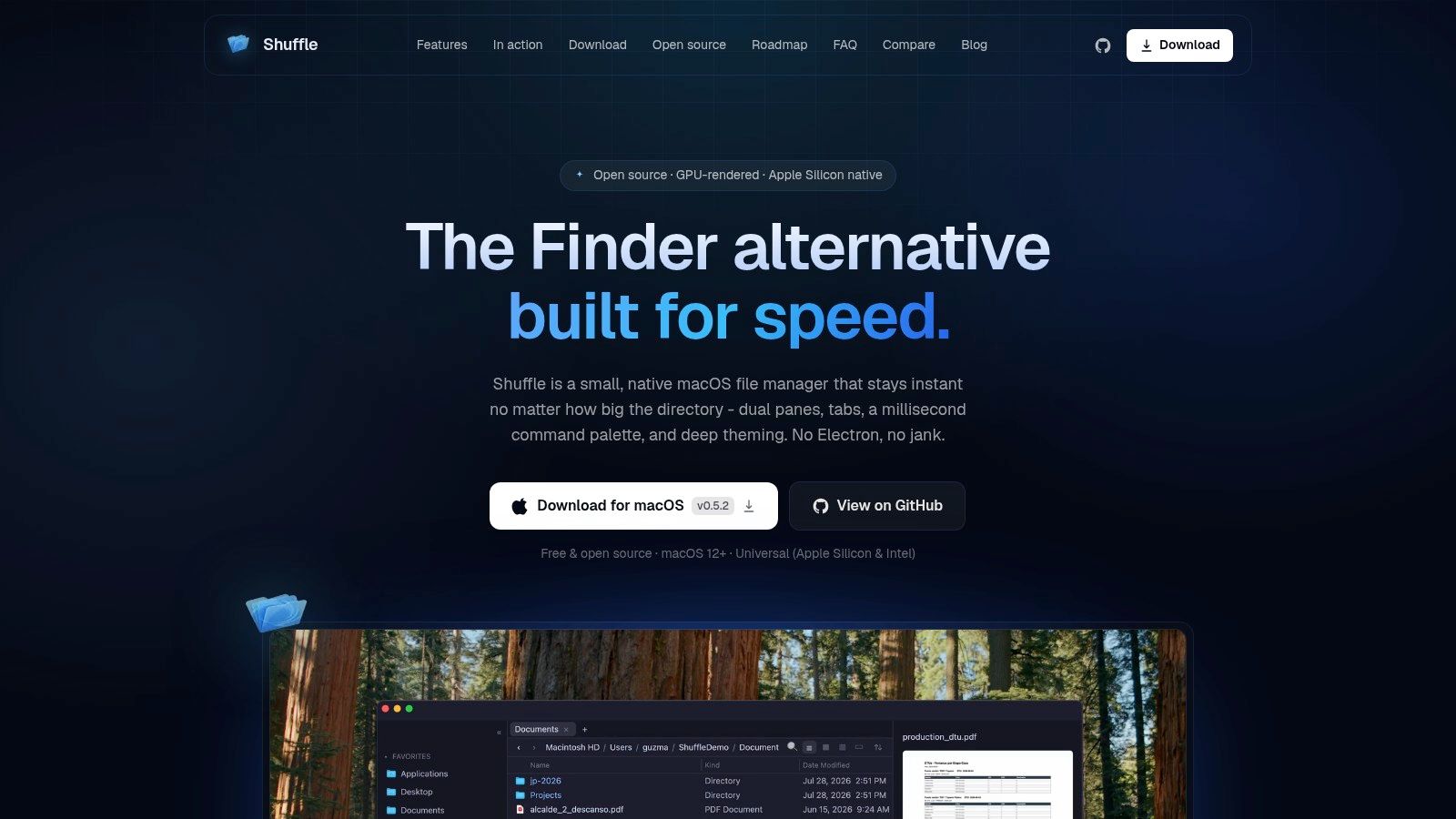
Dostanete dvoupanelové procházení a karty, paletu příkazů s fuzzy vyhledáváním, filtrování na místě, náhledy Quick Look a volitelný terminálový režim. Vykreslování pomocí GPU a optimalizace pro velké složky, jak je popisuje vývojář, by mělo pomoct při otevírání adresářů s tisíci soubory, u kterých Finder zaváhá.
Mírněte očekávání
Primárním cílem optimalizace je Apple silicon, podpora Intelu se popisuje jako dostupná přes sestavení ze zdrojových kódů. Jako novější projekt nemá dlouhou historii jako Path Finder nebo ForkLift, takže si při testování zálohujte důležité postupy. Jeho zaměření na pokročilé uživatele také přesahuje, co běžné procházení vyžaduje.
Pokud je vaší slabinou spíš struktura než rychlost, začněte těmito nápady na organizaci souborů na Macu pro přehlednější projektové složky, než přidáte další software. Pro uživatele, kteří chtějí moderní, bezplatný prohlížeč zaměřený na klávesnici a nevadí jim mladší software, je Shuffle slibnou alternativou.
Alternativy Finderu v kostce
| Cena | Rozložení | Vzdálená připojení | Nejlepší pro |
|---|---|---|---|
| Po zkušební době nutná placená licence | Path Finder: dva panely, přizpůsobitelné panely | Neuvedeno | Pokročilé uživatele, kteří chtějí pokročilé operace se soubory a přizpůsobení |
| Placená licence; novější verze mohou vyžadovat novou licenci | ForkLift: procházení ve dvou panelech | FTP, SFTP, WebDAV, cloudové služby | Uživatele, kteří pravidelně přenášejí nebo synchronizují soubory se servery a cloudem |
| Bezplatný režim; placené funkce PRO | Commander One: dva panely s kartami | FTP/SFTP a cloudové služby v PRO | Uživatele, kteří chtějí bezplatný základ s volitelnými vzdálenými funkcemi |
| Funkce Pro a rozšíření mohou vyžadovat nákupy | QSpace: flexibilní rozložení s více panely | Volitelná připojení k serverům a cloudu | Uživatele, kteří chtějí přizpůsobitelná rozložení a postupy |
| Aktuální cena nejasná; placená licence může přijít později | Marta: procházení orientované na klávesnici | Neuvedeno | Uživatele zaměřené na klávesnici, kteří oceňují pluginy a přizpůsobení |
| Zdarma a open source | Nimble Commander: dva panely | FTP, SFTP, WebDAV | Uživatele, kteří chtějí rychlé operace se soubory a podporu vzdálených protokolů |
| Zdarma a open source | muCommander: dva panely s kartami | FTP, SFTP, SMB, NFS, Amazon S3 | Uživatele, kteří spravují soubory napříč platformami a vzdálenými místy |
| Ověřte si aktuální cenu | Bloom: procházení ve stylu Finderu s podporou více panelů | Neuvedeno | Uživatele, kteří hledají povědomou alternativu procházení k Finderu |
| Zdarma | Seek: dva nebo čtyři panely | SFTP, S3, WebDAV | Vývojáře, kteří chtějí správu souborů s Gitem a příkazovými nástroji |
| Zdarma a open source | Shuffle: dva panely s kartami | Neuvedeno | Uživatele orientované na klávesnici, kteří hledají moderní postup pro pokročilé |
Kterou alternativu Finderu byste si měli opravdu nainstalovat
Začněte svou prací, ne seznamem funkcí. Vývojáři by měli vzít do užšího výběru Seek nebo Martu. Seek nabízí stav Gitu, diffy, čtyři panely a paletu příkazů, zatímco Marta vítězí, pokud chcete nativní aplikaci ve Swiftu, terminál synchronizovaný s adresářem a pluginy v Lua, které si můžete přizpůsobit sami. Obě předpokládají, že vám jsou zkratky a trocha nastavování příjemné, a obě znudí každého, kdo hlavně otevírá dokumenty.
Kreativci s pracovními postupy na více discích by se měli podívat na QSpace nebo ForkLift. QSpace zvládne kartu z fotoaparátu, pracovní disky a složky pro doručení v rozloženích, která ovládáte, což sedí fotografům a kameramanům porovnávajícím několik míst najednou. ForkLift je lepší volba, když doručení znamená servery a cloudové úložiště, protože synchronizace a vzdálená připojení jsou celý jeho důvod existence. Path Finder stojí poblíž pro univerzály, kteří chtějí skoro všechno v jedné placené aplikaci a smíří se s křivkou učení.
Kdokoli, kdo chce bezplatný první krok, by měl zkusit Nimble Commander nebo Shuffle. Nimble Commander je bezpečnější, zavedenější open-source volba se vzdálenými připojeními a interními prohlížeči. Shuffle působí modernějším dojmem a je víc zaměřený na klávesnici, ale je novější a primárně optimalizovaný pro Apple silicon. muCommander je vaše volba jen tehdy, když konzistence napříč platformami převáží nad nativním zpracováním, Bloom sedí lidem, kteří chtějí vylepšené každodenní procházení, a Commander One funguje, pokud chcete bezplatně ochutnat život ve dvou panelech, než zaplatíte za doplňky PRO.
Existuje také kategorie, kterou většina srovnání ignoruje. Průvodce CleanMyMac prohlížeči souborů na Macu odráží obvyklý vzorec: soustředí se na dva panely, vyhledávání, přejmenování a automatizaci, zatímco uživatele, jejichž skutečný problém je rychle rozpoznat složky, tlačí k plným náhradám, které možná nepotřebují. Lepší prohlížeč nespraví zeď identických modrých složek a sám od sebe nezachrání zaneřáděnou strukturu.
Tady u mnoha lidí vítězí vylepšení nad výměnou. Pokud byste raději zůstali přímo ve Finderu, Tintd automaticky obarvuje složky a přidává jim ikony, s více než 11 000 překryvnými ikonami na výběr. Běží zcela na vašem zařízení, takže názvy složek nikdy neopustí váš Mac a nevolá se žádná AI služba. Můžete ho před jednorázovým nákupem vyzkoušet zdarma a je dostupný v Mac App Store. Pro vizuální navigaci může tahle kombinace znamenat víc než druhý panel.
Neinstalujte tři aplikace a nehodnoťte je za jedno odpoledne. Vyberte jednu alternativu, dejte jí dvoutýdenní zkoušku ve svém skutečném pracovním postupu a protáhněte jí své skutečné přenosy, přejmenování a projektovou práci. Nechte si, co se osvědčí, smažte, co ne, a nemějte výčitky, když zůstanete u Finderu plus lepší vizuální organizace, pokud to funguje.
Pokud váš skutečný problém není přesouvání souborů, ale zahlédnutí správné složky v moři identických modrých, Tintd automaticky přidává smysluplné barvy a ikony přímo ve Finderu, takže projekty, klienty i školní předměty poznáte na první pohled. Funguje zcela na vašem Macu s obří knihovnou ikon a hromadným stylováním celých stromů složek. Vyzkoušejte ho zdarma, Finder si klidně nechte, pokud ho milujete, a jen si usnadněte správu.