
“下载”文件夹里又多了一个项目,而且和旁边那十二个长得一模一样。你记得客户的名字。Finder 搜索只有在你记得文件名的一部分时才能找到文件,可当你一路往下滚动时,它帮不了你认出哪个才是对的文件夹。
这时候,大家就开始找文件夹监视软件了。有的会在新文件落地的那一秒就把它挪走。有的只是保存一次搜索。还有一小类软件完全不动任何路径,只改变文件夹的外观,让你一眼就能认出来。
在给任何 App 开放整个磁盘的访问权限之前,我建议你先想清楚,自己到底要它干哪一件事。移动文件夹,只有在你知道它去了哪儿的时候才算可撤销。颜色和图标,只要工具提供还原功能,就是可撤销的。这两种代价完全不同,而大多数评测文章都略过了这一点。
文件夹监视工具一览对比
| 方式 | 它会改变什么 | 是否需要脚本 | 最适合 |
|---|---|---|---|
| 原生文件夹操作 | 项目被添加到文件夹时运行附加的脚本 | 需要(AppleScript) | 自定义的脚本化文件处理 |
| 智能文件夹 | 保存的搜索视图;文件留在原处 | 不需要 | 跨位置查找文件 |
| 快捷指令的文件夹自动化 | 文件或文件夹更新时运行操作,例如按类型移动文件 | 很少(可视化构建器) | 基于规则的移动与分类 |
| 专用样式监视器(Tintd 文件夹监视器) | 给新文件夹应用颜色和图标;文件内容和路径不变 | 不需要 | 一眼认出项目和客户文件夹 |
| 跨平台文件夹监控工具 | 监控 Windows 和 Mac 上的文件夹;具体操作因厂商而异 | 请查看厂商文档 | 混合操作系统的团队 |
文件夹操作是由来已久的原生选项。你把脚本附加到某个文件夹上,有项目进来时脚本就可以运行。快捷指令的文件夹自动化是较新的内置方案:可视化构建器会在文件或文件夹更新时触发操作,包括按类型移动。这两种方式都可能改变内容所在的位置。
智能文件夹什么都不会移动。它就是一次保存下来的搜索。文件原地不动,匹配结果变化时视图随之更新。
样式监视器属于第三类。我们的文件夹监视器会读取你所选位置中每个新文件夹的名称,并应用匹配的颜色和图标。路径、名称和文件内容都原样不动。什么都不会被搬走,所以指向这些路径的图库类 App、同步客户端和脚本都能继续正常工作。
真正重要的分界线
这一领域的工具只做三件事中的一件。
- 改动: 脚本和快捷指令可以移动、重命名或处理项目。
- 搜索: 智能文件夹把匹配项汇集到一个视图里,原件不动。
- 换装: 样式监视器只改变外观。
跨平台监控工具是另一回事。Windows 加 Mac 的产品可能移动文件、复制文件,也可能只记录活动,而且各家厂商的行为并不一样。这一行请当作指向厂商自家文档的路标,而不是它会如何处理你的目录树的承诺。
往下读之前,先把对应的那一行和你要做的事对上。整理文件、查找文件和认出文件夹,是三种不同的需求。
样式、自动化与智能文件夹对比
人们常把 macOS 的三个层面混为一谈,统称“监视文件夹”。它们并不能互换,而且 Apple 的 Finder 文件整理指南本来就把文件夹、智能文件夹、快速操作和自动化分开讲,并没有把持续的视觉样式当成一种独立的工作流。
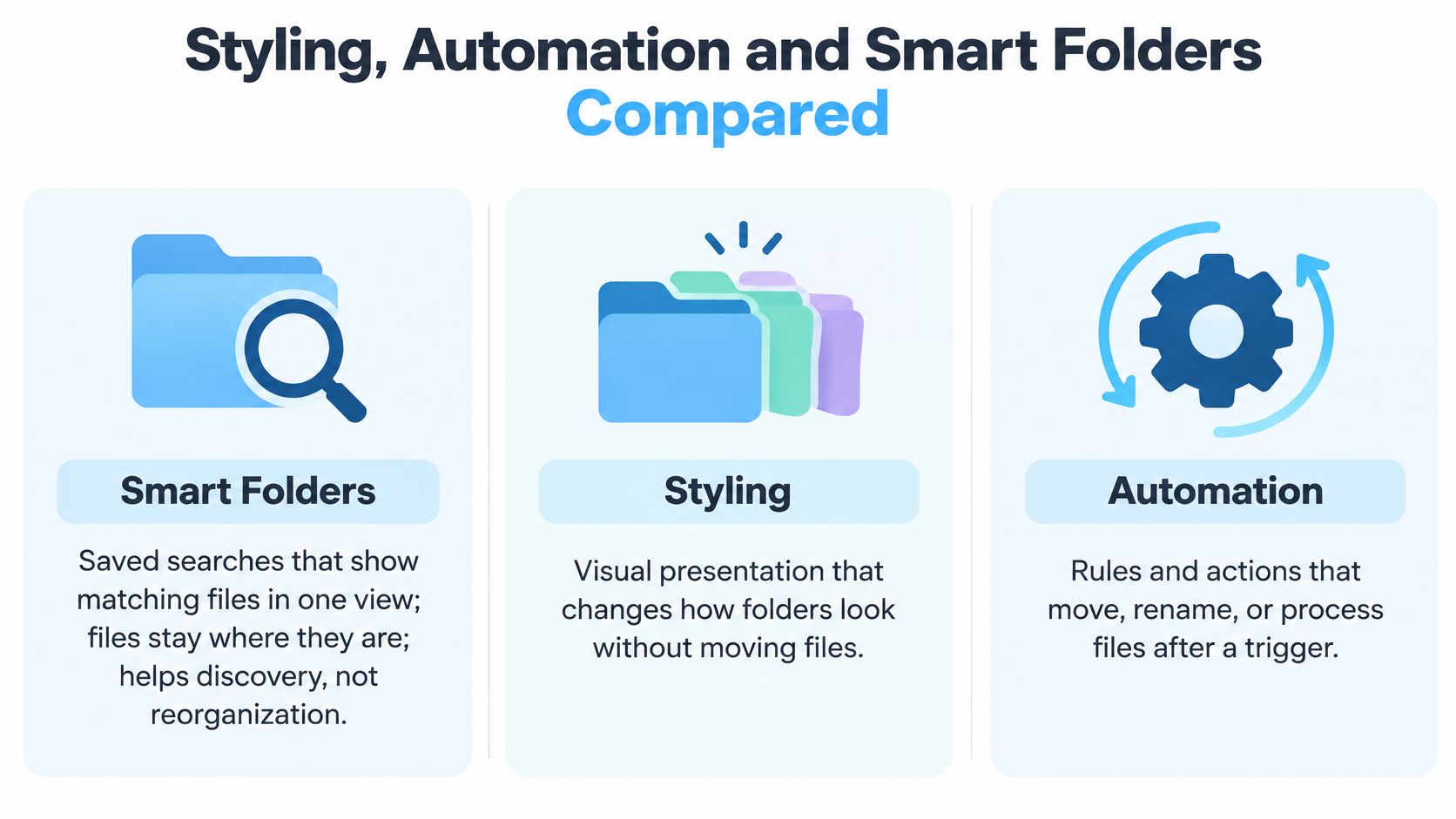
智能文件夹是保存下来的搜索。它在一个地方显示符合你条件的文件。文件不会被移动,底层的文件夹也不会换样式。你得到的是查找能力,而不是磁盘上的新布局。
快捷指令的文件夹自动化会在文件或文件夹更新时运行。常见操作是按类型移动文件。这是真正的整理:路径变了,所有记着旧路径的东西现在都会出错。
样式则是增加持久的视觉元数据。颜色和图标变了。路径、文件夹名称和里面的每个文件都保持不变。更改文件夹的图标或颜色纯粹是外观上的,不会影响文件夹内的任何文件或子文件夹。
有用的问题不是哪个监视器最好,而是你希望监视器改变的是组织方式、呈现方式,还是两者都改。
一条你承受不起移动的路径
比如,一位摄影师在 Pictures/Clients 下为每位客户建一个文件夹,同步到云存储,并被某个图库 App 引用。一个独特的图标能让“Nguyen Wedding”在拥挤的列表里一眼就能看到。把这个文件夹挪进排好序的目录树,会让图库和同步映射双双失效。样式不会。
只要路径就是一份“契约”,同样的分界就会出现。需要交接活动制作团队的媒体文件的团队里,剪辑师、制片人和共享卷往往都指向同样的文件夹名称。为了“收拾干净”而挪一下,对别人来说就是一个断掉的链接。而颜色只是本地的呈现方式。
我们的样式是名称匹配,不是文件移动。监视器读取新文件夹的名称,匹配多种语言的关键词,例如 Invoice、Client 或 Kunde,然后应用一种颜色和一个图标。批量场景下,同时创建的大约五十个客户文件夹只会被重新扫描一次,每个文件夹各得到一种样式。匹配在你的 Mac 上运行。颜色可以选来填补相邻文件夹之间的空档,这样新项目就不会复制旁边已经用过的那种蓝色。
如果你还需要脚本化的移动,可以搭配我们的 macOS 自动化工具指南中介绍的原生选项。用智能文件夹来找,用快捷指令来移,用样式监视器来认。工作流三样都需要时就组合起来用,只是别让移动这一步碰到其他 App 已经记录了路径的文件夹。
文件夹监视器如何检测新文件夹
长期以来,macOS 一直把“这个文件夹里来了新东西”当作一项一等公民的任务。Apple 的自动化指南记载了文件夹操作,这是一项已经存在二十多年的原生功能。文件夹操作把一段 AppleScript 与某个特定文件夹关联起来。它可以在项目被添加或移除时运行,也可以在文件夹窗口被打开、关闭、移动或调整大小时运行。Apple 列出的实际用途包括:有新文件或文件夹到达时通知你、内容被移除时通知你、处理新检测到的项目,以及启动另一项自动化任务。
你在 Finder 里附加它。按住 Control 键点按文件夹,打开“文件夹操作设置”,选一个脚本,只附加到这个文件夹上。脚本不会在整个磁盘上四处游荡。这种有选择的模式,正是理解任何监视器的正确思路:项目、客户、“下载”或素材目录,除此之外一概不碰。
样式监视器用的是同样的“限定范围的响应”这个思路,只是不需要你写 AppleScript。事件层报告某个目录树发生了变化。随后 App 查看文件夹的真实状态,并应用一种可重复的样式。
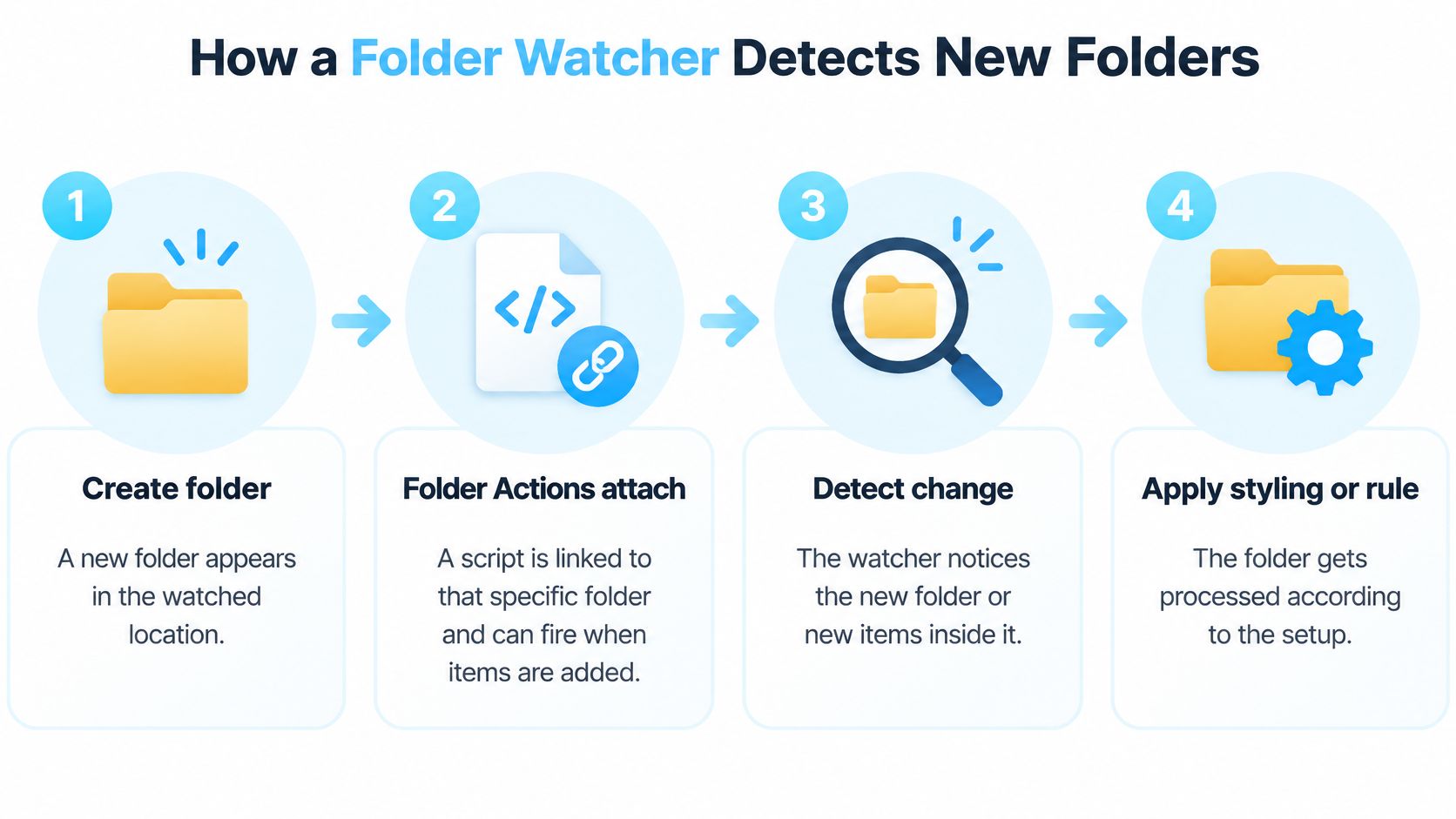
逐步看看会发生什么
- 你在被监视的位置(比如
~/Projects或~/Downloads)里创建一个文件夹,或者拖进一个文件夹。 - macOS 把这次变化作为该部分目录树的文件系统事件报告出来。
- 监视器会检查文件夹的实际状态,而不是只相信事件本身。一连串变化可能被合并成一条通知,所以以磁盘上的文件夹为准。
- 它读取文件夹名称,挑选匹配的颜色和图标,并应用上去。
- Finder 显示出已换样式的文件夹。里面的文件原封不动,路径也不变。
为什么监视的根目录很重要
关联是按位置来的,不是按整台电脑。只限于 ~/Projects 和 ~/Downloads 的监视器,不会去改动 ~/Library、时间机器卷,或你在桌面上随手建的某个文件夹。如果你把它指向太高的根目录,就会给那些你只想瞄一眼的东西也换上样式。
在信任它之前,先做个快速的计时检查。创建 ~/Projects/Client Test,记下时间,看样式多久才会在 Finder 中显示出来。然后在第一个文件夹还没处理完的时候再创建第二个。你想要的结果是:每个文件夹一种样式,样式落在你刚建的那个文件夹上,而且不用手动刷新任何多出来的窗口。
区分可靠监视器的六项标准
一次文件夹事件可能对应好几处变化。Apple 的 FSEvents API 可能会把多个文件系统操作合并成每个目录一条通知,并把短时间内到达的一连串事件合并起来。可靠的监视器会把这条通知当作“再看一遍”的信号,重新扫描受影响的目录,然后才应用样式。如果它只凭回调就去换样式,你就会遇到重复、漏掉的重命名,或是永远不更新的文件夹。
Apple 的 FSEvents 概述指出,合并机制让 App 可以针对多处变化只扫描一次目录,而不是每个文件扫一次。延迟就是节流阀。较低的值适合交互式地给单个新文件夹换样式。稍高一点的值,可以在解压、项目导出或代码仓库检出一下子丢下很多文件夹时,减少重复的工作。
我建议留出大约十五分钟,在一个一次性的测试文件夹上做下面这六项检查,别在你真正的客户目录树上做。
| 标准 | 测试内容 | 警示信号 |
|---|---|---|
| 触发可靠性 | 创建一个文件夹,计时样式多久出现 | 只有手动刷新后样式才出现 |
| 监视范围 | 确认可以选择特定文件夹,而不是整个磁盘 | 只提供整盘监控 |
| 重复处理 | 创建后立刻重命名文件夹,检查是否只应用了一次样式 | 同一个文件夹被换了两次样式,或重命名后样式丢失 |
| 批量创建 | 一次创建约五十个文件夹,注意有没有被跳过的文件夹以及 CPU 占用 | 有些文件夹被跳过,或 CPU 长时间居高不下 |
| 可还原性 | 先还原一个文件夹,再把一整批还原为 macOS 默认图标 | 没有还原途径,或只能手动移除 |
| 睡眠或重启后的表现 | 在唤醒 Mac 之后以及重启之后创建文件夹 | 监视悄悄停止,直到重新打开 App |
怎么做这些检查
**先建一个文件夹,再看时钟。**在被监视的根目录里创建 Test-01。如果图标只有在你关掉再重新打开窗口之后才变,说明这个工具轮询得很糟糕,或者根本没在监听。
**范围。**设置界面应该让你添加 ~/Projects,而把磁盘的其余部分排除在外。整盘监视会白白消耗 CPU,还会给你并不想碰的文件夹换样式,包括正在同步的那些。
**立刻重命名。**创建 Invoice Draft,然后在样式落下之前把它重命名为 Invoice Final。你要的是最终名称上只有一种样式。出现两个图标,或样式消失,就说明监视器把重命名当成了第二次创建,而且从未把两者对上。
**一次五十个。**复制文件夹直到凑够大约五十个。注意有没有被跳过的,以及在 Finder 看起来已经处理完之后,“活动监视器”是否还长时间保持忙碌。媒体处理流水线里也会出现同样的突发问题。花过时间搭建可扩展 FFmpeg 流水线的人都清楚,一批文件落地时,天真的逐文件响应会把 CPU 烧得发烫。文件夹样式也应该同样批处理:一次对账,而不是五十次整棵目录树的遍历。对项目根目录做一次递归监视,胜过对每个嵌套文件夹各设一个监视。
**撤销、睡眠、重新启动。**任何自定义过的文件夹都应该能一键还原为 macOS Finder 原来的文件夹图标,你要先在一个测试文件夹上验证,再在整批文件夹上验证。让 Mac 睡眠、唤醒,然后创建 Test-After-Sleep。重新启动,再创建 Test-After-Restart。如果监视在你重新打开 App 之前就停了,那你拥有的就不是监视器,而只是一次会话。
安装前要检查的隐私与权限
“自动”这个词很容易被理解成“这会上传我的文件夹名称”。它确实可能是这个意思。但它也可能只是你 Mac 上的一个进程,从不打开任何网络连接。Apple 的智能文件夹指南把智能文件夹描述为本地视图,文件仍留在原处;当前的自动化指南谈到的是文件或文件夹更新时执行操作。这两者都没告诉你,第三方监视器是否需要云端、是否为了分类而上传名称、是否保留索引,或者睡眠后能否恢复。
AI 命名并不一定更安全或更聪明。对于客户项目、源代码、法律文件或研究数据,即使词汇量更窄,确定性的本地匹配也是更好的默认选择。
云端分类器也许能给含义隐晦的文件夹起个更聪明的标签。但它也得看到名称,往往还有路径,才能做到这一点。如果那些名称是案件编号或尚未发布的项目标题,“聪明”就是错误的取舍。
点“允许”之前的检查清单
- **网络。**监视器运行时,盯着防火墙或网络日志。对本地文件夹做一次样式处理,不应该需要任何对外请求。如果你看到持续不断地连向某个分类主机,说明名称正在离开你的 Mac。
- **完全磁盘访问权限。**首次启用我们的文件夹监视器时,macOS 会请求这项权限,因为检测需要看到你所选位置中的新文件夹。手动给文件夹上色并不需要完全磁盘访问权限。只把这项宽泛的权限授予负责监视的功能,而且要在你选好根目录之后再授予。
- **索引。**问清楚文件夹名称是被存进了一个你无法删除的持久数据库,还是只在换样式的那一刻被读取。你可以清除的本地缓存,与账户端的历史记录是两回事。
- **离线和可移除的卷。**拔掉一块硬盘,或让某个同步卷离线,什么都不要创建,然后重新连接。监视器不应该为它没能看到的文件夹凭空生成样式,也不应该卡死在一个已经不在的卷上。
- **睡眠、退出登录和大批量涌入。**退出登录再重新登录。然后往被监视的根目录里一次丢进几百个新文件夹。你要的是恢复正常,而不是悄悄停止,也不是 CPU 一直飙高到你强制退出为止。
- **关闭开关与还原。**文件夹监视器可以随时在“系统设置”中关闭。确认这一点,然后把一个测试文件夹还原成默认图标,这样你就知道退路在哪里。
在这里,安装习惯和功能清单同样重要。如果你还在犹豫哪些东西可以在登录时运行,请在权限弹窗出现之前,先放慢脚步看看我们的 Mac 软件安装方法。文件夹样式并不能替代为敏感 Mac 数据提供的额外保护。它也不应该扩大那种风险暴露。如果某个监视器没通过网络检查,或者没有还原途径,就不要把它指向敏感文件夹。
监视器最能省时间的真实工作流
同类文件夹一再出现、路径又必须保持不动的时候,“认得出来”就最值钱。要有意识地选根目录。监视整个家文件夹,就是你给缓存、App 支持文件和同步内部文件换样式、事后还得撤销的原因。
**照片导入。**摄影师把每张存储卡倒进 Pictures/Shoots/2026-04-12-Nguyen。新的活动文件夹会得到一个图标,在拥挤的“图片”或桌面列表里一眼就能看到。里面的 RAW 文件不会被移动。风险在于把监视指向整个 Pictures,连同某个交付脚本已经按路径使用的导出文件夹也包括进去。
**剪辑室,每位客户一个文件夹。**视频剪辑师保存着 ~/Movies/Clients/Acme。换了样式的项目文件夹能让人一眼看出状态,里面的素材不变。如果某个文件夹位于共享驱动器上,而其他 Mac 上的协作者会看到一个他们无法还原的自定义图标,或者该卷的同步客户端把图标文件当作要上传的内容,就不要给它换样式。
**开发者导出物,而不是代码仓库。**监视 ~/Projects/acme/exports 或某个素材文件夹,而不是 git 根目录。构建产物变得容易辨认。源码路径对脚本和版本控制保持完好。给 .git 或 node_modules 换样式只会浪费资源,还可能让把目录树当代码来读的人困惑。合理的项目文件夹结构会把生成出来的文件夹集中在一处,这样监视根目录就可以只设在那里。
**课程或学期文件夹。**学生或研究人员使用 ~/Documents/Courses/Biol-204。当学期文件夹是四十个相似名称之一时,为每个科目设定一个统一的颜色系列有助于回忆。风险在于给某个文件夹换样式,而文献管理软件是靠存储的路径来定位它的,并且还把它镜像到了实验室共享盘上。把监视限定在本地的课程根目录,不要碰共享盘。
同样的模式适用于任何反复出现的集合:案件、赛季、客户、学期。好处是视觉上的,只有当被监视的位置选得足够窄时,这份好处才能保持下去。
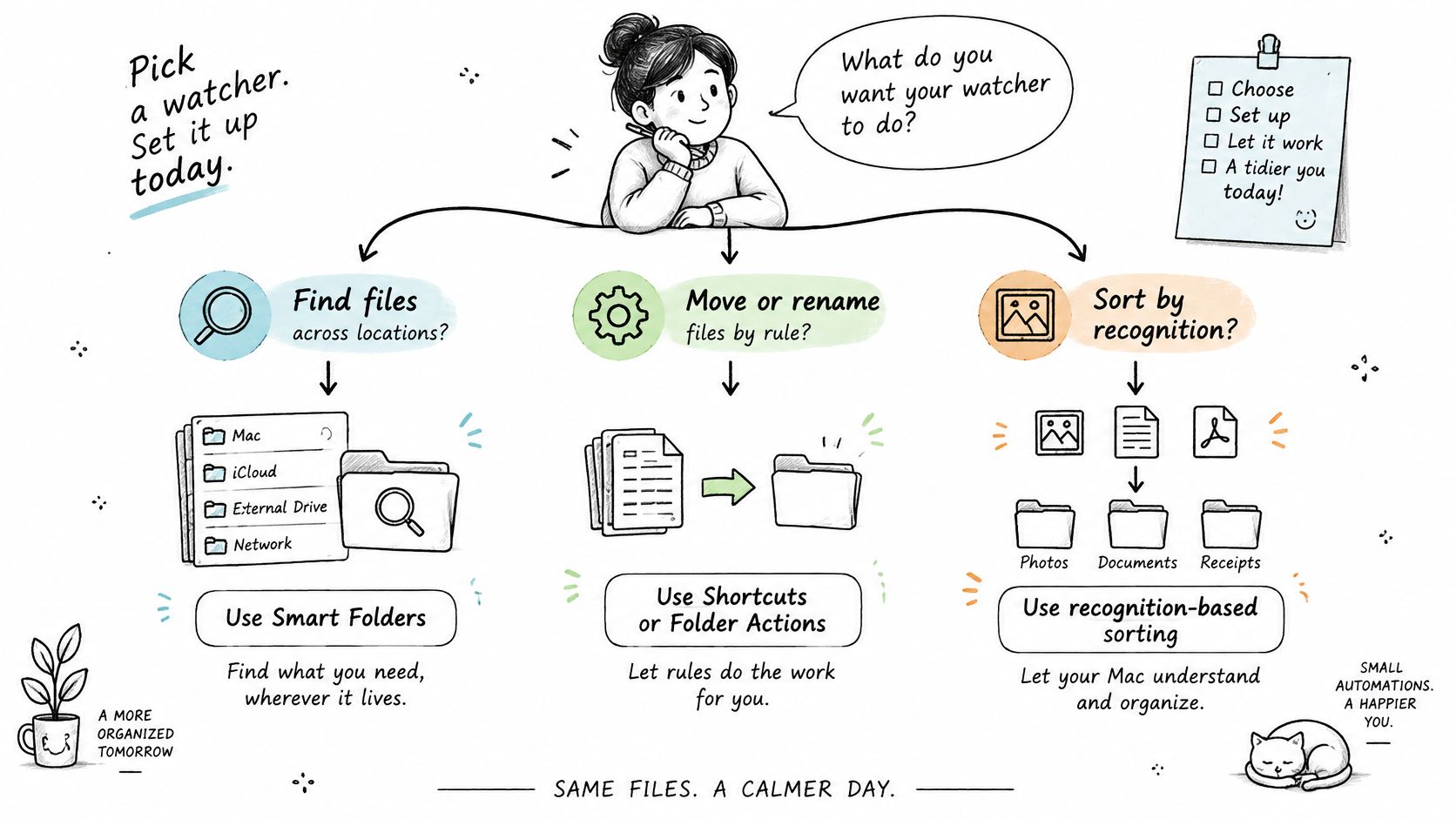
选好你的监视器,今天就设置好
按你愿意做出的改变来选。
如果你需要查找散落在很多地方的现有文件,用智能文件夹。如果你需要按规则移动或重命名文件,用快捷指令或文件夹操作,并且先在副本上测试规则。如果你想在不改动路径的前提下认出许多相似的文件夹,用样式监视器。如果团队同时用 Windows 和 Mac,只有在读过该厂商会对文件做什么之后,再把跨平台监控工具列入候选。
在样式这种场景下,Tintd 的文件夹监视器会根据名称给新文件夹换样式。智能颜色和智能图标会查看相邻文件夹已经使用的颜色和图标,然后选一个能填补色轮空档的颜色,这样新的客户文件夹就不会淹没在一排一模一样的蓝色里。终身版方案是一次性购买,可使用全部功能、无限次生成、自动文件夹图标、基于文件夹名称的智能图标,以及超过 11,000 个图标和表情符号。自定义文件夹图标存储在每台 Mac 本地,所以你需要在每台机器上分别设置。你的图标选择没有云端副本可供同步。
一小时内就能完成的设置
- 选一个被监视的位置,比如
~/Projects或~/Pictures/Shoots。磁盘的其余部分都不要包含。 - 跑一遍单个文件夹的计时测试和五十个文件夹的批量测试。确认每个文件夹只有一种样式,并且处理结束后 CPU 回落。
- 把隐私检查走一遍:没有意外的网络请求、完全磁盘访问权限只给监视器、在“系统设置”中有明确的关闭开关。
- 在给你在意的文件夹换样式之前,先把测试文件夹还原成 macOS 默认图标。
- 等这些结果都站得住了,再添加第二个被监视的位置。
我会从这一个根目录和少量测试名称开始,而不是第一天就把你的整个家文件夹交出去。
Tintd 会根据名称,在你的 Mac 本地给新建的 Mac 文件夹换上颜色和图标,而且不会移动里面的文件。如果靠搬运内容来整理的文件夹监视软件,对你的 App 已经记录好的路径来说是个错误的取舍,那么视觉样式就是此前缺失的那一块。访问 Tintd,在一个项目文件夹上试试文件夹监视器,如果不合你意,随时可以还原。