
你接上一块归档硬盘,打开 未命名文件夹 3,发现相机 RAW、Photoshop 文档和名叫 final 的 JPEG 全挤在一起。客户想要去年春天交付的那张图,可你说不清他们拿到的是哪一版导出,也不知道它出自哪个原片。摄影文件整理偏偏就在这种时候变得迫在眉睫:再拍一张照片,往往比找到已经做好的作品还要容易。
为什么照片库比你想象的更快失控
假设那个文件夹里有一个未经改动的 ARW 文件、一个修过的 PSD、一个全分辨率 TIFF,还有几张裁切后的 JPEG。它们彼此相关,却不能互相替代。删错了文件,可能就丢了可编辑的图层;发错了 JPEG,客户拿到的就是更早的裁切版本。
一个图库里可能同时有 NEF、CRW、ARW 或 IIQ 相机原片、工作文档和交付衍生文件。美国国会图书馆的数字保存指南按保存需求区分各种图像格式,并建议保留可获得的最高分辨率、位深度和色彩信息。对摄影师来说,实际的结论很简单:在决定一个文件该放哪儿、能不能删之前,先弄清楚它扮演什么角色。
浪费修图时间的几种失误
大多数乱成一团的照片库都有几个眼熟的毛病:
- 没有明确的原片。 副本散落在桌面、外置硬盘和交付文件夹里,没人说得清哪一份才是权威版本。
- 编辑记录断了线。 有人在编辑软件之外挪动文件,结果调整记录挂在已经不存在的路径上,而不是跟着照片走。
- 项目没法搜索。 文件夹名字只描述临时状态,比如
New、To sort或Desktop backup,而不是这次拍摄本身。
真正代价高昂的,未必是丢了一张图,而是丢了拍摄、编辑和交付成品之间的关联。一张 JPEG 也许能完美打开,却完全看不出它的分层母版在哪儿。
衡量整理好不好,要看你多快能找到并恢复作品,而不是硬盘看起来有多整齐。
整理之前,先定义什么算成功
用一个实用的验收标准:争取在一分钟内找到一张已交付的图片及其原片。这是工作流程的目标,不是行业基准。拿一个更早的项目来试,别拿昨天的拍摄,那个你多半凭记忆就能找到。
如果没找到,记下卡在哪一步。项目名不清楚,就改命名;原片找不到,就修路径或存储;不知道交付的是哪一版,就补版本管理。
文件夹、文件名、图库目录记录、元数据和备份,这几样必须彼此一致。迁移计划同样重要,因为再漂亮的空结构,也救不了已经散落在各个硬盘里的存档。
能用几十年的文件夹结构
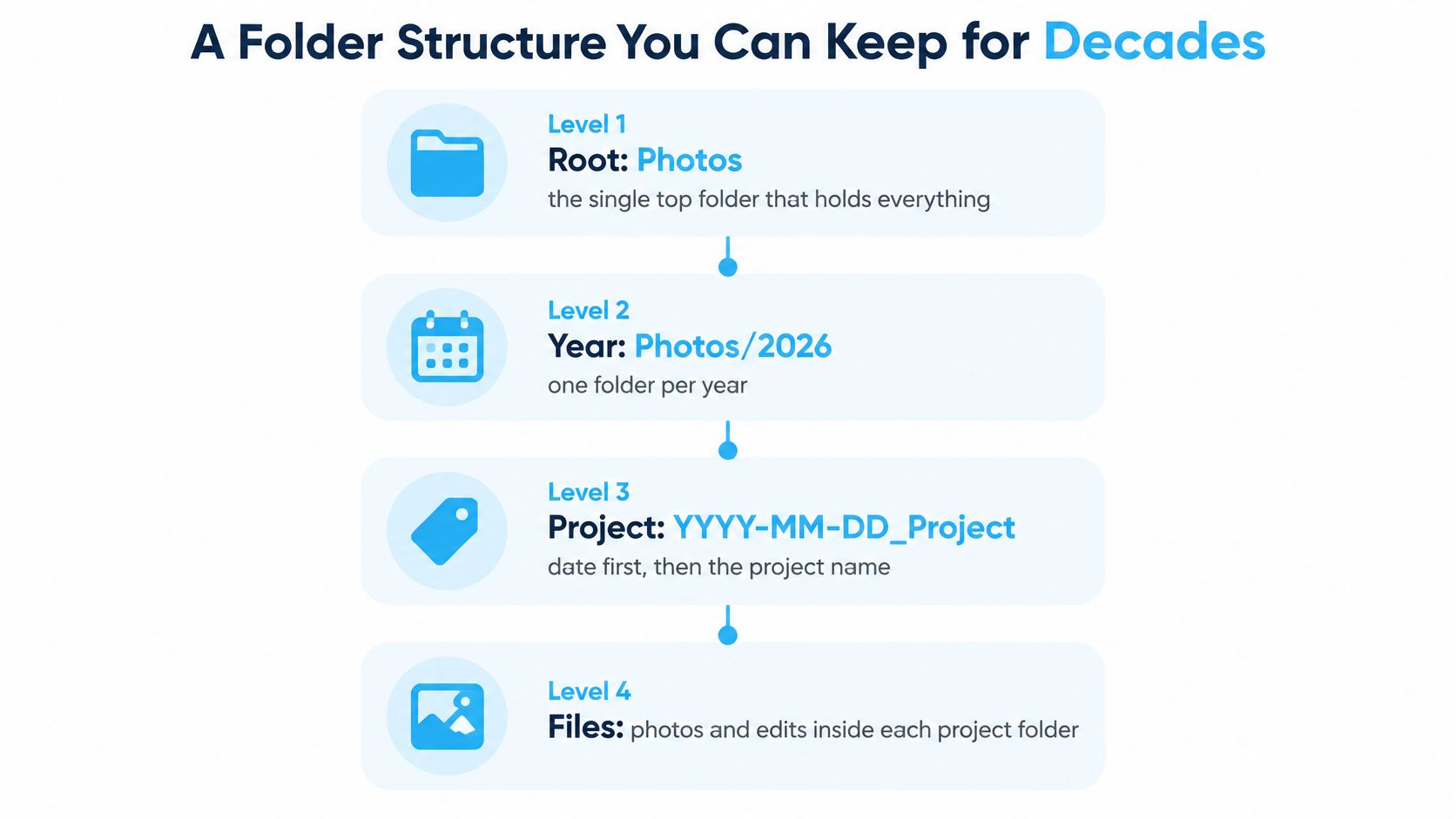
用一个层级很浅的结构,说明项目何时开始、是什么项目、每个文件处于哪个阶段。下面的日期只是示例项目名,并非指某次真实的拍摄。
照片库的文件夹层级
| 文件夹层级 | 示例名称 | 存放内容 |
|---|---|---|
| 根目录 | Photos | 整个照片库唯一的顶层文件夹 |
| 年份 | Photos/2026 | 该日历年内开始的所有项目 |
| 项目 | Photos/2026/2026-03-14_Hamburg-Wedding | 一次拍摄或一个客户项目,导入前先建好 |
| 阶段 | 01_Originals、02_Working、03_Exports | 未改动的相机文件、与图库目录关联的编辑和 PSD、交付版本 |
这张图展示了下次导入前可以照着建的层级结构。
文件到来之前先建好目的地
- 选定根目录。 把
Photos放在空间充裕的主存储盘上,用来存放进行中的工作。别把当前项目拆散在「下载」、桌面和各个外置硬盘里。 - 需要时再加年份文件夹。 统一用项目开始的年份,哪怕编辑一直拖到第二年。
- 导入前先建项目文件夹。 格式用
YYYY-MM-DD_Project,日期取拍摄当天,而不是你终于把存储卡拷出来的那天。 - 添加阶段文件夹。 拍摄素材放进
01_Originals,分层文档和外部编辑器的成果放进02_Working,交付文件放进03_Exports。 - 给母版一个独立的位置。 用同级的
Masters文件夹存放归档 TIFF。别把它们埋在一堆小尺寸网页 JPEG 里,也别让人误以为一个编辑过的母版就是未经改动的相机原片。
阶段拆分其实确立了处理规则:原片保持原样,工作文档会变动,导出文件则是为某个特定用途生成的。保留已交付的导出文件依然有用,因为它们记录了从你工作室发出去的究竟是什么,包括裁切和输出处理。
基于图库目录的调整,并不需要为每次修改都单独渲染一个文件。02_Working 存放的是工作流程产生的文档,不是让你随手导出一堆没必要的中间 TIFF。
别把拍摄主题塞进物理层级
先按客户分,再按地点、相机、主题层层细分的目录树,看起来很精确,直到一张照片同时属于好几个类别。这时你要么复制它,要么花时间回想当初把它归进了哪一类。
结构只保留根目录、年份、项目、阶段这几层。主题有交叉时,用可搜索的字段来表达,而不是再添分支。同样的原则不限于摄影,这篇项目文件夹结构指南里也有讲。
如果团队需要共享审批、受控分发或可搜索的素材门户,光靠文件夹可能不够。Creators Toolbox 的品牌资产管理工具对比很适合在你再买一块存储盘之前,先评估这类不同的需求。
想对照自己的设置看个直观演示,可以看下面这段视频。
拿一张已交付的图片来测试这套结构。给自己定一个三十秒以内找到其原片文件夹的目标;如果你得翻开不相关的项目,就改项目标签,别再往里加嵌套层级。
给文件和版本命名,让它们始终好找
同一张照片的所有衍生文件,共用同一个名称主干。拿一场虚构的汉堡婚礼来说,它们的关系应该一目了然:
- 原始拍摄:
2026-03-14_Hamburg-Wedding_0001.NEF - 网页交付:
2026-03-14_Hamburg-Wedding_0001_web.jpg - 另一版分层编辑:
2026-03-14_Hamburg-Wedding_0001_v2.psd
不变的主干把这些文件连在一起,后缀则说明这个衍生文件为什么存在。
文件名各部分及其作用
| 部分 | 示例 | 作用 |
|---|---|---|
| 日期 | 2026-03-14 | 让项目在 Finder 中按日期顺序排列 |
| 项目或客户 | Hamburg-Wedding | 把相关照片归在一起,也便于搜索 |
| 序号 | 0001 | 标识一次拍摄,并保持序号排序一致 |
| 后缀 | _web、_v2、_master | 标明导出类型或编辑版本 |
名字要稳定,不必面面俱到
把日期放在最前面,这样按字母顺序排列时,项目也自然按时间归组。序号用补零的写法,比如 0001 和 0010,免得软件把较短的数字串排到意想不到的位置。
别把每个可搜索的信息都塞进文件名。客户、地点、主题、使用权限和项目状态,都应该放在描述性字段里,这样改起来不用动资产本身的标识。
相机计数器清零时需要特别处理。加一个会话标记,比如 _A 或 _B,在新批次与已有名称冲突之前先把它们区分开。已经交付的项目,别为了塞下新一批照片就重新编号。
对于另一版编辑,_v2 比 really_final 强,但它仍然需要上下文。留一份简短的交付说明,标明获批的版本和所用的导出预设。文件名可以区分不同修订,但没必要把整个审批沟通都背在身上。
让图库目录自己管理路径
对已纳入图库目录的照片,请在图库软件内部重命名和移动,别在 Finder 里操作。Adobe 的 Lightroom Classic 目录指南解释说,目录记录的是图像位置、编辑指令和元数据,而文件夹、收藏夹、关键词、标签和星级则是另外几种整理和检索照片的方式。
在 Finder 里改名只是改了文件的地址,未必会同步更新那条记录。照片并没有消失,但软件可能要求你在编辑或导出之前重新定位它。
对于还没进入图库目录的零散文件,可以用 Mac 批量重命名工作流程来建立统一的命名。一旦导入图库目录,就改用目录自带的功能。
写一份简短的命名规范,贴在导入流程旁边。内容包括日期格式、项目名拼写、序号格式、会话标记和允许使用的后缀。测试一下:不用打开文件,光看名字,你能不能分辨出原片和它的另一版编辑。
让元数据在不同相机和导出文件间保持可搜索
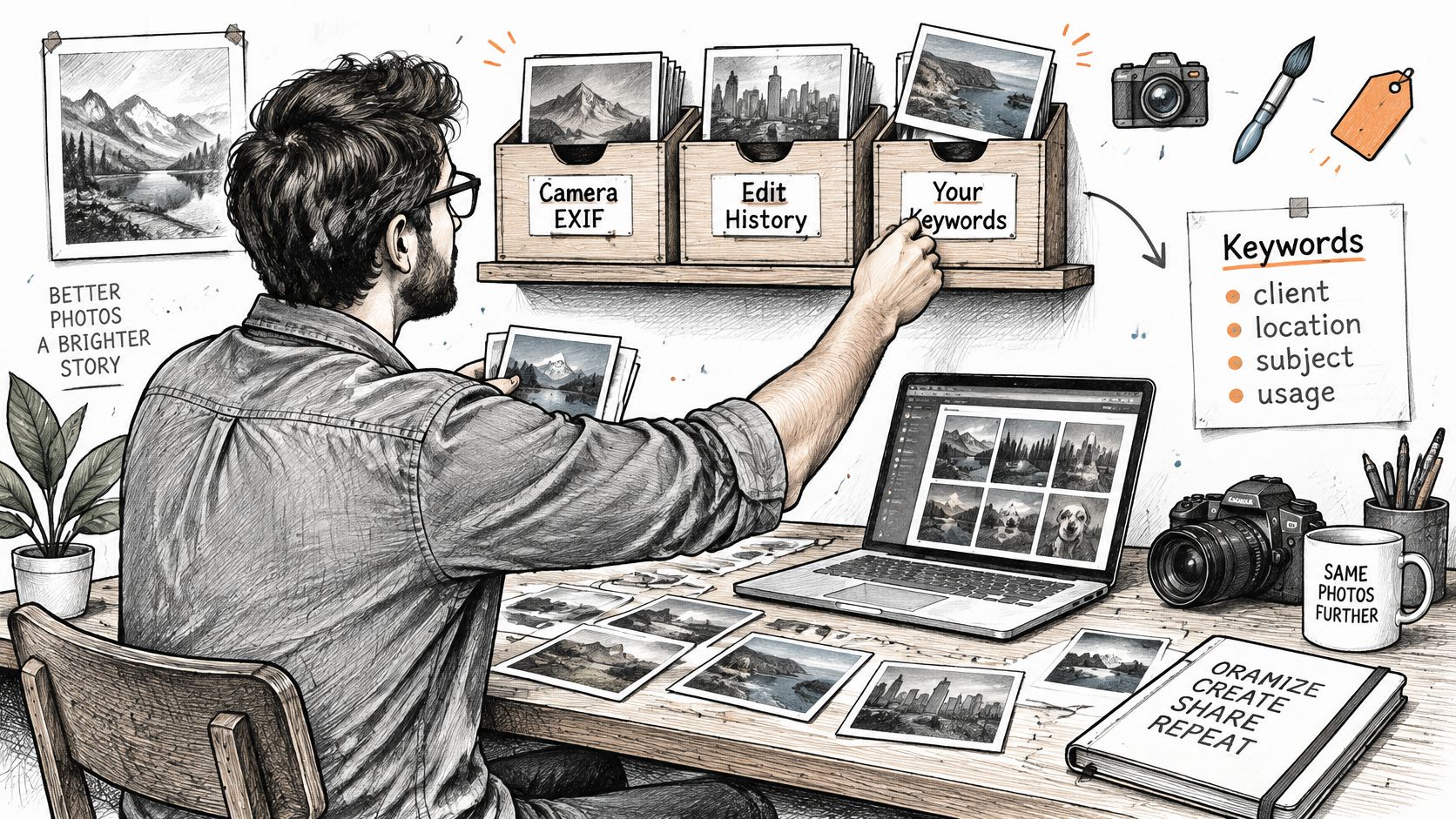
文件夹告诉你照片放在哪儿,**元数据则告诉你照片拍的是什么、谁创作的、可以怎么使用。**这些描述在图像离开你的编辑软件之后,仍然得有用。
ImageDB 的元数据文档谈到了跨工具管理图像信息的种种麻烦。不同软件可能写进图像本身、使用旁车文件,或者维护自己的记录,所以看似一模一样的副本,可能缺了描述,也可能描述互相矛盾。
元数据类别及其存放位置
| 元数据类别 | 写入位置 | 包含内容 |
|---|---|---|
| EXIF | 拍摄时由相机写入 | 拍摄数据,如日期、镜头和曝光 |
| IPTC | 编辑或导出时添加 | 描述和权利字段,如客户、创作者和版权 |
| XMP | RAW 文件的旁车文件,或嵌入 JPEG、TIFF 和 PSD | 编辑、关键词和标签 |
决定哪些信息要随文件走
选片之后,统一填上一组字段,涵盖客户、地点、主题、使用权限和项目状态。有专门的权利和创作者字段时就用它们,别把所有东西都塞进关键词。
对于专有格式的 RAW 原片,把支持的调整和描述保存到 XMP 旁车文件里,不要重写原始文件。每个旁车文件都要和对应的 RAW 文件放在一起,基础文件名保持一致。旁车文件不一定能还原软件的所有专有功能,所以别把它当成编辑系统的完整替代品。
对于要交付的 JPEG 或 TIFF,把接收方需要的描述和权利信息嵌进去。创作者和版权应该跟着图像走;内部的状态备注和客户隐私信息则未必需要。
图库目录信息和可随文件携带的信息之间的区别,趁你还在编辑阶段处理起来最轻松。
验证交付副本
每当你更换导出预设或交付平台,就做一次这样的「存活检查」:
- 导出一张测试图。 用你平时的预设,例如
2026-03-14_Hamburg-Wedding_0001_web.jpg。 - 换个软件打开。 用另一款支持元数据的应用检查导出的文件,别只看原来的图库目录。
- 读取实际字段。 确认关键词、版权和创作者姓名都在,而且内容正确。
- 检查位置隐私。 如果公开的副本会暴露住所、私人场地或敏感拍摄对象,就去掉其中的 GPS 坐标。
别以为本地导出成功,就等于线上交付成功。DAM、网站或 CDN 可能会生成缩放后的衍生文件,并在这个过程中丢掉字段;内容凭证(Content Credentials)也需要单独验证,不能只因为看得到版权文字就当它没问题。
把面向接收方的版本下载下来检查一遍。如果平台会剥掉必要的信息,就另外提供一份你已确认过字段的可下载副本,同时保留一份完整的母版。
要测试的是导出文件,不是原片。
备份:一个照片库恢复所需的一切
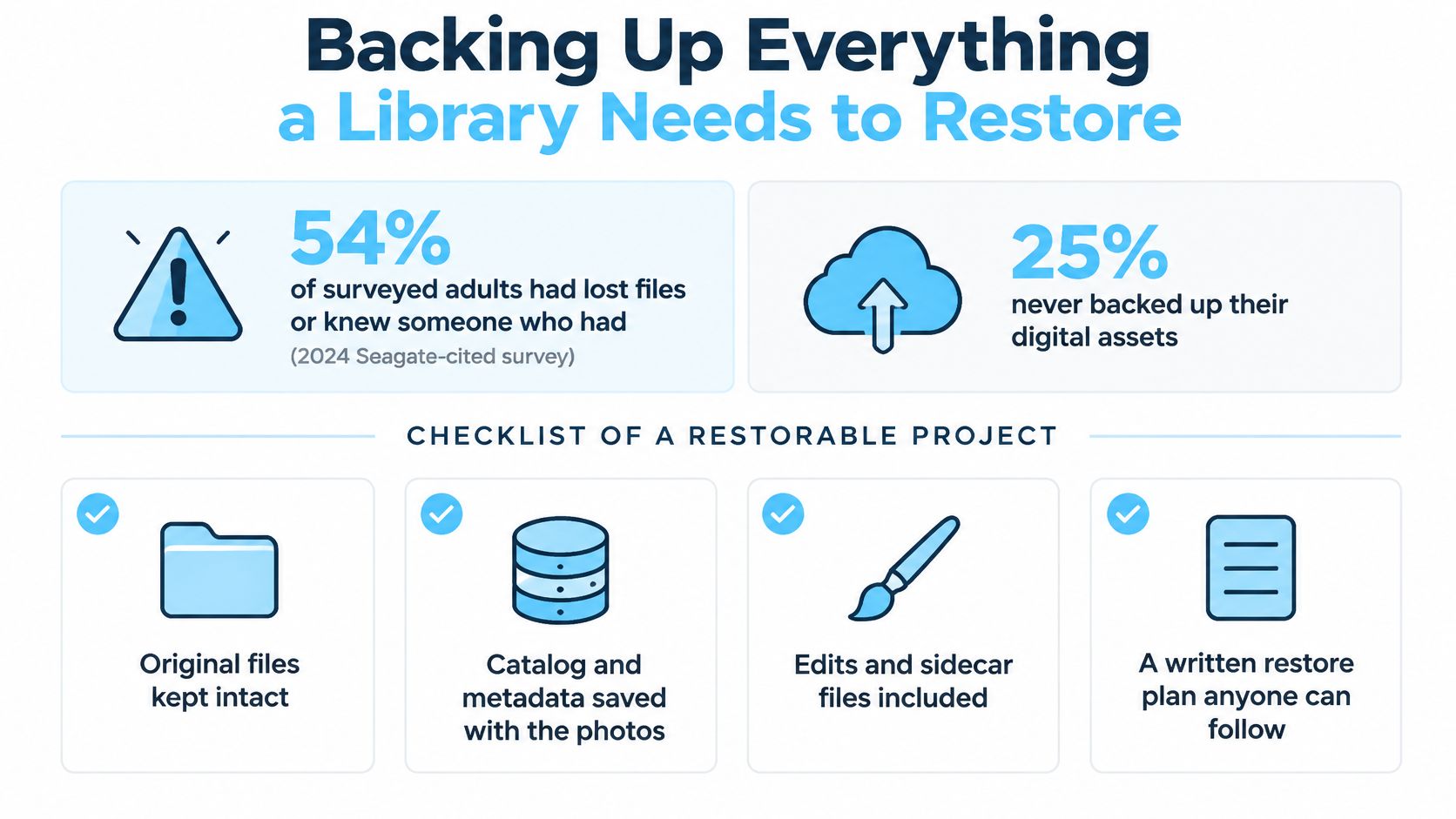
2024 年,据 Seagate 援引 Harris Interactive 调查显示,54% 的受访成年人表示自己丢过文件或认识丢过文件的人,25% 从不备份自己的数字资产。这些数字描述的是受访的成年人,不是职业摄影师的实际故障率。但它们依然暴露出一个弱点:总以为重要文件会一直好好地待在那儿。
一块塞满 RAW 拷贝的硬盘,未必就是一个可恢复的摄影库。如果修图都在一个丢失的 PSD 里,或者调整只存在于一个丢失的图库目录里,光靠原始素材是无法重现已交付作品的。
备份项目本身及其编辑指令
恢复清单应包括:
- 原始素材和旁车文件。 保留它们的名称和相对位置。
- 图库目录及相关项目数据库。 包含编辑软件重新打开这份工作所需的一切。
- 分层工作文件和母版。 保留那些无法由 RAW 调整重建出来的修图成果。
- 已交付的导出文件和交付说明。 记录获批的成品,别靠记忆。
- 所需的预设或外部依赖。 包括重现预期输出所需的自定义资源。
在把复制自动化之前,这份清单是个有用的提醒。
Aftershoot 的摄影工作流程指南推荐 3-2-1 方案:三份副本、两种介质、一份异地副本。把图库目录备份当作备份计划的一个组成部分,而不是一份凭空就能满足要求的额外图像副本。
3-2-1 备份方案中的各份副本
| 副本 | 位置 | 防范的风险 |
|---|---|---|
| 工作副本 | 内置硬盘或主图库目录所在硬盘 | 仅供日常访问,不提供保护 |
| 本地备份 | 独立硬盘,定时备份 | 硬盘故障和误删 |
| 异地副本 | 云端或另一处场所 | 火灾、失窃和水灾 |
| 目录备份 | 图库目录文件的定时副本 | 丢失编辑、关键词和元数据 |
选择支持保留历史版本的备份软件。如果镜像会把误删立刻同步过去,就可能让手头所有副本一样残缺。同样,如果异地磁盘在项目开始之前就没更新过,它也谈不上是当前的保护。
图库目录的备份要围绕编辑活动来安排,而不只是跟着存储卡导入走。使用应用支持的备份方式,并确保生成的备份文件也进入受保护的存储。把目录备份存在正在故障的同一块磁盘上、挨着正在使用的目录,是不够的。
做一次恢复演练
我建议每季度用一个已完成的项目演练一次:
- 选一个已完成的项目,里面要有 RAW 调整、关键词和一份外部编辑器的文档。
- 把它的文件夹和图库目录备份恢复到一个新位置,不要动正在使用的照片库。
- 打开恢复出来的目录,把缺失的媒体重新链接到恢复的文件上。
- 验证结果。 检查编辑和关键词,打开分层文档,再生成一份对比用的导出。
- 记录日期和结果。 记下缺失的依赖项,先修正备份任务,再宣布成功。
对于大型存档,已完成的项目可以转入冷存储,同时让它们在图库目录中保持可搜索。把物理硬盘贴好标签,并记录它包含哪些项目。离线预览能帮你找到照片,但凡是需要原片的操作,你仍然得接上源硬盘。
在迁移后的文件及其备份通过检查之前,别删除之前的存储副本。没经过测试的备份只是一种期望,算不上已验证的恢复途径。
迁移一个混乱的照片库,本周就开始
从你已有的硬盘入手,而不是从一个空的文件夹模板入手。在弄清哪些文件才是权威版本期间,让现有存档保持原样。仓促清理可能会把一个混乱的照片库,换成一个整齐但不完整的照片库。
分批、可控地迁移
- 盘点所有位置。 列出外置硬盘、桌面文件夹、下载文件夹和旧的交付目录。标明每个位置里放的是原片、工作文档、导出文件,还是疑似重复文件。
- 确定永久根目录。 在主存储盘上创建
Photos,并为已有作品建好年份文件夹。 - 把零散文件夹纳入图库目录。 用它的导入功能登记未入库的文件,或把它们复制到预定位置。对于已经入库的文件夹,使用应用自带的文件夹管理功能。
- 有选择地套用新命名。 新项目从新规则开始。历史文件名先别动,等你重新打开某个项目、能核对它的依赖项时再说。
- 谨慎地处理重复文件。 删除候选副本之前,先确认保留的原片在图库目录中能访问,而且已经备份。比较的是内容和角色,不要只看文件名。
文件名相同并不能证明重复。同名的 PSD 里图层可能完全不同,体积更小的 JPEG 也可能恰好就是客户确认过的那个文件。把拿不准的候选放进待审队列,别在批量移动时做出无法撤销的决定。
结构跑通之后,再加视觉标记
在下次拍摄前先定一个承诺:插存储卡之前,先建好带日期的项目及其阶段文件夹。然后拿一个恢复出来的已完成项目,测试你的存储、图库目录和备份能不能配合得上。
之后再加 Finder 颜色和图标。在 Tintd 里,我们可以一次操作就为选中的文件夹应用颜色和图标,让进行中、已交付、已归档这类状态一眼就能分辨。这些改动只是外观上的,不会影响里面的文件和子文件夹。
我们的图标和颜色建议完全在你的 Mac 本地运行,文件夹名称不会离开设备。自定义文件夹图标存储在每台 Mac 上,所以在你用的每台机器上都要重新设置一遍,别指望外观会跟着存档走。
如果你在考虑自动化设置,这篇 Automator 文件夹操作指南能帮你分清哪些是由文件夹触发的任务,哪些是应当由你自己掌控的图库目录操作。自动化可预测的设置,别自动化拿不准的删除或资产移动。
Tintd 提供批量文件夹颜色和自定义图标,让你在 Finder 里就能认出项目状态,又不会改动你的照片。访问 Tintd,给带日期的项目文件夹加上一层统一的视觉标记,再让文件名、元数据和经过测试的备份,去负责底层的整理工作。