
下载文件夹到下午又堆满了。截图、发票、安装包、扫描件,还有你本想缩小尺寸的照片全挤在一起,手动整理耗掉的,正是你本该用来干正事的时间。Automator 文件夹操作可以在文件落地的那一刻就帮你分好类,但前提是:你得把它当成事件驱动的工作流来搭建,并且像对待任何你打算长期信赖的自动化一样认真测试。
Automator 文件夹操作是什么,什么时候用
假设你的下载文件夹每天下午都会收进各种杂七杂八的文件,而你希望 PDF 自动归档、图片自动缩小、扫描件自动重命名,全程不用打开任何东西。文件夹操作正是为此而生。它是附加在访达文件夹上的工作流,每当有项目被添加进来就会运行,并把这些文件或文件夹作为输入传进去。
这和标准的 Automator 工作流不同,后者要等你手动点“运行”。macOS 自动化网站上关于文件夹操作的指南把底层机制追溯到了 Mac OS 8.5,并指出 Automator 的官方文档支持始于 macOS 10.4 及更高版本。想把它用好,了解到这个程度就够了。
工作流到底做了什么
每个工作流都是一串动作,比如获取指定的访达项目、缩放图像、重命名访达项目或打印。当内置动作不够用时,还可以用 Shell 命令、AppleScript 和 JavaScript 来扩展。如果你要整理下载文件夹,建议先把命名和目标位置的规则想清楚,而且最好在自动化那些日后可能后悔的移动操作之前,先建立清晰的文件命名规范。
| 文件夹用途 | 工作流动作 | 示例结果 |
|---|---|---|
| 按文件类型整理下载内容 | 移动访达项目 | PDF 进“文稿”,图片进“图片” |
| 重命名收到的扫描件 | 重命名访达项目 | 扫描件加上日期前缀,例如 2025-01-15_scan.pdf |
| 缩小收到的照片 | 缩放图像 | 照片长边最大 2000 像素 |
| 归档新建的项目文件夹 | 创建归档 | 压缩文件保存在原文件旁边 |
| 打印收到的文档 | 打印 | 发送到默认打印机 |
如果这项任务必须对每一个新文件都执行,就用文件夹操作。如果只是偶尔跑一次,标准工作流更容易调试,对比一下其他的 Mac 自动化方案,也有助于你选出更轻量的工具。
如何创建并附加文件夹操作工作流
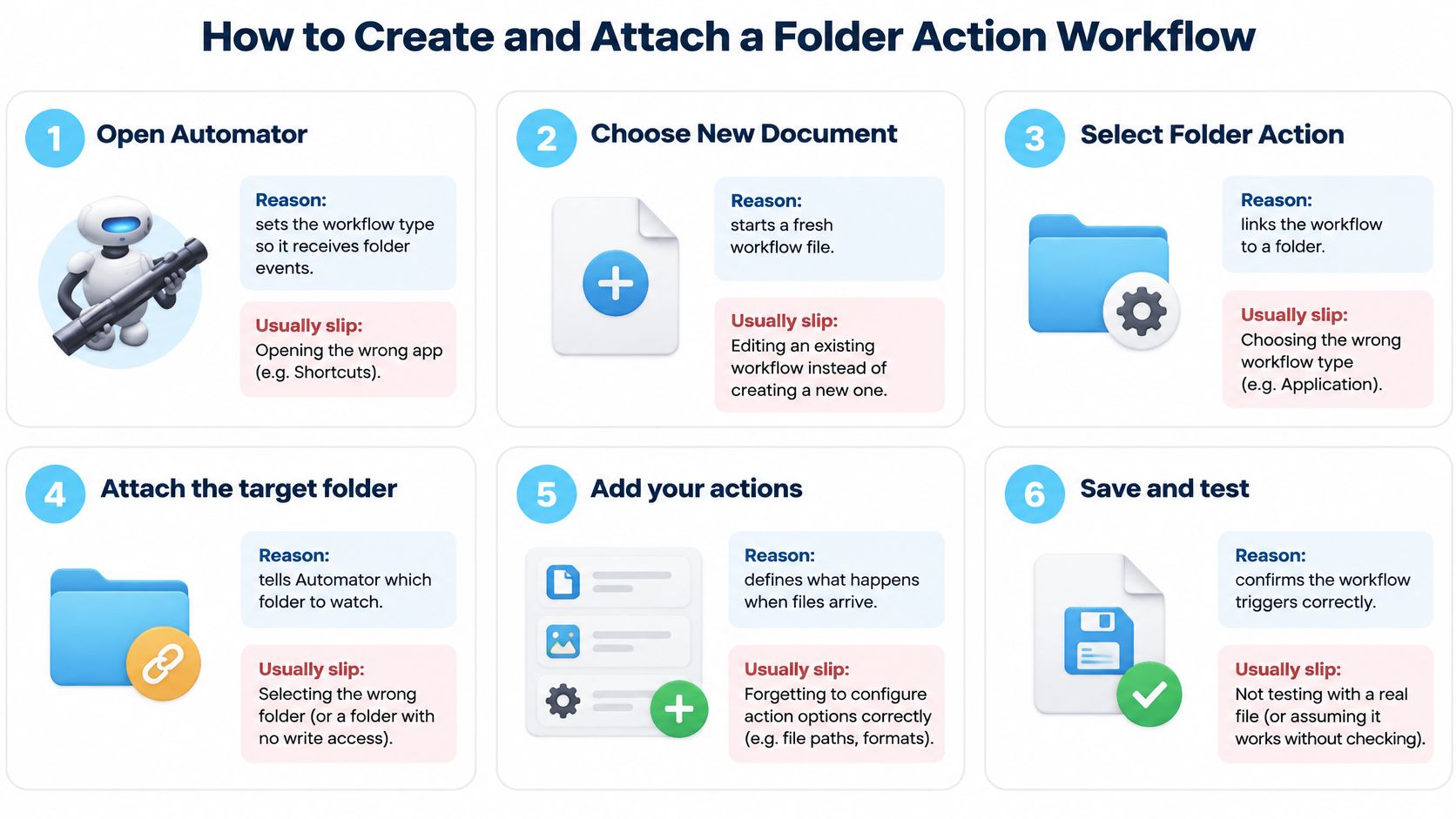
搭建工作流和附加工作流是两件独立的事。大多数“根本没反应”的故障,都是因为第一件做得很好,却漏了第二件,所以请按顺序把两步都走完,并且只用丢了也不心疼的文件来测试。
搭建工作流
打开 Automator 并选择“文件夹操作”: 点按新建文稿,然后选择文件夹操作作为类型。类型决定了新增的项目会成为工作流的输入;苹果的 Automator 指南在讲解创建文件夹操作时就写明,工作流会在有项目被添加时运行,并把这些文件传入工作流。选成标准工作流类型,是最常见的头一个失误。
在顶部下拉菜单中选择目标文件夹: 设置接收新增文件的文件夹,而且先用一个可随意折腾的测试文件夹,别直接用“下载”。你会在里面拖入、复制、删除各种文件,用测试文件夹能让出错的代价很低。把一个没做完的工作流直接指向正在用的文件夹,文件就可能被移动两次。
从资源库添加动作: 拖入诸如获取指定的访达项目、筛选访达项目或移动访达项目之类的动作,并保持每个动作的输入都设为传入的文件。如果是重命名任务,你在在 Mac 上批量重命名文件时用的那套顺序原则同样适用。一次只加一个真正的操作,因为一长串动作如果出了问题,你根本看不出是哪一步坏了。
用描述性的名称存储: 取个像“下载中的 PDF 移到文稿”这样的名字,别叫“工作流 3”。以后你在“文件夹操作设置”里想弄清哪个脚本负责什么时,看到的就是这个名字。含糊的名字会让日后的排错变成瞎猜。
附加并启用
从访达打开“文件夹操作设置”: 按住 Control 键点按该文件夹并打开文件夹操作设置,然后附加你存好的工作流。存好的工作流在附加之前什么都不会做,忘了这一步,正是一个写对了的工作流看起来毫无反应的最常见原因。
确认两个启用开关都已打开: 勾选全局的启用文件夹操作,以及该文件夹对应的开启复选框。只勾了文件夹却忘了全局开关,是这里的经典失误,此时工作流会一直闲置,也不会弹出任何错误提示。
放入一个测试文件: 把一个可随意处理的文件复制进该文件夹,确认操作已运行并产生了预期输出。别一上来就用一批文件,因为一个文件只会给你一个清晰的结果可供检查。
之后你还可以单独停用某个操作而不必删除工作流。这对分阶段上线很有用:你可以暂停某个文件夹,调整工作流,再重新启用,而不用重建整个附加关系。
信任之前,先测试你的文件夹操作
先把真正的操作换成一个记录日志的步骤,让它把收到的每个文件路径写进一个纯文本文件。放入一个测试文件,然后读日志。同一次事件传入的列表里可能包含多个项目,所以在让工作流移动或重命名任何东西之前,你得先看清它究竟收到了什么。
在执行真实操作之前先跑一遍测试矩阵
| 测试用例 | 运行方式 | 通过条件 |
|---|---|---|
| 复制进来单个文件 | 把一个测试文件放入文件夹 | 日志显示运行一次,路径正确 |
| 一批新文件同时涌入 | 一次复制进 120 个小文件 | 每个文件都被处理一次,没有遗漏 |
| 嵌套文件夹 | 在两层深的位置放一个文件 | 操作只在预期的位置触发 |
| 重复复制 | 把同一个文件复制两次 | 输出没有重复 |
| 重启并重新登录 | 重启 Mac,然后添加文件 | 操作仍处于附加状态并能运行 |
| 仍在写入的大文件 | 缓慢复制一个数 GB 的文件 | 脚本等到文件大小稳定后才处理 |
| 同步来的文件 | 从 iCloud 云盘移入一个文件 | 日志显示操作是否触发 |
单文件测试确认基本触发机制正常。批量测试是我最看重的一项,因为它会暴露漏处理和重复处理的问题,而这些问题只放一个文件是永远看不出来的。
嵌套文件夹测试会告诉你,操作是否只在你想要的层级触发。如果你的工作流会把输出写回被监视的文件夹,这一点就很要紧,因为落进子文件夹的输出可能会再次触发运行。重复复制测试则检查,同一个文件再次到达时,工作是否也会被重复做一遍。
重启后重新登录再添加文件,可以确认附加关系在重新登录后依然有效,很多悄无声息的故障正是在这时第一次冒头。缓慢复制大文件则是测试:你的脚本会不会在文件还在写入时就开始处理。
只有测试矩阵全部通过之后,才应该把日志步骤换成真正的操作,比如移动、重命名或调用脚本。然后在真实操作就位的情况下,再重复一遍单文件和批量测试。
做批量测试时,记下预期文件数和已处理文件数。只要两者对不上,说明工作流在你放心依赖它之前,还需要加一个文件大小稳定性检查或一个暂存文件夹。
为什么批量涌入和同步的文件会让文件夹操作出错
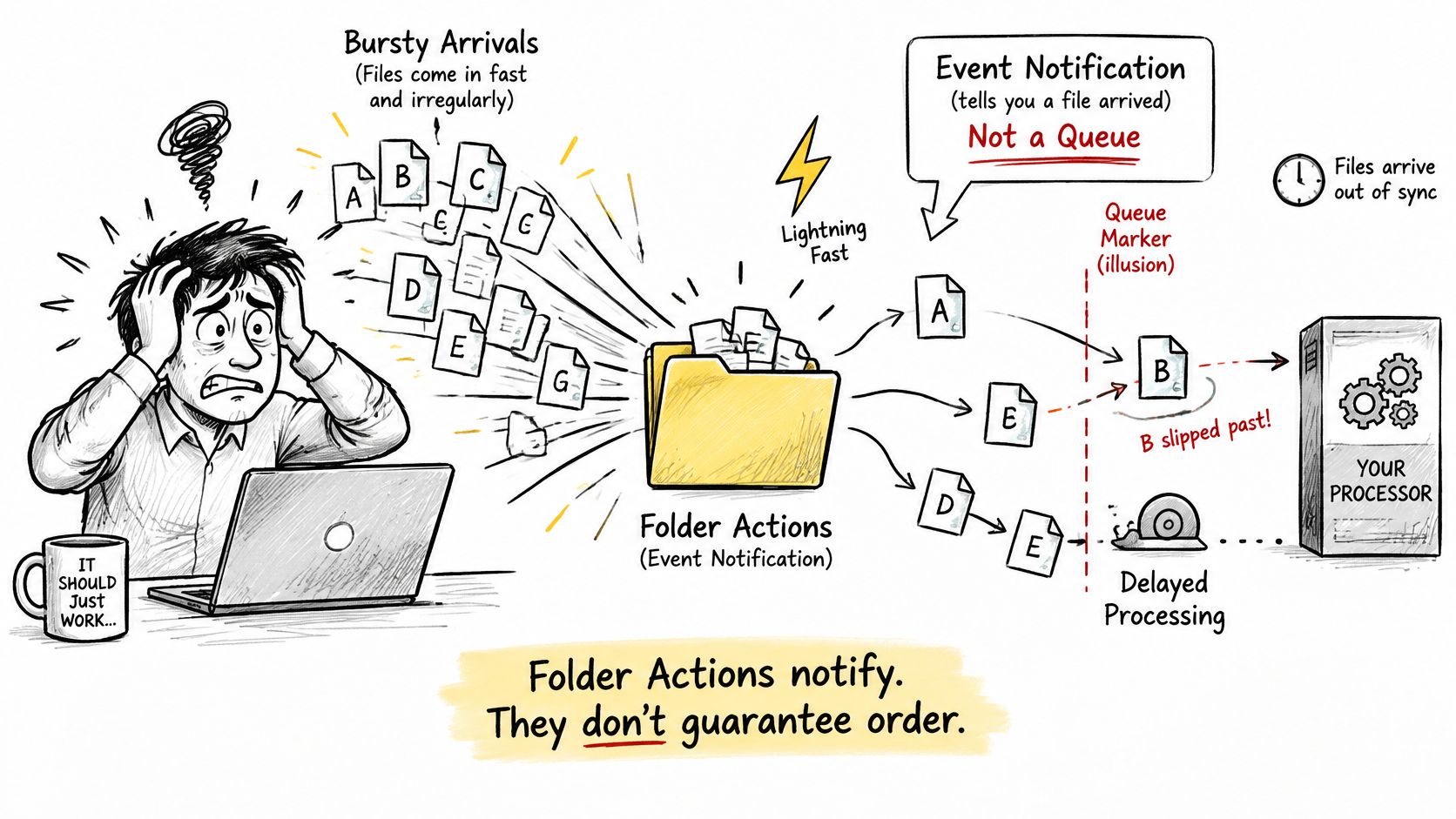
导致大多数故障的误解很简单:**文件夹操作是事件通知,而不是有保证的队列。**如果把它当成事务型管道,指望每个文件按顺序恰好处理一次,你就是在为漏处理和重复处理埋雷。
Apple 支持社区里关于文件夹操作行为的讨论帖中提到,有些操作会在一大批文件尚未全部到齐时就被激活,只处理该次事件中观察到的项目,而当文件是通过外置磁盘、备份或同步服务出现时,行为就变得难以预测。通过 iCloud 从其他设备同步过来的项目,也不一定能稳定地触发文件夹操作。
本地拖放是最可预测的到达方式。文件是完整的,事件很快跟上,一个简单的工作流通常就能应付。即便如此,也要给脚本加上防抖,让它等几秒钟、确认安静下来再动手。
网络卷宗会在文件出现和内容可读之间增加延迟。风险在于处理到一个不完整的文件,所以在碰它之前,要先确认文件大小在两次读取之间保持稳定。
云同步文件夹更棘手,因为文件夹条目可能在内容下载完之前就已经出现了。对于同步来的文件,请从本地暂存文件夹处理,而不要直接在同步位置处理,也别想当然地认为事件一定触发了。
批量导入会产生一阵阵事件爆发,这些事件可能在整批文件到齐之前就已抵达。导入存储卡的摄影师、解压素材的开发者、拷贝数据集的研究团队都会碰到这种情况。请先把新到的文件复制进一个暂存文件夹,在那里处理,并用一个确定的文件名标记完成,然后在每次批量导入之后,对比预期数量和已处理数量。
在信任你的设置之前,先针对自己的文件夹回答一个问题:当文件快速落地,或是通过同步、备份间接到达时,这个工作流还能保持正确吗?
修复卡住、重复处理或漏掉文件的文件夹操作
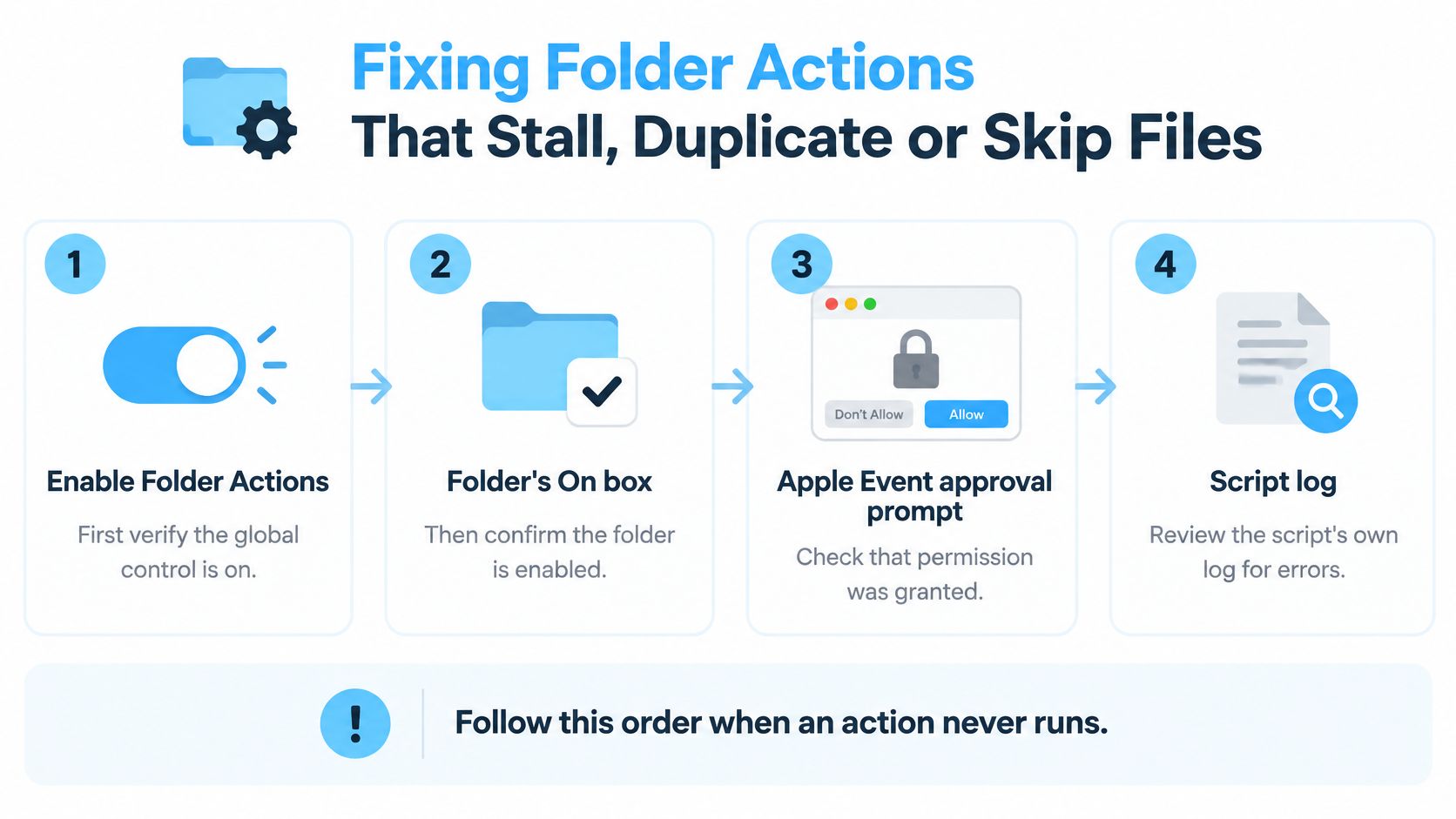
当操作压根不运行时,请按固定顺序检查,别一上来就重写脚本。先确认全局的启用文件夹操作开关,再看该文件夹的开启框,然后看是否有待处理的 Apple 事件授权提示,最后看脚本自己的日志。只有这些都通过了,才该怀疑脚本逻辑本身,因为macOS 自动化网站上对文件夹操作的概述写明,后台的 FolderActionsDispatcher 进程是独立于你存储的工作流文件来运行这些工作流的。
针对重复处理,可以加一个完成标记,或者在处理前检查输出是否已经存在。这样,重复的事件就变得无害,而不会再多生成一份副本、一个压缩包或一次打印任务。
针对漏处理,把繁重的工作挪到一个暂存文件夹里,并等文件大小稳定之后再动手。先按文件类型和文件名过滤,确认文件仍然存在,并把失败记录到日志里,而不是直接丢弃。
积压问题
那些发起网络请求、做递归扫描或转换大图的脚本,会拖住调度程序,让后续事件延迟。这样一来,即使逻辑没错,整个操作看起来也不可靠。请让每个脚本保持简短、尽快返回,并把耗时的步骤挪到暂存阶段去做,别让它们堵住触发环节。
| 症状 | 可能原因 | 解决办法 |
|---|---|---|
| 操作从不运行 | 全局“启用文件夹操作”关闭,或文件夹“开启”框未勾选 | 在“文件夹操作设置”中打开两个开关,然后重新测试 |
| 同一个文件被处理两次 | 事件重复或批量投递 | 加一个完成标记,或先检查输出是否已存在 |
| 一批文件里有些被跳过 | 脚本在文件写入完成前就返回了 | 复制到暂存文件夹,并等待文件大小稳定 |
| macOS 更新后脚本被拦截 | 需要再次授权 Apple 事件 | 在下次运行时批准安全提示 |
| iCloud 文件运行不稳定 | 文件完成前存在同步延迟 | 从本地暂存文件夹处理同步来的文件 |
| 日志里出现“权限被拒绝” | 运行脚本的程序无法访问该文件夹 | 给运行脚本的 App 授予所需权限,然后重新测试 |
从最可能的原因开始,顺着表格往下排查。同时也要保留一份常备的检查清单:确认附加关系、每次批量处理后查看日志、保持脚本简短,并在每次 macOS 更新或权限变更后重新跑一遍审计。
设置完成后的权限、审计与清理
被监视的文件夹看上去和其他任何文件夹毫无区别。“文件夹操作设置”不会在访达里给它加任何标记,所以一个过期的操作很容易被遗忘,几个月后也很难被发现。正因如此,工作流才会在安全设置变更、权限变更或换到另一台 Mac 之后,悄无声息地失灵。
macOS 自动化网站上关于“文件夹操作设置”的页面介绍了这个管理界面,你可以在其中查看被监视的文件夹,并启用或停用已附加的脚本。自 macOS Mojave 起,包含 Apple 事件脚本的工作流在首次运行时需要用户批准安全授权。批准之后,它们便不会再弹出提示,但系统更新或权限变更可能会让它再次要求批准。
定期做一次审计
- 列出所有被监视的文件夹: 打开“文件夹操作设置”,逐个记下来,因为没盘点过的东西你没法审计。
- 打开每个已附加的脚本: 留意它读取、写入或调用了什么,因为这才是你实际授予的访问范围。
- 停用过期的操作,而不是直接删除: 停用的操作以后还能恢复,而删掉的工作流就得重新搭建。
- 检查所在宣卷类型: 留意任何位于外置磁盘、网络卷宗或同步位置的文件夹,因为这些位置会改变事件行为和访问权限。
- 更新后重新测试: 每次 macOS 更新或权限变更之后,都重跑一遍单文件测试,确认附加关系仍然会触发。
本地自动化并不自动等于隐私安全。文件名可能流向脚本、日志、第三方二进制文件和挂载的云端文件夹,所以日志里应该记录路径和数量,而不是文件内容。同样的盘点习惯,在你为研究笔记挑选工作空间时也很有帮助,因为在把工作资料托付给某个工具之前,你得知道它能读取什么。
我们自己的权限划分,遵循的正是这种更克制的模式。文件夹监视器需要“完全磁盘访问权限”,首次启用时 macOS 会请你授予;而手动给文件夹上色则不需要“完全磁盘访问权限”。图标和颜色建议都在你的 Mac 本地运行,文件夹名称绝不会离开设备,Tintd 也不会调用任何 AI 服务。
要确认某个脚本动过什么,请在它的日志里检查四项内容:时间戳、输入路径、输出路径,以及任何“访问被拒绝”的记录。
下一步:设置 Tintd 文件夹监视器
把职责清晰地分开。你的文件夹操作负责移动和处理文件,而我们的文件夹监视器会检测你所选位置中新建的每个文件夹,并根据它的名称自动赋予匹配的颜色和图标。这种搭配和各类监视文件夹软件指南里介绍的做法相得益彰,前提是这两个工具别去争抢同一个位置。
下面就是新文件夹被统一上色之后,你想要的视觉效果。
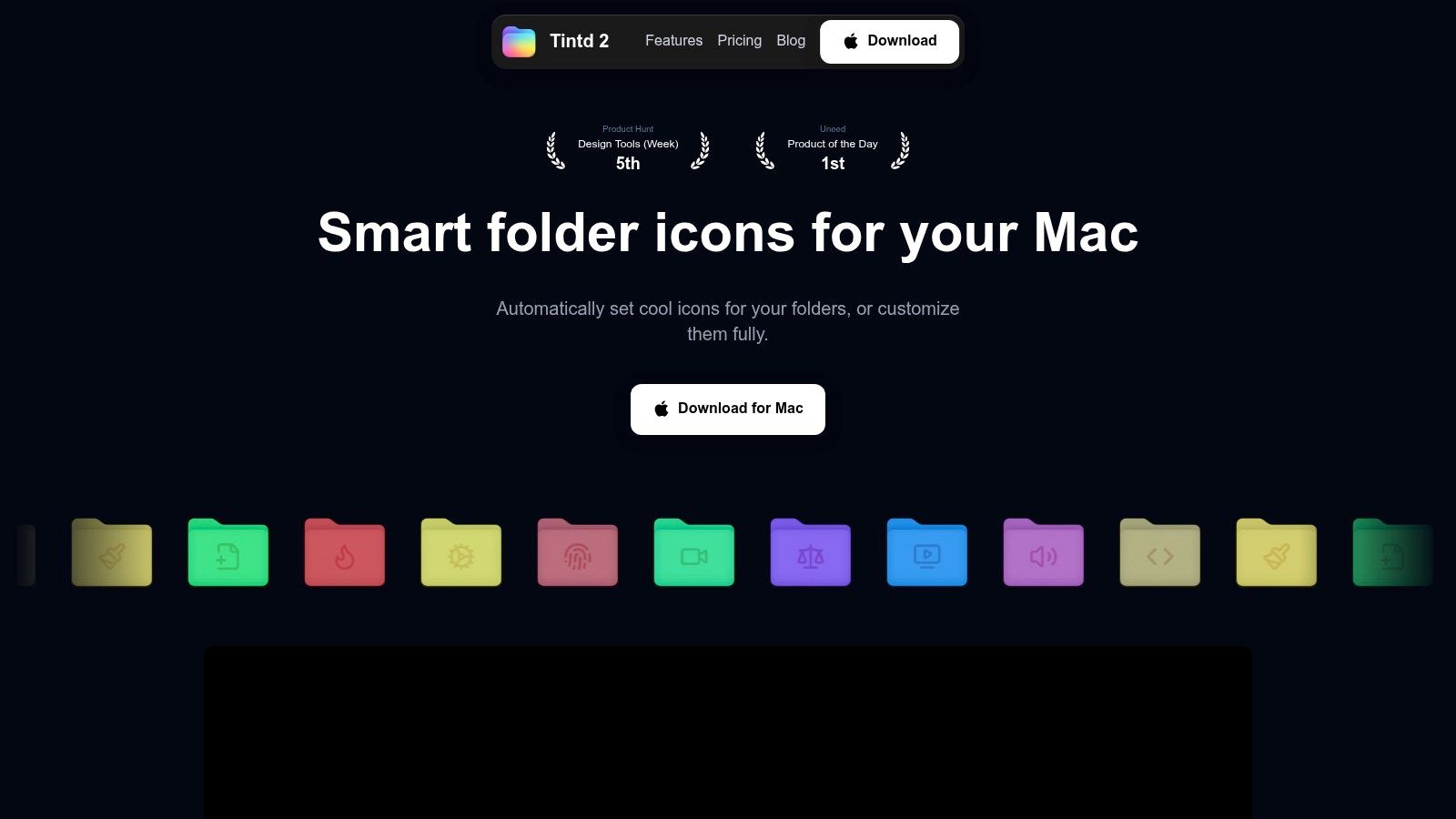
文件夹监视器可以随时在“系统设置”中关闭。它需要“完全磁盘访问权限”,首次启用时 macOS 会请你授予;而手动给文件夹上色则不需要这项权限。图标和颜色的更改纯粹是外观上的,不会影响里面的文件或子文件夹,而且自定义文件夹图标是存储在每台 Mac 本地的,所以你需要在每台机器上分别设置。
稳妥的首次运行
- 挑一个测试位置,里面不要放任何重要文件。
- 在那里启用文件夹监视器,并在 macOS 询问时授予“完全磁盘访问权限”。
- 新建一个文件夹,检查它是否获得了颜色和图标。
- 等测试位置表现正常之后,再加入你真正的文件夹。
请让文件夹监视器和任何会移动或重命名文件的文件夹操作使用不同的位置,这样两者就不会争抢同样的事件。下面这段简短的演示视频展示了监视器如何在新文件夹创建时为它们上色。
在 macOS 更新之后,先用你的测试矩阵确认文件夹操作和文件夹监视器的行为依然正常,再去假定它们仍在运行。
如果你的 Automator 文件夹操作现在已经能稳稳地分类文件,那就让 Tintd 来接管视觉这一块吧:它会自动为每个新文件夹赋予匹配的颜色和图标,所有建议都在你的 Mac 本地运行。前往 Tintd,先在一个测试位置设置文件夹监视器,看看你的下一个新文件夹在创建的瞬间就被打扮得漂漂亮亮。