
你打开 Finder,只想找一个文件夹,结果整个窗口像一面清一色的蓝色方块墙。名字没问题,甚至起得很有章法,可眼睛还是得一个一个去读,因为再没有别的线索能帮你快速判断。Mac 文件夹整理通常就是在这里崩掉的,问题不在文件乱,而在导航层太扁平了。
诚实面对你现在的文件夹
很多 Mac 用户都怪文件太多。其实真正的问题是,文件夹树长得太深、太宽,而且长得太像,根本没法快速扫一眼就找到。一项针对个人文件集合的对比研究发现,Mac 用户管理的文件数量大约是 Windows 和 Linux 用户的两倍,文件夹数量则是三到四倍,而且 Mac 上的文件集合被描述为比其他系统更深、也宽得多(arXiv 个人文件集合研究)。
为什么默认视图会渐渐失灵
文件夹树一旦超过寥寥几个分支,认出来就比想起来重要得多。如果每个文件夹长得都一样,大脑只能挨个读名字,相似的名字挨在一起时还得再读一遍。层级顶端要是塞满了项目名、客户名、导出文件夹和归档,速度就更慢了。
光靠层级浅,解决不了这个问题。哪怕顶层列表看着整齐,只要每个分支下面又是一堆几乎一模一样的子文件夹,照样会乱成一团。真正的解法,是让结构一眼就能认出来,也别让人忍不住去复制粘贴。
一套耐用的系统该做到什么
Mac 上好的整理方式得同时做到三件事:让对的文件夹容易被一眼找到,让对的文件容易取出来,还要减少因为结构别扭而把同一个东西存两份的冲动。Finder 本身就支持这种分层做法,有文件夹、排序、分组、标签和智能文件夹(Apple 支持中的 Finder 整理说明)。
对我来说,最大的转变是放下“整洁等于极简”这个想法。整洁的意思是:找东西快、不容易搞混、好维护。这套方法用的就是这个标准。
搭建经得起增长的文件夹结构
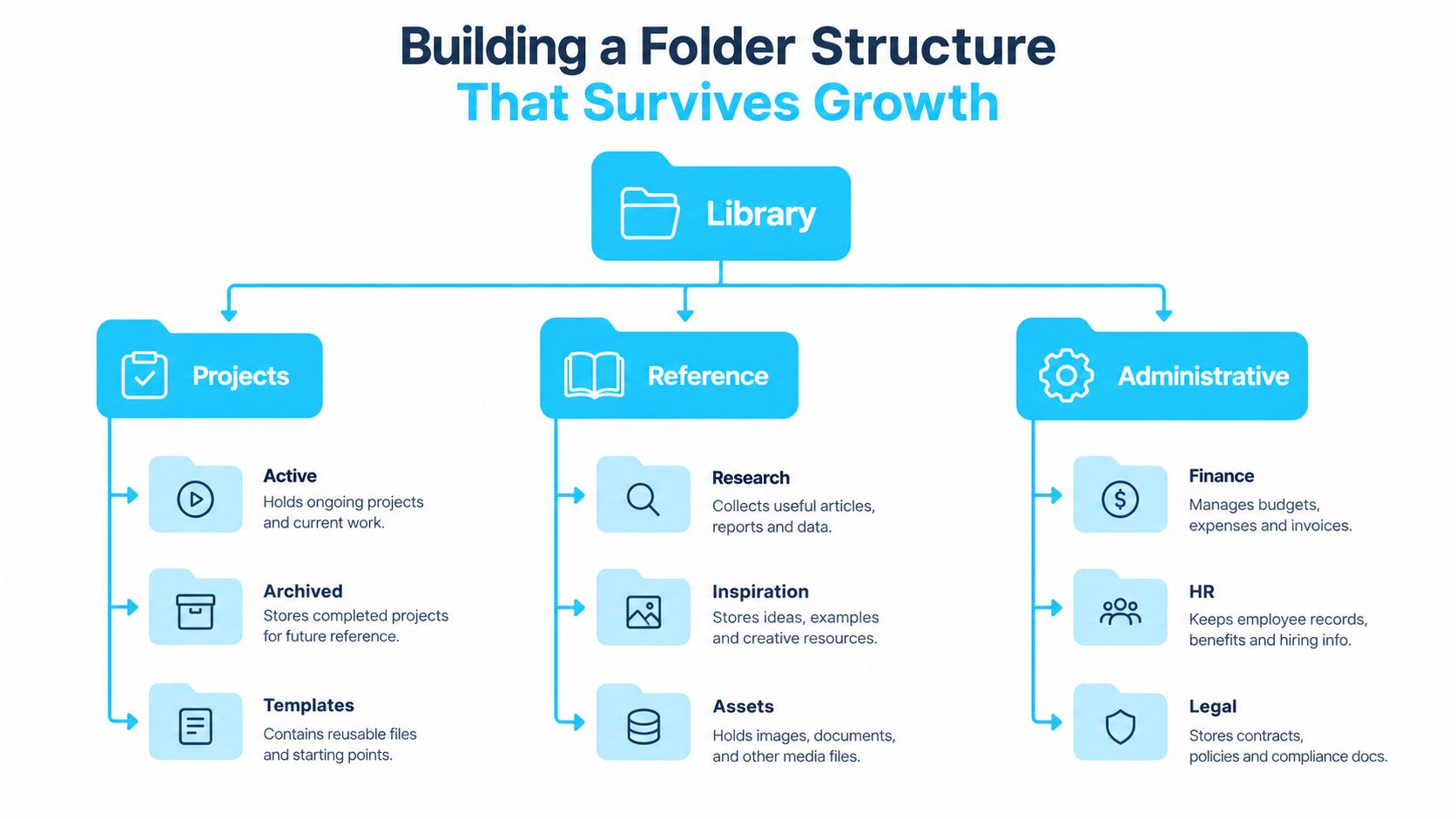
能经得起增长的文件夹系统,从一条简单的规则开始:顶层要一目了然。如果点第一下之前就得记住一大堆东西,那么来一个新客户、新学期或新项目,这套结构马上就撑不住。Apple 的 Finder 指南也是同一个方向:围绕稳定的对象建立浅层级,剩下的交给标签和智能文件夹。
从稳定的对象入手,而不是任务类型
自由职业的设计师没必要把顶层建成“编辑”“导出”“分享”这类动词。那样建出来的是一张流程图,而流程图老得特别快。围绕客户、项目或年份来搭结构,寿命就长得多,因为不管工作怎么变,这些对象的身份是不变的。
一个实用的项目模板大概长这样:
- 01_Admin:合同、发票和各种行政杂事。
- 02_Source:原始素材和收到的资料。
- 03_Working:正在编辑的内容、草稿和进行中的版本。
- 04_Review:等待反馈的内容。
- 05_Deliverables:最终导出文件和交付副本。
顺序和名称一样重要。把你最常打开的文件夹放在一起,命名保持一致,这样将来的你就不用重新去理解它们了。
命名要方便排序,而不只是表意
命名规则要同时对人和 Finder 都友好才算有效。把区分度最高的部分放在前面,相似的文件就能很快分开。像 2026-03-08 这种固定宽度的日期排序最干净,稳定的前缀也能让相关文件夹自动归在一起,省得以后手动拖来拖去。
这时候,一个清晰的模板就派上用场了。如果每个新项目都沿用同样的文件夹名称和命名方式,你每次开新项目就不用重新想结构。能省掉决策的重复,就是好重复。
想检验这套系统,可以试三个找东西的任务:找一个已知的文件,找某个项目的一部分,找某个状态下的一批文件。如果这三件事都不需要多存一份副本就能完成,说明结构在好好干活。
想了解跟这个思路搭配的做法,如果你的文件夹是放在更大的文档工作流里,reduce digital chaos with organization 会很有用。换个角度看同一个问题,这篇数字文件整理指南也是个不错的参考。
为什么文件夹图标和颜色是一层导航
清一色的蓝色文件夹,就像一排前面没贴标签的抽屉。你照样能找到对的那个,只是得先读、比、再犹豫一下。层级变得更深、宽得多之后,这个代价涨得飞快,因为 Finder 每多显示一些长得一样的同级项,扫读成本就又高一截。
眼睛先看到颜色,再读文字
在一个拥挤的窗口里,2026 Q2 和 2026 Q3 这两个文件夹很容易看混。给它们不同的视觉线索,找文件夹就不再是一场阅读理解。颜色、图标形状和统一的叠加标记,为你提供了第二条识别的路径,在一堆几乎一模一样的项目分支里穿梭时,这点特别重要。
实际上,文件管理仍然是一件又乱又缺人手的活儿,所以规模一大,视觉区分才格外有用。工具都有了,可识别这件事终究还是得靠人来做。当文件夹颜色能帮你少走一步冤枉路,它就不只是装饰了。
用视觉线索表示类别,而不是文件类型
很多人在这里栽跟头。PDF 图标、截图图标或缩略图预览,告诉你的是这是什么类型的文件,而不是它是干什么用的。这有用,但算不上导航系统。项目颜色就不一样了,它可以代表“客户项目”“内部项目”或“已归档”,用久了,你的肌肉记忆自然会学会这套规律。
对文件夹图标来说,一致性比风格重要。如果一个项目用暖色,另一个用冷色,你建立起来的是可以信赖的对比。要是每个文件夹都随机来一个样子,大脑很快就不再留意了。
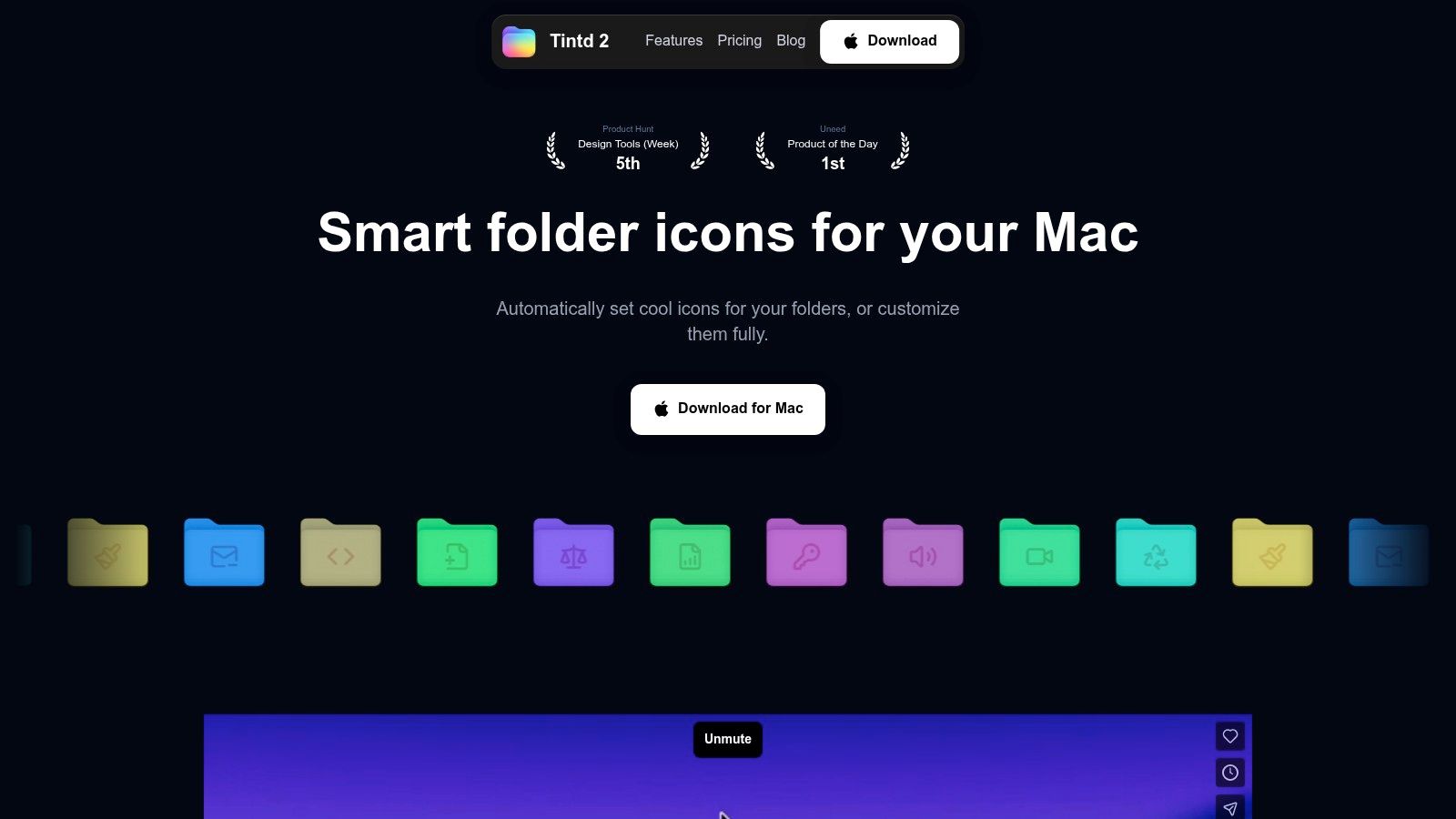
Tintd 正好用在这里。它让你在设备本地批量应用文件夹图标和颜色,整个大批量的文件夹保持视觉一致,又不用把每个文件夹都变成一件手工美术作品。如果你想用最短的路径,把一模一样的文件夹变成认得出来的分支,这种批量的视觉控制就值得拥有。
用得好的话,图标和颜色不是摆在层级旁边的,而是让层级读起来更快。这样标签和智能文件夹就可以叠在这套结构之上,而不是取代它,你也不用同时依赖三套都想干同一件事的系统。
用标签和智能文件夹,又不制造重复
文件夹回答的是“东西放在哪里”。标签回答的是“它还属于什么”。智能文件夹回答的是“哪些东西该放在一起显示”,而且不用移动原文件。这样分工,系统才好用。如果你想让文件夹把这三件事全包了,结构就会变成一团重复的烂摊子,而且越来越对不上号。
把标签当作属性,而不是位置
Finder 的标签,词汇量小而稳定时最好用。一个文件可以是进行中、等待中或已归档,而不用离开它所在的文件夹,同一个文件还是能通过边栏和聚焦搜索出现在不同的视图里。这让标签很适合用来表示状态、优先级、审阅进度,以及其他跨项目的标记。
Apple 的指南直接把这层元数据和层级结合在一起:浅层级、统一的命名、用标签表示跨类别的属性、用智能文件夹处理反复出现的查询。这个组合之所以管用,是因为避开了一个常见的错误,就是把每个细节都硬编码进文件夹路径里。
让智能文件夹处理那些反复要看的视图
智能文件夹是一个保存下来的搜索,而不是一个容器。它会动态更新,显示符合你规则的文件,又不用移动它们。所以它特别适合用来看最近的工作、待审阅的队列,或者一个不断变化的项目子集,而底层的层级保持不变。
最好的设置很简单:文件夹用来放稳定的对象,标签用来表示跨项目的状态,智能文件夹用来做反复出现的查询。一个项目文件夹里可以有 01_Admin、02_Source、03_Working、04_Review 和 05_Deliverables,而一个智能文件夹则显示所有标记为 waiting 的文件,或者所有最近打开过的文档。原文件原地不动,你也就不用在两个地方维护副本了。
| 工具 | 最适合 | 缺点 | 示例 |
|---|---|---|---|
| 文件夹 | 稳定的归属和实际存放 | 对跨项目视图来说太死板 | Clients/Acme/2026/Assets |
| 标签 | 状态、优先级等共用属性 | 要靠一致的使用习惯 | active、waiting、archived |
| 智能文件夹 | 反复出现的搜索和实时视图 | 命名一变,规则可能就过时 | 标记为 waiting 的文件 |
想看这几样东西怎么配合,这篇讲在 Mac 上整理文件夹的指南值得一读。
可扩展的批量图标与颜色工作流
手动给文件夹上色,对一两个项目根目录还行。可一旦面对整个归档库,或是一棵刚建好、有几十个子文件夹的客户文件夹树,就很快让人厌烦。窍门是:根据任务的大小选对工作流,别再假装每个文件夹都值得单独精调一遍。
给整棵文件夹树上色的三种方式
老办法依然管用。在 Finder 里,你可以打开文件夹的“显示简介”面板,粘贴一个自定图标,情况简单时就这样单独调整一下文件夹的样式。对单个根目录或临时改一下来说,这就够了。
中间路线是批量选择加统一的样式决定。想让好几个同级文件夹风格一致,又不想把设置搞成一个专门的工程时,这样很合适。它有用,但只在文件夹树长得没那么快的时候。
对于较大的资料库,Tintd 是最直接的自动化选择。它会根据文件夹名称和附近的文件夹,提供智能图标和智能颜色建议,监视你选定的位置并给新建的文件夹自动上色,还支持跨多个文件夹和子文件夹批量编辑。它在设备本地运行,所以样式处理的逻辑留在本机,不用绕一圈云端。
实际用起来,有这几点很实用:
- 庞大的图标和表情符号库: 当文件夹需要独特的叠加标记、而不是千篇一律的标签时很有帮助。
- 文件夹监视: 新文件夹一出现就自动上好样式,让新建的项目树保持一致。
- 历史记录与复用: 想把同一套视觉样式用在一批客户上时很方便。
- 一键还原: 文件夹需要回到 macOS 默认外观时,点一下就好。
想深入了解颜色这一块的工作流,这篇关于更改文件夹颜色的内部指南,教你怎么管理视觉层,而不用把整个层级推倒重来。
好处不是为了好看而好看,而是少点错、扫读更快,也少花时间在一堆几乎一样的分支里翻找。如果你曾经连着三次点开错的季度文件夹,你就知道这有多重要了。
让一切保持整洁的维护习惯
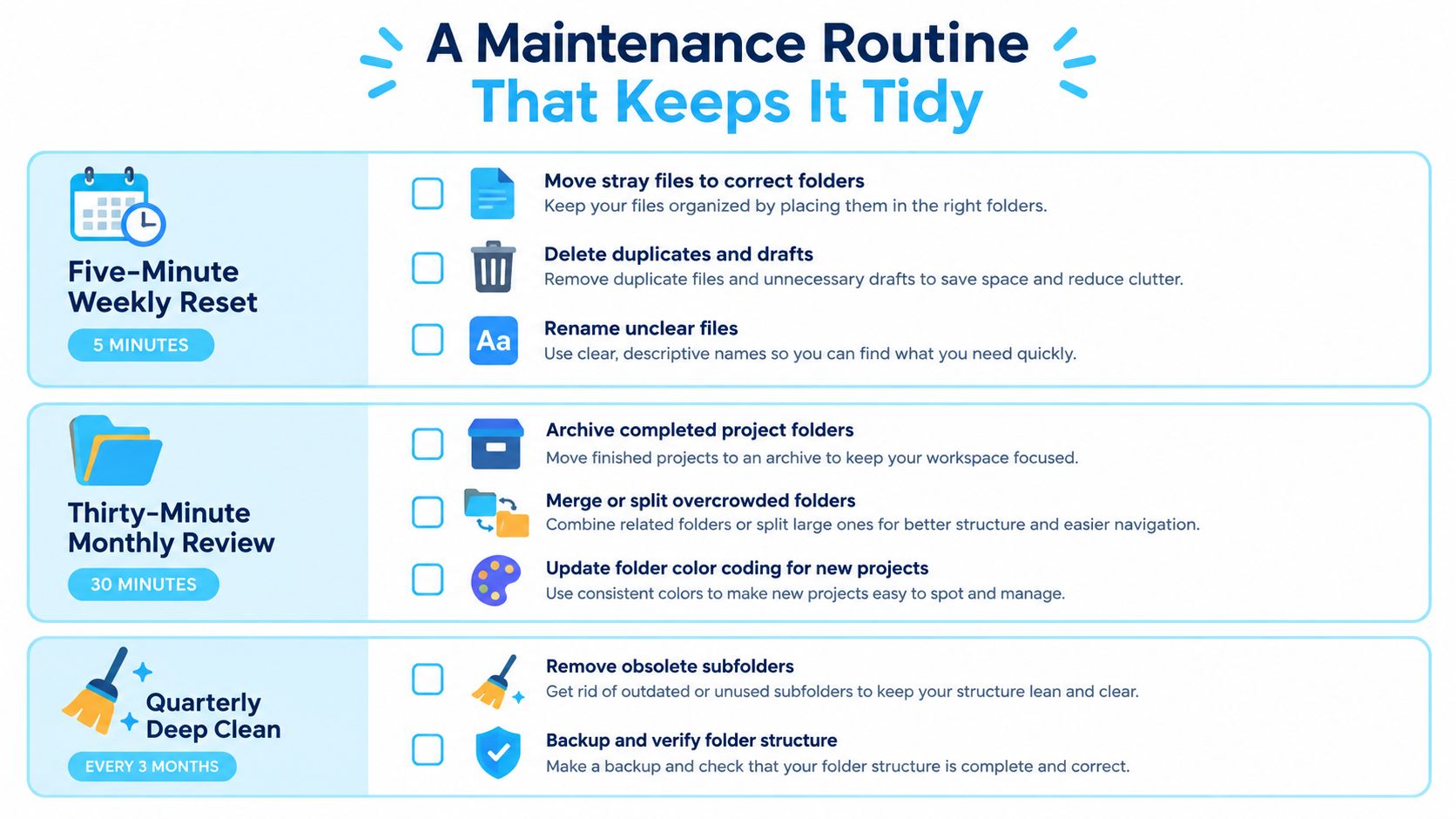
任何靠记性撑着的系统,迟早会跑偏。解决办法是一套小到你真的会去做、又严格到足以不让文件夹树从边缘慢慢烂掉的例行习惯。日常的小维护,胜过隔三差五的大扫除。
节奏要短,而且固定
每周的收尾要快:清理桌面,清空收件箱文件夹,给还没处理的新文件加上标签。一个文件如果太久没贴标签,通常就永远没人贴了。
每月检查一次,系统才不会自欺欺人。看看文件夹监视的规则是否仍然生成合理的图标,淘汰用不上的标签,精简那些已经不符合你工作方式的智能文件夹规则。一个标签要是好久没人用,大概只是在添乱。
每季度的审视更慢,也更偏结构。问问自己:某个客户或项目是不是该归档了,有没有哪个分支太挤、需要拆开,最近的文件夹是否还遵循命名规则。顶层应该很少变动,但也别变成神圣不可侵犯。
趁问题蔓延之前先修好
文件夹一改名,自定图标可能就丢了,所以大改动之后记得检查视觉层。如果你的标签词汇已经跑偏,就把标签合并回一个更小的集合,别每次都新发明一种颜色。要是智能文件夹不再匹配,先想想是不是文件元数据或文件名变了,再去怀疑 Finder 出了问题。
这些单拎出来都是小烦恼。可加在一起,就是有序的系统开始变得脆弱的原因。对策每次都一样:减少例外,让清理的循环保持简短。
常见问题,以及什么时候该打破自己的规矩
图标和颜色不会在所有设置之间当作通用的事实同步,这没关系。共享磁盘尤其适合用更简单的约定,因为多个用户不需要多套视觉语言在同一棵树上打架。保持共享的结构朴素一点,然后让每个人在合适的地方加上自己本地的视觉偏好。
如果你想让某个文件夹回到默认的蓝色外观,就用一键还原,别一点一点手动去掉样式。这是少数几个简单胜过聪明的时刻之一。如果你要在上色之前先挪动一批图片文件,可以用 convert HEIC files online 这类服务先把格式处理好,再把它们放进整理好的文件夹。
AI 命名建议,只有在配合你自己的命名规则时才有用。如果它们带来含糊的标签或杂乱的变体,只会让文件夹树更难扫读。文件夹系统应该是你深思熟虑、属于自己的,而不是照搬别人工作习惯的模板。
规则很简单:层级管归属,标签管属性,视觉线索管识别。只有当某个具体的工作流证明它比其他方式更慢或更让人困惑时,才打破这条规则。
Tintd 让你用自定图标和颜色、批量修改和设备本地的文件夹监视来装点 Finder 文件夹,把视觉层变成系统的一部分,而不是事后补上的东西。如果你的 Mac 文件夹已经整理好了,可扫读起来还是费劲,不妨去看看 Tintd,看看更强的视觉导航层是否适合你的工作方式。