
在访达中右键点按文件夹,选择自定文件夹,然后点按一个彩色圆点,文件夹颜色立刻就变了。如果你只是想知道 Mac 上怎么给单个文件夹换颜色,这就是最快的办法。
你现在多半正盯着一排一模一样的浅蓝色文件夹,一个个读名字,找哪个是客户、哪门课、哪个项目。颜色本该让你的视线在读字之前就落对地方。问题是,macOS 给颜色准备了好几种方式,而它们干的活并不一样:有的只改一个图标,有的改所有文件夹,有的加一个可搜索的小圆点,还有的能一次处理一整批。先按范围挑方法,步骤就简单了。
选择适合你的文件夹颜色方法
先看范围,别先想颜色。要是拿一个只适合改单个文件夹的方法去给五十个文件夹上色,一个下午就搭进去了;要是为了修三个文件夹而把所有文件夹一起改掉,你本来想让颜色承载的含义也就跟着没了。
Mac 文件夹颜色方法对比
| 方法 | 范围 | 可设置内容 | 适用场景 |
|---|---|---|---|
| 自定文件夹(右键) | 一次一个文件夹 | 彩色圆点、符号或表情符号、自定图片 | 想让个别文件夹脱颖而出 |
| “显示简介”粘贴图标 | 一个文件夹 | 任何拷贝的图片或下载的图标 | 自定义图稿和徽标 |
| 系统设置“外观” | 所有访达文件夹 | 统一的文件夹颜色 | 整体换风格或统一品牌色 |
| 访达标签 | 任何文件或文件夹 | 七种标签颜色,可从边栏搜索 | 标记状态或分类,图标保持不变 |
| Tintd | 大量文件夹和新建文件夹 | 一键设置颜色和图标、批量编辑、文件夹监视器 | 大批文件夹和自动样式 |
这几行其实对应三种不同的改法。图标改动属于视觉层面,改变的是文件夹在访达中的样子,不管是新颜色、符号、表情符号还是粘贴的图稿。标签是可搜索的标记,文件夹图标不变,但访达能从边栏把带这个标签的内容聚到一起。全局改动范围最广,它会把访达里的文件夹当作一个整体来换样式,所以管的是整体观感,而不是含义。把这几层搞混,就会出现这种情况:改了某个设置,结果只有一半文件夹变了,于是以为哪里坏了。
Tintd 之所以放在批量那一行,是有原因的。Tintd 让你只需几次点按就能给文件夹图标上色,而且任何自定义过的文件夹都能一键还原成 macOS 访达原本的文件夹图标。它的文件夹监视器会检测你所选位置中新建的每一个文件夹,并根据名称自动为它配上匹配的颜色和图标。这和随手右键改一次完全是两种承诺,只有当新文件夹不断出现时,才值得用上它。
按你的情况选方法
- 只有几个文件夹要突出: 用自定文件夹。它是系统自带的,立刻生效,每个文件夹都能单独控制。
- 想要整体风格: 改全局颜色,保持中性或贴合品牌,别把最醒目的颜色浪费在装饰上。
- 颜色必须表示状态: 用标签,配一份简短的名称列表。当两个类别最后用了相近的色调时,“等待中”“已完成”这样的名字依然管用。
- 管理大量文件夹: 用 Tintd 做批量编辑和文件夹监视,尤其是每周都有新文件夹冒出来、手动设置跟不上的时候。
在把任何方法推广到一整批文件夹之前,先做个小测试:挑一个文件夹,套用这个方法,然后在图标视图和列表视图中都看一看。大网格里很清楚的颜色,到了列表尺寸可能就看不见了,细节太多的图片还可能糊成一团。两种视图都过关,再推广到整批。有了这个一个文件夹的检验,再配上一套靠谱的体系(比如数字文件整理指南里讲的),就不用把同样的文件夹重新折腾两遍了。
修改和还原单个文件夹的颜色
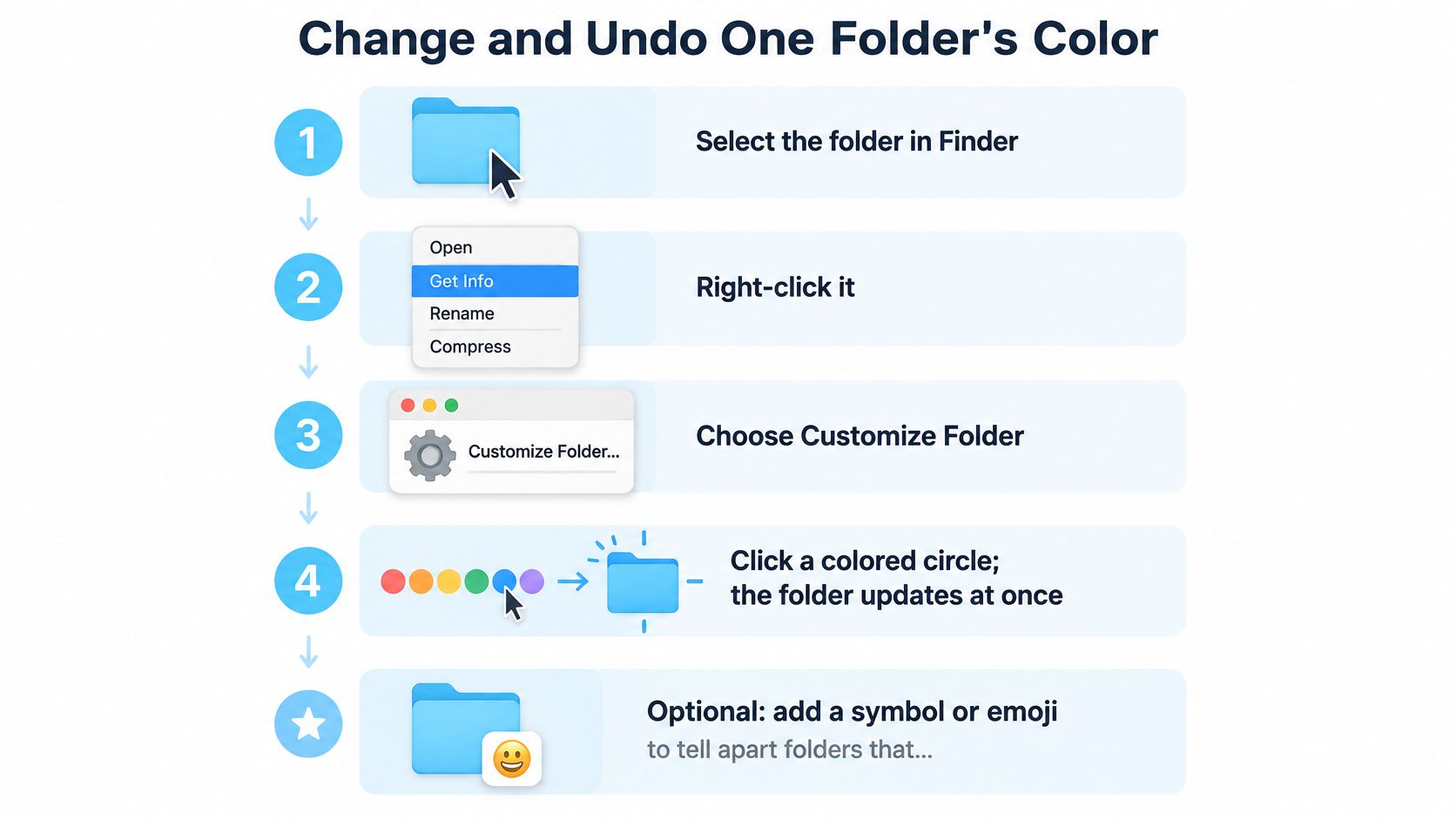
对单个文件夹来说,访达自带的自定文件夹命令改的只是这一个文件夹的颜色,不会动到你其余的文件夹体系。选一个颜色圆点,如果光靠颜色分不清,再加上一个符号或表情符号。访达中文件夹和文件的自定方式,可参阅 Apple 提供的 macOS 访达自定指南。
一步步修改单个文件夹
- 在访达中选中文件夹,然后右键点按。
- 从菜单中选择“自定文件夹”。
- **点按一个彩色圆点。**访达会立即更新文件夹,你能直接在原位置看到效果。
- 如果两个文件夹颜色相同但含义不同,就加一个符号或表情符号。
- **检查图标视图和列表视图。**在大图标里很醒目的颜色,在紧凑的列表里可能就没那么显眼了。
想用自定图片的话,用显示简介。先拷贝图片,选中文件夹,按下 Command-I,点按“简介”窗口左上角的小图标,再按 Command-V。要选中的是那个小图标,不是下面更大的预览图,否则“粘贴”可能用不了。
动手之前先了解限制
标准界面并不允许自定所有文件夹。**个人文件夹(Home)可以自定,而“应用程序”、“资源库”、“系统”和“用户”**不行。先从你自己创建的文件夹开始吧,尤其是你只想先试试某种颜色、再决定要不要铺开的时候。
更改文件夹的图标或颜色纯属外观层面,不会影响里面的文件和子文件夹,也不会移动文件夹。改动只作用于那一个文件夹,所以适合做几个个人标记,而不是让所有访达文件夹遵循同一套颜色规则。
还原单个文件夹
要恢复默认图标,选中文件夹,按 Command-I,点按左上角的小图标,然后按 Delete 键。Tintd 也能一键把自定义过的文件夹还原成 macOS 访达原本的文件夹图标,而且它的手动上色不需要“完全磁盘访问权限”。
| 现象 | 可能原因 | 解决办法 |
|---|---|---|
| 全局颜色改了,但有些文件夹没变 | 这些文件夹有自己的自定颜色 | 在“显示简介”中选中其图标并按 Delete 逐个重置 |
| 改完样式后图标看起来不对 | 所选样式使用了另一个文件夹颜色控件 | 在“外观”中检查图标、小组件和文件夹颜色选项 |
| 监视器没有给新文件夹设置样式 | 尚未授予“完全磁盘访问权限” | 在“隐私与安全性”中授权,然后重新打开 Tintd |
| 自定图标在另一台 Mac 上没了 | 自定图标存储在每台 Mac 本地 | 在那台 Mac 上单独设置图标自定 |
| 批量改动后感觉很难撤销 | 一次改了很多文件夹 | 先恢复一小批,确认结果后再继续 |
在系统设置中修改所有文件夹的颜色
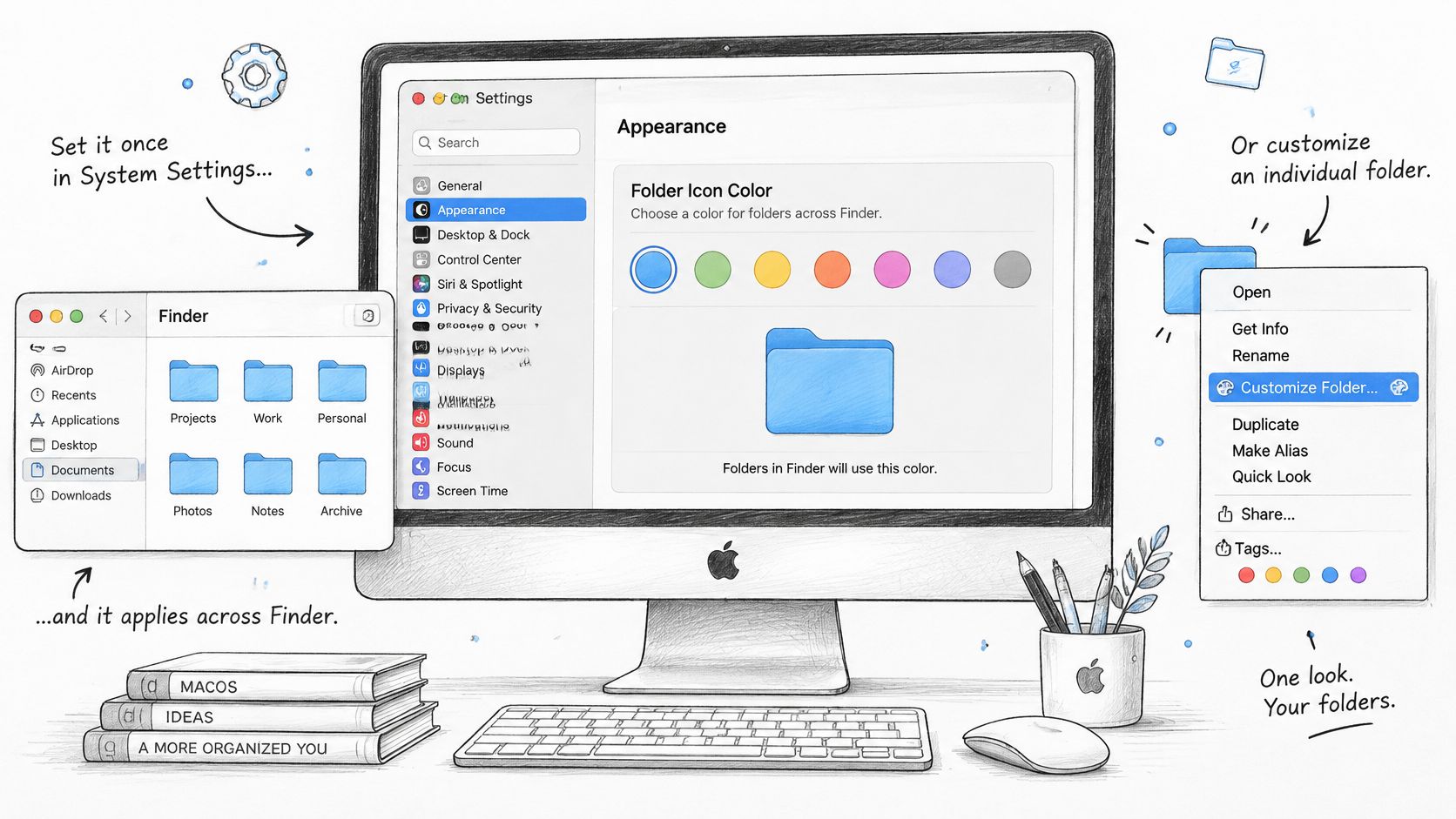
全局控制的工作方式和右键命令不同。根据 Apple 的“外观”设置文档,系统设置可以统一更改访达文件夹图标所用的颜色,而访达的**“自定文件夹”**命令只改一个文件夹,还能加上符号或表情符号。把这两者当成两种互不相干的控制,因为它们本来就是。
下图展示了这个全局设置所在的位置,以及访达里针对单个文件夹的选项。
为什么设置项名称可能和教程对不上
你能用到哪个文件夹颜色选项,取决于所选的图标和小组件样式。在着色模式下,Apple 把这个控件叫作**“图标、小组件和文件夹颜色”**,而不是“文件夹颜色”。如果你照着教程找一个找不到的控件,多半是你的图标样式和写教程的人设得不一样。先检查样式,再找对应的名称。大多数全局设置“好像不灵”的情况,这一步检查就能解释。
我建议层次要分明:用全局外观做整体品牌,用单个文件夹的颜色表达语义类别,光靠颜色说不清时再用符号或自定图标。这样每一层回答的是不同的问题,不会互相打架。
比如一位自由职业者把每个进行中的客户文件夹都设成绿色。这样挺好,直到一次全局换色把所有文件夹都变成了绿的。到那时绿色就不再代表“进行中”,她又得回头一个个读名字了。访达更花哨,不等于更清晰。
全局颜色保持中性或贴合品牌,把少数几种颜色留给你每天都要看的类别。
下面这段短视频演示了“外观”里的更改过程,你可以先看看这个控件的实际位置,再动手改自己的设置。
要撤销全局改动,只需把系统设置中的**“图标、小组件和文件夹颜色”**调回你之前的选择。访达随后会把没有自定图标的文件夹恢复为默认文件夹颜色。
用标签做颜色编码,不改图标
标签给了你第二条使用颜色的通道,解决的也是另一类问题。标签不会改变文件夹的样式,它只是给文件夹贴上标记,让访达能按这个标记把它找回来。所以当你真正需要的是筛选而不是一眼认出时,标签比图标颜色更合适。
四步添加标签
- 在访达中选中文件夹。
- 右键点按并选择“标签”。
- **选一个颜色,或输入名称。**一共有七种颜色:红色、橙色、黄色、绿色、蓝色、紫色和灰色。
- 点按访达边栏中的标签,即可列出整台 Mac 上所有匹配的文件和文件夹。
标签会在列表视图中以文件夹名称旁边的彩色圆点显示。文件夹图标本身不变,所以带标签的文件夹在图标视图的网格里,不会像重新上色的文件夹那样醒目。
比如一位设计师把客户文件夹放在“文稿”里,并用标签标记:红色表示紧急,黄色表示等待审阅,绿色表示已完成。每天早上,点一下边栏里的红色标签,就能把今天的紧急工作从各处聚到一起。不用移动任何文件夹,也不用改任何图标,这个筛选就能运作。在先把整理 Mac 文件夹的结构理顺的前提下,这正是标签的价值所在。
标签体系要保持精简。一个文件夹可以带多个标签,所以很容易攒出一份没人维护的清单。我建议只用你真正会用的三到五个名称。颜色在不同类别之间会重复,所以标签名称比单看颜色更重要。要是你记不起紫色代表什么,那紫色就没帮上忙。
用 Tintd 一次给多个文件夹换色
自带工具处理一个文件夹绰绰有余,处理三十个就烦了。要是你一个个给客户存档、课程资料库或照片库的文件夹设样式,要么做到一半放弃,要么最后得到两套互不匹配的体系。批量编辑就是为这个临界点准备的。
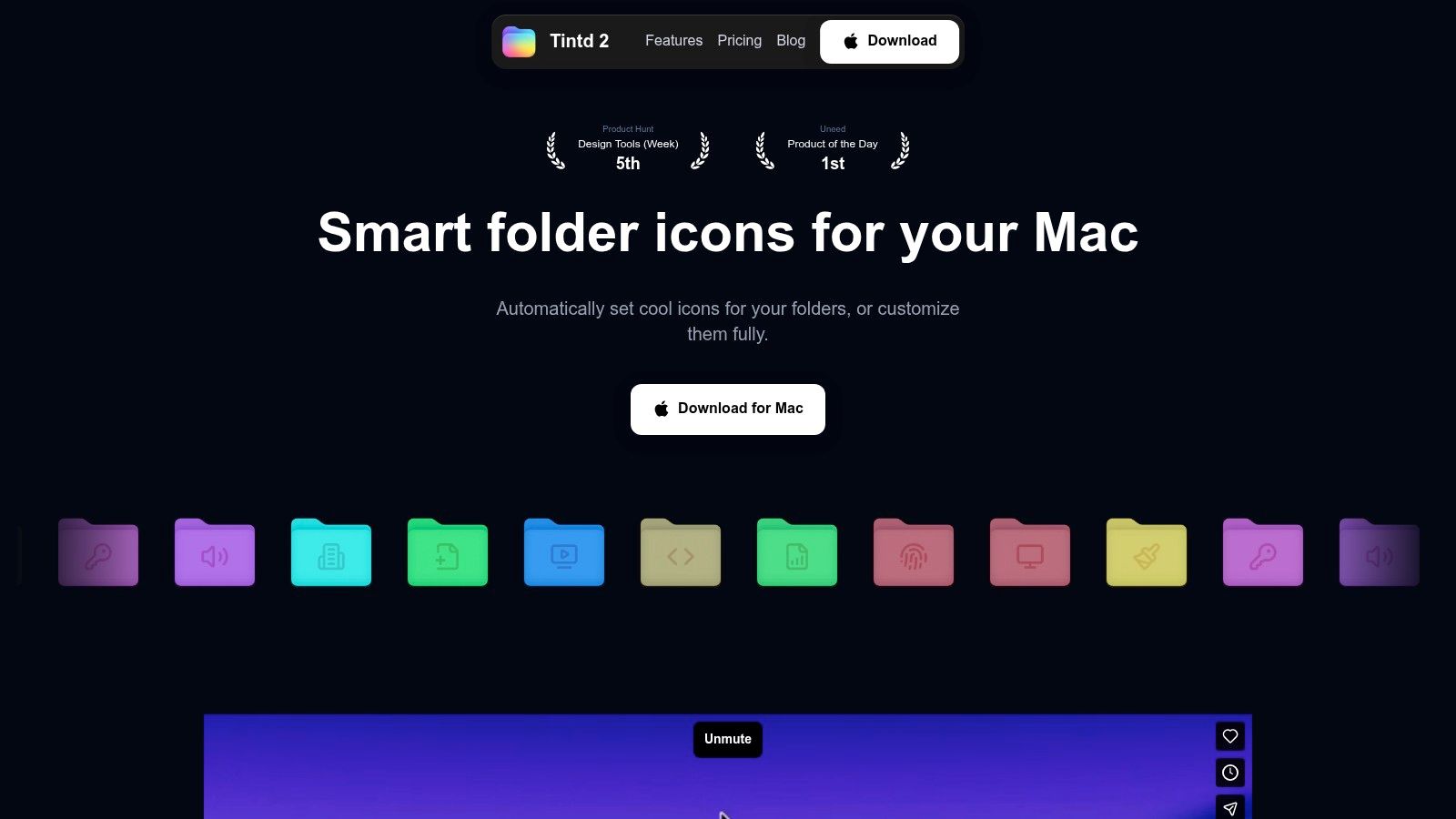
在 Tintd 中,你可以在应用里选中多个文件夹,一次操作就套用同一种颜色和同一个图标。批量编辑还可以在一组文件夹间随机配色,适合想要多样性又不想一个个挑色的时候,也可以把同一个图标用在许多文件夹上,适合更看重一致性的场合。如果你对这个概念还不熟,这篇讲什么是批量编辑的文章解释了把一个改动应用到一整批内容背后的工作流程逻辑。
下面的截图展示了搭建批量方案时会用到的自定图标工具。
用智能配色让整组文件夹保持平衡
一个个挑颜色,常常会扎堆:连着三个蓝色,其他地方却一点暖色都没有。智能配色会参考相邻文件夹的颜色,挑出一个能填补色轮空缺的色调,这样整组文件夹看起来很均衡,你也不用为每个文件夹都当一回美术指导。任何选择你都可以手动覆盖,所以把它当作起点,而不是定论。
在访达中右键点按任意文件夹,也能为该文件夹打开 Tintd。这个快捷方式很实用:你已经在访达里干活,发现某个文件夹和旁边的不搭,就能就地修好,不用切换应用,再费劲把它找出来。
用文件夹监视器设置自动样式
先授权,免得纳闷为什么什么都没发生。文件夹监视器需要“完全磁盘访问权限”,首次启用文件夹监视器时,macOS 会请你授予。手动给文件夹上色不需要这个权限,所以只有用到自动化时才需要这一步。
- 在 Tintd 设置中打开文件夹监视器。
- 添加一个位置,比如你的主“项目”文件夹。
- macOS 询问时授予“完全磁盘访问权限”,这样监视器才能在新文件夹出现时发现它们。
- 在该位置新建一个测试文件夹,确认它被设置了样式。
比如一位摄影师在同一个被监视的位置里,给每位客户建一个“拍摄”文件夹。每个新的拍摄文件夹一出现,就已经配好了颜色和标签,不用手动操作,所以在忙到顾不上整理的那几周,这套体系依然撑得住。在你信得过命名规则之前,先只监视一个位置,别一上来就监视整块硬盘。
不管你用什么方式设置文件夹样式,有一条限制都不会变:自定文件夹图标存储在每台 Mac 本地,所以图标自定要在每台 Mac 上分别设置。别指望这套外观会自己跟着你走,笔记本和台式机各花几分钟重新设置一遍吧。
解决常见的文件夹颜色问题
文件夹的外观可能取决于不止一个设置。全局文件夹颜色改了,自定图标可能还留在原处;文件夹监视器没有权限,新文件夹就不会被自动设置样式。再次改动之前,先查一查到底是哪一层在起作用。
需要彻底重置时,先暂停文件夹监视器
如果你在重新整理时,新文件夹总是被自动套上颜色或图标,就在系统设置中关闭文件夹监视器。等你准备好恢复自动样式时,再把它打开。想试一套新的颜色体系,或者想决定该监视哪些位置时,这招很管用。
文件夹监视器需要“完全磁盘访问权限”才能检测所选位置中的新文件夹,首次启用该功能时,macOS 会请你授予这个权限。如果你只想手动给文件夹上色,就不需要这个权限。
检查改动的作用范围
全局颜色作用范围很广,而单个文件夹可以有自己的自定图标和颜色。这种单独设置会让全局改动看起来前后不一。如果只有少数几个文件夹看起来不一样,就去检查这几个文件夹各自的设置,别再重复做一遍全局改动了。
标签的作用范围又不同:它只给文件夹贴标记,不改图标。文件夹不多的时候,标签能区分类别,同时保留访达的标准外观。想让大量文件夹保持一致的样子,批量编辑可以一次操作就把颜色和图标套用到多个文件夹上。代价在于含义:要是同一种颜色被分配给互不相干的类别,或者用在太多文件夹上,它就不再帮你扫读结构了。
Tintd 可以从访达的右键菜单打开,给某个文件夹设置图标,或者一次批量编辑多个文件夹。它的改动纯属外观,不会影响文件和子文件夹。自定图标存储在每台 Mac 本地,所以在你想要同样外观的其他 Mac 上,要分别设置。
如果拿不准哪种方法合适,就让每种颜色对应一个明确的类别:个别例外用单独的图标,想保留标准文件夹图标就用标签,一组文件夹需要同样的视觉处理就用批量编辑。至于新文件夹的自动样式,在调整体系期间先暂停文件夹监视器,等所选位置和规则都就绪后再重新打开。
想给某个文件夹换个颜色,用访达自带的控件就行。Tintd 则在此基础上提供了手动和批量设置样式、一键还原,以及针对新文件夹的文件夹监视器。先在某个选定的位置试一试,再看看效果在图标视图和列表视图中读起来怎么样。Tintd 已在 Mac App Store 上架。