
Вы вводите logo в Spotlight, и находится 47 файлов. Три из них называются final_logo, final_logo_v2 и final_logo_USE THIS ONE. Один — скриншот PDF-файла. И ни один не говорит, можно ли использовать этот знак в платной рекламе или только на сайте.
Проблема не в хранении. Каждый из этих файлов надёжно лежит на диске. Проблема в описании, и именно из-за неё дизайнеры, фотографы, студенты и владельцы небольших студий теряют целые дни в поисках того, что точно где-то есть.
Управление цифровыми активами — вот решение, и для него не нужны ни бренд-команда, ни шестизначный бюджет на софт. Те же принципы работают на Mac с помощью Finder, пары тегов и одной привычки в именовании файлов.
Что такое управление цифровыми активами и что в нём хранится
Допустим, дизайнеру нужен утверждённый логотип для баннера на выставке. Она перерывает три диска и две почтовые переписки, находит пять версий и выбирает ту, где указан прошлогодний слоган: в имени файла стоит final, а дата изменения выглядит свежей. Баннер уходит в печать с неправильным знаком. Никто ничего не замечает, пока не замечает клиент.
Управление цифровыми активами (DAM, digital asset management) — это система, которая хранит цифровые файлы: изображения, видео, аудио, исходники дизайна и документы, — вместе со сведениями о каждом из них: кто создал, для чего предназначен, какие права действуют, когда они истекают и какая это версия.
Наглядный пример — библиотека. На полках стоят книги, но без каталожной карточки на каждое издание поиск нужной книги означает обход всех рядов. На карточке указаны автор, тема, год издания и место на полке. DAM — это система каталожных карточек для ваших файлов, а на Mac роль полок играют папки Finder.
Любая DAM-система, будь она за пять цифр или бесплатная, состоит из одних и тех же шести частей.
| Компонент | Что делает | Аналог на Mac |
|---|---|---|
| Хранилище активов | Держит оригиналы и производные файлы в одном главном месте | Папки Finder на внутреннем или внешнем диске |
| Метаданные | Описывают, кто, что, когда и зачем для каждого файла | Теги Finder, информация о файле и правила именования |
| Каталог или индекс | Делает файлы доступными для поиска по описанию, а не по расположению | Поиск Spotlight и смарт-папки Finder |
| Контроль версий | Отслеживает правки и отмечает утверждённый файл | Номера версий в именах файлов, например v01 и v02 |
| Доступ и права | Показывает, кто может использовать актив и до какого срока | Теги статуса и срока действия плюс отдельная папка «Архив» |
| Поиск и выдача | Экспортирует нужный формат для каждого случая | Пресеты экспорта в «Фото» или «Просмотре», отправка из Finder |
Вот тест, который покажет, где вы находитесь. Сможете ли вы найти утверждённый логотип прошлого квартала, с видимым статусом прав, меньше чем за минуту? Если нет — DAM-система вам уже нужна, пусть даже маленькая и целиком собранная из Finder.
Как актив проходит по DAM-процессу
Актив считается управляемым не потому, что лежит в аккуратной папке. Он управляем, потому что проходит через этапы, и после каждого этапа его проще найти или безопаснее использовать.
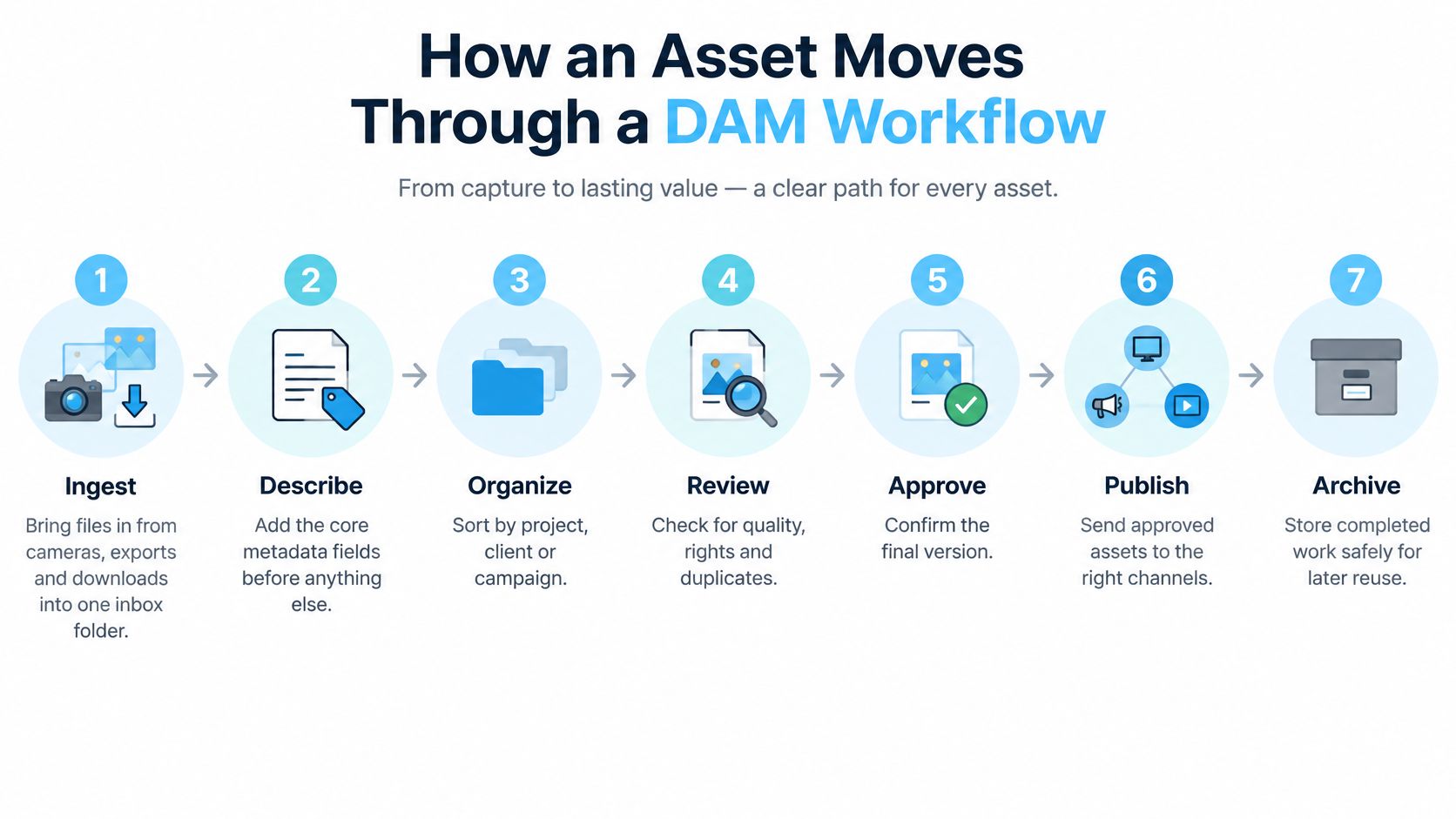
- Приём. Собирайте файлы с карт камер, из экспортов, загрузок и почтовых вложений в одну папку «Входящие». Одна точка входа значит, что ничего не придётся описывать дважды и ничего не потеряется в папке «Загрузки».
- Описание. Добавьте основные поля метаданных до того, как файл переедет куда-то ещё. Этот этап все пропускают, и именно из-за этого библиотеки гниют.
- Проверка. Назначенный человек проверяет теги, открывает файл и убеждается, что это нужная версия, прежде чем файл попадёт в главную библиотеку. Автоматическая расстановка тегов ускоряет дело, но проверку не заменяет: в опросе Bynder и Censuswide 2025 года 41% организаций либо полностью встроили искусственный интеллект в свои DAM-системы, либо наращивали его использование (State of DAM 2025). Чем больше машинных меток попадает в библиотеки, тем нужнее человек, который их подтвердит.
- Хранение. Переносите утверждённые мастер-файлы в библиотеку, а производные копии (уменьшенные, обрезанные, сжатые версии) держите отдельно. Когда мастер и производный файл лежат рядом, в печать обязательно уйдёт производный.
- Поиск. Находите файлы по тегу, смарт-папке и единообразному имени, а не по памяти о том, какую папку вы выбрали в марте.
- Выдача. Экспортируйте формат, нужный каждому каналу, и отмечайте, куда ушёл актив. Однострочный журнал выдачи в метаданных файла избавит от спора о том, какая версия вышла в какой кампании.
- Вывод из обращения. В день окончания прав или утверждения новой версии переносите старый файл в «Архив». Удаление — отдельное решение. Вывод из обращения — не удаление.
Семь этапов — это одна идея. Каждый этап либо добавляет информацию об активе, либо защищает ту, что к нему уже прикреплена.
Поля метаданных и правила именования, благодаря которым файлы находятся
Качество поиска определяется ещё до появления любых ИИ-функций. Структурированные метаданные и единообразные имена решают, вернёт ли поиск нужный файл, а автоматические теги добавляют пользы только поверх этого фундамента. В опросе 105 практиков DAM метаданные и таксономия вошли в число главных тем возможностей, а в отдельном опросе поставщиков DAM 2026 года 7 из 10 респондентов назвали структурированные метаданные и таксономию главным фактором успеха ИИ (DAM Trends 2026).
Вот практический довод за то, чтобы сначала заняться скучной работой. Самый лучший тегировщик не спасёт библиотеку, где половина файлов называется IMG_4471.
Какие поля стоит заполнять
Держите список достаточно коротким, чтобы заполнять его до конца. Семь полей — это уже щедро для одиночки; небольшая студия может обойтись пятью.
| Поле | Пример значения | Обязательно для |
|---|---|---|
| ID актива | CLIENT-SPR-0042 | Всех файлов |
| Проект или клиент | ClientName_SpringCampaign | Клиентских и проектных работ |
| Тип актива | Фото, видео, вектор, документ | Всех файлов |
| Дата создания или съёмки | 2026-03-14 | Всех файлов |
| Права использования и срок | Лицензия на веб и соцсети, истекает 2027-03-31 | Лицензионных и сторонних файлов |
| Статус | Черновик, утверждён или выведен из обращения | Всех файлов, которыми делятся |
| Ключевые слова | campaign, spring, product | Фото и видео |
Сделайте обязательными только поля, отмеченные для всех файлов. Поле, которое никто не заполняет, хуже, чем отсутствие поля: оно выглядит как информация, а ею не является.
Одна схема имени, которую нужно копировать один в один
Выберите схему и больше не импровизируйте:
2026-03-14_ClientName_SpringCampaign_HeroBanner_v02
Дата идёт первой, потому что при сортировке по имени файлы выстраиваются по хронологии. Клиент и проект группируют связанные активы, даже если они лежат в разных папках. Краткое описание подсказывает человеку, что на файле. Суффикс версии отличает черновик от утверждённого варианта и выигрывает у final, final2 и final_new, потому что ему не нужны продолжения. Ещё больше схем, которые выдерживают столкновение с реальными проектами, разобрано в этом руководстве по правилам именования файлов: там есть вариации для разных типов активов.
Кто отвечает за качество метаданных
Назначьте одного человека на каждую папку ответственным за метаданные. Не всю команду: общая ответственность означает, что никто ничего не проверяет. Этот человек раз в неделю просматривает новые файлы, исправляет теги и имеет право переименовывать файлы, не спрашивая разрешения.
Многоязычные метки подчиняются той же логике. Выберите один контролируемый словарь и сопоставьте с ним синонимы. Если в вашей библиотеке есть и «диван», и «софа», выберите одно слово как метку, а другое запишите как псевдоним, чтобы поиск по любому из них приводил в одно место.
Как шаг за шагом построить структуру активов на Mac
Рабочая библиотека на Mac — это несложно. Это шесть решений, принятых один раз и продолжающих работать, потому что правила достаточно просты, чтобы соблюдать их в самый загруженный день.
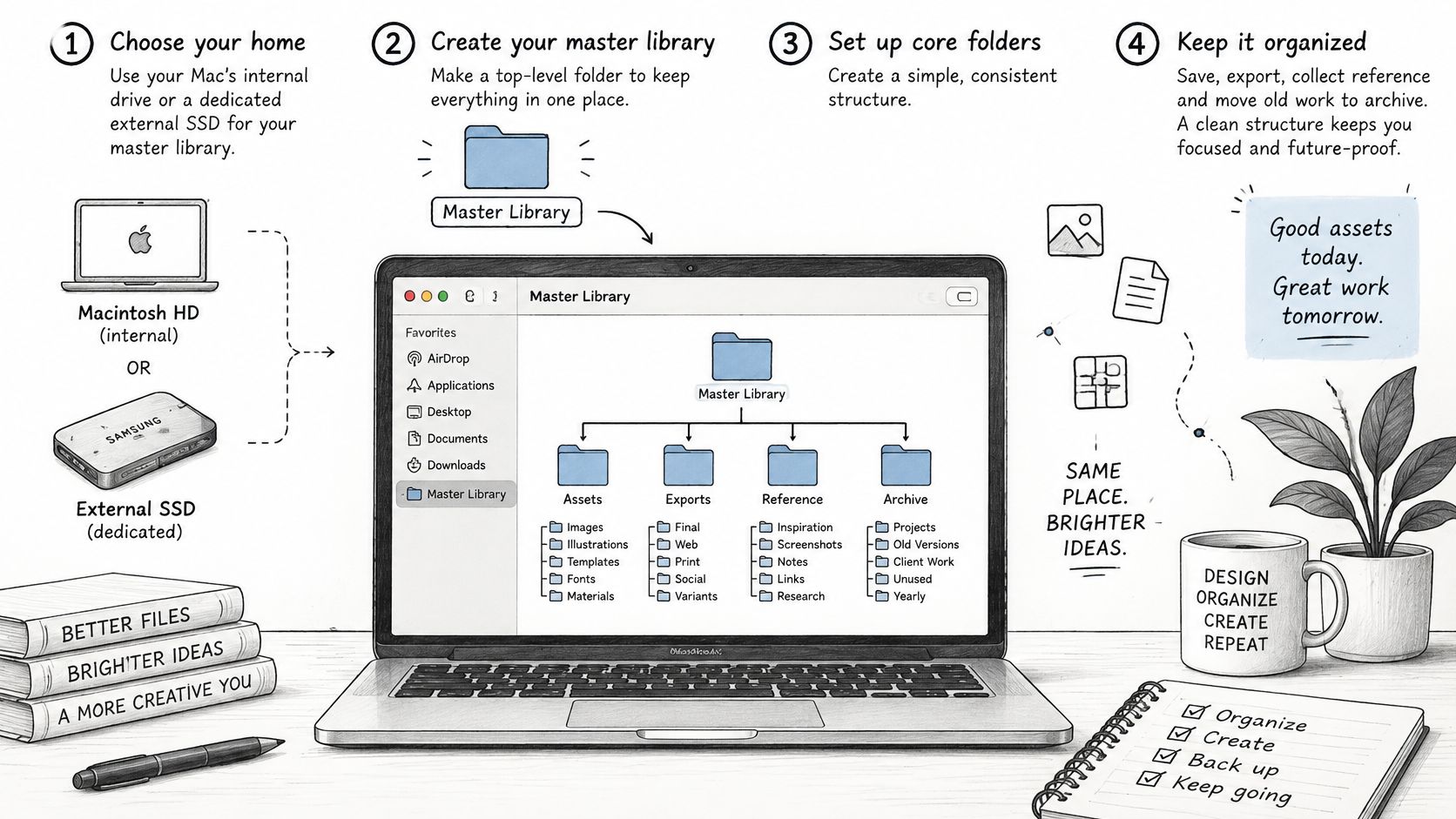
- Выберите одно главное место. Разместите его на внутреннем диске или на отдельном внешнем SSD и никогда не делите мастер-библиотеку между двумя дисками. Разделённые библиотеки порождают именно ту проблему дубликатов, которую вы пытаетесь устранить: две копии выглядят одинаково авторитетными.
- Создайте четыре-пять папок верхнего уровня по этапам. Для большинства одиночных проектов хватит «Входящие», «В работе», «Утверждено» и «Архив»; если удобнее, замените их именами клиентов. Держите глубину в два уровня. Глубокая вложенность кажется упорядоченной, а на деле работает как лабиринт, и файлы сбегают на рабочий стол, где их легко схватить.
- Задайте теги Finder для статуса и прав. Теги путешествуют вместе с файлом и пересекают границы папок, а структура папок на это не способна. Два-три тега, применяемые последовательно, лучше двадцати, применяемых время от времени.
- Создайте смарт-папки для повторяющихся запросов. Сохранённый поиск утверждённых файлов с тегом одного клиента превращает пятиминутные поиски в один клик. Сделайте три поиска, которые вы запускаете чаще всего, и забудьте о них.
- Задайте папкам единые цвета и значки. Соседние папки, которые считываются с первого взгляда, экономят время при каждом заходе. Tintd умеет автоматически применять значки и цвета по именам папок, а контекстное меню Finder справится с разовыми изменениями. Тариф Lifetime включает все функции, неограниченное число генераций, автоматические значки папок, умные значки по имени папки и более 11 000 значков и эмодзи, так что даже разношёрстная библиотека выглядит как единая система.
- Настройте две резервные копии, а не одну. Time Machine на локальный диск плюс вторая копия во внешнем месте защищает и от отказа диска, и от кражи. Резервная копия, из которой вы ни разу не восстанавливались, — это надежда, а не план, поэтому проверьте восстановление хотя бы раз.
| Тип пользователя | Папки верхнего уровня | Стартовые теги |
|---|---|---|
| Фотограф-одиночка | Входящие, Отбор, Обработано, Сдано, Архив | Оценка, клиент, дата съёмки |
| Дизайн-студия | Клиенты, Фирменные материалы, Шаблоны, Архив | Статус, клиент, права |
| Видеокоманда | Загрузка, Исходники, Монтаж, Экспорты, Архив | Карта камеры, дата съёмки, утверждено |
| Студент или исследователь | Курсы, Исследования, Источники, Черновики | Тема, статус источника, срок сдачи |
Если хотите начать с проверенной раскладки, этот разбор структуры папок проекта рассматривает уровни папка за папкой.
Структура окупается, только если отвечает на реальные вопросы. Выполните три поиска, которые вам понадобятся на этой неделе: утверждённая версия недавнего проекта, все активы, лицензированные одному клиенту, и всё, что создано в прошлом месяце. Если поиск не справился, проблема в тегах или именах, и исправлять её лучше до того, как библиотека разрастётся.
Для наглядного разбора логики папок посмотрите это короткое видео: оно показывает, как уровни сочетаются на практике.
Что хранить локально, а что в облаке
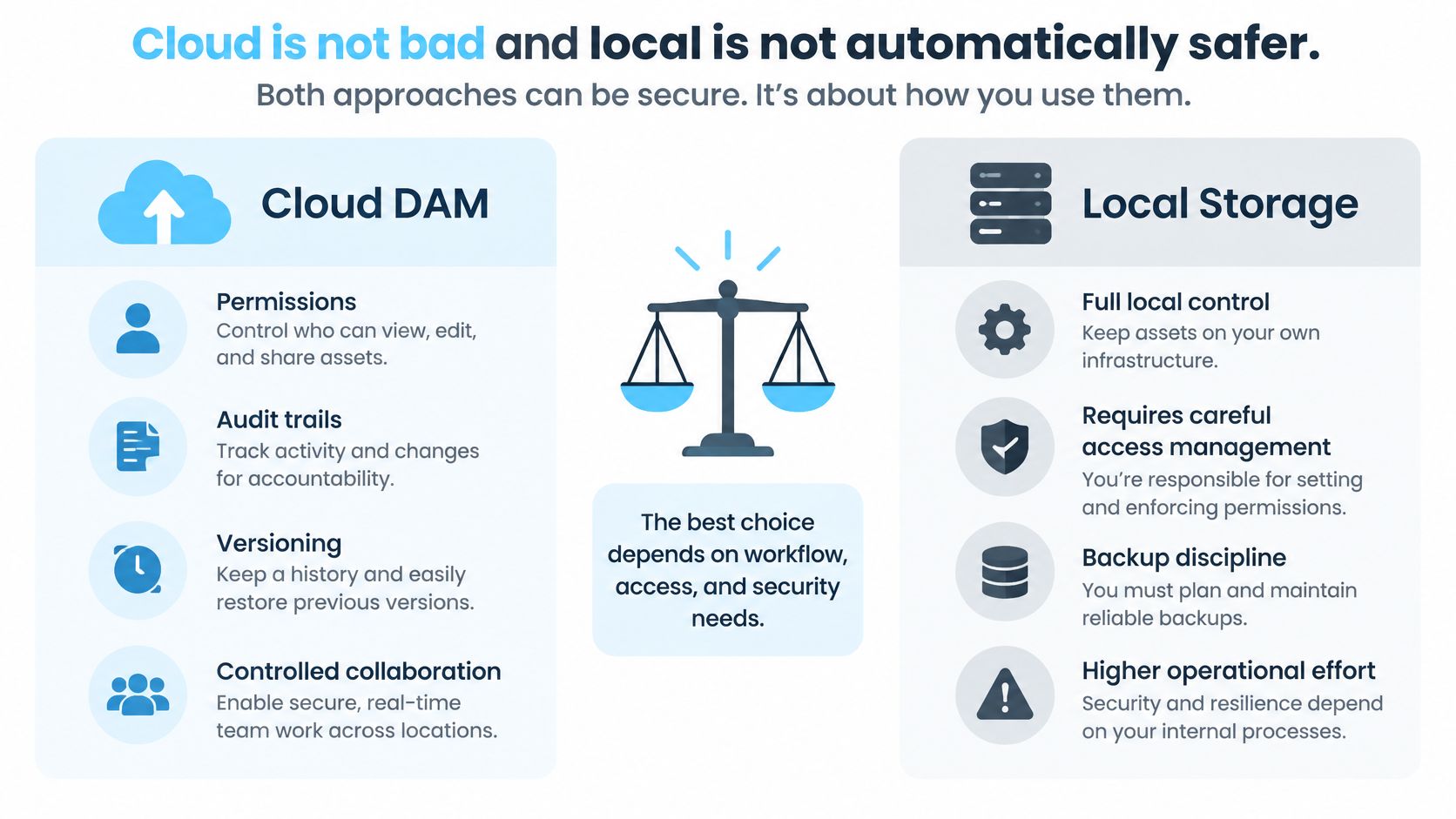
Обычная постановка вопроса — ложный выбор. Облако не плохое, а локальное хранение не безопасно само по себе. Облачный DAM даёт права доступа, журналы аудита, версионность и управляемую совместную работу, чего дерево папок обеспечить не может. Локальная организация ограничивает ненужное раскрытие данных и делает вас независимым от внешнего сервиса. Правильный ответ зависит от актива, а не от человека.
Ставки растут вместе с библиотекой. В опросе поставщиков DAM 8 из 10 респондентов назвали рост числа активов и объёма ИИ-контента серьёзным давлением, а 6–7 из 10 отметили риски, связанные с управлением, правами или соответствием требованиям (ResourceSpace DAM trends).
Четыре вопроса к каждому активу
- Чувствительность. Неопубликованные материалы кампаний, клиентские договоры и исследовательские данные остаются локально. Опубликованным фирменным материалам такая защита не нужна.
- Совместная работа. Если файл должны редактировать или утверждать двое, нужен общий доступ. Если трогаете его только вы, облако добавляет риски, но не добавляет возможностей.
- Срок хранения. Файлам с юридическим или договорным сроком хранения место там, где есть задокументированная резервная копия и понятный ответственный.
- Восстановление. Чем быстрее нужно вернуть потерянный файл, тем надёжнее должна быть резервная копия, локальная или облачная.
Три правила, которые из этого следуют
Храните неопубликованные и конфиденциальные файлы на Mac с зашифрованной резервной копией. Переносите в общее облачное хранилище только утверждённые файлы. Относите каждый актив к уровню чувствительности до того, как он покинет устройство, а не после.
Имена файлов и превью выдают больше, чем люди думают. Файл с названием ClientName_Acquisition_Memo.pdf объявляет своё содержимое любому, кто увидит список каталога или миниатюру. Давайте клиентским и юридическим материалам нейтральные имена, прежде чем отправлять их куда-то в общий доступ.
Если думаете, как защитить внешнюю копию, стоит потратить время и сравнить инструменты облачного шифрования, прежде чем выбирать, ведь модель шифрования важнее поставщика хранилища.
Компромисс прост. Локальная организация даёт приватность и независимость, но требует дисциплины с резервными копиями, потому что второй экземпляр больше никто не хранит. Облако даёт возможность делиться и журналы аудита ценой раскрытия данных. Большинство небольших команд приходят к гибриду: мастер-файлы локально и в зашифрованном виде, утверждённые производные — в общем хранилище.
Типичные проблемы и как их исправить
Утверждённый логотип, который не найти, — симптом, который люди замечают первым, и почти никогда причина не в пропавшем файле. Причина в пяти файлах, каждый из которых называет себя финальным.
| Проблема | Вероятная причина | Решение |
|---|---|---|
| Утверждённый логотип не находится | Непоследовательные имена файлов и нет тега статуса | Переименуйте по схеме и добавьте тег статуса «утверждён» |
| Дубликаты в разных папках | Повторные экспорты сохраняются в нескольких местах | Оставьте один мастер, удалите производные копии и архивируйте старые версии |
| Метки на разных языках вперемешку | Нет контролируемого словаря | Выберите один список меток и сопоставьте с ним синонимы |
| Файл с истёкшей лицензией всё ещё используется | Нет поля срока действия прав | Добавьте поле срока и переносите файл в «Архив» в эту дату |
| Старые папки не соответствуют новым правилам | Структура создана до DAM | Заморозьте старые папки и переносите проекты по одному |
| Автоматические теги ошибочны | Теги никто не проверял | Проверяйте теги на третьем этапе и исправляйте по словарю |
Некоторые исправления занимают день. Переименовать один проект по схеме или добавить тег статуса к одной кампании — работа на один вечер. Другие занимают неделю и больше: перенос десятилетних папок партиями или сопоставление синонимов в библиотеке, настолько большой, что словарь уже разъехался.
Сначала заморозьте старые папки. Ничего в них не переименовывайте, просто перестаньте туда добавлять файлы и переносите проекты по одному, чтобы новые правила проверялись на живой работе, а не на архиве, который никто не открывает.
Когда процесс кажется медленным, не хватает обычно этапа описания. Файлы, пришедшие без метаданных, заставляют следующего человека восстанавливать контекст по именам файлов, переписке и памяти, и именно на этом восстановлении уходит всё время.
Когда Finder и Spotlight уже не хватает
Настройка на Mac справляется с удивительно многим. Теги Finder, смарт-папки и Spotlight с комфортом покрывают личную библиотеку в тысячи файлов. Вопрос в том, когда они перестают справляться, и честный ответ — по нескольким конкретным сигналам.
- Поиск занимает больше минуты. Если поиск утверждённого файла превращается в проект, слой описания не сработал.
- Больше одного человека должны утверждать или скачивать один и тот же мастер-файл. В Finder нет журнала аудита и записи о том, кто что утвердил.
- Права на многие файлы истекают каждый месяц. Ручное отслеживание сроков ломается и всплывает как юридическая проблема.
- Библиотека перерастает один диск. Разделение воссоздаёт проблему дубликатов, которую вы уже решили.
Сопоставьте каждый сигнал с этапом процесса. Когда проверка буксует, потому что никто не видит, кто дал согласие, настройке нужны общие права доступа. Когда выдача означает отправку файлов за пределы Mac, нужны управляемые ссылки и журнал. Если вы упёрлись в предел возможностей сохранённых поисков, это сравнение альтернатив Finder для организации файлов показывает, что меняется, когда выходишь за пределы рабочего стола.
Прежде чем что-то покупать, поработайте с текущей структурой тридцать дней. Посчитайте неудачные поиски, составьте список пропущенных полей метаданных и отметьте, какой этап вызвал больше всего задержек. Эти цифры скажут, в чём проблема, в структуре или в инструменте, и только они имеют значение.
Специализированный DAM не починит сломанную структуру. Он проиндексирует ваши нестыковки быстрее и в большем масштабе. Сначала наведите порядок в именах, метаданных и зонах ответственности, а мастер-библиотеку переносите, только если сигналы сохраняются.
Tintd создан именно для момента перед формальным DAM: он даёт папкам на вашем Mac единые значки и цвета, чтобы большая библиотека считывалась с одного взгляда, подбирает умные значки из более чем 11 000 вариантов по именам папок и делает всё это на устройстве, так что приватные клиентские работы не покидают ваш Mac. Если структура папок у вас прочная, но читается тяжело, этот слой стоит добавить следующим. Загляните на Tintd и посмотрите, как он впишется в вашу текущую настройку.