
Sua mesa está cheia de pastas azuis, e o projeto do cliente que você precisa é idêntico ao arquivo morto ao lado. Você quer mudar o ícone dele, não reorganizar seus arquivos nem passar a tarde decorando o Finder. O melhor ponto de partida é uma única pasta que você abre todo dia, com uma imagem clara que você reconheça antes mesmo de ler o nome.
Aprender como substituir o ícone de uma pasta no Mac é, na maior parte, saber escolher o controle certo em Obter Informações. Mas, antes de colar qualquer coisa, confira se aquela pasta aceita a mudança e se você precisa que a aparência sobreviva a uma mudança para outro Mac.
Pastas que você pode e não pode substituir
Substituir o ícone de uma pasta tem três resultados práticos: funciona localmente, o local recusa a mudança ou a aparência não viaja de forma confiável. Saber qual deles esperar poupa você de ficar colando repetidamente em uma pasta que deveria continuar azul.
A substituição troca a imagem que o Finder exibe. Ela não renomeia a pasta, não move os arquivos e não altera as permissões. As orientações da Apple para personalizar pastas aceitam cores, símbolos, emojis e imagens personalizadas em pastas comuns, mas excluem pastas protegidas do macOS, como Aplicativos, Biblioteca, Sistema e Usuários.
Onde a substituição do ícone de pasta funciona no Mac
| Tipo de pasta | Dá para substituir? | O que esperar |
|---|---|---|
| Pasta comum dentro da sua pasta pessoal | Sim | O ícone muda neste Mac; os arquivos não são tocados |
| Pasta com permissão de escrita em um disco externo | Geralmente | Funciona se o volume aceitar metadados de ícone do Mac |
| Aplicativos, Biblioteca, Sistema ou Usuários | Não | Protegidas; o ícone padrão permanece |
| Alias | Só o alias | O ícone da pasta original não muda |
| Resultado de busca ou pilha | Arriscado | Confirme que você selecionou a pasta de verdade primeiro |
| Volume somente leitura ou de rede | Muitas vezes não | A colagem falha ou o ícone não fica |
| Pasta do iCloud ou outra pasta sincronizada | Talvez só local | Outros dispositivos ainda podem mostrar o ícone padrão |
Confira o alvo antes de mudar
Comece com uma pasta de projeto comum dentro da sua pasta pessoal, ou com uma pasta em um disco no qual você possa gravar. Vá até o local real dela no Finder em vez de trabalhar a partir de um resultado de busca, onde é mais fácil selecionar um item de nome parecido.
Um alias é um bom plano B quando você quer um atalho diferenciado sem mexer no original. Só lembre: estilizar o atalho não é estilizar o destino dele.
Para ter um sistema consistente nas pastas comuns, use estas regras de ícones de pasta no Mac para decidir o que merece personalização. Mande pelo fluxo de colagem apenas pastas com permissão de escrita e corretamente identificadas.
Como substituir o ícone de uma pasta no Finder
Use um alvo simples, como Projetos ou Trabalho de Clientes, na primeira tentativa. Evite começar por uma árvore de projeto sincronizada ou por um arquivo morto externo, porque você quer testar os cliques sem somar complicações de armazenamento.
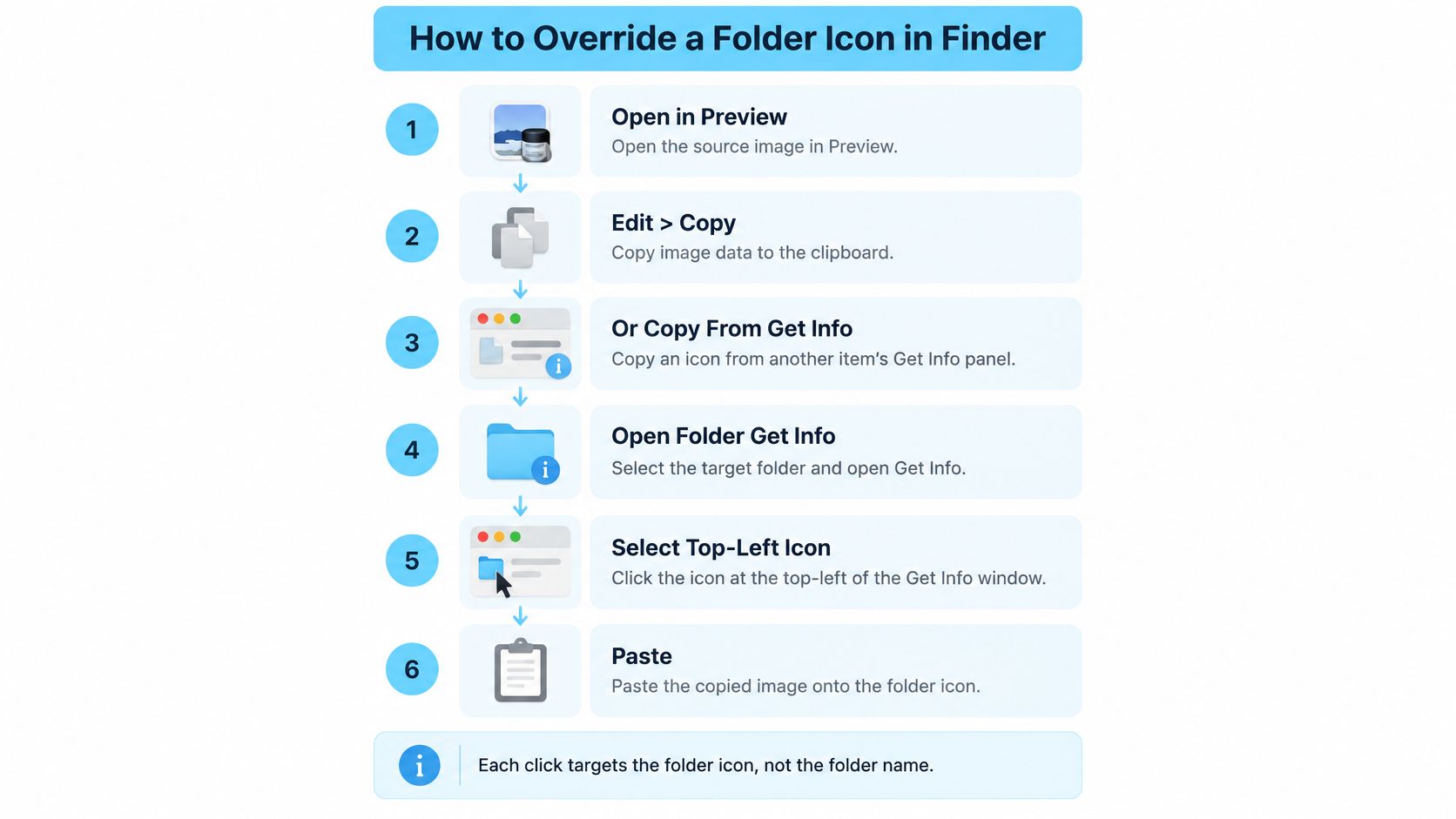
O método confiável é o fluxo nativo de Obter Informações, descrito nas instruções da Apple para mudar ícones de arquivos e pastas. Ele aceita dados de imagem copiados, ou um ícone copiado do painel Obter Informações de outro item.
Copie a imagem e depois selecione o ícone
Abra a imagem de origem no Preview e copie o conteúdo dela. Use Editar > Selecionar Tudo quando necessário e depois Editar > Copiar. A área de transferência precisa da imagem em si. Selecionar um arquivo de imagem no Finder e copiar o nome ou a referência dele não é a mesma operação.
No Finder, selecione a pasta de destino de verdade. Abra a pasta que a contém para poder confirmar o nome e o local. Não use um alias, a menos que seja justamente o alias que você quer personalizar.
Pressione Command-I para abrir Obter Informações. Deixe o nome da pasta de destino visível no topo do painel para não colar por engano em outro item aberto.
Clique no ícone pequeno no canto superior esquerdo de Obter Informações. Ele deve ficar destacado. Essa é a seleção correta, não a imagem grande na área de visualização mais abaixo no painel.
Pressione Command-V. O Finder aplica a imagem da área de transferência ao controle de ícone selecionado. Se a pasta continuar igual, confira a seleção antes de tentar outra imagem.
Feche Obter Informações e confira o resultado no Finder. Veja na janela e, se a pasta estiver na mesa, também na mesa. Alterne entre as visualizações em lista e em ícones para avaliar se o desenho está legível.
A sequência visual abaixo mostra os caminhos com imagem de origem e com ícone já existente.
Use o controle pequeno, não a visualização grande
O erro mais fácil é clicar na visualização grande porque ela parece o lugar óbvio para colocar uma imagem. Essa visualização não é o alvo da colagem. Colar ali repetidamente não vai corrigir a seleção.
Para usar um ícone já existente, abra o painel Obter Informações do item de origem, selecione o ícone pequeno do canto superior esquerdo e copie. Depois selecione o controle equivalente no painel do destino e cole. Isso ajuda quando você já tem um estilo de pasta que quer reaproveitar.
Copie do controle de ícone da origem e cole no controle de ícone do destino. Não é preciso selecionar o nome de nenhuma das pastas.
Escolha um PNG quadrado com boa resolução, bordas limpas e um elemento que preencha a tela sem encostar em todas as bordas. Uma miniatura minúscula pode parecer aceitável na visualização em lista, mas ficar borrada quando você aumenta os ícones do Finder.
Um emoji também precisa chegar à área de transferência como imagem para esse fluxo funcionar. Digitar um emoji no nome da pasta muda o rótulo, não o ícone. Depois da primeira colagem bem-sucedida, tente outra pasta comum para confirmar que você consegue repetir de propósito a seleção do ícone pequeno.
Como restaurar o ícone padrão
Restaurar o padrão é uma operação de remoção, não mais um trabalho de decoração. Você não precisa procurar uma imagem de pasta azul na internet, copiar a aparência de uma pasta vizinha nem guardar um backup do ícone original.
Aprenda a ação de restauração antes de redecorar uma árvore inteira de projetos. Isso torna o experimento menos arriscado: você avalia o resultado no seu layout cotidiano do Finder e remove se ficar mais difícil de reconhecer.
Remova apenas o ícone personalizado
- Selecione a pasta personalizada no Finder.
- Pressione Command-I para abrir Obter Informações.
- Clique no ícone personalizado pequeno, no canto superior esquerdo, até ele ficar destacado.
- Escolha Editar > Cortar ou pressione Command-X.
O ícone de pasta padrão deve voltar na hora. Você está removendo o recurso de ícone personalizado, não recortando a pasta do lugar dela.
Nomes, conteúdo, etiquetas e comentários continuam onde estão. A seleção importa tanto aqui quanto na hora de colar. Mantenha a atenção no ícone pequeno dentro de Obter Informações, e não na pasta selecionada atrás do painel.
Quando Cortar não está disponível
Se Cortar estiver esmaecido, clique de novo no ícone personalizado pequeno e confira se ele está destacado. Não compense selecionando arquivos dentro da pasta nem usando um comando de apagar em outro ponto do Finder.
Se estiver com receio, crie uma pasta de teste vazia, personalize e restaure antes de mexer nas pastas de trabalho. Assim você vê com clareza o que muda e o que não muda.
Quando várias mudanças precisarem ser desfeitas, restaure primeiro uma pasta representativa e confirme que o Finder mostra a aparência padrão. Depois continue pelas demais pastas, em vez de disparar comandos em painéis abertos sem conferir os títulos.
Uma pasta que nunca aceitou um ícone personalizado não tem nada a remover. Não interprete um comando Cortar indisponível em uma pasta sem alterações como um problema de reparo à parte.
Restaure com critério. Se um símbolo de câmera deixa Ensaios mais fácil de achar, mas uma imagem de brincadeira atrapalha Arquivo Morto, fique com o símbolo útil e tire a distração. Um bom sistema de pastas não exige que todo item pareça personalizado.
Dicas de ícones para manter as pastas fáceis de identificar
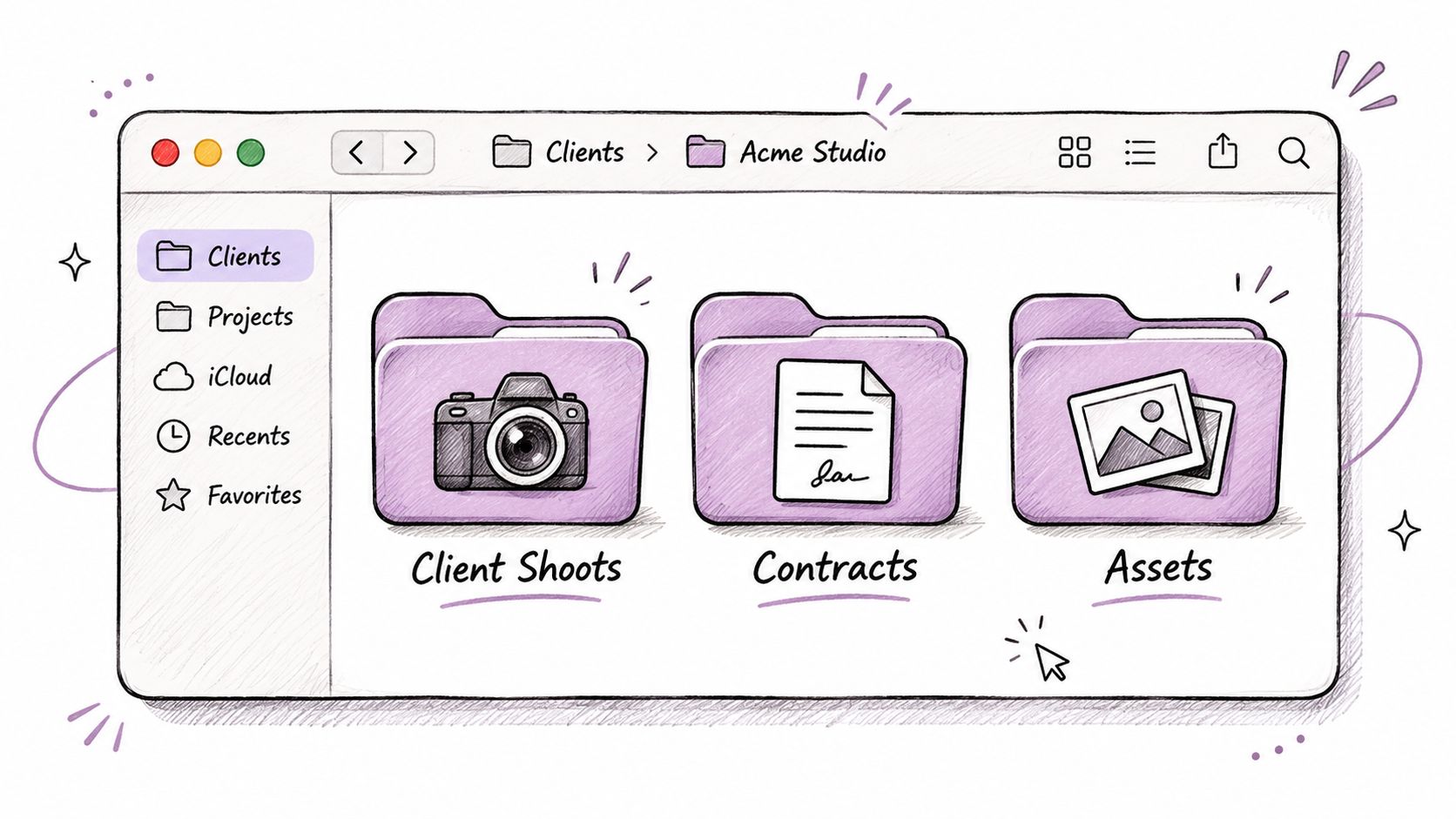
Escolha ícones para reconhecimento, não para decoração. Uma câmera faz sentido para ensaios de clientes, um símbolo de documento para contratos, e uma família de cores contida pode unir pastas de projetos relacionados.
Esta ilustração mostra o tipo de agrupamento de trabalho de clientes que vale a pena buscar.
Pense primeiro na visualização em lista
Uma fotografia detalhada pode ficar ótima como ícone grande na mesa e virar uma mancha indistinta numa lista do Finder. Prefira uma silhueta marcante, um símbolo simples ou um emoji em imagem sobre fundo liso.
Se o objetivo é só marcar uma categoria, a cor pode bastar. Use uma imagem mais descritiva apenas quando o formato dela acrescentar uma informação que você reconheça rápido.
- Combine com a função. Use uma câmera reconhecível para ensaios, em vez de uma bela paisagem que também poderia significar Viagens ou Referências.
- Diferencie pastas vizinhas. Não dê o mesmo tom de verde-azulado a clientes sem relação só porque você gosta dele.
- Mantenha paletas já estabelecidas. Se o cliente já tem identidade visual, fique dentro dela em vez de introduzir um estilo concorrente no meio do projeto.
- Preserve nomes claros. Mantenha Contratos, Entregas e Arquivos de Origem explícitos. Um ícone é uma dica visual, não um substituto para um nome pesquisável.
Para símbolos leves, estas ideias de ícones de pasta com emojis são um bom ponto de partida. Escolha um formato distinto em vez de depender só de diferenças sutis de cor.
O vídeo traz outra referência visual para a personalização de pastas.
Deixe os destinos de rotina com cara familiar
Caixa de Entrada e Arquivo Morto costumam funcionar melhor com aparências simples e previsíveis. Uma imagem de piada pode ser marcante sem ser útil, principalmente quando você está arquivando algo correndo.
Use uma única imagem coerente por pasta, em vez de tentar espremer logotipo, selo de status, fotografia e rótulo no mesmo espaço pequeno. Coloque informações de status que mudam no nome ou no seu sistema de organização atual.
Se você não consegue distinguir pastas vizinhas na visualização em lista, simplifique os ícones. Não amplie a interface inteira para salvar um desenho detalhado demais.
O que fazer quando o ícone personalizado falha
Comece pelo erro da visualização grande. Se a colagem parece não fazer nada, confira a seleção do ícone pequeno do canto superior esquerdo antes de mexer em permissões, reiniciar apps ou culpar o formato da imagem.
Depois diagnostique o que você vê. Uma colagem que nunca aparece, um ícone que volta ao padrão e um ícone borrado são problemas diferentes, com correções diferentes.
Problemas com ícones de pasta personalizados e como resolver
| O que você vê | Causa usual | O que fazer |
|---|---|---|
| Colar não faz nada | Visualização grande selecionada, ou um caminho copiado em vez de dados de imagem | Selecione o ícone pequeno do canto superior esquerdo em Obter Informações e copie a imagem no Preview |
| O ícone volta a ser azul | Volume somente leitura, pasta protegida ou sincronização que reescreve o ícone | Confira as permissões; não force pastas do sistema |
| Só o alias mudou | O alias estava selecionado | Abra a pasta original e cole nela, se ela tiver permissão de escrita |
| O ícone está borrado | A imagem de origem é pequena demais | Exporte uma imagem quadrada maior a partir da arte original e cole de novo |
| Fica certo aqui, mas padrão em outro lugar | Os metadados não acompanharam a sincronização ou o sistema de arquivos | Trate como local ou reaplique no outro Mac |
| Cortar está esmaecido | O ícone pequeno não está destacado | Clique no ícone personalizado em Obter Informações e depois Command-X |
Separe uma falha ao colar de um limite de armazenamento
Com uma pasta que aceita escrita, reabra a origem no Preview e copie o conteúdo da imagem de novo. Selecione o ícone pequeno do destino, cole e alterne o Finder para a visualização em lista e de volta, para ele redesenhar o item.
Se funcionar na sua pasta pessoal, mas falhar em um volume compartilhado, pare de suspeitar da área de transferência. Verifique se você pode modificar aquele local e se ele guarda metadados específicos do Mac.
Não mude permissões de forma ampla só para o ícone pegar. Em especial, deixe Aplicativos, Biblioteca, Sistema e Usuários em paz, em vez de tentar contornar as restrições deles.
Teste o destino, não só o Mac de origem
Antes de enviar uma pasta de projeto estilizada para outro lugar, teste uma cópia não essencial pelo caminho que você realmente vai usar. Confira a pasta recebida no Mac de destino ou no local compartilhado, em vez de supor que uma colagem local bem-sucedida prove a portabilidade.
Os arquivos podem chegar direitinho enquanto a aparência personalizada não chega. Um ícone padrão no dispositivo que recebeu não é, por si só, prova de que o conteúdo da pasta está faltando.
Trate ícones personalizados como auxílios de navegação locais, a menos que você tenha verificado todo o caminho da transferência.
Se a arte estiver borrada, volte à imagem original ou ao desenho vetorial. Ampliar uma imagem raster já minúscula não recupera o detalhe que falta. Se o desenho continuar ruim depois de uma exportação mais limpa, troque o desenho em vez de colar repetidamente a mesma imagem inadequada.
Colar manualmente ou usar uma ferramenta em lote
Editar manualmente em Obter Informações serve para uma limpeza pequena e ocasional. Você controla cada destino, confere cada resultado e pode parar assim que as pastas do dia a dia estiverem mais fáceis de identificar. Não há motivo para adicionar outra ferramenta só para mudar uma pasta de projeto.
Redecorar árvores de clientes toda hora é outra carga de trabalho. Abrir painéis, achar o ícone pequeno e manter uma paleta consistente vira algo repetitivo o bastante para as pessoas pularem a organização.
Escolha o método de acordo com a repetição
- Escolha a colagem manual quando você tem um conjunto curto de pastas e já tem as imagens que quer.
- Escolha a edição em lote quando pastas relacionadas precisam do mesmo tratamento, ou quando você organiza com frequência estruturas de projeto parecidas.
- Mantenha o escopo pequeno ao testar um fluxo novo. Confira as pastas resultantes no Finder antes de aplicar a uma árvore maior.
A distinção útil na edição em lote é aplicar uma escolha deliberada a uma seleção, não personalizar tudo indiscriminadamente. Um lote ainda deve ter um propósito claro, como identificar trabalhos ativos de clientes.
O Tintd é uma opção para esse trabalho repetido: os controles em lote permitem selecionar várias pastas e dar a elas uma cor e um ícone em uma só ação, escolher sobreposições entre mais de 11.000 ícones e reverter qualquer pasta personalizada ao ícone original do Finder do macOS com um clique. A integração com o menu de contexto do Finder e o histórico ajudam a reutilizar estilos sem repetir toda a sequência manual.
Comece pelas pastas que você abre todo dia, verifique o primeiro lote e só expanda onde o resultado ajudar a achar arquivos. Deixe os locais protegidos com o padrão e restaure os desenhos que só adicionam ruído visual.
Visite o Tintd se quiser aplicar cores de pasta e sobreposições de ícones a uma seleção inteira em vez de abrir Obter Informações em cada pasta. Comece pelas pastas dos seus projetos ativos, confira os resultados no Finder e use a restauração com um clique para qualquer estilo que não melhore o reconhecimento.