
Você está olhando para uma janela do Finder cheia de pastas de projeto azuis e idênticas, abrindo nome por nome porque nada se destaca. O que você quer é uma distinção visual, não um sistema de arquivos novo. Um bom exemplo de menu de contexto começa com esse problema do dia a dia e acompanha a seleção até a pasta ficar diferente.
Como Г© o menu de contexto do Finder
Digamos que você tenha uma dúzia de pastas azuis para projetos em andamento. Clique com a tecla Control pressionada na pasta em si, e não no espaço vazio ao redor, e o Finder abre um menu ao lado do ponteiro. Essa diferença importa: clicar no fundo da janela mostra comandos da janela ou do local, não os mesmos comandos de uma pasta selecionada.
Perto do topo, vocГЄ geralmente encontra Abrir, seguido de comandos de gerenciamento de arquivos e Obter Informações. A ordem exata muda conforme o macOS e a seleção, entГЈo nГЈo espere que todo Mac mostre um menu idГЄntico. Obter Informações abre a janela de informações da pasta, onde vocГЄ pode selecionar o pequeno Гcone no topo para colar um Гcone personalizado.
Mais abaixo, procure a ГЎrea de Etiquetas e as bolinhas coloridas. Segundo o guia da Apple sobre como etiquetar arquivos e pastas, vocГЄ pode clicar com a tecla Control pressionada em um item para atribuir etiquetas, dar mais de uma etiqueta a ele e manter atГ© sete etiquetas favoritas no menu de atalhos; o macOS tambГ©m pode tingir pastas com base nas etiquetas atribuГdas. Essas opções dispensam uma ida a outro painel de ajustes.
Comandos nativos e ações adicionais
Ações RГЎpidas e ServiГ§os trazem comandos extras ligados Г seleção e aos programas instalados. Uma entrada do Tintd adiciona mais um caminho: ela abre o app para a pasta selecionada, para vocГЄ trabalhar na aparГЄncia dela. NГЈo confunda essa entrada com as bolinhas de etiqueta nativas do Finder, jГЎ que aplicar um Гcone personalizado e atribuir uma etiqueta sГЈo operações diferentes.
Se você ainda está configurando um computador novo, o recurso Nerds 2 You Edmonton Mac setup dá um contexto mais amplo antes de você começar a personalizar o Finder. Para estilizar pastas, a distinção útil é saber quais comandos pertencem ao Finder e quais vêm de um app instalado.
Itens do menu de botГЈo direito do Finder para uma pasta
| Item do menu | Origem | O que faz com a pasta |
|---|---|---|
| Abrir | Finder | Abre a pasta em uma janela do Finder |
| Obter Informações | Finder | Mostra os detalhes da pasta e permite colar um Гcone personalizado |
| Etiquetas (bolinhas coloridas) | Finder | Atribui uma etiqueta colorida que o macOS pode exibir na pasta |
| Ações RГЎpidas | macOS | Executa ações compatГveis com o item selecionado |
| Serviços | macOS | Executa serviços do sistema e de apps na seleção |
| Entrada do Tintd | Tintd | Abre o Tintd para definir um Гcone ou uma cor na pasta selecionada |
Como aplicar cor ou Гcone a uma pasta pelo menu do botГЈo direito
Comece por uma pasta de trabalho familiar, como Entregas de Clientes, e nГЈo por um arquivo morto que vocГЄ quase nunca abre. Deixe a janela do Finder aberta para avaliar o resultado onde vocГЄ vai realmente usГЎ-lo. Uma prГ©via bonita nГЈo basta se a sobreposição ficar ilegГvel na sua visualização de sempre.
Uma rotina para uma Гєnica pasta
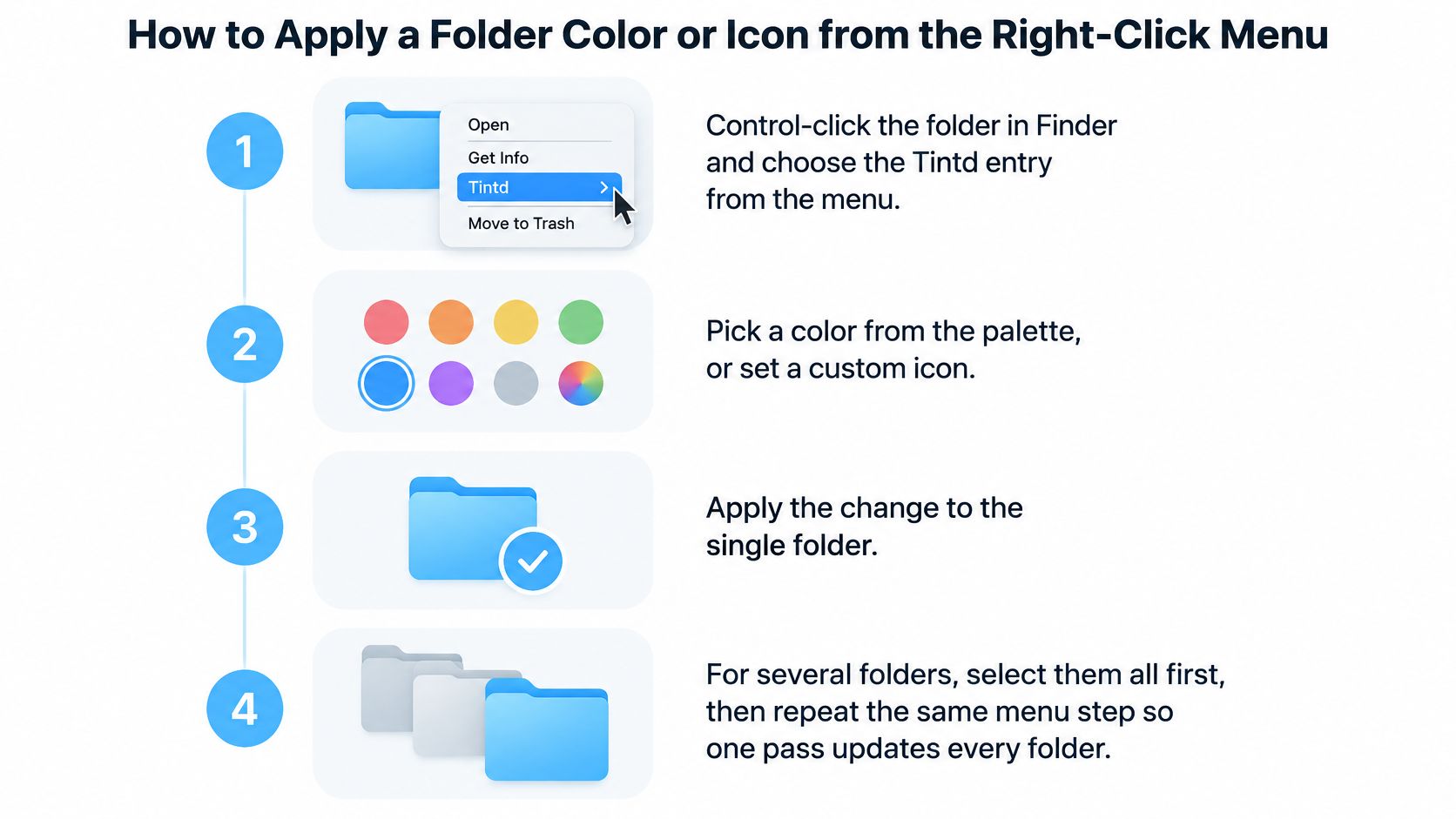
Clique com Control pressionada na pasta de destino e escolha a entrada do Tintd. Isso abre o app com a pasta como alvo, sem precisar procurГЎ-la dentro de outra janela. Antes de mudar qualquer coisa, confira se vocГЄ selecionou a pasta do projeto e nГЈo uma pasta pai de nome parecido.
Escolha uma cor da paleta ou ajuste a sua. Use a cor para a distinção de que você precisa num relance, como separar trabalho ativo de material de referência. Escolha olhando para as pastas ao redor, e não só contra um fundo branco de prévia.
Escolha um Гcone com significado Гіbvio. Nossa biblioteca tem mais de 11.000 Гcones e emojis, e vocГЄ pode selecionar um emoji no app e arrastГЎ-lo para a pasta. Uma cГўmera para fotografia ou um sГmbolo de documento para contratos Г© mais fГЎcil de interpretar do que uma marca bonita mas sem relação com o conteГєdo.
Ajuste o tamanho, a cor ou a posição do Гcone. Dh Г sobreposição espaГ§o suficiente para continuar reconhecГvel sem esconder o formato da pasta. Confira o resultado no tamanho menor que vocГЄ usa no Finder, e nГЈo sГі numa prГ©via ampliada.
Aplique a aparência e confira na janela original do Finder. Leia o nome da pasta, depois desvie o olhar e tente encontrá-la de novo pelo tratamento visual. Se ainda confundir com uma pasta vizinha, mude a combinação em vez de acrescentar mais enfeites.
O fluxo abaixo mostra a sequência da seleção até a aplicação, incluindo o caso de seleção maior.
Confira a combinação, não só a cor
Um deslize comum Г© mudar a cor de fundo sem conferir a sobreposição. Duas pastas vizinhas ainda podem parecer iguais quando as duas usam um sГmbolo de documento minГєsculo e genГ©rico. DГЄ uma função a cada elemento visual: a cor identifica a categoria, e o Гcone identifica o tipo de trabalho.
Para vГЎrias pastas, defina a seleção completa antes de abrir o menu. NГЈo presuma que abrir o app em uma pasta inclui automaticamente as pastas ao lado. O resultado visГvel que vocГЄ quer Г© a nova aparГЄncia na mesma janela do Finder, com o nome da pasta ainda fГЎcil de ler.
Estilizando dez pastas de clientes de uma vez
Imagine um fotógrafo freelancer preparando um conjunto hipotético de dez pastas de clientes. Os nomes incluem Casamento Avery, Ensaio de Produto Harbor e Retratos Juniper. Elas precisam se destacar das pastas administrativas sem que cada projeto de cliente pareça não ter relação com os outros.
É o tipo de espaço de trabalho em que selecionar primeiro o conjunto de projetos vale mais do que decorar as pastas uma por uma.
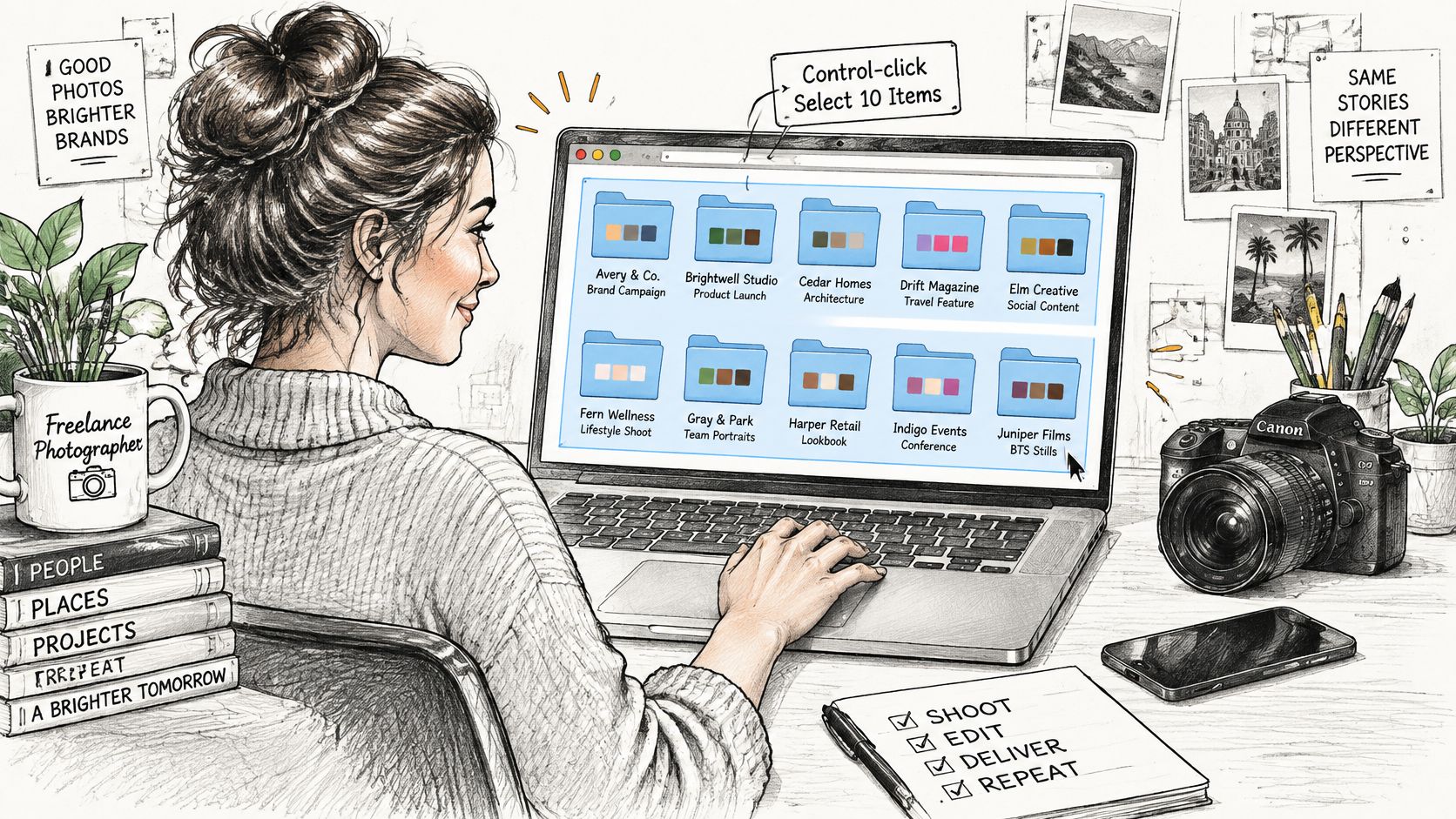
A fotógrafa seleciona as pastas dos clientes no Finder, clica com Control pressionada em uma das pastas destacadas e abre a entrada de estilização. Antes de continuar, confere se o grupo todo continua destacado. Clicar em uma pasta não selecionada pode mudar o alvo, o que anula o objetivo de preparar um lote.
Identidade compartilhada ou reconhecimento individual
HГЎ dois tratamentos Гєteis. Aplicar o mesmo Гcone de cГўmera ao grupo dГЎ a todas as pastas de clientes uma identidade em comum, enquanto cores aleatГіrias facilitam distinguir projetos vizinhos. Nosso guia de edição em lote explica a ideia mais ampla de aplicar mudanГ§as a uma seleção em vez de repetir a operação item por item.
O Smart Icon e o Smart Color oferecem outra abordagem. Nossas sugestГµes usam o nome de cada pasta para escolher um tratamento adequado e levam em conta os estilos vizinhos ao escolher uma cor que preencha um espaГ§o vazio no cГrculo cromГЎtico. Nomes descritivos ajudam aqui: Ensaio de Produto Harbor carrega muito mais significado do que Novo Projeto.
Um Гcone combinando Г© uma sugestГЈo, nГЈo um substituto para conferir o nome da pasta. Mantenha o nome como o rГіtulo que manda.
Para ver uma demonstração visual da personalização de pastas, assista ao fluxo abaixo.
Corrija as exceções
Depois de aplicar o lote, a fotГіgrafa inspeciona alguns projetos representativos e abre qualquer um cujo significado pareГ§a ambГguo. Uma pasta de retratos pode pedir um sГmbolo ligado a retrato em vez de uma cГўmera genГ©rica, enquanto vГЎrias pastas de entrega podem se beneficiar do mesmo Гcone de exportação.
A troca Г© entre uniformidade e distinção. Um Гcone compartilhado torna a categoria reconhecГvel; sobreposições escolhidas individualmente ajudam a identificar projetos dentro dela. O trabalho em lote elimina a repetição de abrir e aplicar, enquanto a revisГЈo final concentra o esforГ§o nas exceções, em vez de tratar cada pasta como uma tarefa separada.
Como o tamanho da seleção muda o que é estilizado
Estilizar uma pasta tambГ©m muda o que hГЎ dentro dela? NГЈo. Mudar o Гcone ou a cor Г© puramente estГ©tico e nГЈo afeta os arquivos nem as subpastas que ela contГ©m. Selecionar uma pasta pai nГЈo Г© o mesmo que selecionar as pastas dentro dela.
A unidade que importa é a pasta selecionada, e não a árvore de diretórios inteira abaixo dela. Por isso o destaque da seleção pesa mais do que o lugar onde o ponteiro está quando você abre o menu.
Efeito do tamanho da seleção nas pastas estilizadas
| Seleção | O que muda | O que continua igual |
|---|---|---|
| Uma pasta | ГЌcone e cor dessa pasta | Arquivos e subpastas dentro dela |
| Várias pastas selecionadas juntas | Cada pasta selecionada, em uma só ação | Conteúdo de todas as pastas selecionadas |
| Pasta pai com subpastas | Apenas as pastas que vocГЄ realmente selecionar | Arquivos e conteГєdo das subpastas |
Uma pasta pai nГЈo Г© uma ordem para agir em cascata
Suponha que Fotografia contenha Casamentos, Retratos e Produtos. Selecionar Fotografia afeta a aparГЄncia externa dela. Se vocГЄ quiser estilizar as pastas filhas, abra Fotografia e selecione essas pastas explicitamente.
Um fluxo em lote Г parte pode permitir que vocГЄ trabalhe em subpastas, mas isso exige uma escolha intencional de abrangГЄncia. NГЈo presuma um comportamento recursivo sГі porque a pasta selecionada contГ©m outras pastas. Essa distinção evita que uma mudanГ§a em nГvel de categoria vire, sem querer, uma repaginada em toda a hierarquia.
A documentação do Finder Sync da Apple descreve a integração com menus de contexto para itens selecionados dentro de pastas monitoradas. Isso tambГ©m explica por que os comandos de extensГЈo nГЈo estГЈo necessariamente disponГveis em todos os locais do Finder: tanto a seleção quanto a abrangГЄncia da extensГЈo contam.
Numa operação com várias pastas, compare as pastas atualizadas com o grupo que você pretendia atingir. Se uma pasta ficou de fora, verifique se ela estava selecionada antes de mexer em permissões ou repetir o lote inteiro. Se uma pasta a mais mudou, corrija essa exceção em vez de aplicar outra operação ampla.
Evite seleções mistas nesse fluxo. Arquivos, aplicativos e pastas podem estar juntos no diretГіrio de um projeto, mas um comando de estilizar pastas deve receber pastas como alvo, nГЈo tudo o que estГЎ visГvel na janela.
Por que o item do menu desaparece e como resolver
A ausГЄncia do comando de estilizar pastas costuma vir do escopo da seleção, e nГЈo das permissГµes da pasta. O menu age sobre o que estГЎ destacado no Finder, entГЈo uma seleção mista ou um local sem suporte muda o que aparece. A orientação da Apple sobre Ações RГЎpidas confirma que as ações disponГveis variam conforme o item selecionado e as extensГµes instaladas.
Esse modelo de interação explica a surpresa comum. Você clica com o botão direito em uma pasta e vê o comando. Clica em um grupo com arquivos misturados, e o comando some. A pasta que lhe interessa continua lá, mas o conjunto selecionado já não corresponde ao que a ação consegue tratar. Leia primeiro a seleção, depois o menu.
Faça estas verificações em ordem
Selecione apenas pastas. Tire arquivos e aplicativos do grupo destacado e abra o menu de novo. Se o problema era a compatibilidade da seleção, o comando deve voltar a aparecer para o alvo compatГvel.
Teste com uma pasta comum e gravável. Experimente uma pasta que você criou na sua pasta pessoal, e não um local protegido do sistema ou um volume somente leitura. Se funcionar lá, o problema se restringe ao local original ou às restrições de acesso dele.
Feche e reabra o menu. Feche o menu atual, refaça a seleção e clique com Control pressionada em uma pasta destacada. Um menu que já estava aberto não é um lugar confiável para procurar um comando recém-habilitado.
Confira os ajustes da extensão relevante. Em Ajustes do Sistema, encontre os controles de extensão adequados à sua versão do macOS e confirme que a integração com o Finder instalada está ativada. Extensões do Finder, Ações Rápidas e Serviços não são intercambiáveis, então não saia ligando e desligando serviços aleatórios.
Separe a estilização manual do monitoramento de pastas. Colorir manualmente não exige Acesso Total ao Disco. Se você estiver configurando um monitor de pastas, siga o pedido de permissão do app para esse recurso em vez de conceder um acesso amplo como tentativa de consertar o menu.
Saiba quando a ausГЄncia Г© o comportamento correto
Para uma seleção sem suporte, ocultar ou desativar uma ação Г© melhor do que deixГЎ-la falhar depois de acionada. Por isso o comando pode continuar oculto mesmo quando a pasta parece comum. Mudar o Гcone de uma pasta Г© estГ©tico e nГЈo afeta arquivos nem subpastas, mas o menu ainda precisa de um alvo que consiga estilizar.
Se a integração continuar ausente mesmo numa pasta de teste gravГЎvel, use estas dicas do Finder para Mac para revisar seu fluxo no Finder antes de mexer em ajustes mais amplos do sistema. Num computador de estudante, vale a mesma ordem de diagnГіstico. Um recurso como dispositivos Apple acessГveis para estudantes pode ajudar na hora de comparar aparelhos, mas um item de menu de contexto que sumiu pede que vocГЄ confira primeiro a seleção, o local e os ajustes da extensГЈo.
Restaurando os Гcones padrГЈo e reutilizando estilos anteriores
Restaurar o Гcone padrГЈo Г© uma redefinição, e nГЈo uma caГ§ada a uma imagem de substituição da pasta azul. Nossa operação de restauração devolve uma pasta personalizada Г aparГЄncia padrГЈo do Finder no macOS com um clique. VocГЄ nГЈo precisa guardar uma cГіpia baixada da arte original.
Redefina o alvo e depois confira
Selecione a pasta, abra o fluxo de estilização e use o controle de restaurar. Para um grupo, prepare antes a seleção pretendida e restaure as pastas selecionadas pelo mesmo fluxo. Confira se o Гcone padrГЈo apareceu e se vocГЄ continua olhando para a pasta e o conteГєdo esperados.
O guia da Apple sobre como mudar Гcones de arquivos e pastas dГЎ o contexto nativo para arte personalizada e para o retorno Г aparГЄncia original. Se a sua aparГЄncia anterior era uma imagem personalizada importada, diferencie restaurar o padrГЈo do macOS de recuperar aquele design personalizado anterior.
Reutilize um estilo de propГіsito
Todo Гcone que vocГЄ cria no nosso app fica disponГvel no histГіrico, entГЈo vocГЄ pode reaplicar um tratamento anterior com um clique. Use esse caminho quando um projeto novo pertencer a uma famГlia visual jГЎ existente, em vez de recriar as cores no olho.
- Confira a arte importada: Dê preferência a fundo transparente e dimensões razoáveis, e inspecione a imagem no tamanho da visualização em lista.
- Confira a mГЎquina: ГЌcones de pasta personalizados ficam armazenados localmente em cada Mac, entГЈo configure a aparГЄncia separadamente em outro computador.
- Confira o significado: Reutilize um estilo porque a categoria combina, e nГЈo sГі porque o Гcone Г© bonito.
Escolha hoje o seu mГ©todo de estilizar pastas
Para uma coleção pequena, use o caminho do botГЈo direito e faГ§a escolhas deliberadas. VocГЄ vai gastar menos esforГ§o mantendo uma convenção simples de cor e Гcone do que consertando um esquema visual complicado. Para um diretГіrio de projetos em crescimento, use os controles em lote para as pastas existentes e considere um monitor para as novas pastas criadas nos locais escolhidos.
A decisГЈo certa depende da repetição. Se todo projeto precisa do mesmo sГmbolo de categoria, aplique um tratamento compartilhado; se os nomes carregam significado Гєtil, deixe as sugestГµes locais darem um ponto de partida e revise as exceções.
Comece com uma regra fГЎcil de lembrar
Escolha uma pasta do dia a dia, clique nela com Control pressionada e aplique uma cor e um Гcone. Depois selecione um grupo relacionado e dГЄ a ele um ar de famГlia consistente. Estas ideias de organização de pastas podem ajudar vocГЄ a decidir se suas categorias visuais devem representar assunto, tipo de projeto ou status de trabalho.
Nosso app estГЎ disponГvel na Mac App Store, com integração ao menu, ferramentas em lote, histГіrico e restauração no mesmo fluxo. As sugestГµes de Гcone e cor rodam localmente no seu Mac: os nomes das pastas ficam no dispositivo e nenhum serviГ§o de IA Г© chamado.
Mantenha o teste de sucesso prГЎtico. Abra o Finder e veja se vocГЄ consegue identificar a pasta de trabalho certa pela cor, e depois confirmГЎ-la pelo nome, sem abrir as pastas vizinhas.
O Tintd leva a estilização de pastas para o fluxo do botГЈo direito do Finder, com edição em lote para seleções maiores e histГіrico para os estilos que vocГЄ quer reutilizar. Visite o Tintd, experimente uma combinação de cor e Гcone em uma pasta do dia a dia e veja como ela fica legГvel na sua visualização habitual do Finder.