
고객에게 파일을 보내려고 폴더를 열었더니 final_v2, final_FINAL, final-new가 줄줄이 나옵니다. 하나 열어 보고, 또 하나 열어 보고, 결국 동료에게 어느 게 나갔는지 물어보게 되죠. 작업은 끝났는데, 그 파일을 찾는 게 문제입니다.
탄탄한 파일 이름 규칙이 해결해 주는 게 바로 이런 문제입니다. 좋은 이름은 파일을 열어 보지 않아도 처음 보는 사람에게 이게 무슨 파일인지, 어디에 속하는지, 최신본인지 알려 줍니다. 게다가 다른 컴퓨터나 공유 드라이브, 다른 운영체제로 넘어가도 멀쩡해야 하고요.
누구나 복사해 쓸 수 있는 네이밍 템플릿
먼저 이 이름을 볼까요.
NORTH-2026-03-14_brand-logo-concept_v03_final.psd
왼쪽부터 읽어 보세요. NORTH는 프로젝트이고, 2026-03-14는 날짜입니다. brand-logo-concept는 내용 설명, v03은 버전, final은 상태, .psd는 앱이 붙인 확장자입니다.
순서가 중요합니다. 가장 변하지 않는 요소를 맨 앞에 두세요. 보통은 프로젝트 코드입니다. 그러면 폴더를 정렬했을 때 프로젝트별로 묶이고, 그 안에서 시간순으로 정리됩니다. 설명을 맨 앞에 두면 프로젝트가 다른 파일들이 목록 곳곳에 흩어져서, 이름이 했어야 할 일을 검색이 대신 해야 합니다.
순서대로 보는 여섯 가지 요소
| 요소 | 패턴 | 예시 값 | 규칙 |
|---|---|---|---|
| 프로젝트 코드 | 영문 대문자나 숫자 3~6자 | ACME | 프로젝트가 끝날 때까지 고정 |
| 날짜 | YYYY-MM-DD | 2026-03-14 | 생성일인지 전달일인지 가이드에 명시 |
| 설명 | 소문자 단어 2~4개를 하이픈으로 연결 | brand-logo-concept | 상태가 아니라 내용을 설명 |
| 버전 | v + 두 자리 숫자 | v03 | 검토용으로 보낸 저장본마다 증가 |
| 상태 | draft, review, final 중 하나 | final | 납품 파일에만 사용 |
| 확장자 | 애플리케이션이 붙인 그대로 | .psd | 마지막에 마침표 하나만 |
사람들이 자주 걸려 넘어지는 부분이 몇 가지 있습니다. 설명에는 얼마나 완성됐는지가 아니라 안에 뭐가 들어 있는지를 적어야 합니다. "brand-logo-concept"는 좋습니다. "new-version"은 안 됩니다. 새것이라는 말은 내일이면 사실이 아니니까요. 그 의미는 상태가 맡는데, 그것도 짧은 목록으로 한정했을 때만 가능합니다. 누군가 "final-ish"나 "approved-maybe"를 쓰기 시작하는 순간 상태 요소는 검색할 수 없게 됩니다.
버전도 따로 둡니다. 파일은 v03이면서 초안일 수도 있고, v07이면서 최종본일 수도 있어요. 이 두 개념을 서로 다른 칸에 넣어 두면 final2나 final-really-final 같은 이름은 필요 없어집니다.
제품이나 기능 이름도 짓는 일이 있다면 Sprello의 제품 네이밍 가이드가 좋은 짝이 됩니다. 이름을 짧고 일관되게, 외부인도 쉽게 해석하도록 만든다는 같은 원칙을 이름 짓기 쪽에서 다루거든요.
낯선 사람 테스트
저장하기 전에 세 가지를 물어보세요.
- 이게 뭐지? 파일을 열지 않아도 설명만 보고 답이 나와야 합니다.
- 어느 프로젝트 파일이지? 코드를 보면 바로 알 수 있어야 합니다.
- 최신 버전인가? 버전과 상태가 답을 정해 줘야 합니다.
여섯 요소를 매번 다 쓸 필요는 없습니다. 개인 사진이라면 날짜와 설명만으로도 충분할 수 있어요. 필요한 건 매번 같은 순서입니다. 빠진 요소가 있어도 나머지가 밀려 자리가 어긋나지 않으니까요.
네이밍 규칙이 현실에서 무너지는 이유
노력이 부족한 팀은 많지 않습니다. 부족한 건 바쁜 한 주를 버텨 내는 합의입니다.
서랍마다 라벨이 없는 서류 캐비닛을 떠올려 보세요. 서류는 다 어딘가에 있지만, 하나 찾으려면 봉투를 전부 열어 봐야 합니다. "발표자료", "발표자료 새거", "발표자료 3월"로 가득한 공유 폴더도 똑같습니다. 파일은 있는데 찾는 체계가 없는 거죠.
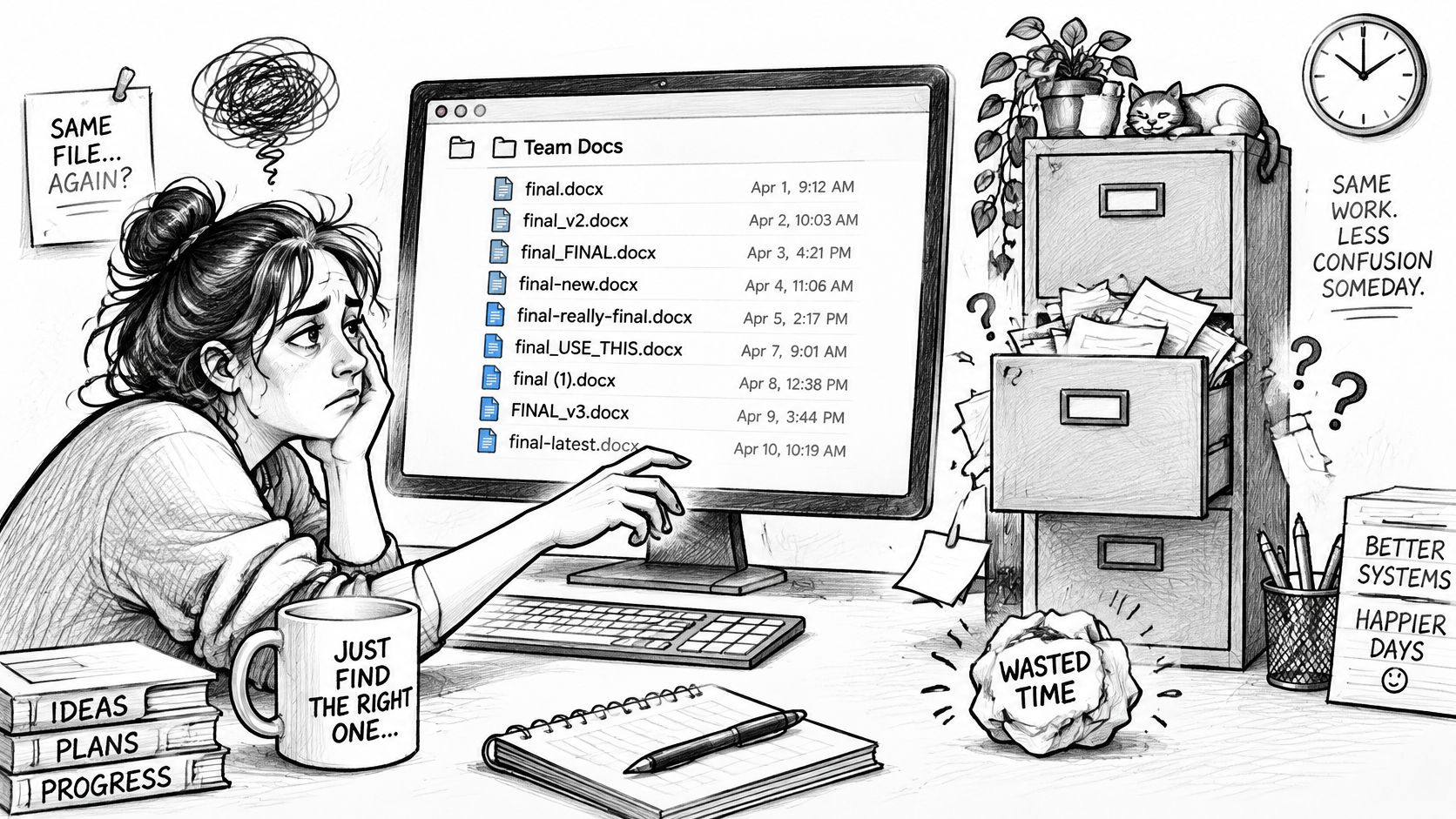
엉망이 되는 이유의 대부분은 두 가지입니다.
이름이 제각각이 됩니다. 누구는 날짜를 14-03-2026으로 쓰고, 누구는 2026-03-14로 쓰고, 마감에 쫓기는 또 다른 누구는 날짜를 아예 생략합니다. 한 달만 지나도 같은 프로젝트에 날짜 형식이 세 가지, 버전 방식이 두 가지가 되고, 정렬은 의미를 잃습니다.
만든 사람만 이해하는 이름이 됩니다. "Sarah에게 줄 초안"은 저장한 날에는 명확합니다. 하지만 6개월 뒤 Sarah가 다른 팀으로 옮기고 나면 아무 정보도 주지 못합니다. 1년 뒤의 나도 결국 낯선 사람이에요. 1년 뒤에 파일을 찾지 못한다면, 내가 지은 이름이라도 실패한 이름입니다.
드문 문제도 아닙니다. Daniel Coward가 LinkedIn에 공개한 2026년 업종 횡단 조사에서는 200개 넘는 기업과 약 1만 개의 파일을 살폈는데, 파일명의 73%에 날짜 형식 불일치, 모호한 버전 표기, 맥락 누락 같은 문제가 있었습니다.
제대로 작동하는 규칙이 실제로 해결해 주는 것
- 찾기 쉬움: 프로젝트 코드로 검색하면 폴더가 달라도 관련 파일이 모두 나옵니다.
- 정렬: 수동으로 재배열하지 않아도 목록이 프로젝트순, 시간순으로 읽힙니다.
- 인수인계: 디자이너, 개발자, 지도교수, 고객 누구든 물어보지 않고도 올바른 파일을 알아볼 수 있습니다.
네이밍은 더 큰 정리 체계의 일부입니다. 대규모 에셋 라이브러리를 다루는 팀이라면 컬렉션이 커져도 분류와 라벨이 버티는 방법을 다룬 확장 가능한 디지털 에셋 분류 체계 만들기를 참고해 볼 만합니다.
규칙은 팀이 쓰기로 합의한 만큼만 효과가 있습니다. 완벽한 템플릿이 아무도 안 읽는 문서에 있다면 달라지는 건 없어요. 그래서 규칙을 만드는 과정 자체가 합의를 만들어 내야 합니다.
여섯 단계로 나만의 규칙 만들기
하나씩 살펴보기 전에 전체 과정을 한 페이지로 먼저 볼게요.
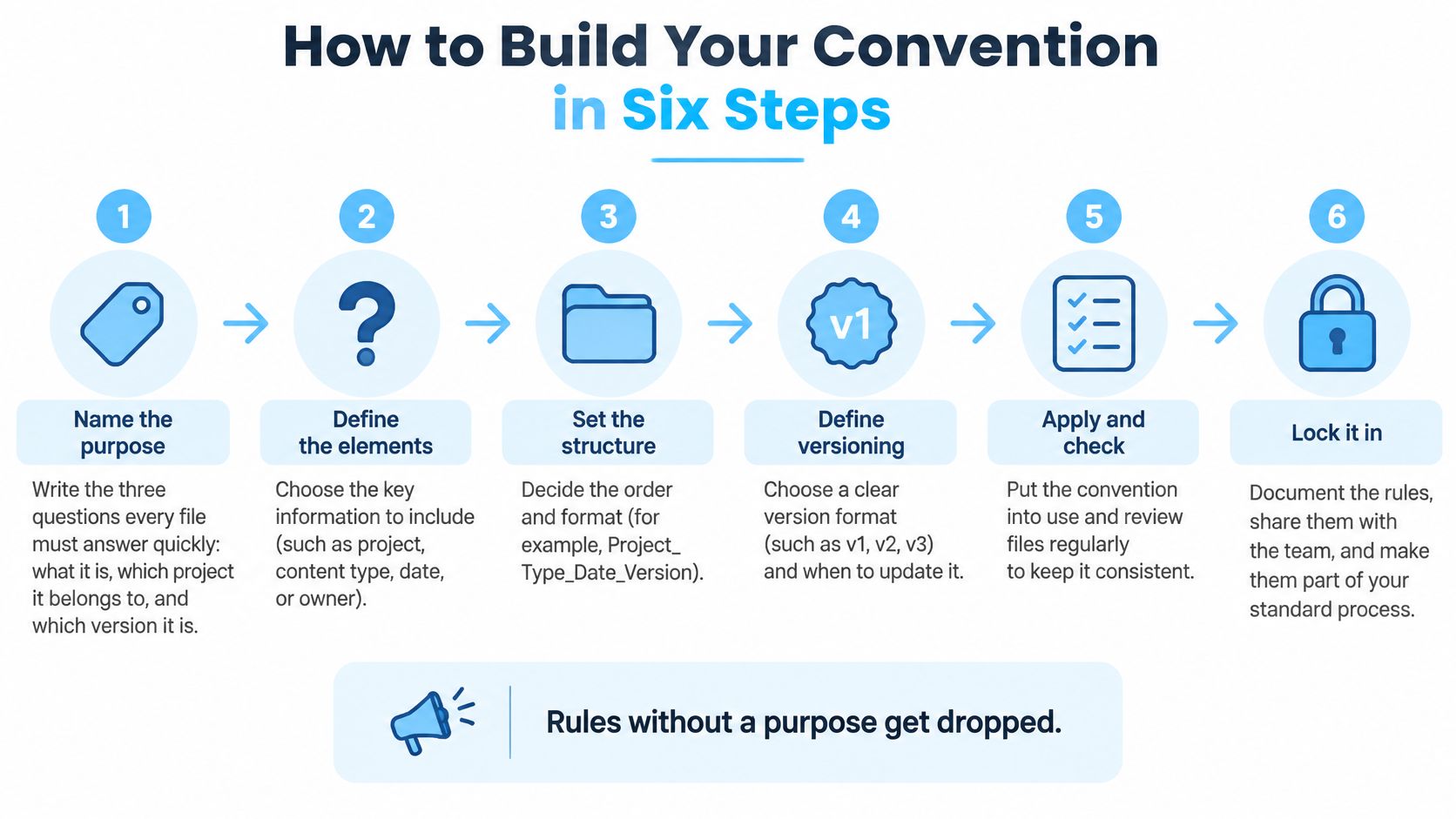
목적을 적습니다. 모든 파일이 빠르게 답해야 하는 세 가지 질문을 적어 두세요. 보통은 무엇인지, 어느 프로젝트인지, 몇 번째 버전인지입니다. 목적 없는 규칙은 마감이 닥치는 순간 버려집니다. 왜 중요한지 설명할 사람이 없으니까요.
요소 4~6개를 고르고 순서를 고정합니다. 프로젝트 코드, 날짜, 설명, 버전, 상태, 역할 중에서 고르세요. 피해야 할 실수는 아무도 채우지 않을 요소를 넣는 겁니다. 모든 파일에 위치나 고객 연락처를 적을 팀이 아니라면 빼세요. 절반이 비어 있는 요소는 모두의 패턴을 깨뜨립니다.
구분자와 대소문자를 정합니다. 요소 안의 단어 사이에는 하이픈, 요소 그룹 사이에는 밑줄을 쓰고, 프로젝트 코드를 제외하면 전부 소문자로, 공백은 쓰지 않습니다. 공백은 명령줄 스크립트와 일부 웹 링크를 망가뜨리고, 더블클릭으로 이름을 선택하기도 어렵게 만듭니다. 방식을 하나 정하고, 하이픈과 밑줄을 마음대로 섞어 쓰지 못하게 하세요.
날짜와 버전 규칙을 정합니다. 날짜는 YYYY-MM-DD, 버전은 v01부터 시작하고, 날짜가 생성일인지 전달일인지를 딱 한 번 정의해 두세요. 이 정의 하나가 몇 년씩 이어지는 조용한 논쟁을 막아 줍니다. 안 정하면 절반은 생성일로, 절반은 전달일로 날짜를 적게 되거든요.
직접 가이드를 쓰기 전에, 이 단계들이 실제로 적용되는 모습을 짧은 영상으로 확인해 보세요.
한 페이지짜리 가이드를 씁니다. 좋은 예 다섯 개와 나쁜 예 다섯 개, 그리고 이름을 바꾸지 않을 기존 파일 같은 예외에 대한 규칙 하나를 담으세요. 한 페이지로 끝내야 합니다. 열두 페이지짜리 표준은 네이밍이 관료주의라는 신호를 주고, 사람들은 관료주의를 우회하니까요. 가이드는 아무도 안 여는 정책 폴더가 아니라 파일을 저장하는 곳에 붙여 두세요.
진행 중인 프로젝트 하나에서 2주 동안 시범 운영합니다. 그다음 사람들이 가장 많이 어긴 규칙 두세 개를 고치세요. 시범 운영을 건너뛰면 아무도 안 쓰는 규칙이 나옵니다. 저장하는 순간에 채우기 어려운 요소가 있다는 걸 너무 늦게 알게 되거든요.
시범 운영 중에 어떤 규칙이 계속 깨진다면, 팀이 게을러서가 아니라 그 규칙에 문제가 있다는 신호로 받아들이세요.
잘 돌아가고 있는지 확인하는 방법
정렬한 목록이 타임라인처럼 읽힙니다. 팀원 누구나 최신 최종 파일을 10초 안에 찾을 수 있고, 신입도 첫날부터 그 한 페이지만 보고 파일 이름을 제대로 붙일 수 있습니다.
올바르게 정렬되는 날짜와 버전 형식
3-4-26, 2-11-26, 10-3-26이 들어 있는 폴더를 열어 보세요. 목록 보기에서는 첫 글자 기준으로 정렬돼서 10-3-26이 2-11-26보다 앞에 오고, 타임라인이 뒤죽박죽이 됩니다. 여기에 v1, v10, v2 버전까지 더하면 컴퓨터는 v10을 v2보다 앞에 둡니다. 텍스트 정렬은 글자를 하나씩 비교하고, "1"이 "2"보다 앞서니까요.
둘 다 부주의해서 생긴 문제처럼 보이지만, 사실은 형식 문제이고 기계적인 해법이 있습니다.
날짜는 왜 연도부터 쓸까
YYYY-MM-DD는 가장 큰 단위가 앞에 오고 모든 단위의 자릿수가 고정되어 있어서, 어떤 파일 관리자에서든 시간순으로 정렬됩니다. DD-MM-YYYY는 일 기준으로 정렬되니 매달 1일이 한데 뭉치죠. 3-4-26에는 문제가 하나 더 있습니다. 읽는 사람이 어디 사느냐에 따라 3월 4일인지 4월 3일인지 헷갈리고, 두 자리 연도는 세기를 짐작에 맡기게 됩니다.
크로스 플랫폼 작업에 대한 Microsoft의 공식 안내도 같은 결론입니다. Microsoft 파일 이름 규칙 문서는 사전식 정렬을 개선하는 YYYY-MM-DD 같은 날짜 우선 형식을 권장하고, 일괄 처리 중 모호함을 줄여 주는 안정적인 프로젝트·버전 토큰도 함께 지원합니다.
날짜와 버전은 따로 두기
날짜는 파일을 만들었거나 전달한 시점을 기록합니다. 버전은 작업의 몇 번째 반복인지를 기록하고요. 서로 다른 사실이라서, 같은 날 만든 두 파일의 버전이 다를 수도 있고, 같은 버전을 나중 날짜에 다시 전달할 수도 있습니다. 둘을 합치면 둘 중 하나를 잃게 됩니다.
버전이 제대로 정렬되게 해 주는 건 자릿수 맞추기입니다. 모든 숫자를 두 자리로, v01부터 v99까지 쓰면 v02가 v10보다 앞에 놓입니다. 프로젝트가 99번째 반복을 넘길 게 분명하다면, 도중에 바꾸지 말고 처음부터 v001로 시작하세요.
안정적인 토큰은 스크립트에도 도움이 됩니다. 고정된 프로젝트 코드와 작은 상태어 집합이 있으면 일괄 처리 도구가 파일을 안정적으로 찾아내거든요. 패턴이 정해졌다면 Mac에서 파일 이름 일괄 변경하기 가이드를 한 번 읽어 볼 만한 이유입니다. 데이터를 많이 다루는 팀이라면 수많은 자동 실행에서도 버전 토큰이 모호하지 않아야 하는 로보틱스 데이터 버전 관리 방식에서 같은 원칙을 알아보실 겁니다.
여러 시간대에 걸친 팀이라면, 납품일은 팀 자체의 시간대 기준으로 적고 이 규칙을 가이드에 써 두세요. 그러면 자정 무렵에 보낸 파일도 날짜가 하나로 합의됩니다.
| 실수 | 왜 문제인가 | 더 나은 형식 |
|---|---|---|
| 3-4-26 같은 날짜 표기 | 연·월·일 정렬 순서가 틀어짐 | 2026-04-03 |
| v1, v10, v2 같은 버전 | 텍스트 정렬에서 v10이 v2보다 앞에 옴 | v01, v02, v10 |
| final, final2, FINAL-new | 순서도 없고 최신 파일도 불분명 | v04 + 상태 final |
| 마지막 저장일을 납품일로 사용 | 다시 저장할 때마다 날짜가 바뀜 | 저장일이 아니라 납품일을 파일명에 |
| 팀 안에서 일-월 순서가 섞임 | 03-04 같은 날짜가 모호함 | 팀 전체가 YYYY-MM-DD |
버전 인플레이션을 막는 규칙 하나로 마무리하겠습니다. 버전은 내가 저장할 때마다가 아니라, 다른 사람에게 보낸 저장본에서만 올리세요. 내 로컬 작업 저장은 내 자유입니다. 버전 번호는 다른 사람들과 소통하기 위한 도구니까요.
전송을 망치는 문자, 악센트, 길이 제한
도전해 볼 만한 흔한 착각이 하나 있습니다. Mac이 받아 주는 이름이면 괜찮은 이름이라는 생각이요.
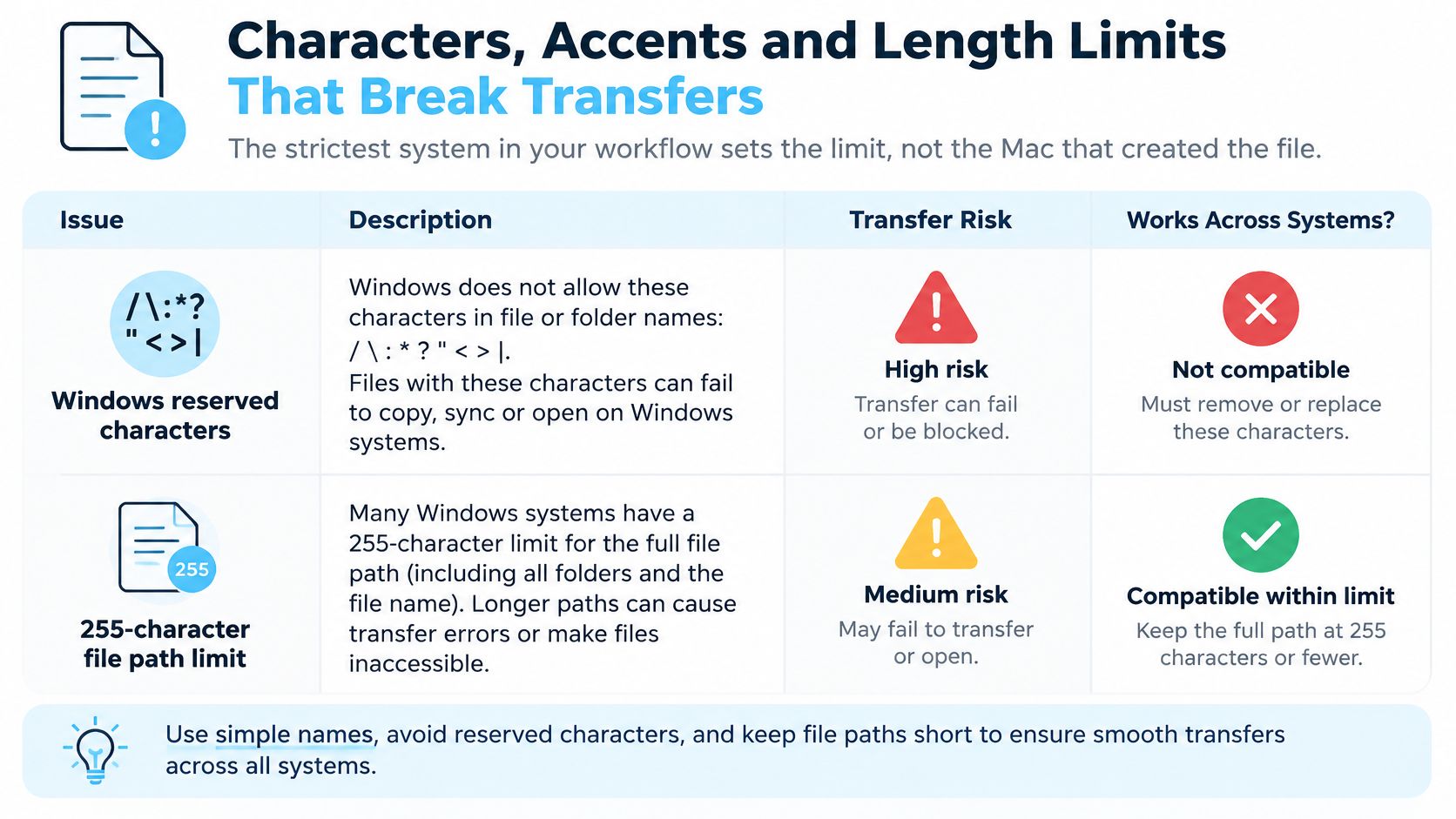
그렇지 않습니다. 한계를 정하는 건 파일을 만든 Mac이 아니라 워크플로에서 가장 까다로운 시스템입니다. 집에서는 멀쩡한 이름이 Windows 볼륨으로 복사가 안 되거나, 동기화 서비스가 멋대로 이름을 바꾸거나, 깊은 폴더 트리 안에서 접근이 안 될 수 있어요. 네이밍 조언은 대부분 가독성에서 멈춥니다. 하지만 파일을 잃어버리게 만드는 건 전송 위험 쪽입니다.
| 제약 | 문제가 생기는 곳 | 안전한 방법 |
|---|---|---|
| 예약 문자: < > : 큰따옴표 / \ | * | Windows 볼륨, 클라우드 동기화, zip 압축 파일 | 영문자, 숫자, 하이픈, 밑줄만 사용 |
| 이름당 255자 제한 | Windows와 네트워크 공유의 긴 설명 | 각 이름을 255바이트보다 한참 짧게 |
| 260자 경로 제한(MAX_PATH) | Windows로 복사한 깊은 폴더 트리 | 폴더 깊이는 4단계 안팎으로 |
| 예약된 장치 이름 CON, PRN, AUX, NUL | Windows 컴퓨터 | 파일·폴더 이름으로 절대 사용 금지 |
| 끝에 붙은 마침표나 공백 | Windows가 제거하거나 거부함 | 저장 전에 제거 |
| 분해형 악센트(NFD) | Linux 스크립트, Git, 동기화 도구 | NFC로 정규화하고 바이트 길이 확인 |
| 255바이트를 넘는 바이트 길이 | 전송 후 악센트가 있는 이름 | 실제 전송 경로에서 바이트 수 확인 |
악센트 문제, 쉽게 말하면
악센트가 붙은 글자는 두 가지 방식으로 저장될 수 있습니다. 하나로 합쳐진 문자일 수도 있고, 기본 글자에 결합 기호가 따로 붙은 형태일 수도 있어요. 화면에서는 똑같아 보입니다.
파일명 속 유니코드 가이드가 설명하듯, macOS는 흔히 분해형, NFD에 가까운 이름을 노출하고 Linux 환경은 NFC를 쓰거나 정규화하지 않은 채 둡니다. 이 불일치 때문에 사용자 눈에는 같은 글자인데도 똑같아 보이는 파일명이 중복 생성되거나, 비교가 실패하거나, 스크립트가 깨지거나, 동기화 충돌이 생길 수 있습니다.
또 하나 함정이 있습니다. 파일명 길이는 눈에 보이는 글자 수가 아니라 바이트 단위로 계산되는데, 악센트 문자를 분해하면 바이트 수가 늘어납니다. 그래서 겉보기에는 제한 안에 있는 이름이 전송이나 처리 후에는 255바이트 구성 요소 제한을 넘을 수 있어요. Finder에서 글자 수를 세어 보고 안심하면 안 되는 이유입니다.
ASCII 전용 이름의 솔직한 장단점
모든 걸 일반 ASCII로 제한하면 호환성은 분명히 좋아집니다. 하지만 접근성, 검색 가능성, 문화적 정확성을 희생하게 돼요. 스페인어, 독일어, 일본어를 비롯한 많은 언어에서 철자를 틀리게 쓰도록 강요하게 되니까요. 스크립트가 돌아가게 하려고 동료에게 자기 이름을 틀리게 쓰라고 하는 건 정책이 아니라 책임 회피입니다.
대신 계층적인 방식을 쓰세요.
- 모국어 표시 이름은 그대로 둡니다. 사람이 읽는 곳에서는 사람 이름과 지명을 올바른 철자로 유지하세요.
- 가능하면 저장하기 전에 NFC로 정규화합니다. 그러면 모든 시스템이 같은 바이트 시퀀스를 비교합니다.
- 기계용 식별자로는 ASCII 슬러그를 둡니다. 스크립트와 동기화 도구는 슬러그로 매칭하고, 사람은 표시 이름을 읽습니다.
- 실제 전송 경로를 테스트합니다. 팀이 실제로 쓰는 NAS, 클라우드 드라이브, Git 저장소로 샘플 파일을 왕복시켜 보세요.
유니코드는 괜찮습니다. 일관되게 정규화하고, 바이트 길이를 검증하고, 전송을 거쳐도 살아남는지 확인하세요.
크리에이티브, 개발자, 학생, 연구자를 위한 직무별 템플릿
어떤 직무든 같은 요소가 통합니다. 달라지는 건 어느 요소가 가장 큰 비중을 차지하느냐예요. 직무마다 겪는 혼란의 종류가 다르니까요.
| 직무 | 템플릿 | 예시 | 우선 요소 |
|---|---|---|---|
| 크리에이티브(디자인, 사진, 영상) | Client_YYYY-MM-DD_asset_vNN.ext | ACME_2026-03-14_homepage-banner_v03.psd | 버전과 에셋 유형 |
| 개발자 | project_component_doctype_vNN.ext | shop-api_auth-flow_spec_v02.md | 컴포넌트와 문서 유형 |
| 학생 | Course_assignment_surname_vNN_status.ext | HIST201_essay1_smith_v02_final.pdf | 과목 코드와 상태 |
| 연구자 | StudyID_YYYY-MM-DD_datatype_vNN.ext | ECO07_2026-02-11_survey-raw_v01.csv | 연구 ID와 원본/정제본 구분 |
크리에이티브는 고객이나 프로젝트 코드와 에셋 유형을 앞에 둡니다. 캠페인 하나에 같은 배너의 수백 가지 변형이 있을 수 있으니, 버전이 모호하면 안 되고 에셋 유형만 봐도 홈페이지 배너와 소셜용 크롭을 구분할 수 있어야 해요. 에셋 요소가 없으면 크기를 확인하려고 파일을 일일이 열어 봐야 합니다.
개발자는 이미 소문자 이름과 공백 금지를 강제하는 저장소 안에서 일하니, 저장소와 싸우지 마세요. 대신 이름은 컴포넌트와 문서 유형에 쓰세요. shop-api_auth-flow_spec_v02.md는 리뷰어에게 시스템의 어느 부분을 설명하는 문서인지 정확히 알려 주는데, 커밋 기록이 이미 남겨 주는 날짜보다 이쪽이 더 중요합니다.
학생은 먼저 교수님이 지정한 방식을 따르세요. 지정된 게 없다면 이름에 과목 코드, 과제, 제출 상태를 담아서, 한 반 전체의 제출물을 채점하는 사람이 내 과제를 몇 초 안에 찾게 하세요. 제출물이 하나의 공용 받은편지함에 모일 때는 성(姓)도 도움이 됩니다.
연구자는 걸린 게 가장 큽니다. 원본 데이터와 정제본 데이터는 이름을 다르게 붙이고, 원본 파일은 읽기 전용으로 표시하고, 모든 걸 연구 식별자와 날짜에 고정하세요. 정제본이 같은 이름으로 원본을 덮어쓰면 연구를 재현할 수 없습니다.
예외 상황, 체계를 깨지 않고 처리하기
가끔은 플랫폼이 자체 규칙을 강제하기도 합니다. 제출 포털이 업로드한 파일 이름을 바꾸거나, 어떤 도구가 특정 패턴을 요구하는 경우예요. 플랫폼을 따르되, 사람이 읽을 수 있는 이름은 README나 프로젝트 인덱스에 기록해서 연결이 끊기지 않게 하세요.
여러 언어에도 같은 원칙이 적용됩니다. 표시 이름은 모국어로 두고 기계용 식별자는 ASCII로 유지하면 사람도 도구도 만족합니다.
네이밍은 폴더 구조가 일부를 나눠 짊어질 때 가장 잘 작동하니, 모든 정보를 파일명에 억지로 밀어 넣지 말고 이 템플릿들을 적절한 프로젝트 폴더 구조와 함께 쓰세요. 고객, 캠페인, 지역, 채널을 한 이름에 다 욱여넣고 있다면, 그중 일부는 폴더에 속하는 정보입니다.
규칙은 하나로 통일하고 점검은 자동화하기
많은 팀이 애초에 합의 자체를 하지 않습니다. Smallpdf의 2026년 미국 직장인 1,000명 설문에서는 55%가 팀에 공유되거나 표준화된 파일 이름 규칙이 없다고 답했습니다.
그래서 시행에 앞서 도입이 먼저입니다. 한 페이지짜리 가이드를 공개하고, 파일을 만드는 사람들에게 동의를 받고, 전사에 확대하기 전에 진행 중인 프로젝트 하나에 먼저 적용하세요. 조직 전체에 이메일로 공지한 규칙은 금요일이면 죽어 있기 일쑤입니다.
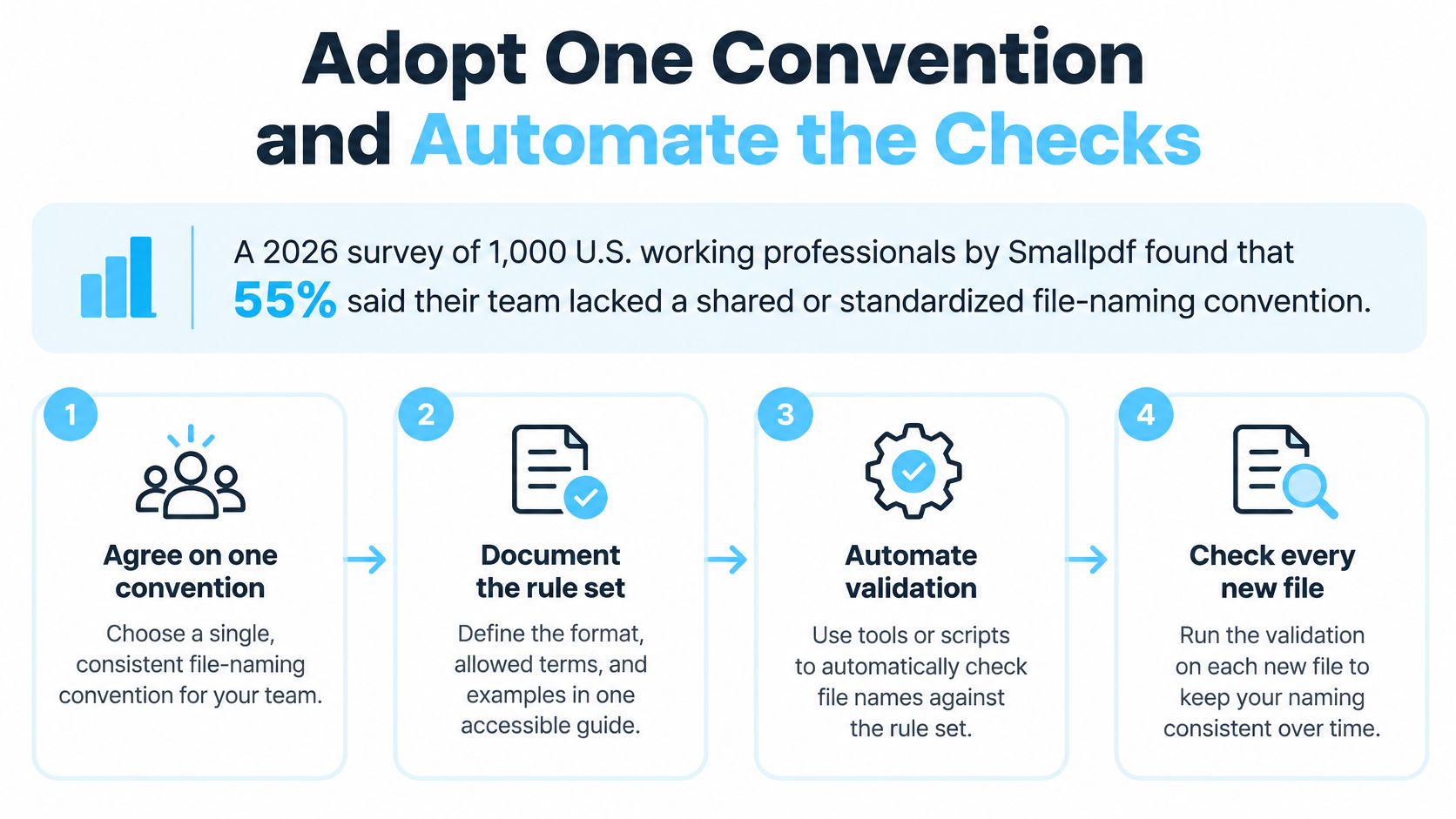
자동화 세 단계
1단계는 들어오는 파일을 점검합니다. macOS의 Automator 폴더 동작이나, 새로 내려받은 파일에 표시를 달거나 고쳐 주는 폴더 감시 도구처럼, 들어오는 폴더에 이름 변경 규칙을 설정하세요. 어떤 선택지가 있는지 비교 중이라면, 폴더를 감시하다가 새 파일에 반응하는 도구들을 다룬 Mac 자동화 앱 개요가 도움이 됩니다.
2단계는 이미 있는 파일을 감사합니다. Windows나 Linux에서는 짧은 스크립트로 패턴을 어긴 파일을 전부 나열할 수 있습니다. 가이드에 적은 요소 순서와 같은 기준으로 검사하세요. 프로젝트 폴더 하나에 돌려 보면 누가 다시 안내를 받아야 하는지까지 포함해 어디서 어긋나는지가 바로 보입니다.
3단계는 추세를 추적합니다. 분기마다 감사를 돌려 규칙에 맞지 않는 이름의 수를 세고, 시간에 따라 그래프로 그려 보세요. 숫자가 줄면 팀에 습관이 자리 잡고 있다는 뜻입니다. 늘어난다면 규칙이 지키기 너무 어렵다는 뜻이니, 단속을 키울 게 아니라 규칙을 다시 살펴야 합니다.
기존 파일은 어떻게 할까
아카이브 이름을 무턱대고 바꾸지 마세요. 예전 이름과 새 이름을 연결한 매핑 시트를 만들어 두면, 문서·티켓·이메일 속 링크가 깨졌을 때 복구할 수 있습니다. 진행 중인 프로젝트부터 이름을 바꾸고, 닫힌 아카이브는 아직 누군가 검색하는 게 아니라면 그대로 두세요.
이번 주에 딱 하나만 해 보세요. 다음 프로젝트의 템플릿을 한 페이지에 적고, 폴더 하나의 이름을 그에 맞게 바꾸고, 파일이 추가될 때마다 돌아가는 점검 하나를 설정하는 겁니다. 작지만 실제로 돌아가는 사례 하나가 정책 공지보다 훨씬 더 사람들을 설득합니다.
이름이 일관돼졌다면, 이제 폴더 자체도 더 눈에 띄게 만들어 보세요. Tintd는 폴더 이름을 읽고 어울리는 아이콘과 색을 골라 주고, 폴더 워처(Folder Watcher)가 지정한 위치의 새 폴더에 자동으로 스타일을 입혀 줍니다. 그래서 이름이 잘 붙은 프로젝트는 Finder에서도 한눈에 알아볼 수 있죠. Tintd에서 방금 만든 네이밍 체계 위에 시각적인 정리를 얹는 방법을 확인해 보세요.