
Mac에서 파일을 잃어버리는 사람은 사실 많지 않아요. 잃어버리는 건 파일을 빠르게 찾는 능력이죠. 2025년 Smallpdf가 미국 직장인 1,005명을 대상으로 한 설문에 따르면, 응답자들은 이미 열어본 적 있는 파일, 이메일, 링크를 다시 찾느라 일주일에 평균 4.5시간을 쓰고 있었어요. 매주 오전 시간 대부분을, 원래 거기 있던 걸 다시 찾는 데 쓰고 있는 셈이에요.
문제는 Finder가 아니에요. Finder에는 이미 쓸 만한 기본 폴더 구조, 빠른 키보드 탐색, 태그, 스마트 폴더, 그리고 이름 세 글자만으로 문서를 띄워 주는 Spotlight 색인이 갖춰져 있거든요. 무너지는 건 유지 관리예요. 데스크탑은 스크린샷으로 가득 차고, 새 프로젝트 폴더는 제각각 다섯 가지 방식으로 이름이 붙고, 1월에 정해 둔 색상 체계는 6월에 만든 폴더들과 어느새 맞지 않게 되죠.
그래서 Mac 파일 관리는 거창한 프로젝트가 아니라 습관으로 접근할 때 더 잘 돌아가요. 구조는 한 번만 제대로 짜 두고, 일주일에 10분씩 그 구조가 흐트러지지 않게 점검하면 돼요. 층은 정해진 순서로 쌓아요. 기본 폴더가 먼저, 그다음 키보드 습관, 태그와 스마트 폴더, 시각적 단서, 마지막으로 저장 공간 점검이에요. 한 층이라도 건너뛰면 그 위에 올린 것들이 흔들려요.
Mac 기본 폴더와 파일이 있어야 할 자리
흐트러짐은 데스크탑에서 가장 먼저 눈에 띄고, 고치기에도 가장 만만한 곳이에요. macOS는 모든 계정에 똑같은 여섯 개의 폴더를 만들어 주는데, 많은 사용자가 그중 한두 개만 써요. 각 폴더가 어떤 용도인지 정리한 지도를 볼게요.
| 기본 폴더 | 알맞은 용도 | 데스크탑에서 옮길 항목 |
|---|---|---|
| 데스크탑 | 오늘 작업 중인 항목 | 결정을 기다리는 스크린샷, 스캔본, 초안 |
| 문서 | 다시 열어볼 완성된 작업과 기록 | 계약서, 보고서, 서명된 PDF |
| 다운로드 | 임시로 들어오는 파일, 매달 비우기 | 설치 파일, 압축 파일, 첨부 파일 |
| 사진 | 사진과 이미지 라이브러리 | 내보낸 이미지, 스크린샷 폴더 |
| 영화 | 비디오 프로젝트와 화면 기록 | 내보낸 영상, 녹화 파일 |
| 음악 | 오디오 파일과 사운드 프로젝트 | 팟캐스트 에피소드, 내보낸 오디오 |
논리는 단순해요. 데스크탑에는 오늘 손대는 것을 두고, 보관할 것은 두지 않아요. 문서에는 다시 열어볼 완성된 작업을 두니까, 서명한 계약서는 여기 속하고 점심때 찍은 스크린샷은 속하지 않아요. 다운로드는 하역장이에요. 물건이 도착하면 풀어서 정리하고, 그다음엔 비워요. 사진, 영화, 음악 폴더는 미디어 파일이 문서 폴더를 슬금슬금 점령하지 못하게 하려고 있는 거예요. 가만두면 꼭 그렇게 되거든요.
최상위 구조를 예측 가능하게 만들어 두면 이후의 모든 층이 잘 돌아가요. 파일이 어디 있을지 열어보기 전에 짐작할 수 있으면 태그, 스마트 폴더, 검색이 전부 빨라지죠. 그러니 이 지도는 깔끔함 자체보다, 주간 점검의 출발점을 고정해 준다는 데 의미가 있어요. 그 최상위 아래에 고객별·프로젝트별 폴더를 만든다면, 반복되는 프로젝트 폴더 구조를 따라 보세요. 그러면 Acme를 열든 Zenith를 열든 세 번째 폴더가 같은 의미를 갖게 돼요.
지금 바로 테스트해 보세요. 데스크탑에 있는 파일 아무거나 하나 골라, 그 파일이 들어갈 폴더 이름을 5초 안에 대 보세요. 망설여진다면 파일이 문제가 아니에요. 지도가 아직 내 작업과 맞지 않는 거예요. 해결책은 새 앱이나 주말 대청소가 아니라, 파일이 놓이는 위치를 조금 조정하는 거예요.
탐색 속도를 높여 주는 Finder 단축키
단축키는 빠르게 느껴지는 Mac과 미로 같은 Mac을 가르는 차이예요. 아래 표는 한 번 훑어보고, 손이 익을 때까지 일주일쯤 가까이 두고 보세요.
| 동작 | 단축키 | 이럴 때 써요 |
|---|---|---|
| 홈 폴더로 이동 | Shift-Command-H | 사용자 폴더로 빨리 가야 할 때 |
| 문서로 이동 | Shift-Command-O | 완성된 작업을 열 때 |
| 폴더로 이동(경로 직접 입력) | Shift-Command-G | 숨겨진 Library 폴더를 포함해 어떤 경로든 갈 때 |
| 목록 보기로 전환 | Command-2 | 파일들의 날짜와 크기를 비교할 때 |
| 단 보기로 전환 | Command-3 | 중첩된 폴더를 따라갈 때 |
| 경로 막대 보기 | Option-Command-P | 열려 있는 윈도우의 위치를 확인할 때 |
| 미리보기 | Space | 앱을 열지 않고 파일을 확인할 때 |
| 휴지통으로 이동 | Command-Delete | 되살릴 수 있게 항목을 지울 때 |
이 목록을 관통하는 아이디어는 세 가지예요. 이동 메뉴를 쓰면 기본 폴더에 키 하나로 도달할 수 있어서, Shift-Command-H와 Shift-Command-O가 사이드바를 이리저리 클릭하는 일을 많이 대신해 줘요. Shift-Command-G는 '폴더로 이동'을 열어요. 어떤 경로든 받아 주는 입력창이라서, Finder가 숨겨 둔 ~/Library 폴더도 열 수 있어요. 입력하고 Return을 누르면 바로 그 안이에요. Option-Command-P는 윈도우 하단에 경로 막대를 켜서, 제목 표시줄로 짐작하는 대신 지금 위치를 직접 읽을 수 있게 해 줘요.
매일 쓰게 되는 것이 두 가지 더 있어요. Space는 미리보기를 여는데, 문서, 이미지, 비디오를 앱 실행 없이 볼 수 있고, Space를 다시 누르면 닫혀요. Command-Delete는 파일을 완전히 삭제하지 않고 휴지통으로 보내기 때문에, 휴지통을 비우기 전까지는 실수를 되돌릴 수 있어요.
발전했는지는 몸으로 확인할 수 있어요. 중첩된 프로젝트 안에서 세 단계 깊이에 있는 파일을 마우스 없이 10초 안에 열 수 있어야 해요. 그래도 사이드바를 뒤져야 한다면, 폴더 이름이 제 역할을 충분히 못 하고 있을 가능성이 커요.
폴더, 태그, 스마트 폴더 중 무엇을 쓸까
파일은 정확히 하나의 폴더에만 들어가지만, 여러 개의 태그를 달 수 있고 조건이 맞는 모든 스마트 폴더에도 나타나요. 이 한 가지 사실만 알면 이 도구들 사이의 혼란이 대부분 풀려요. 폴더는 파일이 어디 사는지를 정해요. 태그는 파일을 어떻게 찾을 수 있는지를 정해요. 스마트 폴더는 무엇을 자동으로 모아 보여 줄지를 정하고요. 별칭은 파일 하나를 두 곳에서 접근하고 싶다는, 더 좁은 문제를 해결해 줘요.
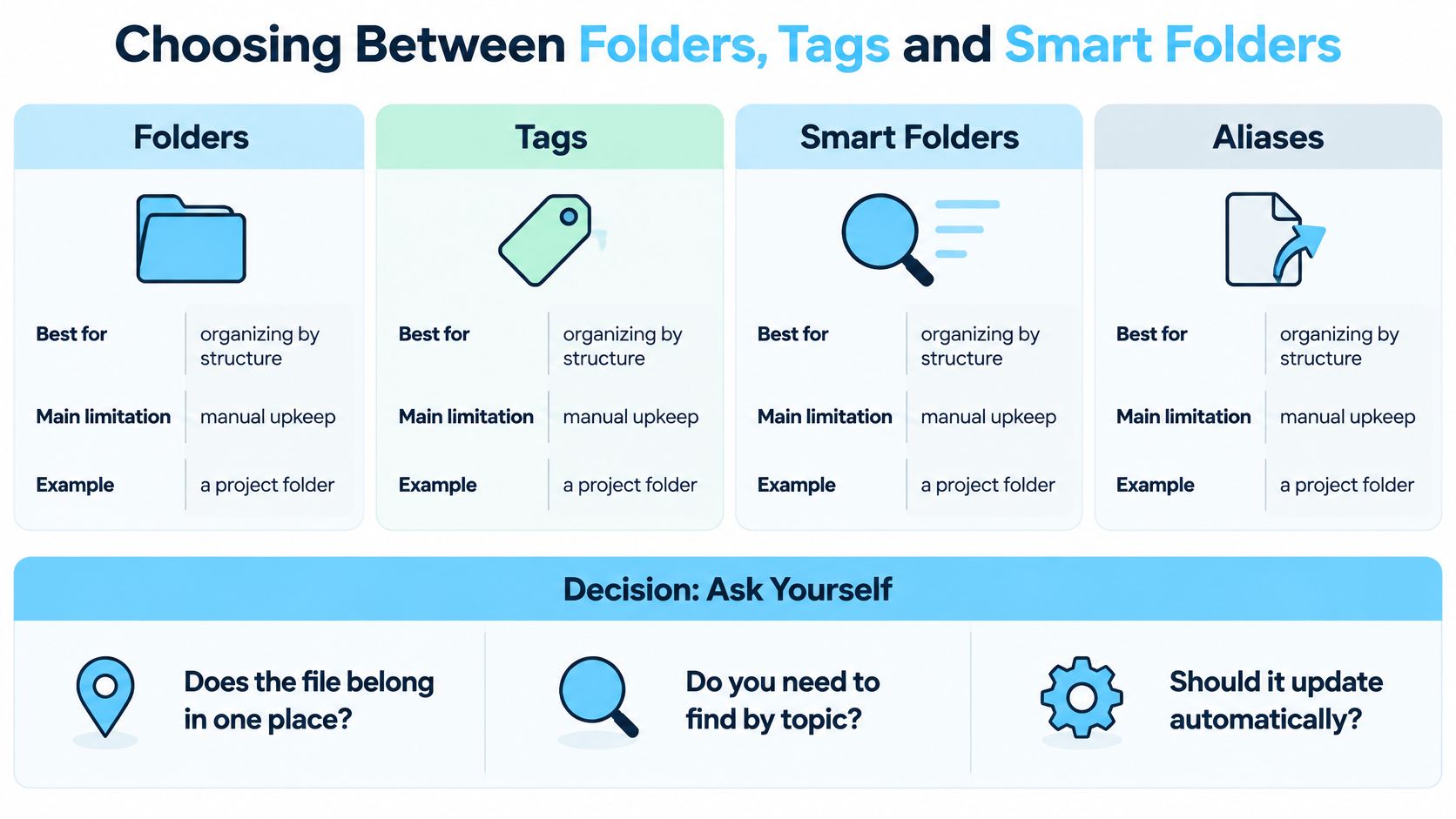
세 가지 질문이면 거의 모든 경우가 정리돼요. 파일이 한곳에 속하나요, 아니면 여러 카테고리에 걸치나요? 한곳이면 폴더를 쓰세요. 여러 곳이면 태그를 쓰세요. 태그가 달린 파일은 한 위치에 있으면서 여러 레이블 아래에 나타나니까요. 위치를 따라 탐색해서 찾나요, 카테고리로 검색해서 찾나요? 탐색이면 폴더, 검색이면 태그예요. 다른 사람도 그 파일을 봐야 하나요? 공유 폴더는 프로젝트와 함께 이동해요. 개인 취향이 강한 태그 체계는 인수인계에서 살아남기 어려워요.
| 방법 | 가장 알맞은 용도 | 주요 한계 | 예시 |
|---|---|---|---|
| 폴더 | 프로젝트와 고객의 소속 관리 | 항목 하나는 한곳에만 존재 | Clients/Acme/2026/Invoices |
| 태그 | '대기 중', '서명 완료' 같은 교차 상태 | 꾸준히 붙여야만 쓸모 있음 | 세금, Acme 태그가 붙은 계약서 |
| 스마트 폴더 | 조건으로 만드는 실시간 보기 | 저장 위치가 아니라 결과만 보여 줌 | 이번 달에 수정한 PDF |
| 별칭 | 파일 하나를 여러 곳에서 접근 | 원본이 이동하면 끊어짐 | 데스크탑에 둔 프로젝트 파일의 별칭 |
Apple은 2013년 OS X Mavericks와 함께 Finder 태그를 도입하면서, "Mac이나 iCloud 어디에 있든" 파일을 정리하고 찾는 방법이라고 설명했어요. 태그가 달린 항목은 Finder 사이드바에 나타나서 프로젝트나 카테고리별로 탐색할 수 있고요(Apple의 Mavericks 발표). 하지만 활용도는 고르지 못했고, 많은 Mac 사용자가 태그를 단 한 번도 쓰지 않아요. 그래서 이 시스템에서도 폴더가 뼈대를 맡고, 태그는 그 구조 위에 얹는 층 역할을 해요.
작동 원칙은 짧아요. 소속은 폴더, 상태는 태그, 실시간 보기는 스마트 폴더. 계약서는 Clients/Acme/2026에 자리를 잡아 주고, 세금과 Acme 태그를 달아 두면 복사하지 않고도 두 목록에 모두 나타나요. 피해야 할 실수는 폴더 트리를 태그 목록으로 다시 만드는 거예요. 바쁜 날 한 번만 건너뛰어도 태그는 금세 무너지거든요. 생각 없이 붙일 수 있을 만큼만 적게 유지하세요. '대기 중', '서명 완료', 그리고 진행 중인 프로젝트마다 하나씩이면 충분해요.
폴더에 붙이는 색상, 기호, 이모지는 오직 훑어보기 위한 보조 수단이에요. 이번 주에 중요한 폴더로 눈이 가게 해 줄 뿐, 구조를 만드는 일은 여전히 이름이 맡고, 바꿔도 폴더 안의 내용에는 아무 영향이 없어요.
글보다 영상이 편하다면, 이 영상이 Finder에서 같은 정리 과정을 보여 줘요.
Finder에서 파일을 정리하는 단계별 방법
20분 정도 시간을 내서, 자주 쓰는 폴더 하나로 따라 해 보세요. 각 단계에는 그렇게 하는 이유와, 흔히 하는 실수가 함께 적혀 있어요.
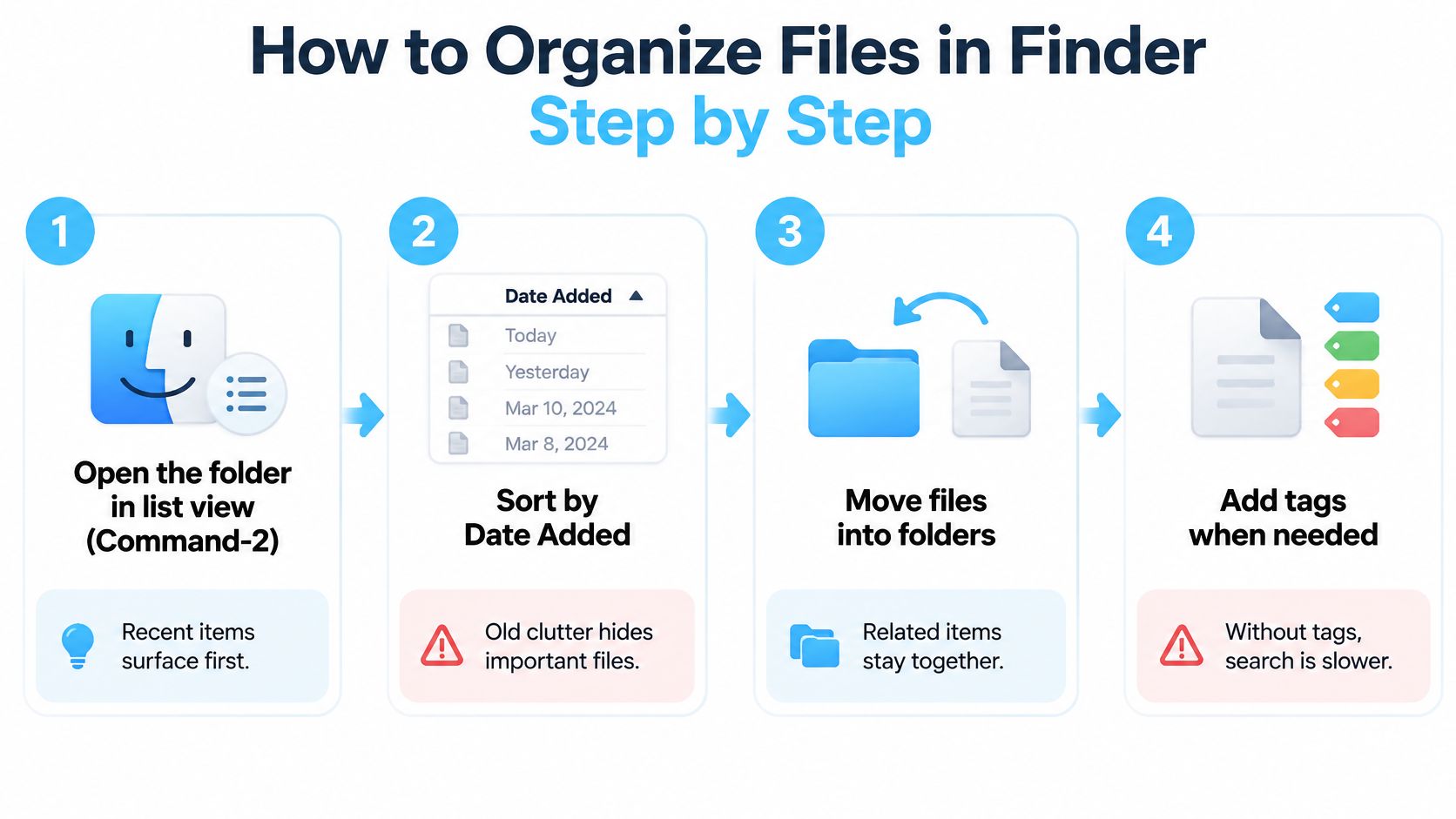
- 폴더를 목록 보기(Command-2)로 열고 추가한 날짜순으로 정렬하세요. 최근 항목이 맨 위로 올라오니까, 가장 먼저 눈여겨봐야 할 것부터 보여요. 흔한 실수는 이름순으로 정렬하는 건데, 그러면 지난주에 들어온 파일이 중간 어딘가에 흩어져 버려요.
- '정리 대기'라는 보관용 폴더를 하나 만드세요(Shift-Command-N). 아직 결정하지 못한 항목들이 진짜 폴더 사이를 오가는 대신 한곳에서 기다리게 돼요.
- 각 항목을 목적지로 드래그하세요. 같은 디스크 안에서는 파일이 이동하고, 다른 디스크로 드래그하면 복사돼요. 드라이브 사이에서도 이동하려면 드래그하면서 Command를 누르세요.
- 프로젝트 폴더 이름을 하나의 예측 가능한 패턴으로 바꾸세요. 고객이나 주제를 먼저, 그다음에 연도예요.
2026 Acme invoices final이 아니라Acme 2026처럼요. 같은 단어로 시작하는 이름은 어디서든 함께 정렬되고, 일관된 파일 이름 규칙이 있으면 프로젝트마다 새 규칙을 만들 필요가 없어요. - 두 개 이상의 카테고리에 속하는 항목에만 태그를 다세요. Control-클릭하고 태그를 선택한 다음 레이블을 고르면 돼요. 전부 태그를 달면 의미가 없어져요. 파일의 90%에 달린 태그는 필터가 아니니까요.
- 보기 메뉴에서 그룹을 켜고 종류별로 그룹화하세요. 미디어끼리 모이고, 이름과 크기가 같은 중복 파일이 눈에 띄고, 실수로 두 번 드래그한 파일의 사본을 지울 수 있어요.
- 10분짜리 점검으로 마무리하세요. '정리 대기'를 비우고, 네 단계보다 깊은 폴더가 없는지 확인하고, 눈에 띄는 곳에 오늘 날짜를 적어 두세요. 그 날짜가 다음 점검일이에요.
귀찮은 부분은 이름 일괄 변경이 해결해 줘요. 파일 여러 개를 선택하고 우클릭해서 이름 변경을 고른 다음, 형식 옵션에서 이름과 카운터를 선택해 Acme 2026 - 01처럼 지정하면 전체 세트에 한 번에 이름이 붙어요.
정리가 끝난 폴더는 별다를 게 없어 보여요. 몇 개의 최상위 폴더가 있고, 각각 지금 쓰는 하위 폴더가 분명하며, 작년 것을 담은 보관 폴더가 있고, 최상위에는 한 달 넘게 묵은 낱개 파일이 없어요.
아이콘, 레이블, 그리고 macOS가 잠가 둔 폴더
Finder에서는 폴더에 색상, 기호, 이모지, 또는 완전한 커스텀 이미지를 지정할 수 있어요. 이미지로 바꾸는 방법은 정보 가져오기(Command-I)를 거쳐요. 폴더를 선택하고 정보 가져오기를 연 다음, 맨 위의 작은 아이콘을 클릭하고 새 아이콘을 붙여넣으면 돼요.
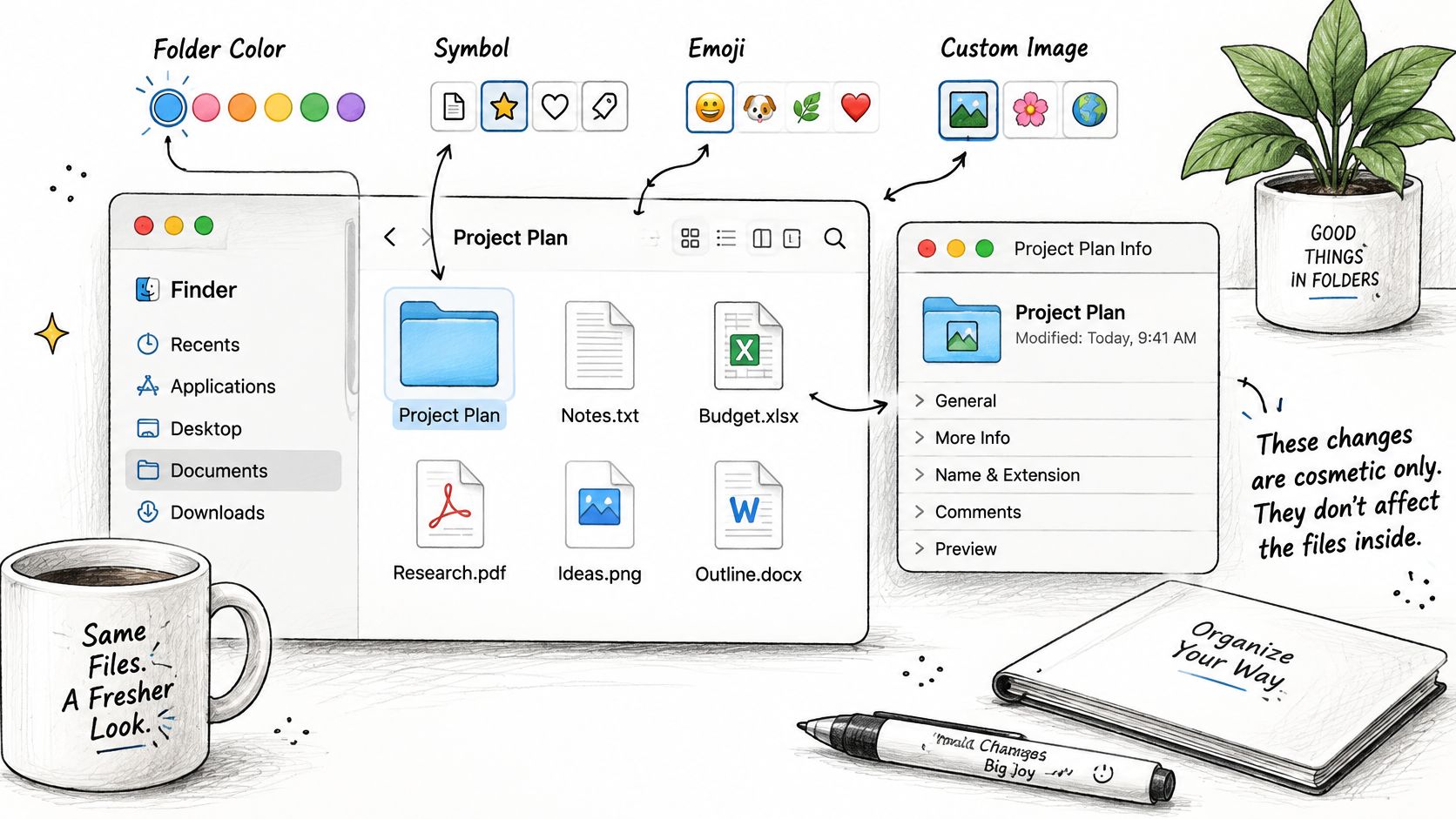
그래서 현실적인 길은 두 가지예요. 고객마다 색상 하나를 주는 식의 가벼운 꾸미기는 빠르게 훑어볼 때 유용해요. 아이콘을 통째로 바꾸는 방식은 브랜드나 프로젝트 전용 체계에 어울려요. macOS는 둘 다 기본으로 지원해요(Apple의 Finder 가이드).
사람들이 자주 걸려 넘어지는 제한이 두 가지 있어요. 커스텀 아이콘은 각 Mac에 로컬로 저장되기 때문에, 데스크탑에서 만든 아이콘 세트는 노트북이나 다른 기기에서 다시 설정해야 해요. 그리고 응용 프로그램, 라이브러리, 시스템, 사용자 같은 시스템 관리 위치는 표준 Finder 인터페이스로 꾸밀 수 없어요. 그러니 일괄 변경은 보호된 시스템 디렉터리가 아니라 내 폴더를 대상으로 하세요.
안심할 만한 점도 있어요. 폴더의 아이콘이나 색상을 바꾸는 건 순전히 외형 변경이라서 안에 있는 파일이나 하위 폴더에는 아무 영향이 없어요. 망가지는 것도, 옮겨지는 것도 없어요. 되돌리려면 폴더의 정보 가져오기를 열고, 맨 위의 아이콘을 선택한 다음 Delete를 누르면 기본 macOS 폴더 아이콘으로 돌아와요.
시각적 단서는 분명한 이름을 보조할 뿐, 대신하지는 못해요.
stuff2라는 이름의 빨간 폴더는 여전히stuff2예요.
저장 공간 관리 습관과 파일이 사라졌을 때의 해결법
파일 문제는 대부분 몇 가지 원인으로 좁혀져요. 먼저 내 증상을 찾고, 그에 맞는 해결책을 적용해 보세요.
| 증상 | 가능한 원인 | 해결책 |
|---|---|---|
| 데스크탑이 일주일 안에 다시 가득 참 | 다운로드와 스크린샷이 데스크탑에 저장됨 | 매주 데스크탑을 정리하고, 캡처는 날짜별 폴더로 옮기기 |
| 이름으로 파일을 못 찾음 | 날짜나 고객 이름이 없는 모호한 파일 이름 | Spotlight에서 날짜와 고객으로 검색한 뒤, 날짜가 앞에 오는 패턴으로 이름 바꾸기 |
| 디스크는 가득 찬 것 같은데 폴더는 작아 보임 | 비움 가능한 공간과 로컬 스냅샷 | 시스템 설정에서 저장 공간을 확인한 다음 다운로드와 휴지통 비우기 |
| 같은 파일이 두 곳에 있음 | 드래그 복사로 생긴 중복 사본 | 원본 하나만 남기고 나머지는 별칭으로 교체하기 |
세 번째 줄이 사람들을 가장 헷갈리게 하는데, 저장 시스템을 알면 이유가 보여요. macOS 10.13 High Sierra부터 APFS가 기본 파일 시스템이 되었는데, APFS 컨테이너는 필요에 따라 공간을 할당해요. 사용하지 않는 용량은 필요한 볼륨으로 옮겨 가고, 각 볼륨은 그때그때 필요한 만큼만 쓰며, 스냅샷이나 암호화 같은 기능도 함께 제공해요(Apple의 디스크 유틸리티 가이드). 눈에 보이는 Finder 계층 구조는 그 위에 올라앉아 있어서, 폴더는 작아 보이는데 디스크는 가득 찬 것처럼 보일 수 있는 거예요.
비상사태에 대응하기보다 점검 주기를 정해 두세요. 매주 데스크탑을 정리하고, 다운로드는 매달 비우고, 분기마다 1년 넘은 완료 프로젝트를 보관 폴더나 외장 드라이브로 옮기세요. 금요일에 쓰는 10분이 패닉에 빠져 쓰는 세 시간보다 나아요.
파일이 사라졌다면 이 순서로 찾아보세요. 먼저 Command-Space로 Spotlight, 그다음 Finder 사이드바의 최근 항목, 마지막으로 휴지통이에요. "invoice final" 같은 막연한 단어 대신 날짜와 고객 이름으로 검색하세요. 머릿속에 떠오르는 파일 이름은 실제로 저장한 이름과 다른 경우가 많거든요. 다른 플랫폼도 함께 쓴다면, Finchum Fixes IT의 이 가이드가 다른 시스템의 복구 방법을 다루는 Windows에서 삭제된 파일 복구하기를 안내해 줘요.
몇 분이면 끝나는 해결책, 예를 들어 파일 이름을 바꾸거나 별칭이 올바른 원본을 가리키게 하는 일과, 일주일쯤 걸려야 몸에 배는 습관, 예를 들어 데스크탑을 비워 두는 일을 구분하세요. 오래 가는 건 두 번째 쪽이에요.
이번 주에 Mac 폴더 시스템 세팅하기
믿고 쓸 수 있는 구조만 있으면 된다면 폴더와 Finder 습관만으로 충분해요. 하지만 새 프로젝트 폴더마다 일일이 손으로 적용하지 않고도 모든 폴더에 일관된 색상이나 아이콘을 쓰고 싶다면, 전용 도구가 제값을 해요.
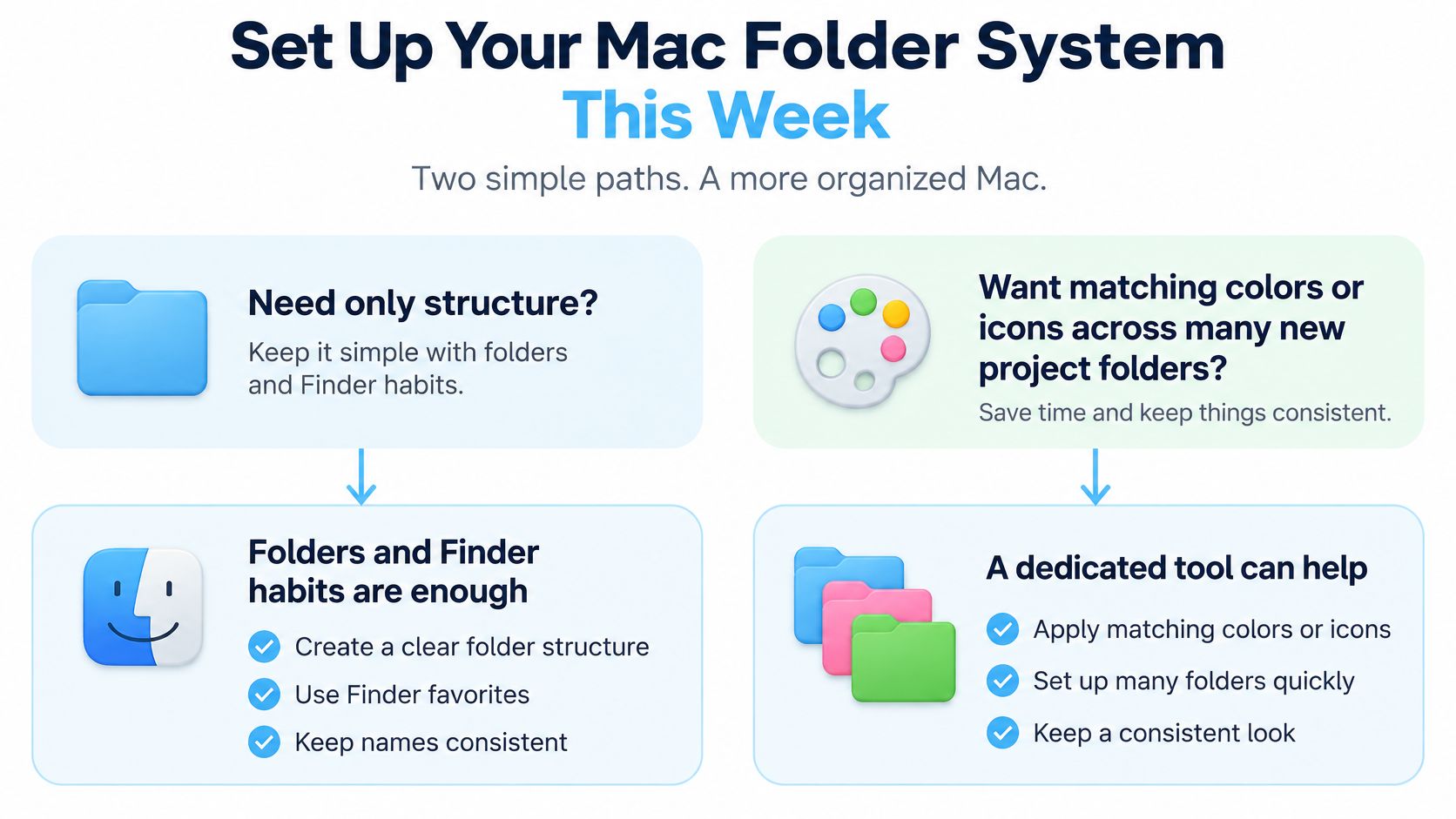
이럴 때 Tintd가 해결해 줘요. Folder Watcher가 내가 지정한 위치에서 새로 만들어지는 폴더를 감지해서, 이름에 맞는 색상과 아이콘을 자동으로 입혀 줘요. 추천은 모두 Mac 안에서 로컬로 처리되기 때문에 폴더 이름이 기기 밖으로 나가지 않고, 어떤 폴더든 클릭 한 번으로 원래의 macOS 아이콘으로 되돌릴 수 있어요.
나머지 작업 흐름까지 자동화하고 싶다면, 디렉터리에 파일이 들어올 때 실행되는 규칙을 다룬 Automator 폴더 액션 글을 참고하세요. 더 다양한 유틸리티를 비교해 보고 싶다면, Mac 업무 관리 앱 비교 글에서 선택지를 나란히 볼 수 있어요.
오늘 할 일은 세 가지예요.
- 폴더 지도를 만드세요. 데스크탑의 모든 항목을 데스크탑, 문서, 다운로드, 사진, 영화, 음악 중 한 곳으로 옮기세요.
- 단축키 세 개를 익히세요. 홈, 문서, 폴더로 이동을 하루가 끝나기 전에 실제 작업에서 써 보세요.
- 폴더 하나에 루틴을 돌려 보세요. 가장 자주 여는 폴더를 골라 이번 주에 일곱 단계를 따라 해 보세요.
Tintd는 큰 프로젝트 트리를 한눈에 훑어볼 수 있도록 Finder 폴더에 색상과 아이콘을 입혀 주는 macOS 앱이에요. 폴더 이름과 이웃한 폴더에서 끌어낸 스마트 추천, 수십 개의 디렉터리를 한 번에 꾸미는 일괄 도구, 11,000개가 넘는 아이콘과 이모지 라이브러리를 갖추고 있어요. 모든 처리가 Mac 안에서 이루어지니까, 고객과 프로젝트를 나타내는 폴더 이름이 기기 밖으로 나가지 않아요. 구조를 먼저 짜고, 시각적으로 통일하고 싶어지면 Tintd를 찾아 주세요.