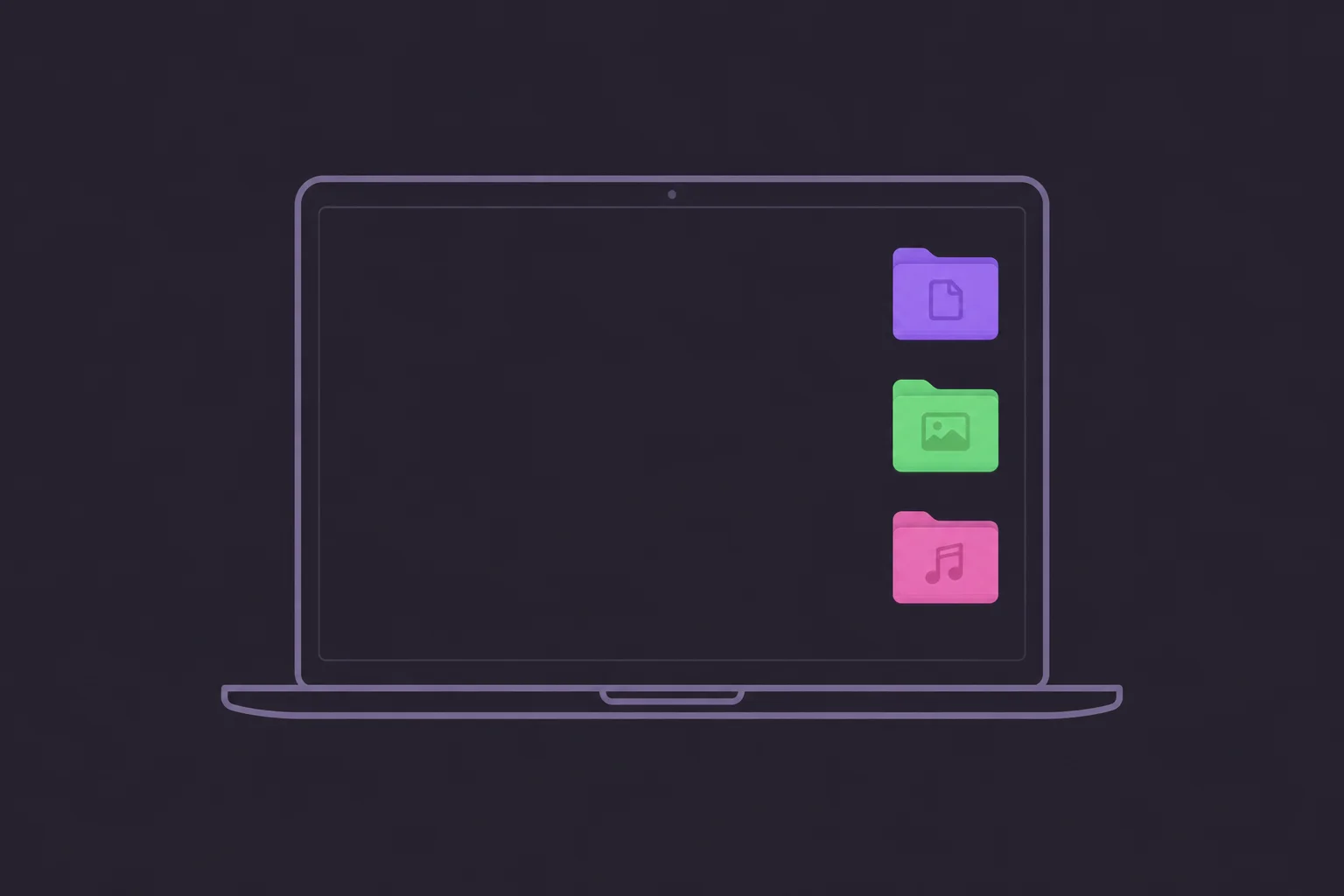

데스크탑에 대해 잠깐 솔직해져 볼까요? 차분하고 깔끔한 공간인가요? 아니면 스크린샷 마흔세 장에, 어쩌다 받은 다운로드 몇 개, 그리고 3월 이후로 한 번도 열어본 적 없는 "이것저것"이라는 불길한 이름의 폴더가 있나요? 네, 제 것도 예전엔 그랬습니다.
문제는 이거예요. 어수선한 데스크탑은 그냥 보기 싫은 게 아니라 마찰입니다. 뭔가를 찾을 때마다 그 혼돈을 먼저 헤쳐야 하니까요. 그러니 한번 고쳐봅시다. 아주 단순한 것부터 진짜로 판을 바꾸는 것까지, 아홉 가지 아이디어를 준비했습니다. 실제로 일하는 방식에 맞는 것만 골라 쓰고, 나머지는 신경 쓰지 마세요.
1. 데스크탑을 먼저 비우고, 그다음에 정리하세요
어질러진 상태 그대로는 정리할 수 없습니다. 일단 데스크탑에 있는 모든 것을 임시 폴더 하나로 끌어다 넣으세요. 이름은 "데스크탑 정리"든 뭐든 좋습니다. 이제 혼란스러운 표면 대신, 깨끗한 백지와 분류할 더미 하나만 남았습니다. 방 청소를 더 쉽게 만드는 것과 같은 요령입니다. 일단 다 비우고, 제자리에 있어야 할 것만 다시 넣는 거죠. 이걸 먼저 하면 여기 나오는 다른 모든 아이디어가 한결 쉬워집니다.
2. 간단한 최상위 폴더 체계를 세우세요
대부분의 사람에게는 복잡하게 중첩된 구조가 필요하지 않습니다. 명확한 큰 칸 네다섯 개면 됩니다. 예를 들어 업무, 개인, 프로젝트, 보관, 그리고 아직 분류하지 못한 것들을 위한 받은 항목 정도요. 요령은 얕게 유지하는 것입니다. 파일 하나를 찾으려고 폴더 다섯 개를 거쳐야 한다면, 그냥 데스크탑에 그대로 두게 됩니다. 깊고 영리한 것보다 넓고 분명한 것이 언제나 이깁니다.
3. 의미에 따라 폴더를 색상으로 분류하세요
이게 저를 가장 놀라게 한 방법입니다. 각 폴더에 의미 있는 색을 입히고 나면, 즉 업무는 파란색, 완료는 초록색, 긴급은 빨간색으로 정하면, 폴더 이름을 읽는 대신 눈으로 보고 이동하게 됩니다. 생각보다 훨씬 빠릅니다. 뇌가 단어를 처리하기도 전에 눈이 먼저 빨간색 폴더에 가서 멈추죠. 더 자세히 알고 싶다면, 생산성을 위한 Mac에서 폴더를 색상으로 분류하는 법을 참고하세요.
4. 아이콘을 더해 폴더가 무엇을 담았는지 말하게 하세요
색은 카테고리를 알려줍니다. 아이콘은 세부 사항을 알려주죠. 초록색 폴더는 "미디어"지만, 작은 카메라가 붙은 초록색 폴더는 누가 봐도 "사진"입니다. 알아보기 쉬운 아이콘을 더하면 폴더 하나하나가 작은 이정표가 됩니다. 한번 해보고 싶다면 Mac에서 폴더에 아이콘을 추가하는 법을 보세요. 3번 아이디어의 색과 짝지으면 데스크탑이 사실상 스스로 설명하게 됩니다.
5. 데스크탑에 "하나 들어오면 하나 나간다" 규칙을 쓰세요
데스크탑이 다시 혼돈으로 슬금슬금 돌아가는 건 그걸 막는 규칙이 없기 때문입니다. 그러니 하나 만드세요. 데스크탑에 뭔가를 저장할 때마다, 다른 것 하나를 정리하거나 버려야 합니다. 까다롭게 들리지만, 표면이 눈덩이처럼 불어나는 걸 막아줍니다. 데스크탑은 창고가 아니라, 지금 작업 중인 것을 올려두는 작업대여야 합니다.
6. 집중이 필요할 때는 데스크탑 아이콘을 숨기세요
가끔은 가장 빠른 정리가 그냥... 안 보이게 하는 것입니다. macOS는 간단한 설정(또는 한 줄짜리 Terminal 명령어 defaults write com.apple.finder CreateDesktop false 다음에 killall Finder)으로 모든 데스크탑 아이콘을 숨길 수 있습니다. 화면 공유, 스크린샷, 아니면 그냥 머리를 비우고 싶을 때 좋습니다. 모든 게 그대로 있고, 작업하는 동안 깨끗한 배경화면만 바라보면 됩니다.
7. 자동 그룹화를 위해 스택을 설정하세요
데스크탑에 저장하는 습관을 도무지 끊을 수 없다면, macOS가 대신 정리하게 하세요. 데스크탑을 우클릭하고 스택 사용을 켜면, 파일이 종류별로 깔끔한 더미로 자동 묶입니다. 이미지는 여기, PDF는 저기, 스크린샷은 따로 스택으로. 완전한 체계는 아니지만, 흩어진 난장판을 아무 노력 없이 단번에 몇 개의 정돈된 묶음으로 바꿔줍니다.
8. 자동화해서 계속 정리된 상태를 유지하세요
진짜 비결은 이겁니다. 가장 좋은 정리 체계는 굳이 유지하지 않아도 되는 체계입니다. 멋진 폴더 구성을 만들어 놓고는, 유지하는 게 일이라서 서서히 썩게 내버려 두게 되죠. 자동이 아니라면요. Tintd의 Folder Watcher를 쓰면 새 폴더를 만드는 순간 색상과 어울리는 아이콘이 입혀지므로, 체계가 스스로 유지됩니다. 더 자세한 내용은 Mac에서 폴더 아이콘을 자동으로 바꾸는 법을 읽어보거나, 새 폴더마다 규칙을 적용하는 폴더 아이콘 규칙을 설정해 보세요.
9. 커스텀 아이콘과 이모지로 나만의 것으로 만드세요
정리가 꼭 무미건조할 필요는 없습니다. 보고 있으면 기분 좋은 데스크탑일수록 깔끔하게 유지할 확률이 높아집니다. 게임 폴더에 🎮를 얹고, 고객 폴더에 커스텀 로고를 달고, 아니면 전반적으로 이모지를 폴더 아이콘으로 써보세요. 사람들이 자기 공간을 꾸미는 데는 이유가 있습니다. 데스크탑이 나만의 것처럼 느껴지면, 아끼게 되거든요. 전체적인 안내는 Mac에서 폴더 아이콘을 커스터마이징하는 법을 참고하세요.
마무리하며
아홉 가지를 다 할 필요는 없습니다. 솔직히 데스크탑을 비우고 폴더 몇 개만 색상으로 분류해도, Mac이 매일 주는 느낌이 달라집니다. 가장 거슬리는 것부터 시작하세요. 목표는 잡지 표지 같은 완벽한 데스크탑이 아니라, 길을 비켜줘서 실제로 일에 집중할 수 있게 해주는 공간입니다.
아이디어 하나만 골라 보세요. 오늘 오후에 한번 시도해 보세요. 파일을 2분이 아니라 2초 만에 찾는 미래의 당신이 고마워할 겁니다.
자주 묻는 질문(FAQ)
Mac 데스크탑은 어떻게 정리하나요?
먼저 모든 것을 임시 폴더 하나로 비운 다음, 넓은 최상위 폴더 네다섯 개(업무, 개인, 프로젝트, 보관 등)를 만드세요. 거기서부터 폴더를 색상으로 분류하고 아이콘을 더해 쉽게 알아볼 수 있게 하고, 스택을 켜 자동으로 묶이게 하고, Tintd 같은 앱으로 새 폴더가 자동으로 꾸며지도록 하세요.
Mac 데스크탑을 오래 깔끔하게 유지하는 가장 좋은 방법은 무엇인가요?
자동화입니다. 수동 체계는 유지하는 게 일이라서 무너집니다. 데스크탑에 "하나 들어오면 하나 나간다" 규칙을 쓰고, 스택을 켜 자동으로 묶이게 하고, Tintd의 Folder Watcher가 새 폴더를 만드는 순간 색상과 아이콘을 입히게 하세요. 그러면 따로 신경 쓰지 않아도 구조가 일관되게 유지됩니다.
Mac 데스크탑의 모든 아이콘을 어떻게 숨기나요?
Terminal을 열고 defaults write com.apple.finder CreateDesktop false를 실행한 뒤 killall Finder를 실행하세요. 파일은 있던 자리에 그대로 있고, 화면에서만 숨겨집니다. 다시 보이게 하려면 false 대신 true로 같은 명령어를 실행하고 Finder를 다시 시작하면 됩니다.
Mac의 스택은 무엇이고 어떻게 사용하나요?
스택은 데스크탑 파일을 이미지, 문서, 스크린샷처럼 유형별로 깔끔한 더미로 자동으로 묶어줍니다. 데스크탑을 우클릭하고 스택 사용을 선택해 켜세요. 스택을 클릭하면 펼쳐집니다. 폴더 체계를 따로 만들지 않고도 어수선한 데스크탑을 빠르고 손쉽게 길들이는 방법입니다.
폴더 색상 분류가 정말 정리에 도움이 되나요?
네, 대부분이 기대하는 것보다 더요. 색이 있으면 폴더 이름을 일일이 읽는 대신 눈으로 보고 이동할 수 있어 더 빨리 찾게 됩니다. 핵심은 일관성입니다. 각 색에 분명한 의미를 부여하고 그걸 지키세요. 그대로 따라 쓸 수 있는 간단한 체계는 Mac에서 폴더를 색상으로 분류하는 법을 보세요.
데스크탑에 폴더를 몇 개나 두어야 하나요?
감당할 수 있는 만큼만, 이상적으로는 흩어진 파일 수십 개가 아니라 넓은 최상위 폴더 몇 개로 유지하세요. 얕은 구조(분명한 큰 칸 네다섯 개)가 깊게 중첩된 구조보다 쓰기 쉽습니다. 한두 번 클릭 이상으로 가야 하는 건 결국 데스크탑에 던져두게 되니까요.
Mac 데스크탑을 보기 좋으면서도 정리된 상태로 만들 수 있나요?
물론이고, 그 둘은 서로를 강화합니다. 보고 있으면 기분 좋은 데스크탑일수록 깔끔하게 유지할 확률이 높아집니다. 커스텀 색상, 아이콘, 또는 이모지를 폴더 아이콘으로 써서 개성을 더하면서도, 각 폴더를 한눈에 알아볼 수 있게 유지하세요.
데스크탑을 정리하면 Mac이 빨라지나요?
수백 개의 항목으로 어수선한 데스크탑은 약간의 추가 메모리를 쓸 수 있습니다. macOS가 각 아이콘마다 실시간 미리보기를 렌더링하기 때문이죠. 그래서 비우면 오래된 Mac에서는 조금 도움이 됩니다. 하지만 더 큰 이득은 당신 자신의 속도입니다. 파일을 더 빨리 찾고, 난장판을 뒤지는 데 시간을 덜 낭비하게 됩니다.
지금 당장 어수선한 데스크탑을 정리하는 가장 빠른 방법은 무엇인가요?
모든 것을 폴더 하나로 끌어다 넣어 깨끗한 백지를 만든 다음, 스택을 켜서 새로 생기는 것이 자동으로 묶이게 하세요. 1분 정도면 됩니다. 시간이 더 생기면, 그 폴더를 진짜 최상위 칸으로 분류하고 색상으로 분류해 체계가 자리 잡게 하세요.