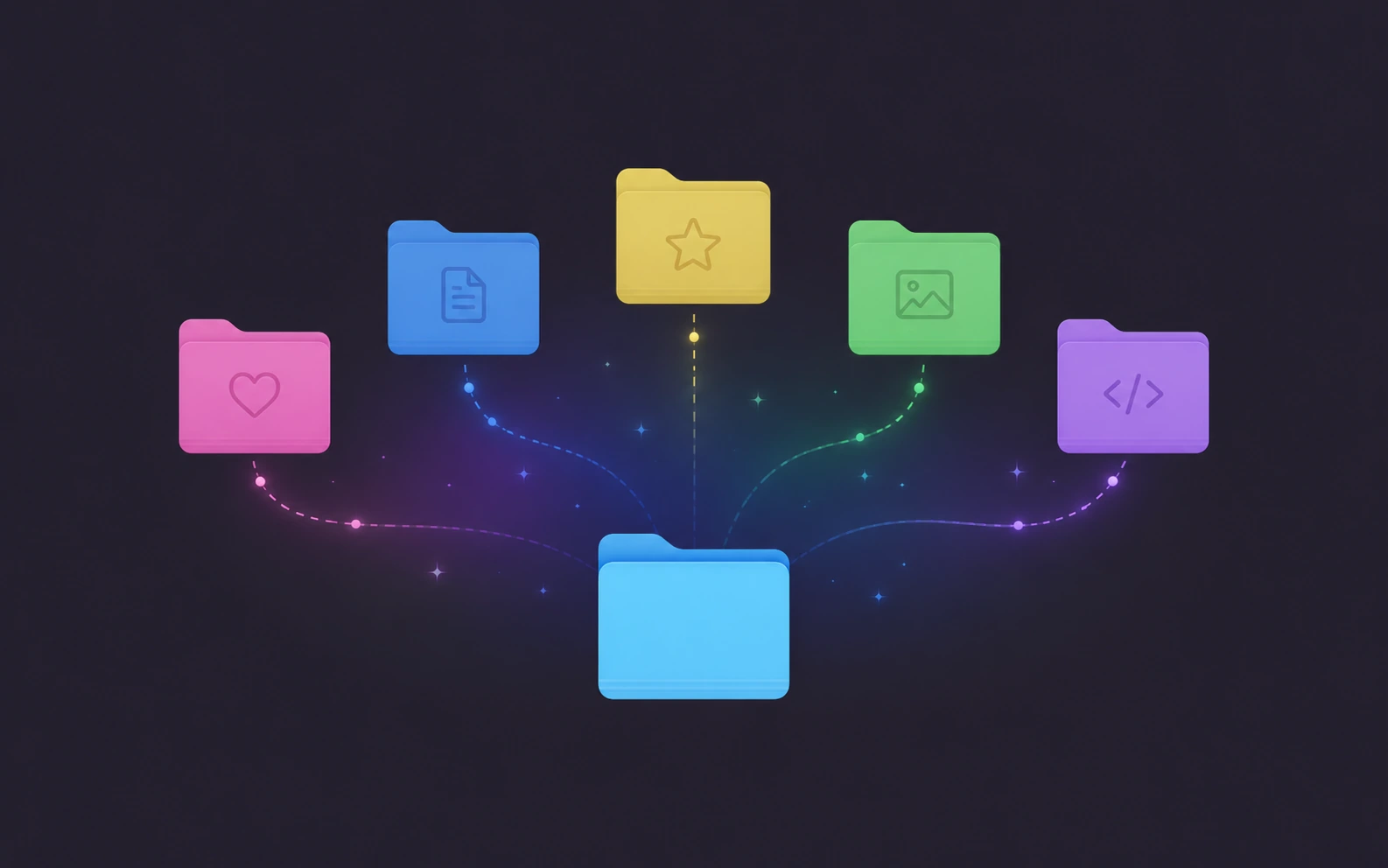

새 폴더를 만들었는데 그냥... 파란색인 그 순간, 다들 아시죠. 또 파란색이에요. 옆에 늘어선 다른 열두 개 폴더랑 똑같이 밋밋한 파란색이요. 다르게 바꾸는 방법을 몰라서 그냥 그대로 두기도 하고요. 아니면 macOS 26부터 폴더 아이콘을 바꿀 수 있다는 건 알지만, 굳이 뭐 하러, 그리고 모든 폴더마다 일일이 하기엔 너무 오래 걸린다는 생각에 안 하기도 하죠.
그런데 사실은요, Mac에서는 이걸 자동으로 만들 수 있어요. 새 폴더가 생기면 손 하나 까딱하지 않아도 자동으로 색상과 어울리는 아이콘이 입혀지는 거죠. 어떻게 하는지 보여드릴게요.
폴더 아이콘을 자동으로 적용하는 가장 쉬운 방법: Tintd
먼저 현실 점검부터 할게요. macOS는 이걸 대신 해주지 않아요. 숨겨진 설정도, 시스템 설정 깊숙이 묻혀 있는 체크박스도 없어요. 새 폴더는 전부 밋밋한 파란색이고, 다른 걸 원하면 직접 손으로 바꾸라는 게 Apple의 생각이죠. 바로 이 빈틈을 Tintd가 채워줘요. 여러분이 신경 쓰는 폴더들을 지켜보고 있다가, 새 폴더가 나타나는 순간 폴더 이름에 실제로 어울리는 색상과 아이콘을 골라서 입혀줘요.
시작하는 데는 2분쯤 걸려요:
Tintd 다운로드 후 실행하세요.
설정 → Folder Watcher로 가서 지켜보고 싶은 위치를 추가하세요. 예를 들어
Projects폴더라든지, 새로운 걸 쌓아두는 곳이라든지요.macOS가 요청하면 전체 디스크 접근 권한을 허용하세요. 이게 있어야 Tintd가 새 폴더가 생기는 순간 바로 알아챌 수 있어요.
이제 그 위치 중 한 곳에서 새 폴더를 만들어보세요. 폴더가 알아서 색상과 아이콘을 입는 걸 지켜보세요. 솔직히 꽤 뿌듯해요.
실제로 어떻게 작동하나요
여기서 무거운 일을 하는 두 가지가 있는데, 각각 뭘 하는지 알아두면 도움이 돼요.
Folder Watcher
여러분이 고른 위치를 조용히 지켜보는 작은 비서라고 생각하면 돼요. 그중 한 곳에 새 폴더가 생기는 순간, Tintd가 끼어들어 색을 입혀줘요. 앱을 열 필요도 없고, 뭔가를 실행시킬 필요도 없어요. 이게 바로 단순히 "빠른" 게 아니라 _자동_으로 만들어주는 부분이에요. 큰 차이죠.
Smart Color와 Smart Icon
물론 아무 아이콘이나 폴더에 막 던지는 게 아니에요. 새 폴더가 나타나면 Smart Icon이 그 이름을 11,000개가 넘는 아이콘과 이모지 라이브러리와 대조해서 어울리는 걸 찾아줘요. 폴더 이름이 "Photos"라고요? 카메라가 나와요. "Music"이라고요? 작은 음표가요. "Finance"라고요? 달러 기호가요. 그리고 Smart Color는 주변 폴더들과 부딪히지 않는 색조를 골라줘서, 나란히 있는 폴더들을 한눈에 구분하기 쉽게 유지해줘요. 결과물은 일부러 디자인한 것처럼 보여요. 직접 앉아서 다듬은 것처럼요. 근데 안 했잖아요.
폴더 세트 전체를 일관되게 유지하기
여기서부터 진짜 유용해져요. Watcher를 특정한 한 곳(고객 디렉터리, 공유 작업 드라이브, 빠르게 늘어나는 무엇이든)에 지정해두면, 거기서 만들어지는 모든 폴더가 자동으로 똑같은 방식으로 스타일링돼요. "어, 이건 까먹고 안 했나?" 하는 일이 더는 없어요. 그냥 균일하게 유지돼요. 계속 불어나는 프로젝트 폴더 더미를 다루는 분이라면, 바로 이 부분이 제 몫을 톡톡히 해내요.
직접 손으로 하고 싶다면
폴더가 몇 개밖에 없어서 자동화가 과하게 느껴질 수도 있어요. 충분히 이해해요. 아이콘을 직접 설정할 수도 있거든요. 다만 다음에 만드는 폴더로는 이어지지 않는다는 점만 알아두세요:
이미지를 복사하세요. Finder에서 이미지를 열고 Command + C를 누르세요. PNG와 ICNS 파일이 가장 깔끔하게 보여요.
정보 가져오기를 여세요. 폴더를 마우스 오른쪽 버튼으로 클릭하고 정보 가져오기를 선택하세요.
아이콘을 붙여넣으세요. 창 왼쪽 위에 있는 작은 아이콘 미리보기를 클릭한 다음 Command + V를 누르세요.
창을 닫으세요. Finder에 아이콘이 나타나요. 잘 안 보이면 Finder를 새로고침하거나 다시 실행하세요.
이게 다예요. 폴더 하나에 대해서요. 함정이 뻔히 보이죠? 다음 폴더에서도, 또 그다음 폴더에서도 이 춤을 다시 춰야 해요. 자동화가 사라지게 만드는 게 바로 이거예요.
마무리하며
손으로 하는 것도 분명 돼요. 근데 오래가지 않아요. 다음 폴더를 만드는 순간, 다시 온통 밋밋한 파란색을 마주하게 되거든요. 자동화하면 이 모든 걸 통째로 뒤집어버려요. 지켜볼 위치를 한 번만 설정해두면, 그때부터는 새 폴더마다 이미 색이 입혀지고 의미 있는 아이콘까지 붙은 채로 나타나요. 설정에 몇 분, 그리고 폴더를 만들 때마다 매번 그 값을 돌려받아요.
가장 엉망인 폴더부터 먼저 시도해보세요. 정리가 그냥... 알아서 되니까 Finder가 얼마나 더 차분하게 느껴지는지, 아마 놀라실 거예요.
자주 묻는 질문 (FAQ)
macOS가 알아서 폴더 아이콘을 자동으로 바꿔줄 수 있나요?
아니요. macOS에는 폴더 아이콘을 자동으로 적용하는 내장 기능이 없어요. 새 폴더는 전부 똑같은 기본 파란색이고, 커스터마이징은 전부 정보 가져오기를 통해 직접 손으로 해야 해요. 자동으로 만들려면 폴더를 지켜보다가 새 폴더가 나타나면 스타일을 입혀주는 Tintd 같은 보조 앱이 필요해요.
Tintd는 새 폴더에 어떤 아이콘을 적용할지 어떻게 알죠?
폴더 이름을 읽어요. Smart Icon이 그 이름을 11,000개가 넘는 아이콘과 이모지 라이브러리와 대조해서 어울리는 걸 골라줘요. "Photos"엔 카메라, "Music"엔 음표, 이런 식으로요. 그런 다음 Smart Color와 짝지어서, 여러분이 아무것도 고르지 않아도 폴더가 일부러 다듬은 것처럼 보이게 해줘요.
Folder Watcher는 왜 전체 디스크 접근 권한이 필요한가요?
전체 디스크 접근 권한이 있어야 Tintd가 지켜보는 위치에 새 폴더가 생기는 순간 바로 알아챌 수 있어요. 이게 없으면 macOS가 앱이 지켜볼 수 있는 폴더를 제한해요. macOS는 Watcher를 처음 켤 때 이 권한을 요청하고, 시스템 설정에서 언제든 다시 회수할 수 있어요.
자동 아이콘이 Mac을 느리게 만들까요?
전혀 못 느끼실 거예요. Watcher는 macOS의 기본 파일 시스템 이벤트를 사용하는데, 이건 조용히 대기하다가 실제로 새 폴더가 나타날 때만 움직여요. 폴더 하나에 색을 입히는 건 거의 즉시 끝나서, 평소 사용 중에 성능에 미치는 영향은 사실상 없어요.
자동화를 특정 폴더나 위치로만 제한할 수 있나요?
네, 그리고 그렇게 하는 게 좋아요. Watcher가 감시할 위치를 정확히 골라두면(예를 들어 Projects 디렉터리만요) 나머지는 그대로 둬요. Mac의 다른 부분은 건드리지 않으면서 바쁜 한 곳만 깔끔하게 유지하기에 딱이에요.
Watcher를 켜기 전에 만든 폴더는 어떻게 되나요?
Watcher는 켠 이후에 만들어진 폴더만 처리해요. 그 전에 만든 폴더들은 그냥 Tintd로 끌어다 놓고 색상과 아이콘을 적용하면 돼요. 여러 개를 한 번에 골라서 Smart Icon에게 각각 어울리는 아이콘을 한 번에 입히게 할 수도 있어요.
자동으로 적용된 아이콘을 되돌리거나 바꿀 수 있나요?
물론이죠. 자동으로 적용된 아이콘도 다른 아이콘과 똑같아요. 폴더를 다시 Tintd에 넣으면 색상, 아이콘, 스타일을 바꾸거나, 커스터마이징을 완전히 벗겨내서 밋밋한 macOS 기본 폴더로 되돌릴 수 있어요. 고정돼 있는 건 아무것도 없어요.
자동 색상 적용이 제 폴더 이름을 어디론가 보내나요?
아니요. Tintd는 전적으로 여러분의 Mac에서만 실행돼요. 아이콘과 색상 매칭은 로컬에서 처리되고, 폴더 이름은 절대 기기를 벗어나지 않으며, 폴더에 색을 입히는 데 외부 서비스나 AI 서비스가 관여하지 않아요.
폴더를 옮기거나 백업해도 자동 폴더 아이콘이 유지되나요?
유지돼요. 폴더 아이콘은 폴더 자체의 메타데이터에 들어 있어서, 폴더를 옮기거나 Mac을 백업할 때 함께 따라가요. 한 가지 알아둘 점은, 일부 클라우드 서비스로 동기화할 때는 커스텀 아이콘이 다른 기기까지 항상 전달되지는 않는다는 거예요.