
外付けのアーカイブドライブをつないで 名称未設定フォルダ (3) を開くと、カメラのRAW、Photoshopドキュメント、そして final という名前のJPEGがごちゃ混ぜに並んでいる。クライアントから「去年の春に納品した画像がほしい」と言われても、どの書き出しを渡したのか、どのオリジナルから作ったのか、見分けがつかない。写真ファイルの整理が急に切実になるのは、まさにこんな瞬間です。新しく撮るほうが、すでに作った作品を探すより簡単になってしまったときですね。
写真ライブラリは思ったより早く崩れる
そのフォルダに、手を加えていないARWファイル、レタッチ済みのPSD、フル解像度のTIFF、そして何枚ものトリミング済みJPEGが入っているとしましょう。どれも関連はあっても、互いに置き換えられるものではありません。間違ったファイルを削除すれば、編集可能なレイヤーを失うかもしれません。間違ったJPEGを送れば、クライアントに古いトリミング版が届いてしまいます。
コレクションには、NEF、CRW、ARW、IIQといったカメラのオリジナルと、作業用ドキュメント、納品用の派生ファイルが混在し得ます。米国議会図書館のデジタル保存ガイダンスは、保存上の観点から画像フォーマットを区別し、利用可能な最高の解像度、ビット深度、色情報を保持することを推奨しています。写真家にとっての実践的な結論はシンプルです。保管場所を決めたり、不要と判断したりする前に、まず各ファイルの役割を見きわめることです。
編集時間を無駄にする失敗パターン
散らかったライブラリには、だいたい決まった問題があります。
- 「これが原本」と言えるものがない。 コピーがデスクトップ、外付けドライブ、納品フォルダに散らばっていて、どれが正本なのか確かな手がかりがない。
- 編集履歴が切れている。 編集アプリの外でファイルを並べ替えたせいで、調整内容が見つからない写真ではなく、存在しないパスに紐づいてしまっている。
- 検索できないプロジェクト。 フォルダ名が
新規、あとで整理、デスクトップのバックアップのような一時的な状況を表すだけで、撮影そのものを表していない。
本当に高くつくのは、画像そのものを失うこととは限りません。撮影データ、編集、納品結果の「つながり」を失うことです。JPEGは問題なく開けるのに、レイヤー付きのマスターがどこにあるのかまったくわからない、ということが起こります。
整理の良し悪しは、ドライブの見た目の美しさではなく、作品をどれだけ速く見つけて復元できるかで測るものです。
整理を始める前に「成功」を定義する
実用的な合格テストを使いましょう。納品した画像とそのオリジナルを1分以内に見つけられることを目標にします。これは業界のベンチマークではなく、ワークフロー上の目標です。昨日の撮影ではなく、古い案件で試してください。昨日のものなら、たぶん記憶だけで見つけられてしまうので。
見つからなかったら、検索がどこで止まったかをメモします。プロジェクト名が不明瞭なら命名ルールの修正、オリジナルがないならパスや保存先の修正、納品バージョンがわからないならバージョン管理の修正が必要です。
フォルダ、ファイル名、カタログのレコード、メタデータ、バックアップは、すべて整合している必要があります。移行計画も同じくらい大切です。きれいで空っぽの構造を作っても、すでに複数のドライブに散らばっているアーカイブは救えません。
何十年も使えるフォルダ構成
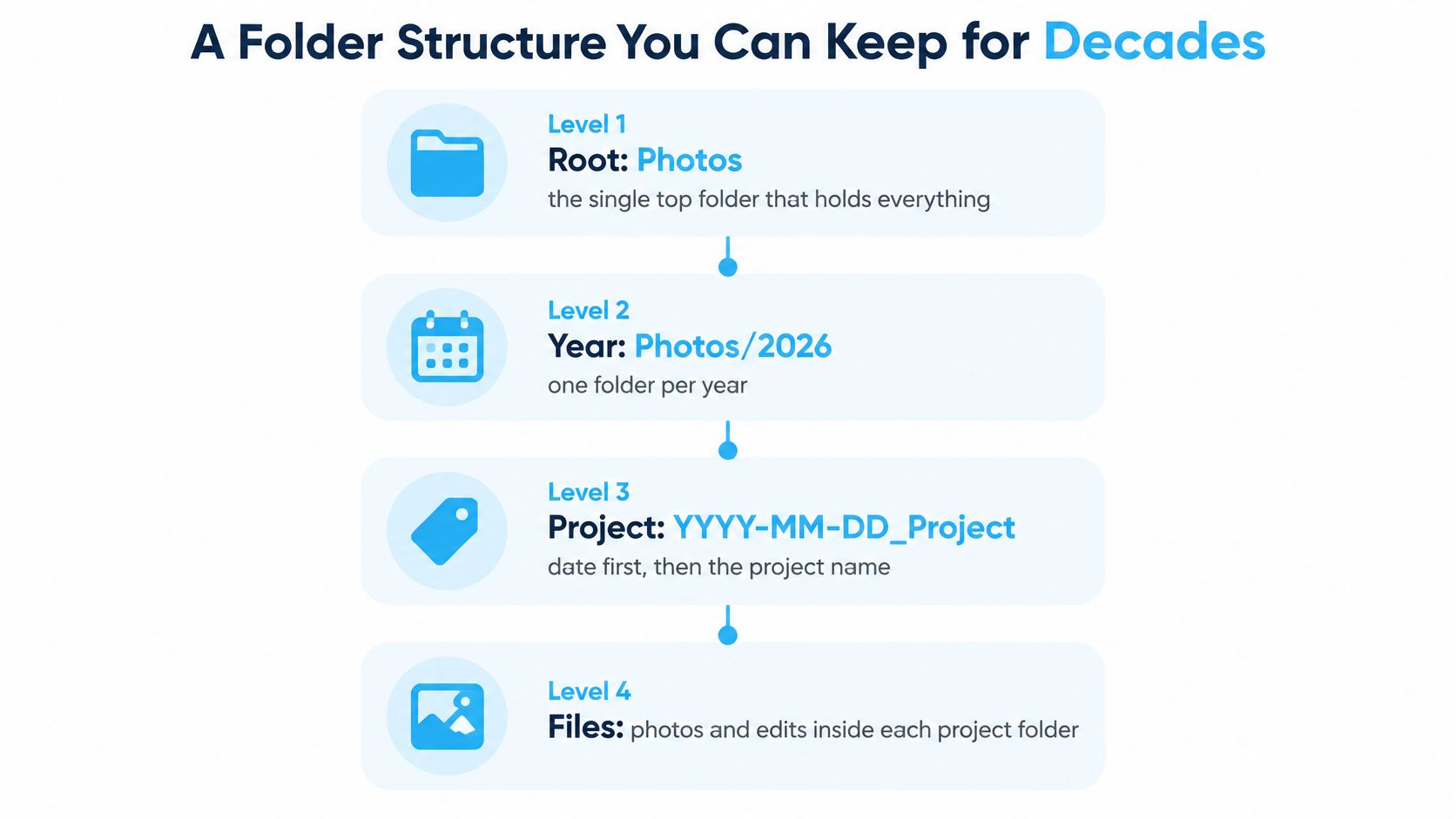
プロジェクトがいつ始まったか、何だったか、各ファイルがどの段階のものかを表す、浅い構造にしましょう。以下の日付は例としてのプロジェクト名で、実在の撮影を指すものではありません。
写真ライブラリのフォルダ階層
| フォルダの階層 | 名前の例 | 入れるもの |
|---|---|---|
| ルート | Photos | ライブラリ全体の唯一の最上位フォルダ |
| 年 | Photos/2026 | その暦年に始まったすべてのプロジェクト |
| プロジェクト | Photos/2026/2026-03-14_Hamburg-Wedding | 1回の撮影またはクライアント案件。取り込み前に作成 |
| ステージ | 01_Originals、02_Working、03_Exports | 手を加えていないカメラファイル、カタログ連携の編集やPSD、納品用バージョン |
この図は、次の取り込みの前にそのまま真似できる階層を示しています。
ファイルが届く前に保存先を作っておく
- ルートを決める。 作業中のデータに十分な空き容量があるメインのストレージに
Photosを置きます。現在のプロジェクトを、ダウンロード、デスクトップ、外付けディスクに分散させないでください。 - 必要に応じて年フォルダを追加する。 編集が翌年にまたがっても、プロジェクトの開始年で一貫して振り分けます。
- 取り込み前にプロジェクトを作る。
YYYY-MM-DD_Projectの形式で、カードをようやくコピーした日ではなく、撮影日を使います。 - ステージフォルダを追加する。 撮影データは
01_Originalsへ、レイヤー付きドキュメントや外部エディタの結果は02_Workingへ、納品ファイルは03_Exportsへ送ります。 - マスターには専用の置き場所を。 アーカイブ用TIFFは、同じ階層の
Mastersフォルダに入れます。小さなWeb用JPEGに埋もれさせたり、編集済みマスターを手つかずのカメラデータのように扱ったりしないでください。
ステージを分けることは、取り扱いルールを決めることでもあります。オリジナルは変更しない、作業用ドキュメントは変更される、書き出しは特定の用途のために生成される、という具合です。納品した書き出しを残しておくのも有用です。トリミングや出力処理を含め、スタジオから何を送り出したかの記録になるからです。
カタログベースの調整なら、変更のたびに別々のレンダリング済みファイルを書き出す必要はありません。02_Working はワークフローが生み出すドキュメントのための場所であり、不要な中間TIFFを書き出していい、という意味ではありません。
被写体はフォルダ階層に持ち込まない
クライアント、場所、カメラ、被写体の順に分ける階層は、一見すると精密です。でも、1枚の写真が複数のカテゴリーに当てはまると破綻します。複製するか、どのカテゴリーに入れたかを思い出す時間を費やすことになるからです。
提案する構造は、ルート、年、プロジェクト、ステージの階層までにとどめましょう。複数にまたがる被写体は、枝を増やさず、検索可能なフィールドで扱います。この考え方は写真以外にも当てはまります。詳しくはプロジェクトのフォルダ構成のガイドをどうぞ。
チームで承認フローや配布管理、検索可能なアセットポータルが必要なら、フォルダだけでは足りないかもしれません。Creators Toolboxのブランドアセット管理ツール比較は、ストレージをもう1台買う前に、その別種のニーズを検討するのに役立ちます。
自分のセットアップと見比べながら流れを確認したい方は、下のビデオをどうぞ。
納品した画像で構成をテストしてみましょう。そのオリジナルのフォルダを見つけるまで30秒以内を目標にします。無関係なプロジェクトをいくつも開くようなら、階層を深くするのではなく、プロジェクトのラベルを見直してください。
ファイル名とバージョンを探しやすく保つ
1枚の撮影データから派生するすべてのファイルに、共通の「語幹」を持たせます。仮にハンブルクの結婚式だとすれば、関係性は一目でわかるはずです。
- オリジナルの撮影データ:
2026-03-14_Hamburg-Wedding_0001.NEF - Web用の納品ファイル:
2026-03-14_Hamburg-Wedding_0001_web.jpg - 別バージョンのレイヤー付き編集:
2026-03-14_Hamburg-Wedding_0001_v2.psd
変わらない語幹がファイル同士をつなぎ、接尾辞がその派生ファイルが存在する理由を説明します。
ファイル名の各パーツとその役割
| パーツ | 例 | 目的 |
|---|---|---|
| 日付 | 2026-03-14 | Finderでプロジェクトを日付順に並べる |
| プロジェクトまたはクライアント | Hamburg-Wedding | 関連するカットをまとめ、検索しやすくする |
| 連番 | 0001 | 撮影データを識別し、連番の並び順を一定に保つ |
| 接尾辞 | _web、_v2、_master | 書き出しの種類や編集のバージョンを示す |
名前は網羅的ではなく「安定」させる
日付を先頭に置けば、アルファベット順に並べたときにプロジェクトが時系列でもまとまります。連番は 0001 や 0010 のようにゼロ埋めして、ソフトが桁の短い数字列を意図しない位置に置かないようにしましょう。
検索したい情報のすべてをファイル名に詰め込む必要はありません。クライアント、場所、被写体、使用権、プロジェクトの状況は、記述用のフィールドに入れます。そうすれば、アセットの同一性を変えずに更新できます。
カメラのカウンターがリセットされたときは、特別な対応が必要です。_A や _B のようなセッショントークンを付けて、既存の名前と衝突する前に取り込みバッチを区別します。新しいバッチを収めるためだけに、納品済みの確立されたプロジェクトの番号を振り直すのはやめましょう。
別バージョンの編集には really_final より _v2 のほうがましですが、それでも文脈は必要です。承認されたバージョンと書き出しプリセットを示す、短い納品メモを残しておきましょう。ファイル名でリビジョンを区別することはできても、承認までのやり取りすべてを背負わせることはできません。
カタログのパスはカタログに任せる
カタログ管理下の写真の名前変更や移動は、Finderではなくカタログアプリ内で行いましょう。AdobeのLightroom Classicカタログガイドによると、カタログは画像の場所、編集の指示、メタデータを記録し、フォルダ、コレクション、キーワード、ラベル、レーティングは、写真を整理して取り出すための別々の手段として機能します。
Finderで名前を変えると、そのレコードが更新されないまま、ファイルの「住所」だけが変わる可能性があります。画像が消えたわけではありませんが、編集や書き出しの前に、アプリからもう一度場所を指定するよう求められるかもしれません。
まだカタログに入っていないバラバラのファイルには、Macでのファイル名一括変更ワークフローが一貫した名前づけに役立ちます。カタログに入ったあとは、カタログ側のコントロールを使いましょう。
命名ポリシーを短く書き出して、取り込みワークフローのそばに貼っておきましょう。日付の書式、プロジェクト名の綴り、連番の形式、セッショントークン、使用できる接尾辞を含めます。どちらのファイルも開かずに、名前だけでオリジナルと別バージョンの編集を見分けられるか、確かめてみてください。
カメラや書き出しをまたいでメタデータを検索可能に保つ
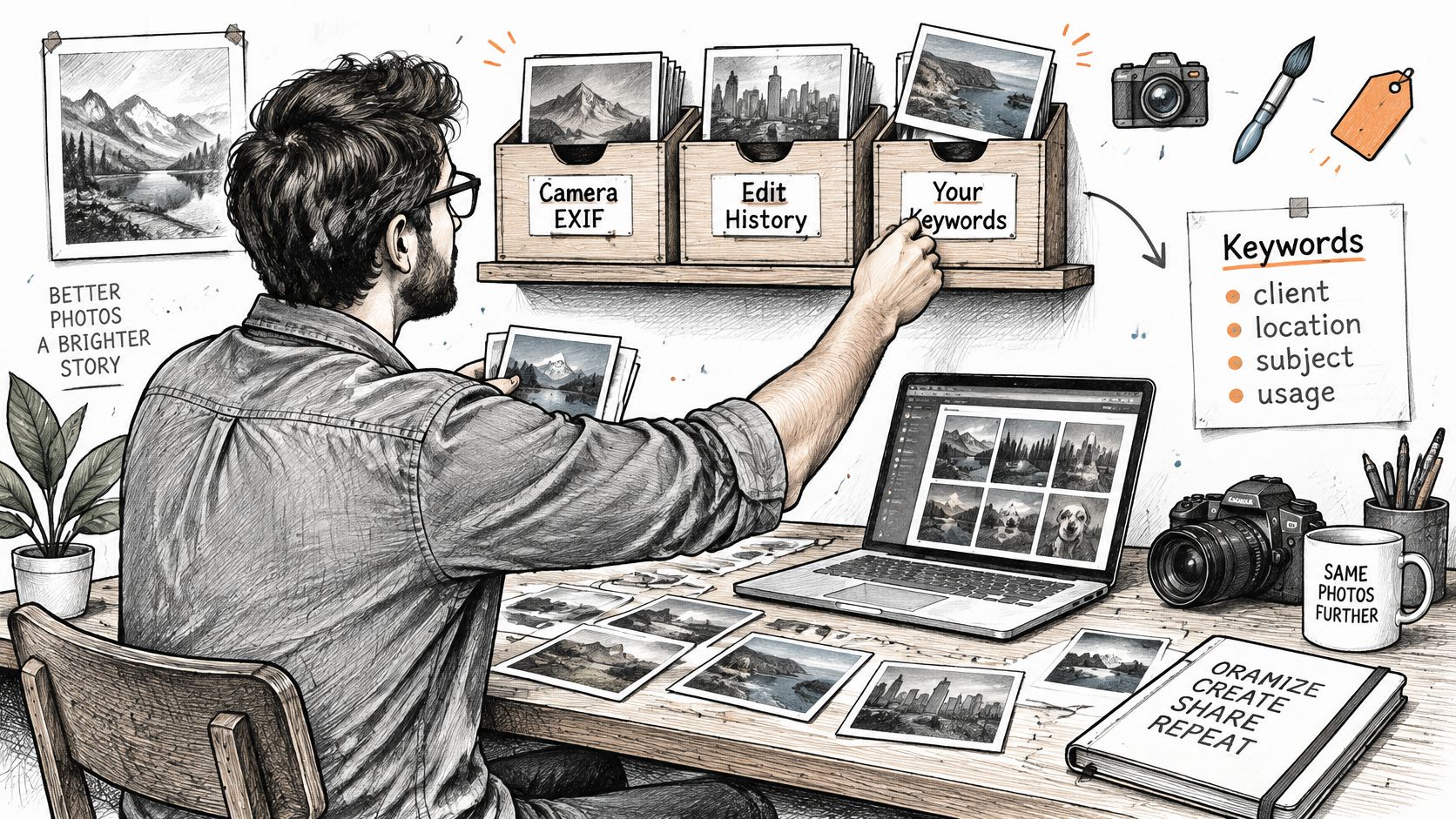
フォルダは、写真がどこにあるかを教えてくれます。**メタデータは、写真に何が写っているか、誰が撮ったか、どう使ってよいかを教えてくれます。**その情報は、画像が編集アプリを離れたあとも役に立ち続ける必要があります。
ImageDBのメタデータドキュメントは、ツールをまたいで画像情報を管理する際の複雑さを取り上げています。アプリによって、画像そのものに書き込むもの、サイドカーを使うもの、独自のレコードを持つものがあるため、一見同じコピーでも、記述が欠けていたり食い違っていたりすることがあります。
メタデータの種類と保存場所
| メタデータの種類 | 書き込まれる場所 | 保持する内容 |
|---|---|---|
| EXIF | 撮影時にカメラが書き込む | 日付、レンズ、露出などの撮影データ |
| IPTC | 編集時や書き出し時に追加 | クライアント、作成者、著作権などの記述・権利に関するフィールド |
| XMP | RAWファイルのサイドカー、またはJPEG・TIFF・PSDに埋め込み | 編集内容、キーワード、ラベル |
何を一緒に持ち運ぶか決める
セレクト(カリング)が終わったら、クライアント、場所、被写体、使用権、プロジェクトの状況を網羅する一貫したフィールドを適用します。アプリに権利や作成者の専用フィールドがあれば、すべてをキーワードに詰め込まず、そちらを使いましょう。
独自形式のRAWオリジナルについては、撮影データ自体を書き換えずに、対応している調整内容や記述をXMPサイドカーに保存します。各サイドカーは、対応するRAWファイルと同じベース名で、そのすぐ隣に置いておきます。サイドカーがアプリ固有の機能をすべて再現できるとは限らないので、編集システム全体の代わりになるとは考えないでください。
納品するJPEGやTIFFには、受け取る側が必要とする記述情報と権利情報を埋め込みます。作成者と著作権は画像と一緒に渡すべきですが、社内の状況メモやクライアントの非公開情報は、必ずしも必要ありません。
カタログ上の情報と、ファイルに持ち運べる情報の違いは、まだ編集中のうちに管理するのがいちばん楽です。
納品用コピーを検証する
書き出しプリセットや納品プラットフォームを変えるたびに、この「生き残りチェック」を行いましょう。
- テスト画像を書き出す。 いつものプリセットで、たとえば
2026-03-14_Hamburg-Wedding_0001_web.jpgを書き出します。 - 別のアプリで開く。 元のカタログだけでなく、メタデータに対応した別のアプリで書き出したファイルを確認します。
- 実際のフィールドを読む。 キーワード、著作権、作成者名が存在し、正しいことを確認します。
- 位置情報のプライバシーを確認する。 自宅、非公開の会場、センシティブな被写体が特定されかねない場合は、公開用コピーからGPS座標を削除します。
ローカルでの書き出しが成功したからといって、オンラインでの納品も成功するとは限りません。DAMやWebサイト、CDNが、フィールドを落とした縮小版の派生ファイルを作ることがあります。コンテンツクレデンシャルも、目に見える著作権表記から推測せず、別途確認が必要です。
受け取る側が使うバージョンをダウンロードして、実際に確認しましょう。必要な情報がプラットフォームに削り取られてしまうなら、フィールドを確認済みのダウンロード用コピーを別に用意し、無傷のマスターは手元に残します。
確認すべきは、オリジナルではなく書き出しです。
ライブラリを復元するために必要なものをすべてバックアップする
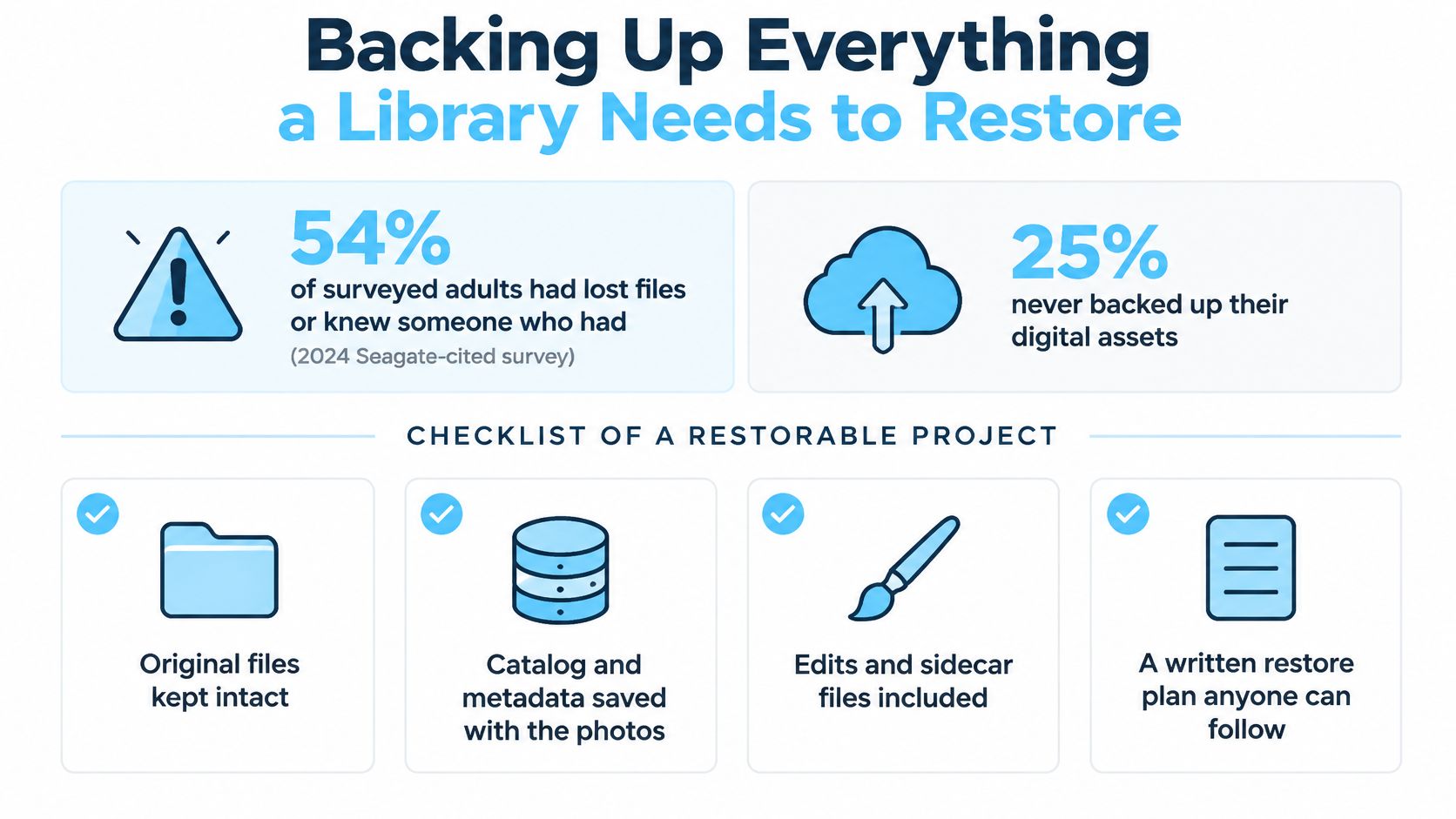
2024年には、調査対象の成人の**54%**が、自分自身がファイルを失った、または失った人を知っていると答え、**25%**はデジタル資産を一度もバックアップしていませんでした。これはSeagateが引用したHarris Interactiveの調査によるものです。これらの数字は調査対象の成人についてのもので、プロの写真家における実際の障害発生率ではありません。それでも、大切なファイルがなんとなく無事でいてくれるだろう、という思い込みの危うさははっきり示しています。
RAWをコピーしただけのドライブが、復元可能な写真ライブラリとは限りません。レタッチがなくなったPSDに入っていたり、調整内容が失われたカタログにしかなかったりすれば、撮影データだけでは納品した作品を再現できないからです。
プロジェクト本体とその「指示書」をバックアップする
復元用のマニフェスト(一覧)には、次のものを含めましょう。
- オリジナルの撮影データとサイドカー。 名前と相対的な保存場所を保ったまま保存します。
- カタログと関連するプロジェクトのデータベース。 編集アプリが作業を開き直すのに必要なものを含めます。
- レイヤー付きの作業ファイルとマスター。 RAWの調整だけでは再現できないレタッチを保管します。
- 納品した書き出しと納品メモ。 記憶に頼らず、承認された結果を記録します。
- 必要なプリセットや外部依存のもの。 意図した出力を再現するのに必要なカスタムリソースを含めます。
このチェックリストは、コピーを自動化する前のリマインダーとして役立ちます。
Aftershootの写真ワークフローガイドは、3-2-1方式、つまり3つのコピー、2種類のメディア、1つはオフサイトを推奨しています。カタログのバックアップは、この計画を構成する要素として扱いましょう。画像コピーがもう1つ増えて、魔法のように要件を満たしてくれるわけではありません。
3-2-1バックアップ計画のコピー
| コピー | 場所 | 守る対象 |
|---|---|---|
| 作業用コピー | 内蔵ドライブまたはメインのカタログドライブ | 日常のアクセスのみ。保護にはならない |
| ローカルバックアップ | 別のドライブ、スケジュール実行 | ドライブの故障と誤削除 |
| オフサイトコピー | クラウドまたは別の場所 | 火災、盗難、水害 |
| カタログのバックアップ | カタログファイルのスケジュールコピー | 編集内容、キーワード、メタデータの喪失 |
バックアップソフトは、バージョンを保持できるものを選びましょう。誤って削除した結果をすぐに再現してしまうミラーリングでは、現在あるコピーがすべて同じように欠けてしまうかもしれません。同様に、プロジェクトが始まる前から更新していないオフサイトのディスクは、現在の保護にはなりません。
カタログのバックアップは、カードの取り込みだけでなく、編集作業の動きに合わせてスケジュールしましょう。アプリが対応しているバックアップ方法を使い、できあがったバックアップファイルも保護されたストレージに届くようにします。稼働中のカタログと同じ、故障しかけのディスクの隣に保存しただけでは不十分です。
復元ドリルを実施する
終わった案件を使って、四半期ごとにドリルを行うのがおすすめです。
- 完了した案件を選ぶ。 RAW調整、キーワード、外部エディタのドキュメントがあるものにします。
- そのフォルダとカタログのバックアップを新しい場所に復元する。 稼働中のライブラリには触れません。
- 復元したカタログを開き、 見つからないメディアを復元したファイルに再リンクします。
- 結果を検証する。 編集内容とキーワードを確認し、レイヤー付きドキュメントを開いて、比較用の書き出しを生成します。
- 日付と結果を記録する。 足りない依存関係をメモし、成功と宣言する前にバックアップジョブを修正します。
大規模なアーカイブなら、終わった案件をコールドストレージに移しつつ、カタログのエントリは検索可能なままにできます。物理ドライブにはっきりラベルを貼り、どのプロジェクトが入っているかを記録しておきましょう。オフラインプレビューがあれば写真の場所を探す助けにはなりますが、オリジナルが必要な操作には、元のドライブを接続しておく必要があります。
移行したファイルとそのバックアップが検査に合格するまでは、以前のストレージコピーを消さないでください。テストしていないバックアップは、復元できるという実証ではなく、ただの願望です。
散らかったライブラリを移行して、今週から始める
空のフォルダテンプレートからではなく、すでに持っているドライブから始めましょう。どのファイルが正本なのかがはっきりするまで、既存のアーカイブはそのまま残しておきます。急いで片づけると、わかりにくいライブラリが、きれいに整頓された不完全なライブラリに入れ替わるだけになりかねません。
管理されたバッチで少しずつ移す
- すべての場所を洗い出す。 外付けドライブ、デスクトップのフォルダ、ダウンロード、古い納品ディレクトリを一覧にします。それぞれが、オリジナル、作業用ドキュメント、書き出し、重複の疑いがあるものの、どれを含むかを記録します。
- 恒久的なルートを決める。 メインのストレージに
Photosを作り、既存の作業用に年フォルダを追加します。 - バラバラのフォルダをカタログに取り込む。 取り込みのコントロールで、未登録のファイルを登録するか、目的の場所へコピーします。すでにカタログ化されているフォルダには、アプリのフォルダ管理のコントロールを使います。
- 命名の変更は選択的に行う。 新しい命名ルールは、新しいプロジェクトから始めます。過去のファイル名は、プロジェクトを開き直して依存関係を確認できるようになるまで、そのままにしておきます。
- 重複の確認は慎重に。 候補のコピーを削除する前に、残すオリジナルがカタログからアクセスでき、バックアップ済みであることを確認します。ファイル名だけでなく、内容と役割を比べてください。
ファイル名が同じだからといって、重複しているとは限りません。同名のPSDでもレイヤーの中身が違うかもしれませんし、サイズの小さいJPEGが、クライアントが承認したそのものかもしれません。判断がつかない候補は、一括移動の最中に取り返しのつかない決断をせず、確認待ちのキューに入れておきましょう。
構成が機能してからビジュアルの目印を足す
次の撮影の前に、ひとつだけ約束してください。カードを挿す前に、日付入りのプロジェクトとステージフォルダを作ることです。そのうえで、復元した終了済みのプロジェクトを使って、ストレージ、カタログ、バックアップがきちんと連携しているかをテストしましょう。
Finderでの色分けやアイコンは、それが済んでから足します。Tintdなら、選択した複数のフォルダに色とアイコンを一度の操作でまとめて適用できるので、進行中、納品済み、アーカイブ済みといった状態をひと目で見分けやすくなります。こうした変更は見た目だけのもので、ファイルや中のサブフォルダには影響しません。
アイコンと色の提案はMac上でローカルに実行され、フォルダ名がデバイスの外に出ることはありません。カスタムフォルダアイコンは各Macに保存されるので、アーカイブと一緒に見た目が移動すると思い込まず、使うMacごとに設定をやり直してください。
セットアップの自動化を検討しているなら、Automatorのフォルダアクションのガイドが、フォルダをトリガーにした処理と、あなた自身の管理下に置くべきカタログ操作を区別するのに役立ちます。自動化するのは予測できるセットアップだけにして、判断に迷う削除やアセットの移動は任せないようにしましょう。
Tintdは、フォルダの色とカスタムアイコンを一括で設定できるアプリです。写真には一切手を加えず、Finder上でプロジェクトの状態をひと目で見分けられます。Tintdをチェックして、日付入りのプロジェクトフォルダに一貫したビジュアルのレイヤーを加えましょう。そして、土台となる整理は、ファイル名、メタデータ、テスト済みのバックアップにしっかり任せてください。