

スクリーンショットが43枚。「名称未設定フォルダ」が4つ。ダウンロードフォルダはいつの間にか書類キャビネットと化し、「old」というフォルダの中にまた「old」というフォルダがある。
問題をあぶり出す質問をひとつ。フォルダを開いたとき、並び方から何かが読み取れますか? それとも、覚えている名前に当たるまで全部の名前を読み直していますか? 後者なら、それは自己管理の問題ではありません。構造の問題です。時間順、カテゴリ別、優先度順に並べた情報は、届いた順に積み上げただけの情報よりも、ずっと速く見つかって、ずっと覚えやすいんです。
これが「整理のパターン」の正体。飾りじゃなく、繰り返し使える並べ方のことです。以下の8つのパターンは、それぞれ2通りの形で紹介します。ひとつは文章を組み立てる方法として、もうひとつはMac上のファイルやプロジェクトを並べる方法として。この組み合わせには意味があります。同じ午後に、たぶん両方やっているはずだから。引き継ぎ資料を書いて、そのあと同僚が見つけられる場所にしまう。そういうことですよね。
どの項目にも同じ内容が入っています。そのパターンが何をするのか、どこで効くのか、逆効果になる具体的な失敗パターン、実際の例、そして今日から使えるコツをひとつ。8つ全部を用語集のように読む必要はありません。2つ選べば十分。いちばん作業の足を引っ張っているフォルダを直すには、それで足ります。
1. 時系列順
時系列順は、物事が起きた順番に並べる方法です。数あるパターンのなかで、習得のハードルがいちばん低く、量の多さにもいちばん強い。実験ノートから整理パターンの授業まで、あらゆる場所で生き残っているのはそのためです。そこでは長い展開を「1895年〜1920年」「1920年〜1945年」のように名前のついた区間に分けて、読み手がひとかたまりで読むのではなく、区切りごとにざっと見られるようにしています。
この順序のロジックこそが魅力のすべて。成長のプロセスは、段階を順番に並べて初めてすっきり読めます。

文章なら、キックオフから納品までを順にたどるプロジェクトの振り返りや、ある分野のアプローチが10年ごとにどう変わったかを説明する手法の章がそれにあたります。Finderなら、年、月、イベントの順。写真家のアーカイブを 2024/2024-06-wedding-client-name/ のように作っておけば、どんなタグ付けの仕組みよりも探しやすくなります。フォルダ自体が、開く前から「いつ」に答えてくれるからです。
時系列順が崩れるとき
時系列は、トピックを隠してしまいます。クライアントは覚えているのに月が思い出せないとき、日付が先頭に来るツリーでは、ひとつの撮影を探すために全部の月を開くはめになります。時間が経つほど崩れやすいのも弱点です。日付のないフォルダがひとつルートに紛れ込むだけで並び順が壊れ、半年後には、その例外がどこへ行ったのか、なぜそうなったのか、誰も思い出せません。
今日の午後にできるコツ: 直近のプロジェクトフォルダ5つの名前の先頭に、ISO形式の日付を付けましょう。2025-03-14-client-name のように。正しく並びますし、あとから100個増えても並び順が保てます。さらに、各フォルダの中では一貫したファイル命名規則と組み合わせれば、時系列が当てずっぽうにならずに済みます。この構造は仕事以外でも通用します。猫の記録を健康の年表にまとめるほうが、レシートの詰まった靴箱より優れているのも同じ理由。出来事ごとに、日付つきの記録がひとつ。
2. 比較と対比
比較がうまくいかないときの理由は、だいたい決まっています。判断が終わってから、基準が顔を出すんです。比較と対比は、それを先に直します。まず評価の軸に名前をつけ、それから各対象をひとつずつその軸に当てはめていく。
構造は2通り。ポイントごと方式は、基準をひとつ取り上げ、全部の選択肢を片づけてから次の基準へ進みます。対象ごと方式は、ひとつの選択肢を最後まで書き切ってから次へ移ります。基準が3つを超えるなら、ポイントごと方式の勝ちです。Aの内容を頭に抱えたままBの説明を読まなくて済みますから。短い文章なら、対象ごと方式のほうが向いています。行ったり来たりするほうが、疲れるだけで得るものが少ないので。
バランスの取れた比較とは、同じ種類のものどうしを突き合わせること。別々のリストをホチキスで留めただけのものとは違います。

情報の位置と配色に関する統制実験は、よくできた比較がどういうものかを示しています。類似色の配色と非類似色の配色を比べたところ、非類似色のほうが有意に正確(p=0.001)で速く(p=0.029)、二色配色も単色配色を上回りました。結果そのものにも価値がありますが、お手本としても優秀です。基準を固定し、両側を計測し、数字で報告する。
Finderではこうなる
新しいクライアント向けに、成果物別と日付別、2つのフォルダ構成のどちらにするか迷っているとします。Compare/ を作って、鏡写しのサブツリーを2つ用意しましょう。A-deliverable/ と B-date/ です。そして同じ12個のファイルを両方に入れる。基準がひとつずつ、頭の中の議論ではなく、並べて開けるファイルのペアになります。
失敗パターンは、比較用フォルダが比較の終わりを過ぎても生き残ってしまうこと。半年後には、中途半端に埋まった階層が2つ残り、どっちが勝ったのか誰も覚えていません。
コツ: 基準を3〜5個選び、Compare/ のルートにメモとして書き出しましょう。そして、2つ目のツリーを作る前に、負けたほうを消す期日を決めておく。
3. 原因と結果
Valencia Collegeの整理パターンのガイドは、語彙全体を導きの質問に絞り込んでいて、原因と結果には「なぜ?」が当てられています。まさにそれが正しいテストです。フォルダや文書が「なぜそれが起きたのか」に答えられないなら、それは分析ではなくログです。
文章の側では、まず原因を述べてから結果を書くか、目に見える結果から始めて原因へとさかのぼります。いちばん強力なのは連鎖型で、結果がそのまま次の原因になっていく形。こうすると、事後検証が犯人探しの文書から、理由のついた年表へと変わります。
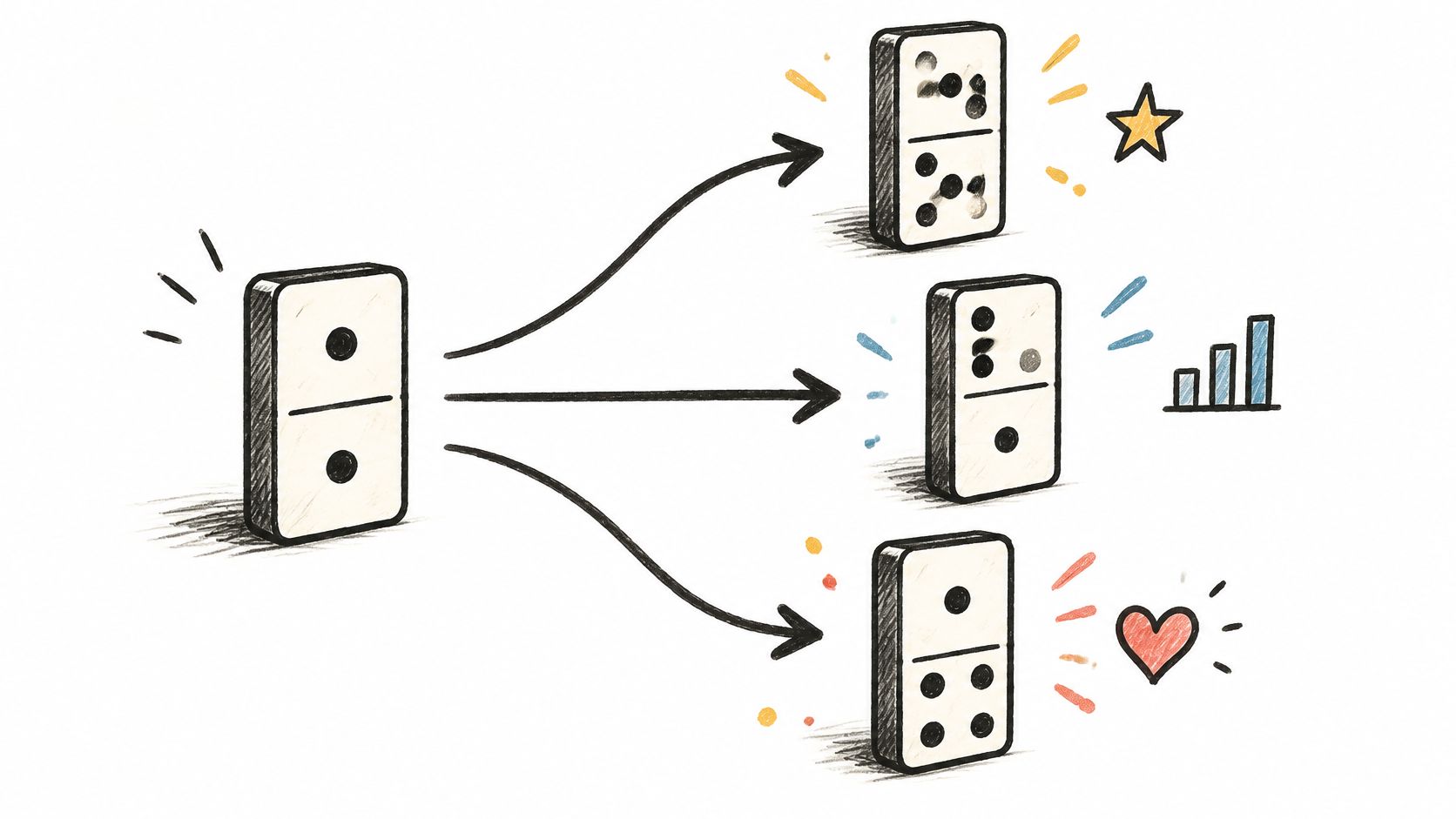
Finderなら、プロジェクトのルートに置く why.md、あるいは結論より先に証拠を収めた 00-post-mortem フォルダとして現れます。チケットへのリンクを貼り、エラーのスクリーンショットを撮り、判断に日付を入れる。証拠が先、結論はあと。そうしないと、人は結論を意見として受け取ります。
原因と結果が裏目に出るとき
失敗パターンは、裏づけとなる観察のない自信たっぷりの因果関係です。「移行のせいで命名ルールが壊れた」は物語。「共有ドライブに切り替えた2日後の3月3日から、クライアントの接頭辞なしでファイルが届くようになり、命名が崩れた」なら、誰かが確かめられる主張です。
もうひとつの失敗は、因果についてのメモがフォルダではなくチャットのスレッドに残っていること。半年後には理由が消えて、フォルダはまた謎に戻ってしまいます。
- 雰囲気ではなく観察を書く: 見たことを、日付つきで書きましょう。
- ほかの原因候補を挙げる: ほかに何が説明になりうるかを、1行ずつ。
- 連鎖を閉じる: 結果がほかの何かの原因になったなら、はっきりそう書きましょう。
コツ: プロジェクトのルートフォルダを開いて、3行の why.md を足しましょう。何が起きたか、何が原因だと考えているか、再発したら最初に何を確認するか。
4. 問題と解決
まず問題から。道具は後回し。個人のデジタル情報に関する研究のレビューによると、ユーザー1人あたりの平均ファイル数は、ある研究では約4,700件、別の研究では約15,000件と幅があり、報告された両極端は1人あたりおよそ1,000件から56,994件でした(個人情報管理に関するarXivのプレプリント)。この規模になると、散らかりは性格の問題ではなく、量の問題です。そして量の問題は、解決策の前に、はっきり定義された痛みを必要とします。
だから定義しましょう。今週、見つけられなかったファイルはどれか。探すのにどれだけかかったか。どのくらいの頻度で起きるか。数字の入った問題提起なら、懐疑的な読み手の前でも持ちこたえます。「ファイルが散らかっている」では持ちこたえられません。
長持ちする4つの要素
問題と解決は、順番どおりに進みます。問題を絞って定義し、少なくとも2つの解決案を挙げ、欠点も含めて評価し、それが外れる条件つきで推奨を述べる。フォルダで言えば、最上位に _problems/ のメモと _proposals/ のメモを置くか、両方を収めた専用のプロジェクトフォルダを作る形になります。
誰かに「どうして全部リネームするの?」と聞かれた瞬間、答えはもう書き留めてあります。
失敗パターンは、8割が問題で2割があいまいな対策、という提案です。ただの愚痴に読めてしまい、読み手は何をすればいいのか分からないまま去っていきます。逆の失敗は、問題が書かれていない対策。うまくいったのかどうか、誰にも判断できません。
コツ: 毎週使うファイル5つを探す時間を計り、その合計をメモの先頭に書きましょう。その数字が基準値になります。そして、そもそもなぜフォルダ構成を変える必要があるのかと聞かれたとき、それが説得の材料になります。
5. 分類(カテゴリ順)
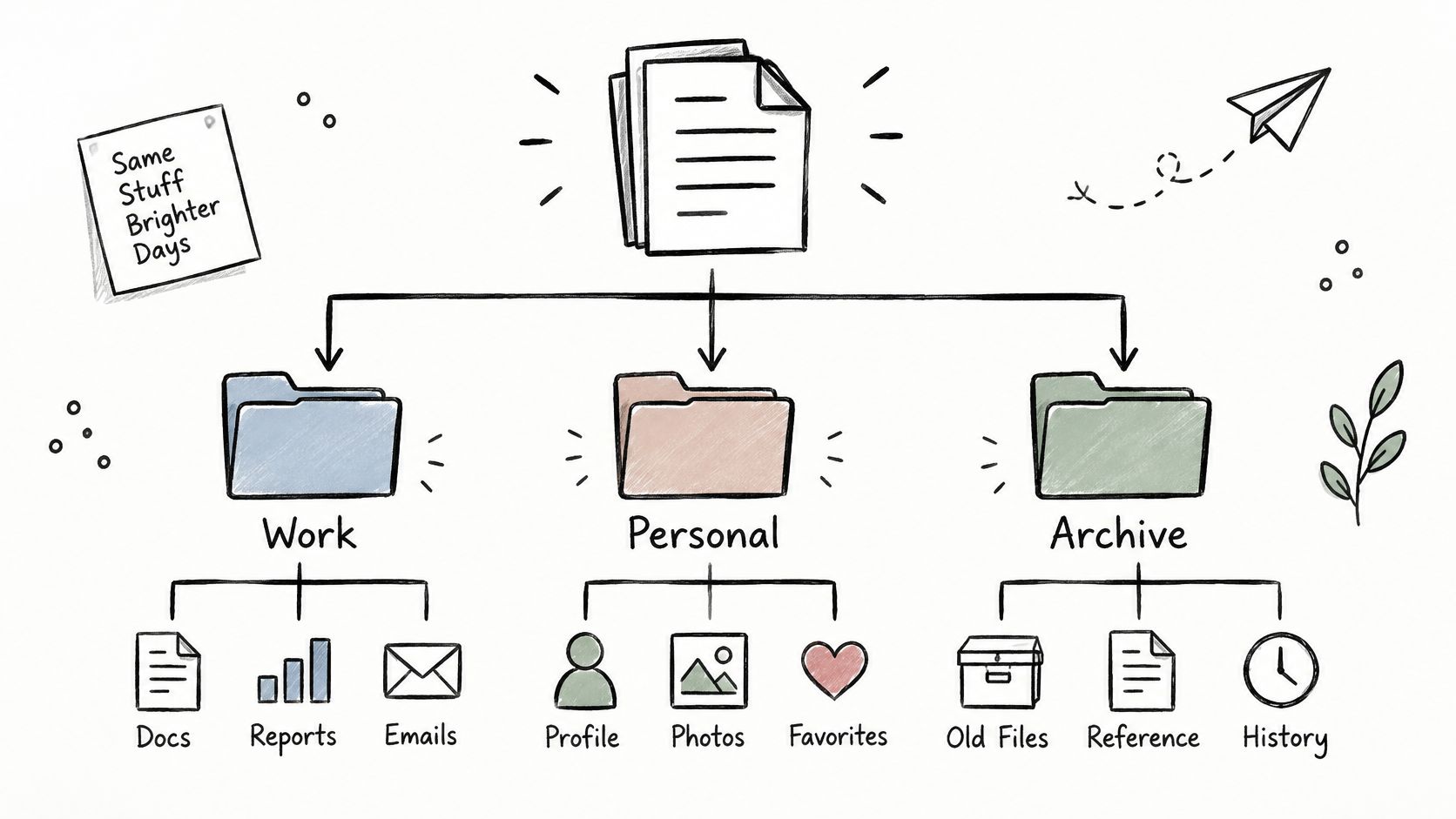
分類は、山が大きすぎて端から歩いて確かめられないときに手を伸ばすパターンです。共通の特徴でグループを決め、名前をつけ、それぞれに何が属するかを説明する。生物学なら「界」や「門」。あなたのドライブなら、仕事、プライベート、アーカイブ。
人は、これを本能的にやっています。大学院生16人を対象にした質的研究では、ほとんどの参加者が、デジタルの研究ファイルを作った瞬間に内容ごとのテーマで分類し、そのままトピック別のフォルダに入れていました(大学院生のファイル整理に関するUSFの研究)。ファイル形式でも日付でもなく、その作業が何についてのものかで分けていたんです。
基準を明文化する
多くの書き手が飛ばしてしまう手順が、ルールを言葉にすることです。共有のクライアント向けデッキは「仕事」なのか「クライアント」なのか。納品物がひとつ残っているせいで、去年のプロジェクトはまだ「進行中」なのか、それとも「アーカイブ」なのか。カテゴリを作る前に基準を書き出し、いつでも目に入る場所に置いておきましょう。
階層は、たいてい2段で足ります。最上位はクライアント、講座、テーマ別。2段目は、ブリーフ、資料、作業ファイル、書き出し、アーカイブのような段階別。必要な枝だけなら3段目もアリです。でも4段目になったら、それは整理ではなくファイルを隠しているだけです。
注意したい失敗パターン: 第2のドライブと化す「その他」フォルダ、重なり合っていて1つのファイルが3か所に置けてしまうカテゴリ、新しいフォルダにだけ適用されて古いフォルダには一度も適用されない命名ルール。
コツ: 散らかったフォルダを開いて、中身を1つのフラットなリストで表示し、それらのファイルを分ける特徴を3〜5個書き出してみましょう。フォルダはファイル名からではなく、その特徴から作ります。プロジェクトごとに新しい構成を考えるのではなく、拡張しても崩れないプロジェクトフォルダ構成に従いましょう。同じ感覚で、ニュースレターの氾濫を一括で配信停止するほうが、メッセージを1通ずつ削除するより早い理由も説明がつきます。まとめて扱うほうが、ひとつずつ片づけるより速いんです。
6. 空間順・描写順
空間順は、各部分がどこにあるかで物事を描写します。上から下、左から右、近くから遠くへ、外から内へ。読み手が頭の中に地図を持てるから、うまくいきます。そして同じ理由で、失敗もします。読み手があなたの描いている配置を共有していなければ、その地図は存在しないからです。
文章の側なら、サイドバーからメインのペインへと説明するFinderウインドウ、部屋ごとに歩いてまわる美術館、玄関から裏庭へと描かれる家、といったところ。ルールは機械的です。出発点を決め、方向を決め、途中で振り返らない。
Finderに応用できるところ
フォルダの側では、空間順を使うと、階層が、それが表すものと同じ位置に収まります。撮影ブース、編集デスク、収納棚のあるスタジオなら、フォルダもその順で3つ。ウェブサイトのプロジェクトなら、ページ構成をなぞったフォルダにしておくと、デザイナーが料金ページを探すとき、読まなくてもどこを見ればいいか分かります。
失敗パターンは、空間のないものに空間的な仕組みを持ち込むこと。4階層のネストはツリーの中に位置こそありますが、誰もそれを知覚できません。サイドバーを閉じたノートPCでも同じことが起きますし、現実の部屋の模様替えをしたら、フォルダ名が動いてしまった家具を表していた、という場合もあります。
コツ: いちばんよく開くフォルダの中身に、位置を表す接頭辞を付けてみましょう。01-sidebar、02-main、03-inspector、あるいは front、middle、back。位置を表す言葉は予想どおりに並びますし、気の利いたたとえ話よりもリニューアルに強い。数字なら、仕組み全体を書き直さなくても更新できますから。
7. 手順順・順序立った構成
手順順は、順序が必須になる唯一のパターンです。ステップは必ず守るべき順番で進み、どのステップも直前のステップを前提にします。学術的な文章も同じ骨組みを借りていて、研究の構成は、問題、先行研究、方法、結果、解釈の順に組み立てられます(RCTCの整理パターンのガイド)。段階をひとつ飛ばすと、読み手はその間に何が起きたのかを推測するはめになります。
フォルダの側では、番号つきの段階になります。01-intake、02-working、03-review、04-export、05-archive。数字はゼロ埋めしましょう。そうしないと、10番目のステップが2番目より先に並んでしまいます。
段落がいらないステップ
文章の側では、各ステップを動詞で始めて、ひとつの動作だけを書きます。「Finderを開く。プロジェクトフォルダを選択する。スタイルを適用する。」であって、「ユーザーは、スタイルの適用が適切かどうかを検討することが望ましい」ではありません。
失敗パターンは、どのステップにも属さない素材です。フォント、ブランド素材、参考用のスクリーンショット、古いブリーフはパイプラインの一部ではないので、各段階のフォルダを埋めてしまい、3か所に重複して置かれます。シーケンスの外に並ぶ名前、たとえば _reference のようなサイドフォルダを用意して、すべての段階をそこに向かわせましょう。
もうひとつの失敗は、やり直しになるステップ。レビューで2段階目に差し戻されると、番号つきフォルダは現実を映さなくなります。02-working にコピーして戻し、何周目かをメモに書くか、03b-review-round2 を足して、履歴が見えるようにしましょう。
コツ: 各段階の開始条件と終了条件を、フォルダの中に1行で書いておきましょう。そのうえで、新しいフォルダができた瞬間に自動処理をかければ、シーケンスがスタイルなしで始まることがなくなります。そのための手間の少ない道が、AutomatorのフォルダアクションFolder actionsです。
8. 重要度順
重要度順は、パターンの顔をした予算の決断です。重要性で順位をつけ、強いものを先頭に置いて注意をつかむか、最後に置いて印象を残すか。文章では、エグゼクティブサマリー、製品レビュー、手法よりも先に成果から始める提案書などで使われます。
フォルダの側で決めるのは、どのものを最上位に置くに値するか、ということ。これは順位づけで、その関門を通れないものが多数あります。届いたものすべてに専用のフォルダを与えると、最上位はあらゆるものの一覧になり、それは何もない一覧と同じことです。
サイズではなくアクセス頻度で順位づけ
役に立つ基準は、使う頻度です。1日に4回開くフォルダは、40GB入ったフォルダよりも上位です。どれだけ頻繁に開く必要があるかで順位をつけ、再起動しても残るようにその順位を符号化しましょう。
Finderのリスト表示はアルファベット順(五十音順)に並べるので、順位は名前かサイドバーに持たせる必要があります。数字なら使えます。01-active-clients、02-projects、03-reference。いちばんよく使うフォルダ3つをサイドバーにドラッグするのも有効で、作れるどんなツリーよりも早く行き着けます。
失敗パターンは、古くなっていく順位づけです。いちばん声の大きいクライアントがいちばん重要なクライアントとは限りませんし、今四半期の緊急事項は来四半期の散らかりになります。散らかりにようやく気づいたときではなく、スケジュールを決めて順位を見直しましょう。
コツ: ホームフォルダを開いて最上位のフォルダの数を数え、10個未満になるまで統合するか削除しましょう。そのうえで、いちばんよく使う3つをサイドバーに固定します。ドアは少なく、案内板は分かりやすく。
8つの整理パターンを比べてみる
| パターン | 並べる基準 | シグナルワード | 向いている用途 | 主なリスク |
|---|---|---|---|---|
| 時系列順 | 時間の流れ | まず、次に、その後、最後に | 年表、歴史、進捗報告 | 要点が出てくるのが遅くなりがち |
| 比較と対比 | 対象間の共通点と相違点 | 同様に、とは違って、対照的に | 選択肢の評価とトレードオフの検討 | 基準の選び方が悪いと、不公平な比較になる |
| 原因と結果 | 原因とその結果 | なぜなら、したがって、その結果 | 関係性と結果の説明 | 相関を因果と取り違える |
| 問題と解決 | 問題と、それに続く解決案 | 問題、解決策、推奨 | 実用的なガイド、提案書、ハウツーコンテンツ | 解決策の限界に触れないまま提示されがち |
| 分類(カテゴリ順) | 共通の特徴とカテゴリ | 〜別に分けると、含まれる、属する | 複雑な情報をグループに整理する | カテゴリが重なったり、恣意的に感じられたりする |
| 空間順・描写順 | 物理的・視覚的な位置 | 上に、隣に、その向こうに、内側に | 空間、レイアウト、インターフェースの説明 | 読み手が方向感覚を失うことがある |
| 手順順・順序立った構成 | 実行しなければならない順のステップ | 操作ステップと順序の目印 | 手順書、プロシージャ、ワークフロー | ステップの抜けや順序違いが失敗の原因になる |
| 重要度順 | 重要性や優先度 | 最も重要なのは、特に、重要度が最も低い | 説得力のある文章、レポート、要約 | 重要度の順位づけは主観的になりうる |
2つ選んで、今週ひとつのフォルダを組み直そう
8つのパターンに、判断のルールはひとつ。価値が「歴史」にあるなら時系列順。誰かが選択肢から選ばなければならないなら比較と対比。誰かが「なぜ」を理解する必要があるなら原因と結果。行動を促したいなら問題と解決、山が大きすぎるなら分類、位置が大事なら空間順、順序が欠かせないなら手順順、そして注意が貴重なら重要度順。
これがテストのすべてです。抽象的にどのパターンが正解かを知る必要はなく、読み手(あるいは未来の自分)がどんな質問をしているかさえ分かればいいんです。
もうひとつ大事なのは、ごちゃごちゃしたフォルダ構成が、フォルダを増やして直ることはめったにない、ということ。直るのは、適切なパターンを浅く適用したときです。30個ではなく、最上位のカテゴリ3つ。入り組んだ迷路ではなく、番号つきの5つの段階。期限のあるプロジェクトには、日付の接頭辞。深さは徹底しているように感じますが、人が実際に使えるのは浅い構造です。
だから2つ選びましょう。いちばんよく書く文章のためのパターンをひとつ、作業の足を引っ張っているファイルシステムのためのパターンをひとつ。2つ目に手をつける前に、両方をひとつのフォルダに適用してみてください。一度試した仕組みは、1か月かけて練った計画よりも説明しやすく、間違っていたときに手放すのもずっと簡単です。
ビジュアルのスタイリングが役立つのは、規模が大きくなったときです。一括編集なら、選択した複数のフォルダに、1回の操作で色とアイコンを付けられます。さらにスマートカラーとスマートアイコンの機能は、フォルダ名と隣り合うフォルダのスタイルを読み取り、パレットの空白を埋めるアイコンと色を提案してくれます。分類ツリーや5段階のプロセスも、慌ててフォルダを足した途端にバラバラになることなく、成長しても見た目の一貫性を保てます。
それが、文章のパターンとファイルのパターンを組み合わせる意味です。構造は、何がどこに属するかを教えてくれる。ビジュアルの層は、何かを読む前から、目をどこに止めればいいかを教えてくれる。
Tintdは、ここまでのどのパターンにも、Finder上のビジュアルの層を与えます。色とアイコンを、1つのフォルダにも50個のフォルダにも一度に適用できますし、ライブラリに合うものがなければカスタム画像も読み込めます。スマートカラーとスマートアイコンが、新しいフォルダを周囲のフォルダと揃えてくれます。すべてMac上で完結し、11,000以上のアイコンと絵文字から選べて、サブスクリプションではなく買い切りです。Tintdを開いて、いま組み直したフォルダをスタイリングしてみてください。