
Macでファイルがなくなることは、ふつうありません。失うのは、必要なファイルをすぐに見つける力のほうです。2025年に米国の従業員1,005人を対象に行われたSmallpdfの調査では、回答者が、すでに一度開いたことのあるファイルやメール、リンクを探すのに、1週間あたり平均4.5時間も費やしていることがわかりました。毎週、午前中のほとんどを、もともとそこにあったものを探し直すことに使っている計算です。
弱点はFinderではありません。Finderには、よく考えられた標準のフォルダ構成、素早いキーボード操作、タグ、スマートフォルダ、そして名前の3文字から書類を見つけ出せるSpotlightのインデックスが最初から備わっています。崩れるのは、日々の手入れのほうです。デスクトップはスクリーンショットだらけになり、新しいプロジェクトフォルダは5通りの名前で作られ、1月に決めたカラーの方針も、6月に作ったフォルダには当てはまらなくなります。
だからMacのファイル管理は、一度きりのプロジェクトより、習慣にしたほうがうまくいきます。構造は一度だけ作り、あとは週に10分だけ手入れをする。レイヤーを重ねる順番は決まっていて、標準フォルダが最初、次にキーボード操作の習慣、その次にタグとスマートフォルダ、それから視覚的な目印、最後にストレージの見直しです。どれか1つ飛ばすと、その上に積んだものがぐらつきます。
Macの標準フォルダと、ファイルを置く場所
乱れが最初に現れるのはデスクトップで、直すのがいちばん手軽な場所でもあります。macOSでは、どのアカウントにも同じ6つのフォルダが用意されていますが、実際に使うのは2つくらいという人も多いはずです。ここでは、それぞれの役割をまとめた地図を紹介します。
| 標準フォルダ | おすすめの使い方 | デスクトップから移すもの |
|---|---|---|
| デスクトップ | 今日作業しているもの | 判断待ちのスクリーンショット、スキャン、下書き |
| 書類 | 完成した仕事と、あとで開き直す記録 | 契約書、レポート、署名済みPDF |
| ダウンロード | 一時的に届くファイル(月に1回空にする) | インストーラ、アーカイブ、添付ファイル |
| ピクチャ | 写真と画像ライブラリ | 書き出した画像、スクリーンショットのフォルダ |
| ムービー | 動画プロジェクトと画面収録 | 書き出したファイル、収録データ |
| ミュージック | 音声ファイルとサウンドプロジェクト | ポッドキャストの各エピソード、書き出した音声 |
考え方はシンプルです。デスクトップは「今日さわるもの」を置く場所で、保管場所ではありません。書類は、あとで開き直す完成した仕事を置く場所なので、署名済みの契約書はここに入れますが、お昼に撮ったスクリーンショットは入れません。ダウンロードは荷捌き場です。ものが届いたら、中身を取り出して、空にします。ピクチャ、ムービー、ミュージックがあるのは、メディアファイルが書類フォルダを占領しないようにするためで、放っておくと本当にそうなりがちです。
最上位の階層が予測しやすいと、その先のレイヤーがすべてうまく回ります。ファイルがどこにあるか見る前に見当がつけば、タグもスマートフォルダも検索も速くなります。つまりこの地図は、きれいに見せるためというより、毎週の手入れの出発点を固定するためのものです。その最上位の下にクライアント別やプロジェクト別のフォルダを作るなら、繰り返し使えるプロジェクトフォルダの構成に従ってください。そうすれば、AcmeでもZenithでも、3階層目の意味が同じになります。
いますぐ、このテストをやってみてください。 デスクトップにあるファイルを何でも1つ選び、それが入るべきフォルダの名前を5秒以内に答えられるか試します。迷うなら、問題はファイルではありません。地図があなたの仕事に合っていないということで、直すべきは、ファイルの置き場所を少し調整することです。新しいアプリも、週末をつぶす大掃除もいりません。
Finderの移動を速くするショートカット
ショートカットしだいで、Macはサクサク動くようにも、迷路のようにも感じられます。下の表は一度ざっと目を通してから、手が覚えるまでの1週間は近くに置いておくと便利です。
| 操作 | ショートカット | こんなときに |
|---|---|---|
| ホームフォルダへ移動 | Shift-Command-H | ユーザのフォルダにすぐ行きたいとき |
| 書類フォルダへ移動 | Shift-Command-O | 完成した仕事を開くとき |
| フォルダへ移動(パスを入力) | Shift-Command-G | 隠れているLibraryフォルダを含め、どんなパスにも行きたいとき |
| リスト表示に切り替え | Command-2 | 日付やサイズをファイル間で比べるとき |
| カラム表示に切り替え | Command-3 | 入れ子のフォルダをたどるとき |
| パスバーを表示 | Option-Command-P | 開いているウインドウの場所を確認するとき |
| クイックルック | スペース | アプリを開かずにファイルを確認するとき |
| ゴミ箱に入れる | Command-Delete | あとで戻せる形で項目を削除するとき |
この一覧は、3つの考え方でまとまっています。「移動」メニューを使えば、標準フォルダにキー1つで行けるので、Shift-Command-HとShift-Command-Oで、サイドバーを何度もクリックする手間が省けます。Shift-Command-Gで「フォルダへ移動」が開きます。 どんなパスでも入力できる入力欄で、Finderが隠している~/Libraryフォルダにも行けます。入力してReturnを押せば、もう中にいます。Option-Command-Pでパスバーがオンになり、ウインドウの下部に表示されるので、タイトルから推測せず、いまの場所をそのまま読み取れます。
毎日使う価値があるものが、あと2つあります。スペースキーを押すとクイックルックが開き、アプリを起動せずに書類、画像、動画をプレビューできます。もう一度スペースを押せば閉じます。Command-Deleteはファイルを完全に消すのではなくゴミ箱に入れるので、ゴミ箱を空にするまでは、間違えても元に戻せます。
上達の目安は、体で感じられます。入れ子になったプロジェクトの3階層下にあるファイルまで、マウスにふれず10秒以内にたどり着ければ合格です。それでもサイドバーをあちこち探し回るようなら、フォルダ名があまり役に立っていないのかもしれません。
フォルダ、タグ、スマートフォルダの使い分け
ファイルが入っているフォルダは1つだけですが、タグは複数つけられますし、条件に合うスマートフォルダすべてに表示されます。この1点で、これらの道具をめぐる混乱の大半は解けます。フォルダは、ファイルがどこに住むかを決めます。タグは、どう見つけられるかを決めます。スマートフォルダは、何を自動で集めてくれるかを決めます。そしてエイリアスは、1つのファイルに2か所からアクセスしたいという、もっと限られた悩みを解決します。
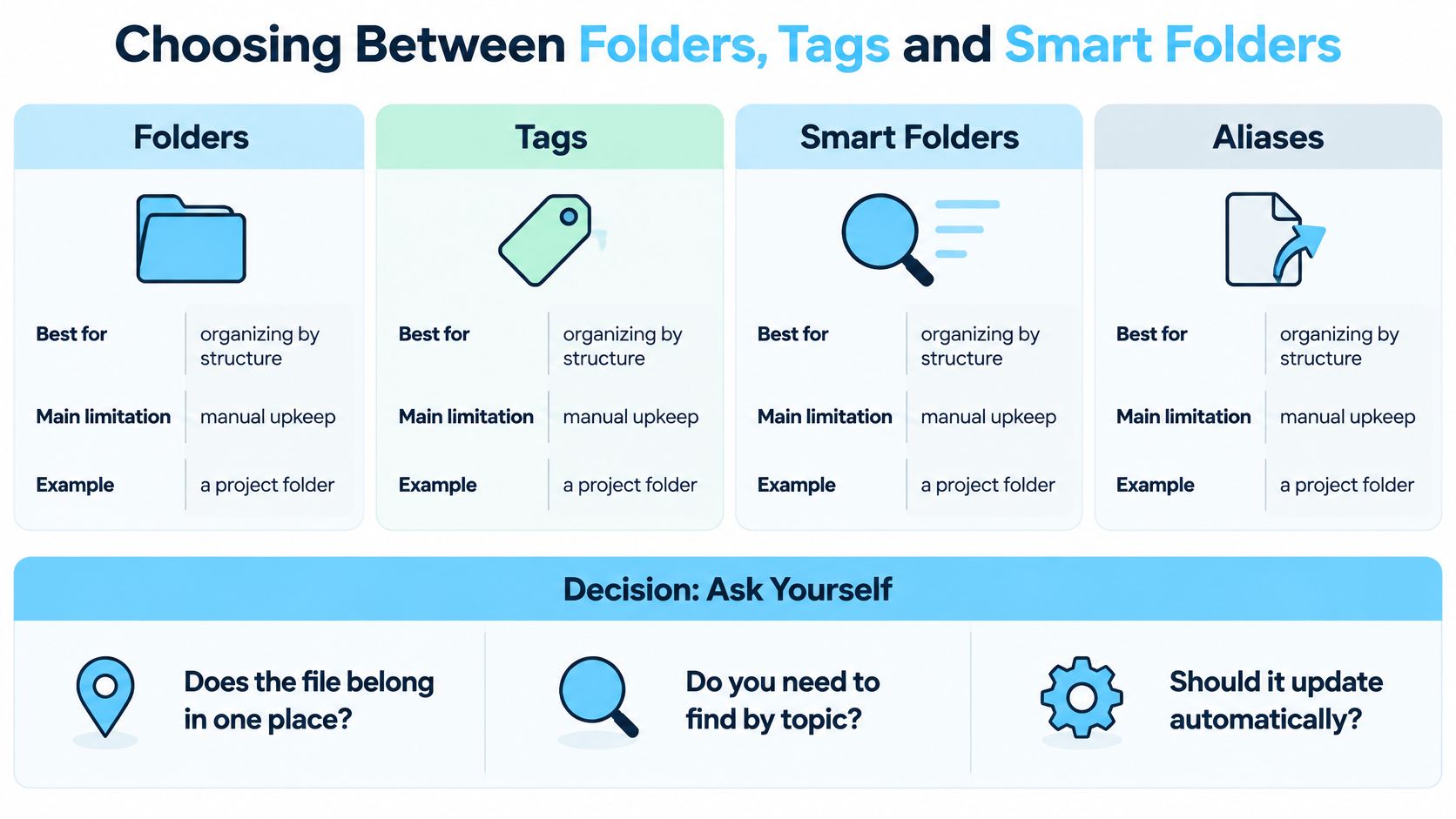
3つの質問で、ほとんどのケースは決まります。そのファイルは1か所に属しますか、それとも複数のカテゴリにまたがりますか? 1か所ならフォルダ。複数ならタグです。タグ付きのファイルは1つの場所に置いたまま、複数のラベルのもとに現れるからです。場所をたどって見つけますか、カテゴリを検索して見つけますか? たどるならフォルダ、検索ならタグ。ほかの人にも見せる必要がありますか? 共有フォルダは、プロジェクトと一緒に引き継がれます。個人流のタグ体系は、引き継ぎの場面ではまず生き残りません。
| 方法 | 向いている用途 | おもな制約 | 例 |
|---|---|---|---|
| フォルダ | プロジェクトやクライアントごとの管理 | 1つの項目は1か所にしか置けない | Clients/Acme/2026/Invoices |
| タグ | 「待ち」「署名済み」など、横断的なステータス | 一貫してつけないと役に立たない | 税務とAcmeのタグを付けた契約書 |
| スマートフォルダ | 条件から作るリアルタイムのビュー | 結果を表示するだけで、保管はしない | 今月変更したPDF |
| エイリアス | 1つのファイルを複数の場所から開きたいとき | 元のファイルを動かすとリンクが切れる | デスクトップに置いたプロジェクトファイルのエイリアス |
Appleは2013年のOS X Mavericksで、Finderタグを導入しました。Macやうしろ、iCloudの「どこにあるファイルでも」整理して見つけられる手段として紹介され、タグ付きの項目はFinderのサイドバーに表示されて、プロジェクトやカテゴリごとに閲覧できるようになりました(AppleのMavericks発表)。ただ、普及にはムラがあり、タグを1つも使ったことのないMacユーザは今でも多くいます。だからこのシステムの骨格はやはりフォルダで、タグはその構造の上に重ねる層という位置づけです。
実用上のルールは短いものです。所有はフォルダ、状態はタグ、リアルタイムのビューはスマートフォルダ。 契約書はClients/Acme/2026に置き、そこに「税務」と「Acme」のタグを付ければ、コピーしなくても両方のリストに現れます。避けたいのは、フォルダツリーをそのままタグの一覧に作り直すことです。忙しい日に1回つけ忘れた時点で、タグは崩れはじめます。タグの数は、考えなくても付けられる範囲に絞りましょう。「待ち」「署名済み」、それに進行中のプロジェクトごとに1つずつあれば十分です。
フォルダにつける色、シンボル、絵文字は、あくまで目で見つけやすくするための目印です。今週重要なフォルダに目を引き寄せてくれますが、構造を支えるのは名前の役目で、色を変えても中身には何の影響もありません。
読むより見て覚えたい方には、このウォークスルーでFinderでの整理手順を同じ流れで確認できます。
Finderでファイルを整理する手順
20分ほど時間を取って、普段使っているフォルダを1つ選び、実際に手を動かしてみましょう。各ステップには、理由と、ありがちな失敗を添えてあります。
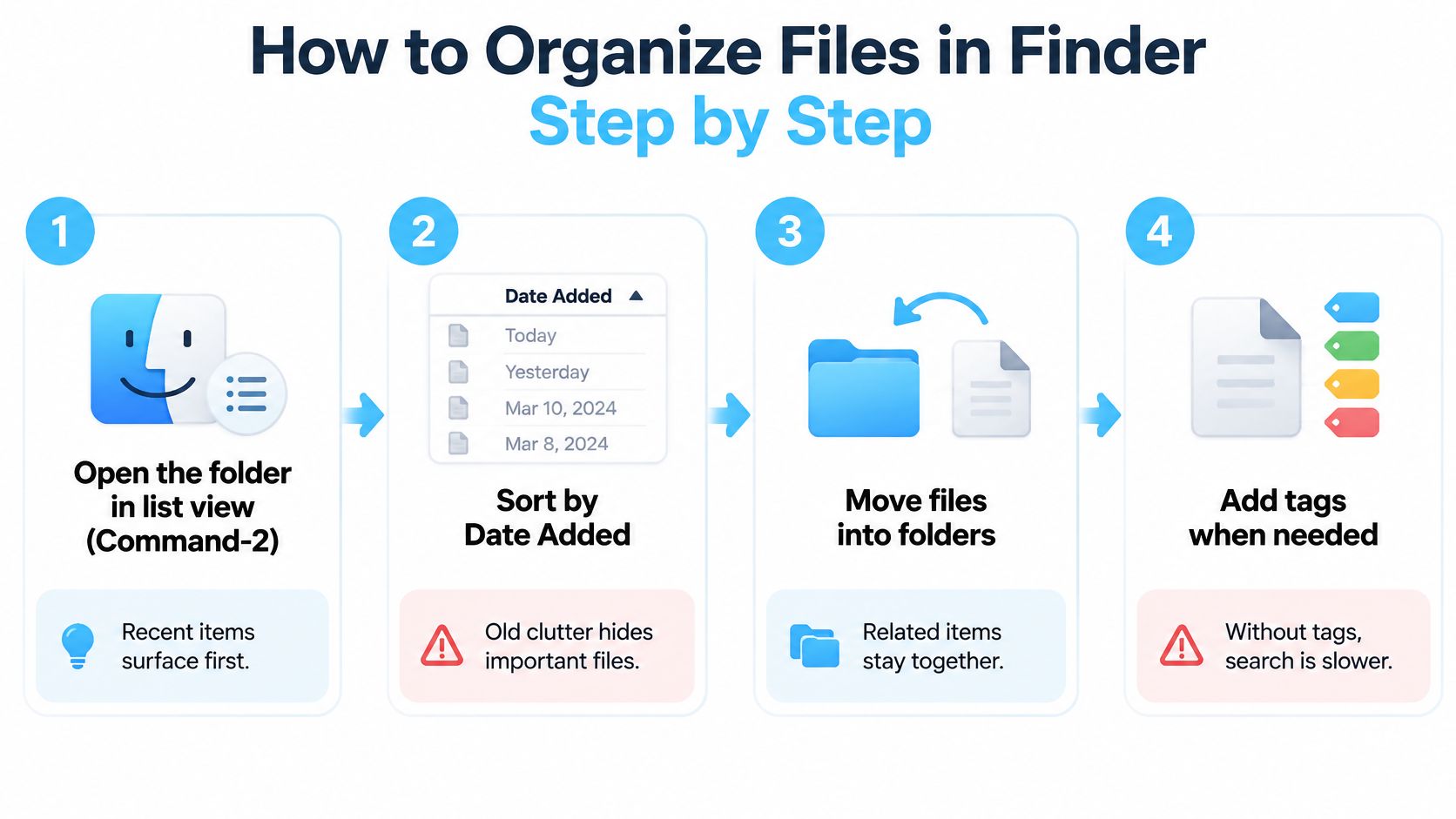
- フォルダをリスト表示(Command-2)で開き、「追加日」で並べ替えます。 新しい項目が上に来るので、最初に目を向けるべきところに目が行きます。ありがちな失敗は名前順で並べてしまうことで、先週届いたものが真ん中あたりに散らばってしまいます。
- 「仕分け待ち」という名前の保管用フォルダを1つ作ります(Shift-Command-N)。 仕分けが決まらない項目は、本来のフォルダのあいだを行き来させず、ここで待たせます。
- 各項目を行き先へドラッグします。 同じディスク内なら移動、別のディスクへドラッグするとコピーになります。ドライブをまたいで移動したいときは、Commandキーを押したままドラッグしてください。
- プロジェクトフォルダの名前を、予測しやすい1つのパターンにそろえます。クライアント名かトピックが先、年があと。
Acme 2026のようにして、2026 Acme invoices finalのようにはしません。同じ語で始まる名前は、どこでも並んで表示されます。ファイル名のルールを決めておけば、プロジェクトごとに命名方法を考え直す手間も省けます。 - 複数のカテゴリに属する項目にだけ、タグを付けます。 Controlキーを押しながらクリックして「タグ」を選び、ラベルを選びます。全部にタグを付けたら意味がなくなります。ファイルの9割に付いたタグは、絞り込みの役に立ちません。
- 「表示」メニューからグループを有効にし、「種類」でグループ化します。 メディアファイルがまとまり、ほぼ同じファイルは同じ名前とサイズで並ぶので、2回ドラッグしてしまった2つ目のコピーを削除できます。
- 最後に10分間のチェックをします。 「仕分け待ち」を空にし、4階層より深いフォルダがないか確かめ、今日の日付を目に入る場所にメモします。その日付が、次の見直しの期限です。
名前の変更は、一括処理でぐっと楽になります。連続したファイルを選んで右クリックし、「名称変更」を選んで、「フォーマット」オプションで名前とカウンタを指定します。たとえばAcme 2026 - 01と設定すれば、一式にまとめて名前が付きます。
整理がすんだフォルダは、見た目にはごく普通です。最上位に少数のフォルダがあり、それぞれに現在のサブフォルダがはっきり見えていて、去年の分は「アーカイブ」フォルダに入り、最上位に1か月より古いファイルがそのまま置かれていない状態です。
アイコン、ラベル、macOSがロックしているフォルダ
Finderでは、フォルダに色、シンボル、絵文字、そして好きな画像をまるごと設定できます。画像を使う方法は「情報を見る」(Command-I)から行います。フォルダを選び、「情報を見る」を開いて、上部の小さなアイコンをクリックし、新しいアイコンをペーストします。
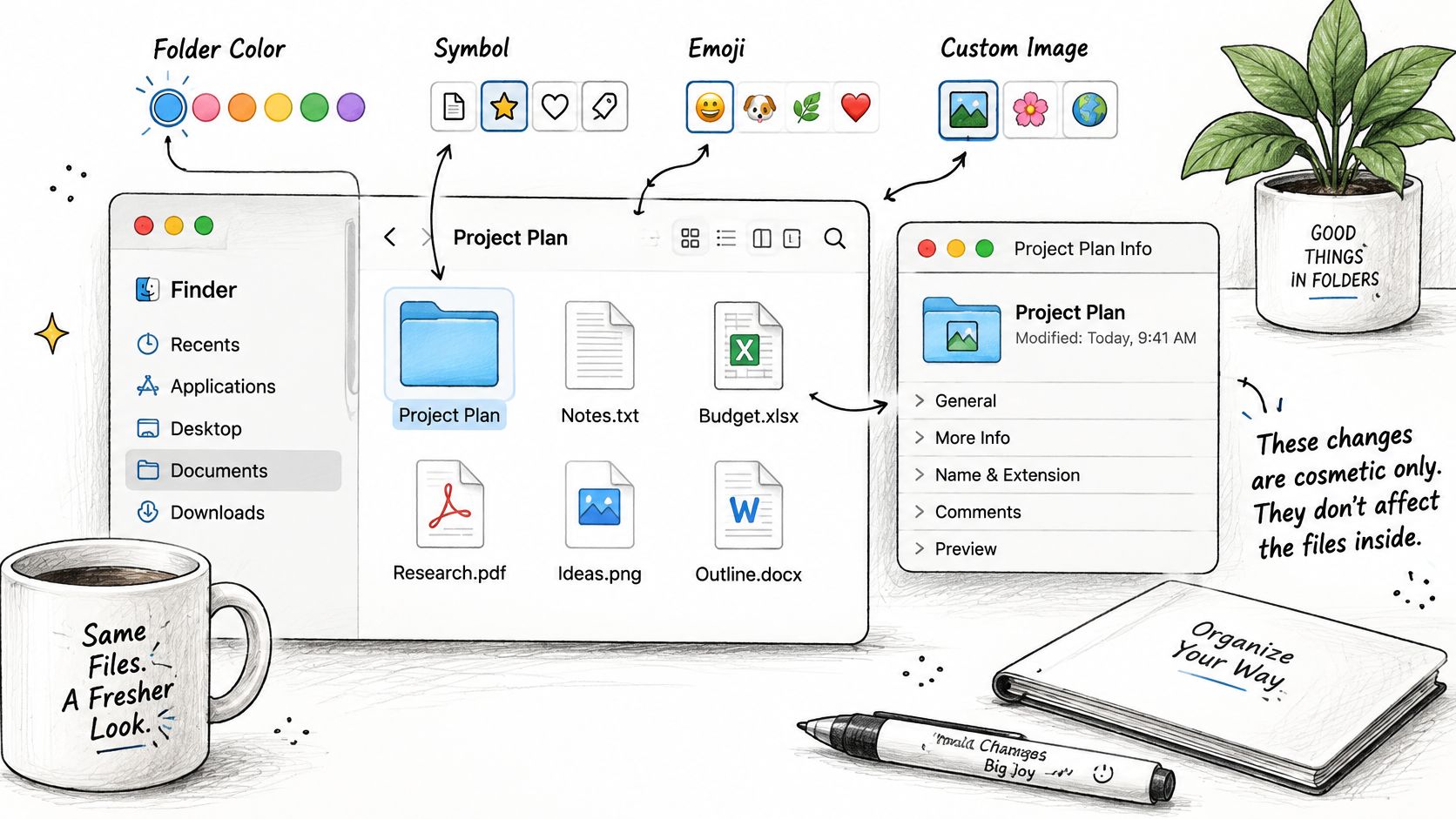
実用上は、2つの方法があります。クライアントごとに色を変えるといった軽い装飾は、すばやく見分けたいときに役立ちます。アイコンを丸ごと入れ替える方法は、ブランドやプロジェクトごとに固有の体系を作りたいときに向いています。どちらもmacOSが標準でサポートしています(AppleのFinderガイド)。
気をつけたい制約が2つあります。カスタムアイコンは、各Macのローカルに保存されるため、デスクトップMacで作ったアイコンのセットは、ノートブックや別のMacでは設定し直す必要があります。もう1つは、「アプリケーション」「ライブラリ」「システム」「ユーザ」などシステムが管理する場所は、Finderの標準インターフェイスからカスタマイズできないことです。一括で変更するなら、保護されたシステムのディレクトリではなく、自分のフォルダを対象にしてください。
安心してほしいのは、フォルダのアイコンや色を変えても見た目が変わるだけで、中のファイルやサブフォルダには一切影響しないことです。何かが壊れたり、動いたりすることはありません。元に戻すには、そのフォルダの「情報を見る」を開いて上部のアイコンを選び、Deleteキーを押せば、macOS標準のフォルダアイコンに戻ります。
視覚的な目印は、わかりやすい名前を助けるものです。名前の代わりにはなりません。赤いフォルダでも、名前が
stuff2なら、中身はstuff2のままです。
ストレージの習慣と、ファイルが見つからないときの対処
ファイルのトラブルの多くは、ごく限られた原因から起こります。まず症状から当たりをつけて、対処法を試してください。
| 症状 | 考えられる原因 | 対処法 |
|---|---|---|
| デスクトップが1週間でまた散らかる | ダウンロードやスクリーンショットの保存先がデスクトップになっている | 毎週デスクトップを片づけ、画面収録は日付入りのフォルダに移す |
| 名前でファイルが見つからない | 日付やクライアント名のない、あいまいなファイル名 | Spotlightで日付とクライアント名を検索し、日付を先頭にした名前に変更する |
| ディスクがいっぱいなのに、フォルダは小さく見える | 削除可能な領域とローカルスナップショット | 「システム設定」の「ストレージ」を確認し、ダウンロードとゴミ箱を空にする |
| 同じファイルが2か所にある | ドラッグでコピーしたことによる重複 | 元のファイルを1つ残し、もう1つはエイリアスに置き換える |
3行目がいちばん混乱しやすいのですが、ストレージのしくみを知ると納得できます。macOS 10.13 High Sierra以降、APFSが標準のファイルシステムになっています。そのコンテナは必要に応じて領域を割り当て、使っていない容量は必要とするボリュームに回され、各ボリュームはそのときに必要な分だけを使います。スナップショットや暗号化といった機能もあります(AppleのDisk Utilityガイド)。皆さんが目にするFinderの階層構造は、その上に載っているだけなので、ディスクはいっぱいなのにフォルダは小さく見える、ということが起こるのです。
トラブルが起きてから動くのではなく、手入れのペースを決めておきましょう。デスクトップは毎週片づけ、ダウンロードは月に1回空にし、四半期ごとに、1年より古い完了済みのプロジェクトを「アーカイブ」フォルダか外付けドライブに移します。金曜の10分は、慌てて費やす3時間にまさります。
ファイルが消えたときは、この順番で探します。まずCommand-SpaceでSpotlight、次にFinderサイドバーの「最近の項目」、最後に「ゴミ箱」です。「請求書 最終版」のようなあいまいな言葉ではなく、日付とクライアント名で検索してください。頭に思い浮かべているファイル名が、実際に保存した名前であることはめったにありません。ほかのプラットフォームも使っている方は、Finchum Fixes ITによる、もう一方のシステムでの復旧手順を解説したこちらのガイド(Windowsで失われたファイルを復元する方法)も参考になります。
数分で済む修正(ファイル名の変更や、エイリアスを正しい元ファイルに向け直すこと)と、定着までに1週間ほどかかる習慣(デスクトップをきれいに保つこと)は、分けて考えましょう。長続きするのは、あとのほうです。
今週、Macのフォルダ体系を整えよう
信頼できる構造さえあればいいなら、フォルダとFinderの習慣で十分です。新しいプロジェクトフォルダのたびに手作業で設定しなくても、色やアイコンをすべてそろえたいなら、専用ツールを使う価値があります。
それを担うのがTintdです。そのフォルダウォッチャーは、指定した場所に新しいフォルダが作られるたびに検出し、名前に合わせて、それに合った色とアイコンを自動で付けます。提案はすべてMac上でローカルに実行されるので、フォルダ名がデバイスの外に出ることはなく、どのフォルダもワンクリックでmacOS標準のアイコンに戻せます。
残りのワークフローも自動化したいなら、ディレクトリにファイルが入ったときに動作するルールを扱ったAutomatorフォルダアクションも参考になります。もっと幅広いユーティリティを比べたいなら、Macの作業管理アプリの比較記事で、選択肢を並べて見られます。
今日やることは、3つです。
- フォルダの地図を作る。 デスクトップの項目を、すべて「デスクトップ」「書類」「ダウンロード」「ピクチャ」「ムービー」「ミュージック」のどれかに移します。
- ショートカットを3つ覚える。 「ホーム」「書類」「フォルダへ移動」を、その日のうちに実際の仕事で使います。
- 1つのフォルダで習慣を試す。 いちばんよく開くフォルダを選び、今週中に7つのステップを実行してみましょう。
Tintdは、Finderのフォルダに色とアイコンを付けて、大きなプロジェクトツリーでもひと目で見分けられるようにするmacOSアプリです。フォルダ名とその隣のフォルダから導き出すスマートな提案、数十のディレクトリをまとめてスタイル設定できる一括ツール、11,000点以上のアイコンと絵文字のライブラリを備えています。すべてがMac上で動くので、クライアント名やプロジェクト名といったフォルダ名はデバイスの外に出ません。まず構造を作り、見た目を統一したくなったら、Tintdをのぞいてみてください。