
Spotlightに「logo」と入力したら、47個のファイルが出てきた。そのうち3つは final_logo、final_logo_v2、final_logo_USE THIS ONE という名前。1つはPDFのスクリーンショット。しかも、そのロゴが有料広告で使っていいのか、それともWebサイト限定なのか、どれを見ても分かりません。
これは保存場所の問題ではありません。どのファイルもちゃんと保存されています。問題は「説明」が足りないこと。デザイナーも、フォトグラファーも、学生も、小さなスタジオのオーナーも、「確かにあるはずのファイル」を探して午後をまるごと失ってしまうのは、まさにこれが原因です。
デジタルアセット管理はその解決策で、ブランドチームも six-figure のソフトウェア予算も要りません。同じ考え方は、Macの Finder といくつかのタグ、そしてひとつの命名の習慣だけで実現できます。
デジタルアセット管理とは何か、何を保管するのか
たとえば、デザイナーが展示会のバナー用に承認済みのロゴを探しているとします。3つのドライブと2本のメールスレッドを探し回って、5つのバージョンを発見。ファイル名に final とあって、更新日も新しそうだからという理由で、昨年のキャッチコピー入りのものを選んでしまいます。バナーは間違ったロゴのまま納品されます。気づくのはクライアントが先です。
**デジタルアセット管理(DAM)**とは、画像、動画、音声、デザインのソースファイル、ドキュメントといったデジタルファイルを保管するだけでなく、それぞれを説明する情報も一緒に管理する仕組みのことです。誰が作ったのか、何のためのものか、どんな権利が適用されるのか、その権利はいつ切れるのか、どのバージョンなのか、といった情報ですね。
図書館にたとえると分かりやすいでしょう。書棚には本が並んでいますが、1冊ごとの目録カードがなければ、特定の本を探すには通路を全部歩くしかありません。カードには著者、テーマ、出版年、棚の位置が書かれています。DAMはファイルのための目録カードの仕組みで、Macでは書棚にあたるのが Finder のフォルダです。
費用が五桁でも無料でも、DAMはどれも同じ6つの要素でできています。
| 要素 | 役割 | Macでの対応 |
|---|---|---|
| アセットの保管 | オリジナルと派生ファイルをひとつのマスター保管場所にまとめる | 内蔵ドライブや外付けドライブ上の Finder フォルダ |
| メタデータ | 各ファイルの「誰が・何を・いつ・なぜ」を記述する | Finder のタグ、情報を見る、命名規則 |
| カタログ/インデックス | 場所ではなく説明でファイルを検索できるようにする | Spotlight 検索と Finder のスマートフォルダ |
| バージョン管理 | 改訂を追跡し、承認済みファイルを明示する | v01、v02 のようなファイル名のバージョン番号 |
| アクセスと権利 | 誰がいつまでそのアセットを使えるかを示す | ステータスと有効期限のタグ、別途用意する Archive フォルダ |
| 取り出しと配信 | 用途ごとに適切な形式で書き出す | 写真や プレビュー の書き出しプリセット、Finder から共有 |
自分の現在地を確かめるテストがあります。先四半期に承認されたロゴを、権利の状況が見える状態で、1分以内に見つけられるでしょうか。答えが「いいえ」なら、Finder だけで作った小さなものでも、すでにDAMシステムが必要です。
DAMワークフローでアセットはどう流れるか
アセットが管理されていると言えるのは、きれいなフォルダに入っているからではありません。いくつかの段階を通過し、その段階ごとに見つけやすく、より安全に使える状態になっていくからです。
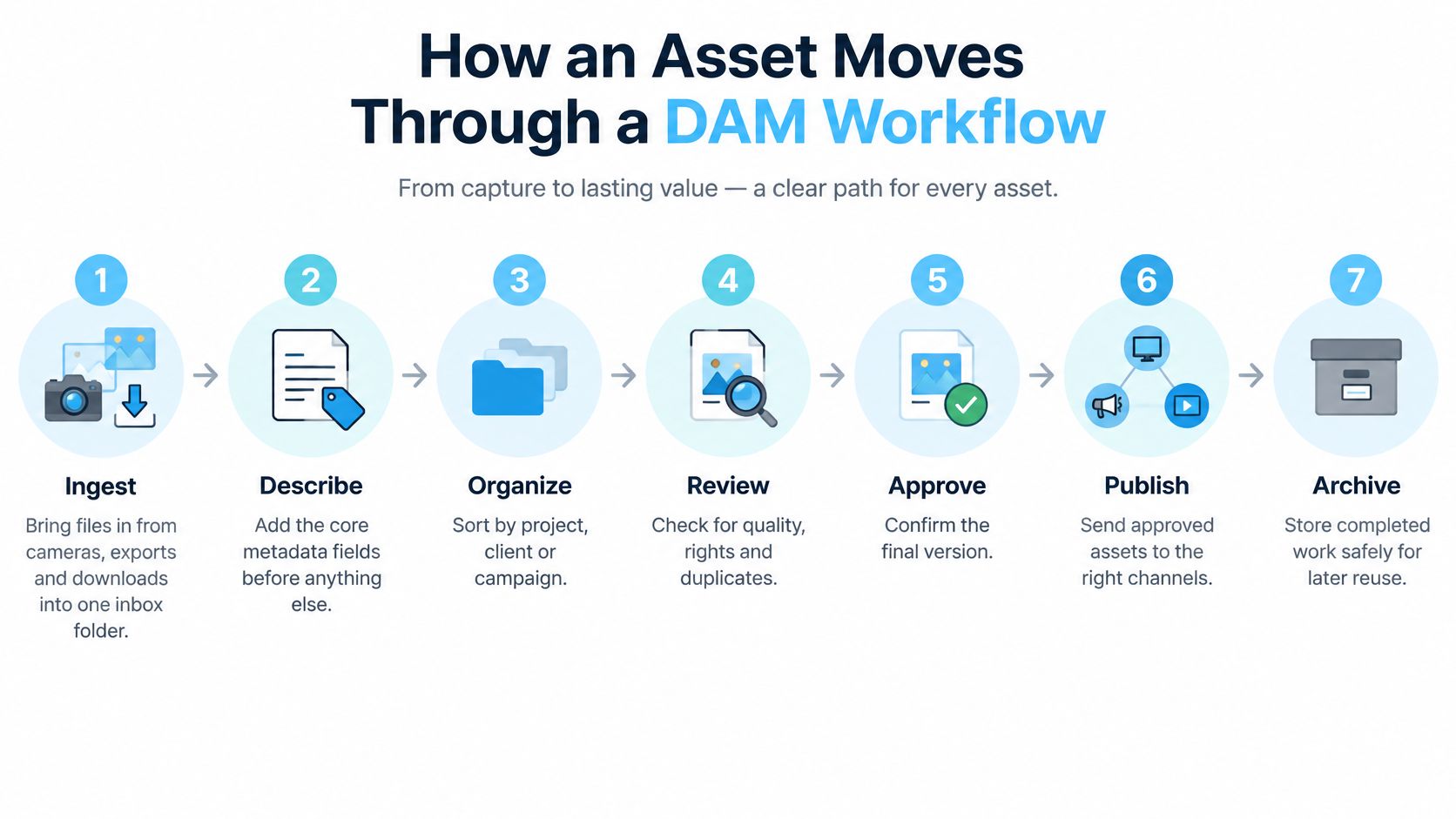
- 取り込み(Ingest)。 カメラのカード、書き出し、ダウンロード、メールの添付ファイルを、ひとつの Inbox フォルダに集めます。入口がひとつなら、二重に説明することも、ダウンロードフォルダに置き忘れることもありません。
- 記述(Describe)。 ファイルを別の場所に動かす前に、基本のメタデータ項目を入力します。人が飛ばしがちな段階で、ライブラリが腐っていく原因もここにあります。
- レビュー(Review)。 担当者を決めて、タグを確認し、ファイルを開き、マスターライブラリに加える前に正しいバージョンかどうかを確かめます。自動タグ付けで作業は速くなりますが、確認の代わりにはなりません。Bynder と Censuswide の2025年の調査では、41%の組織がDAMシステムにAIを完全に統合済み、または導入を拡大中でした(State of DAM 2025)。機械が生成したラベルがより多くのライブラリに入り込むほど、人間による確認が必要になります。
- 保管(Store)。 承認されたマスターをライブラリに移し、派生コピー(リサイズ、トリミング、圧縮したもの)は別の場所に置きます。マスターと派生ファイルが隣り合っていると、印刷用に派生ファイルを持っていってしまう人が出ます。
- 検索(Find)。 3月にどのフォルダを使ったかを思い出すのではなく、タグ、スマートフォルダ、一貫した名前で探します。
- 配信(Deliver). 各チャネルに必要な形式で書き出し、どこに使われたかを記録します。ファイルのメタデータに配信ログを1行残しておけば、どのキャンペーンでどのバージョンが使われたかという議論を避けられます。
- 退役(Retire)。 権利が切れる日、あるいは新しいバージョンが承認された日に、古いファイルを Archive に移します。削除は別の判断です。退役と削除は違います。
7つの段階はひとつの考え方として読んでください。どの段階も、アセットに情報を足すか、すでに付いている情報を守るか、そのどちらかです。
ファイルを見つけやすくするメタデータ項目と命名ルール
検索の質は、AI機能が登場する前に決まります。構造化されたメタデータと一貫した命名が、検索で正しいファイルが出てくるかどうかを左右し、自動タグ付けはその土台の上で初めて価値を発揮します。DAM実務者105人への調査では、メタデータとタクソノミーが主要な改善テーマの上位に挙がり、別の2026年のDAMベンダー調査では、10社中7社が、構造化メタデータとタクソノミーがAI活用の成否を決める最大の要因だと答えました(DAM Trends 2026)。
地味な作業を先にやるべき、実用的な理由です。半分のファイルが IMG_4471 のままのライブラリは、いくら優れたタグ付けツールでも救えません。
入力する価値のある項目
最後まで埋められる長さに抑えましょう。ひとりで運用するなら7項目でもすでに多めで、小さなスタジオなら5項目で回せます。
| 項目 | 値の例 | 必須の対象 |
|---|---|---|
| アセットID | CLIENT-SPR-0042 | すべてのファイル |
| プロジェクトまたはクライアント | ClientName_SpringCampaign | クライアント案件・プロジェクト案件 |
| アセットの種類 | 写真、動画、ベクター、ドキュメント | すべてのファイル |
| 作成日または撮影日 | 2026-03-14 | すべてのファイル |
| 利用権利と有効期限 | Webおよびソーシャルのライセンス、2027-03-31まで | ライセンス品・第三者のファイル |
| ステータス | ドラフト、承認済み、退役 | 共有するすべてのファイル |
| キーワード | campaign、spring、product | 写真と動画 |
全ファイル対象と記した項目だけを必須にしましょう。誰も埋めない項目は、項目がないより悪いです。情報のように見えて、実は何も入っていないからです。
そのまま真似できる命名パターン
パターンをひとつ決めたら、あとはアドリブをやめましょう。
2026-03-14_ClientName_SpringCampaign_HeroBanner_v02
名前順に並べたとき時系列になるよう、日付を先頭に置きます。クライアントとプロジェクトは、別々のフォルダにあっても関連するアセットをまとめてくれます。短い説明は、人がそのファイルの中身を判断するためのもの。バージョンの接尾辞は、ドラフトと承認版を区別します。final、final2、final_new よりずっと優れているのは、続編が要らないからです。実際のプロジェクトでも通用するパターンをもっと知りたい方は、ファイル命名規則のガイドで、アセットの種類ごとのバリエーションを紹介しています。
メタデータの品質は誰が持つのか
フォルダごとにメタデータの担当者を1人決めましょう。チーム全員ではありません。責任を全員で分け合うと、誰も確認しなくなるからです。担当者は新しく届いたファイルを毎週レビューし、タグを直し、確認なしでファイル名を変更できる権限を持ちます。
多言語ラベルも、ここまでと同じ考え方です。統制された語彙をひとつ選び、同義語をそこに対応づけます。ライブラリに sofa と couch の両方がある場合は、片方をラベルにしてもう片方を別名として登録しておけば、どちらで検索しても同じ場所にたどり着けます。
Macでアセット構造を作る手順
実用的なMacのライブラリは、複雑ではありません。一度だけ下す6つの判断で作れて、ルールが単純なので忙しい日でも守れます。
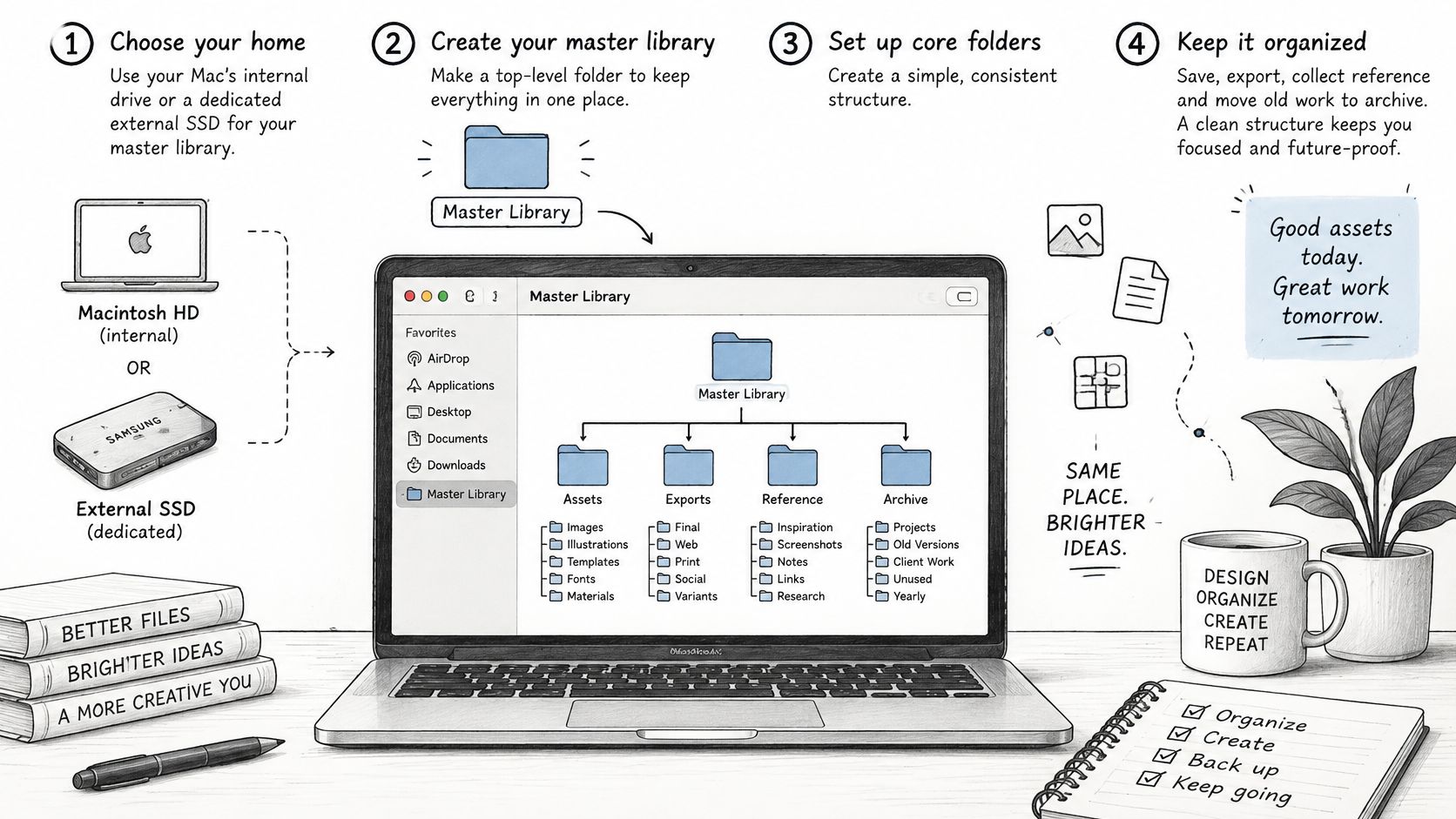
- マスターの保管場所をひとつ決める。 内蔵ドライブか、専用の外付けSSDに置き、マスターを2つのドライブに分けてはいけません。ライブラリを分けると、なくしたいはずの重複が生まれます。どちらのコピーも「本物」に見えてしまうからです。
- 段階ごとに、トップレベルのフォルダを4〜5個作る。 ひとりで作業するなら Inbox、Active、Approved、Archive でほとんどまかなえます。クライアント名に置き換えても構いません。階層は2段までに。深い入れ子は整理されているように感じますが、実際には迷路になり、ファイルがデスクトップに逃げ出してしまいます。
- ステータスと権利には Finder のタグを使う。 タグはファイルについて回り、フォルダ構造にはできないフォルダをまたぐ分類を可能にします。ときどき使う20個のタグより、いつも一貫して使う2〜3個のタグのほうが役に立ちます。
- よくある検索はスマートフォルダにする。 特定のクライアントに紐づく承認済みファイルの保存済み検索があれば、5分の探し物がワンクリックになります。いちばんよく使う検索を3つ作ったら、あとは忘れてしまって大丈夫です。
- フォルダの色とアイコンを統一する。 隣り合うフォルダがひと目で見分けられると、開くたびに時間を節約できます。Tintd ならフォルダ名に基づいてアイコンと色を自動で適用でき、1つだけ変えたいときは Finder の右クリックメニューで対応できます。Lifetimeプランには、すべての機能、無制限の生成、自動フォルダアイコン、フォルダ名に基づくスマートアイコン、11,000種類を超えるアイコンと絵文字が含まれるので、いろいろなものが混ざったライブラリも、ひとつの仕組みのように見せられます。
- バックアップは1つではなく2つ。 ローカルドライブへの Time Machine に加えて、オフサイトに保管する別のコピーがあれば、ドライブの故障にも盗難にも備えられます。一度も復元したことのないバックアップは、計画ではなく願望です。一度は復元をテストしておきましょう。
| ユーザーの種類 | トップレベルのフォルダ | 最初に使うタグ |
|---|---|---|
| ひとりのフォトグラファー | Inbox、Culling、Edited、Delivered、Archive | レーティング、クライアント、撮影日 |
| デザインスタジオ | Clients、Brand Assets、Templates、Archive | ステータス、クライアント、権利 |
| 動画チーム | Ingest、Rushes、Edit、Exports、Archive | カメラカード、撮影日、承認済み |
| 学生・研究者 | Courses、Research、Sources、Drafts | トピック、出典の状態、締め切り |
実績のあるレイアウトから始めたいなら、プロジェクトのフォルダ構造の解説で、階層をフォルダごとに順を追って紹介しています。
構造が役に立つのは、実際の問いに答えられたときだけです。今週やりそうな検索を3つ試してみてください。最近のプロジェクトの承認済みバージョン、特定のクライアントにライセンスされた全アセット、先月作った全ファイル。検索に失敗するなら、原因はタグか名前にあります。ライブラリが大きくなる前に直しておく価値があります。
フォルダの考え方を映像で確認したい方は、この短い動画で各階層が実際にどう組み合わさるかを見られます。
機密性の高いアセットはローカルかクラウドか
よくある二者択一の構図は、実は間違いです。クラウドが悪いわけではなく、ローカルが自動的に安全なわけでもありません。クラウドDAMには、権限管理、監査証跡、バージョン管理、統制されたコラボレーションがあり、フォルダツリーでは太刀打ちできません。ローカルでの整理は、不要な情報開示を抑え、外部サービスに依存しない自由をくれます。正解は人ごとではなく、アセットごとに違います。
ライブラリが育つほど、リスクも高まります。DAMベンダーへの調査では、10社中8社がアセットの増加とAI生成コンテンツの量を大きな負荷として挙げ、6〜7社がガバナンス、権利管理、コンプライアンスのリスクを重視していました(ResourceSpace DAM trends)。
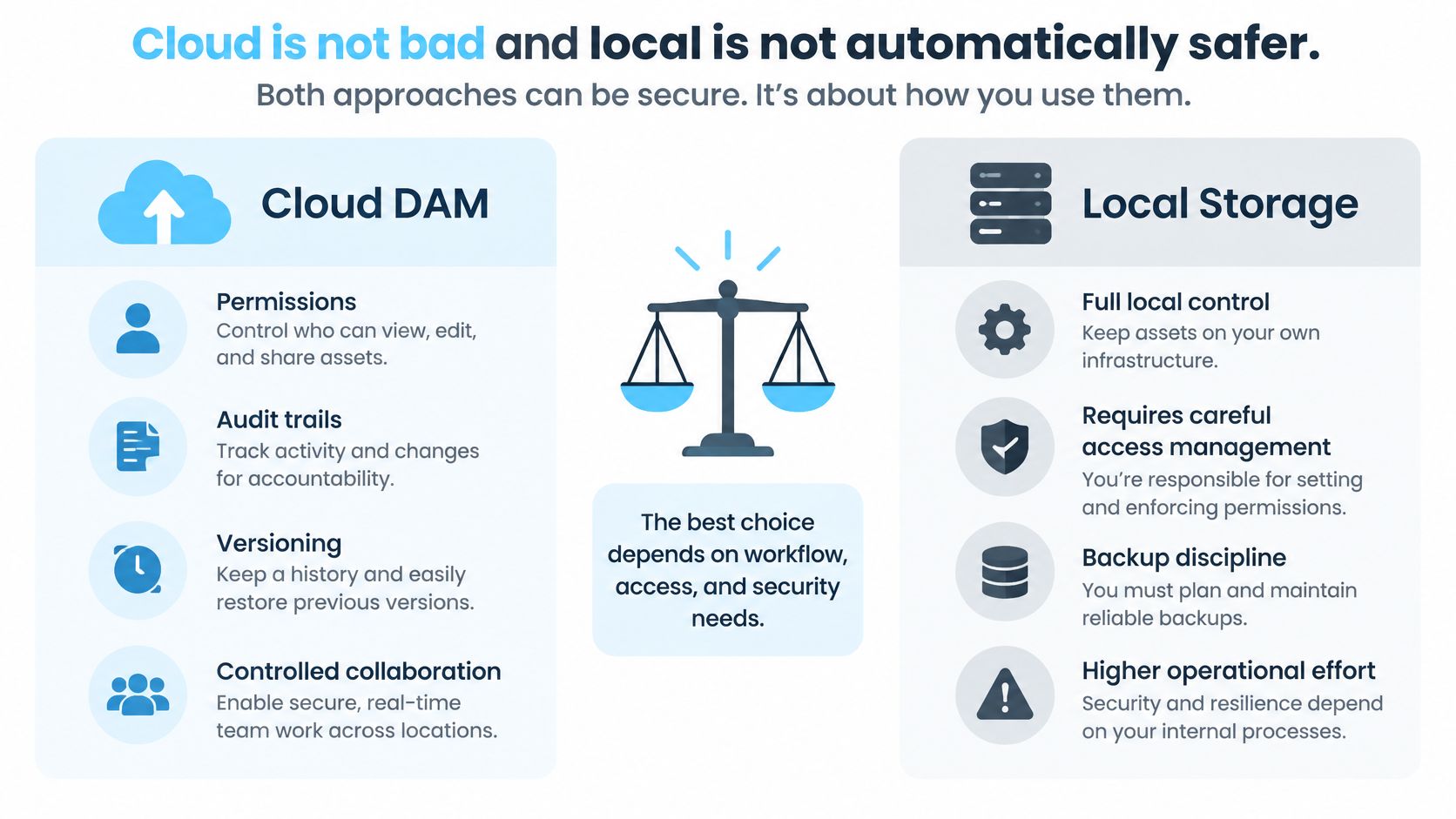
アセットごとに考える4つの質問
- 機密性。 未公開のキャンペーン素材、クライアントとの契約書、研究データはローカルに置きます。公開済みのブランド素材なら、そこまでの保護は要りません。
- コラボレーション。 2人以上で編集や承認をするファイルは、共有アクセスが必要です。触るのが自分だけなら、クラウドに置いても機能は増えず、リスクだけが増えます。
- 保持期間。 法律上または契約上の保持期間があるファイルは、バックアップが文書化され、担当者がはっきりしている場所に置きましょう。
- 復旧。 なくしたファイルを早く戻したいほど、ローカルでもホスティングでも、バックアップを強固にする必要があります。
そこから導かれる3つのルール
未公開のファイルと機密ファイルは、暗号化したバックアップとともにMacに置きます。承認済みのファイルだけを共有クラウドストレージに移します。そして各アセットは、デバイスから出す前に、出したあとではなく前に、機密レベルの区分に分類します。
ファイル名とプレビューは、思っている以上に情報を漏らします。ClientName_Acquisition_Memo.pdf というファイルは、ディレクトリの一覧やサムネイルを見た人全員に中身を知らせてしまいます。クライアントや法務関連の作業は、共有する場所に出す前に、中身が分からない名前にしておきましょう。
オフサイトのコピーをどう守るか考えているなら、ひとつに決める前にクラウド暗号化ツールを比較してみる価値があります。大事なのはストレージの提供元より、暗号化の方式だからです。
トレードオフは単純です。ローカルでの整理はプライバシーと独立性をくれますが、2つ目のコピーを持っている人が他にいないため、バックアップの規律が欠かせません。クラウドは共有と監査証跡をくれる代わりに、情報開示のリスクを伴います。多くの小さなチームはハイブリッドに落ち着きます。マスターは暗号化してローカルに、承認済みの派生ファイルは共有ストレージに置くのです。
よくある問題と対処法
承認済みのロゴが見つからないというのは、人が最初に気づく症状ですが、原因がファイルの欠落であることはまずありません。原因は、どれも自分が最終版だと主張する5つのファイルです。
| 問題 | 考えられる原因 | 対処法 |
|---|---|---|
| 承認済みのロゴが見つからない | ファイル名が不統一で、ステータスのタグもない | パターンに沿って名前を付け直し、承認済みのステータスタグを付ける |
| フォルダをまたいだ重複コピー | 書き出しを繰り返し、複数の場所に保存している | マスターは1つだけ残し、派生コピーを削除して古いバージョンはアーカイブする |
| 言語が混在したラベル | 統制された語彙がない | ラベルの一覧をひとつ選び、同義語をそこに対応づける |
| 期限切れのライセンスがまだ使われている | 権利の有効期限の項目がない | 有効期限の項目を追加し、その日にファイルを Archive に移す |
| 古いフォルダが新しいルールに合わない | DAMができる前の構造のまま | 古いフォルダは凍結し、プロジェクトを1つずつ移行する |
| 自動タグが間違っている | タグを一度も見直していない | 段階3でタグをレビューし、語彙に照らして修正する |
1日で終わる対処もあります。1つのプロジェクトをパターンに沿って名前を変えるとか、1つのキャンペーンにステータスタグを付けるとかなら、午後だけで足ります。一方で、1週間以上かかるものもあります。10年分の古いフォルダを少しずつ移行する場合や、語彙がばらついてしまうほど大きなライブラリで同義語を対応づける場合です。
まず古いフォルダを凍結しましょう。中身は何も名前を変えず、ただ追加するのをやめて、プロジェクトを1つずつ移行します。そうすれば、誰も開かないアーカイブではなく、現役の仕事で新しいルールを試せます。
ワークフローが遅いと感じたら、足りないのはたいてい記述の段階です。メタデータなしで届いたファイルは、次の人にファイル名、メールのやり取り、記憶から状況を組み立て直させます。時間が消えていくのは、まさにその再構築のところです。
Finder と Spotlight では足りなくなるとき
Macの環境でも、驚くほど多くのことがこなせます。Finder のタグ、スマートフォルダ、Spotlight があれば、ひとりで扱う数千ファイル規模のライブラリは余裕でカバーできます。問題は、それがいつカバーしきれなくなるか。正直に言えば、いくつかの具体的なサインがあります。
- 検索に1分以上かかる。 承認済みファイルを見つけること自体がひとつのプロジェクトになっているなら、説明の層が機能していません。
- 2人以上が同じマスターを承認またはダウンロードする。 Finder には監査証跡がなく、誰が何を承認したかの記録もありません。
- 毎月たくさんのファイルで権利が失効する。 手作業での期限管理は破綻し、法的な問題として表に出てきます。
- ライブラリが1つのドライブに収まらなくなる。 分割すれば、せっかく解決した重複の問題が戻ってきます。
それぞれのサインを、ワークフローの段階に対応させましょう。誰が承認したのか見えないせいでレビューが滞っているなら、必要なのは共有の権限管理です。配信がMacの外へファイルを送ることなら、管理されたリンクとログが要ります。保存済み検索でできることの限界に達したなら、ファイル整理のためのFinder代替アプリの比較で、デスクトップを超えると何が変わるのかを確認できます。
何かを買う前に、今の構造を30日間運用してみましょう。検索に失敗した回数を数え、スキップされたメタデータ項目を書き出し、どの段階が最も遅れの原因になったかを記録します。その数字が、問題が構造にあるのかツールにあるのかを教えてくれます。大事なのは、それだけが証拠だという点です。
専用のDAMは、壊れた構造を直してはくれません。あなたの不整合を、より速く、より大きな規模でインデックス化するだけです。まず命名、メタデータ、担当を整え、それでもサインが消えないときに初めてマスターライブラリを移しましょう。
Tintd は、正式なDAMに進む前のまさにその段階のために作られています。Macのフォルダに一貫したアイコンと色を付けて、大きなライブラリでもひと目で見渡せるようにし、フォルダ名に基づいて11,000種類を超えるアイコンからスマートアイコンを適用します。しかもそのすべてがデバイス上で完結するので、プライベートなクライアントの仕事がMacの外に出ることはありません。フォルダ構造はしっかりしているのに読み取りにくいなら、次に足す価値があるのはこの層です。Tintd で、今の環境にどう組み込めるかを確かめてみてください。