
Přetáhli jste posuvník velikosti ikon úplně doprava a vaše složka Projects konečně vypadá tak, jak jste chtěli. Pak tu samou složku otevřete z postranního panelu a ikony jsou zase malé. Nic se nerozbilo a o žádné nastavení jste nepřišli. Finder má víc než jedno ovládání velikosti a číslo, které jste posunuli, nerozhoduje o tom, jestli vaše vlastní grafika vypadá ostře.
Pod pojmem velikost ikony složky se skrývají dvě různé věci a právě jejich pletení dělá celé téma tak nepředvídatelným. První je velikost, ve které Finder ikonu vykresluje. Druhá je velikost obrázku, který jste na složku vložili. Jakmile je oddělíte, začne dávat smysl každý posuvník i každá rozmazaná ikona.
Velikost ikony složky vysvětlená na bodech a pixelech
Představte si, že otevřete složku na vestavěné obrazovce MacBooku a ikony vypadají správně. Pak okno přetáhnete na externí monitor s vysokým rozlišením a stejné ikony najednou vypadají měkce. Nastavení se nezměnilo. Změnily se pixely, které za ním stojí.
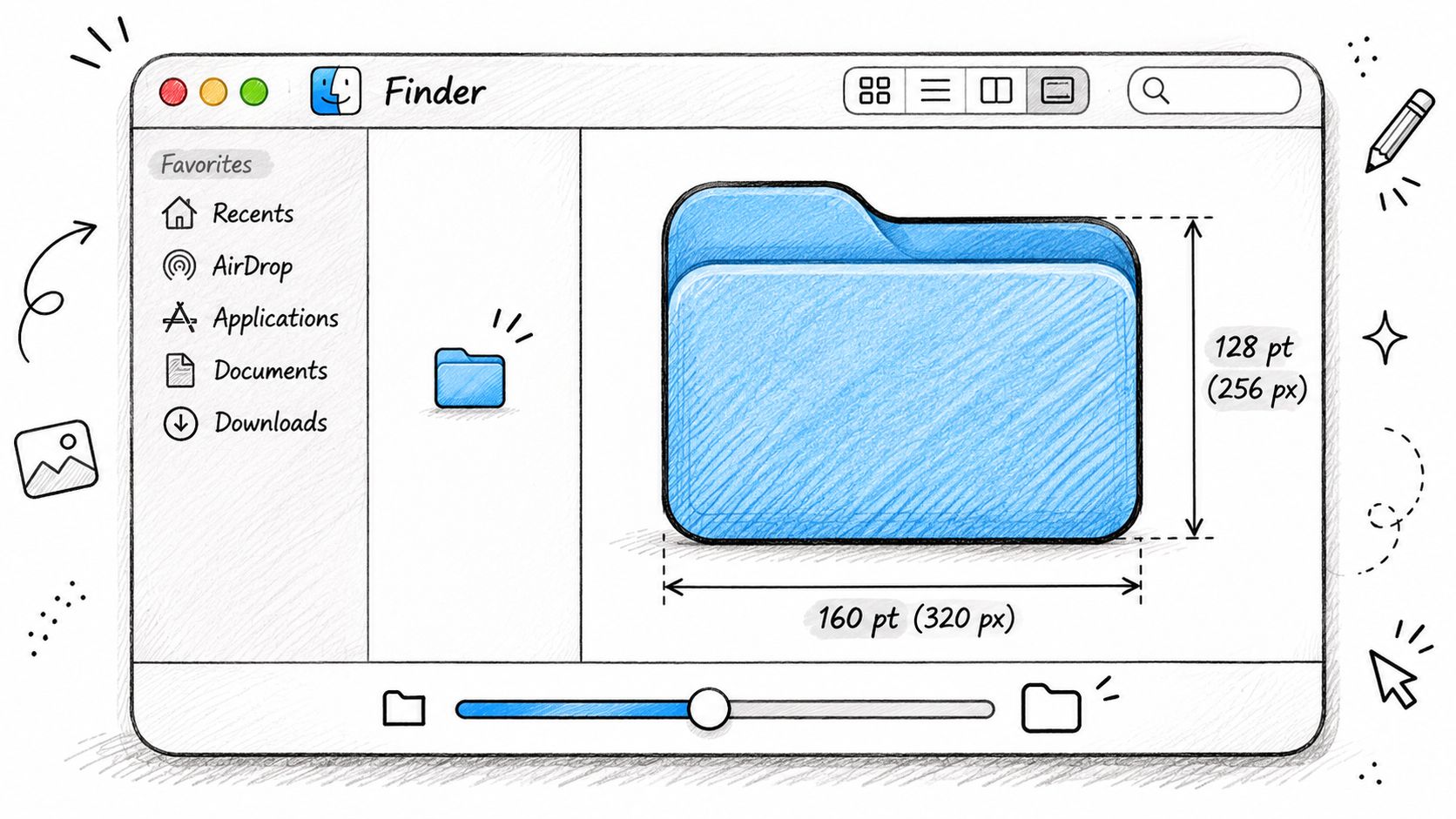
Velikost ikony složky ve Finderu je vykreslovaná velikost měřená v bodech, nikoli rozměr vaší grafiky v pixelech. Vezměte si štítek na krabici se soubory. Vytištěná šířka štítku odpovídá bodům: je to místo, které zabírá. Rozlišení, ve kterém byl vytištěn, odpovídá pixelům: je to množství detailů natlačených do toho místa. Štítek vytištěný v nízkém rozlišení a štítek vytištěný ve vysokém mohou mít stejnou šířku, ale jen jeden z nich bude vypadat ostře, když se k němu přiblížíte.
Proč je jedna složka na jedné obrazovce ostrá a na jiné měkká
Dokumentace Apple High Resolution OS X popisuje měřítko zadní vyrovnávací paměti 1× nebo 2×: ikona o velikosti 32 bodů se na standardních displejích vykresluje z reprezentace 32×32 pixelů a na displejích Retina z reprezentace 64×64 pixelů. Fyzická velikost zůstává zhruba stejná, protože displej Retina vtěsná do plochy, kterou dřív zabíral jeden pixel, čtyři pixely, a reprezentace s vyšším rozlišením dodá další detaily.
V tom je celý trik. Stejné body, jiný zdroj pixelů, jiná ostrost.
Velikosti v bodech, ve kterých Finder vykresluje
| Vykreslená velikost (body) | Standardní displej (1×) | Displej Retina (2×) |
|---|---|---|
| 16 b | 16 × 16 px | 32 × 32 px |
| 32 b | 32 × 32 px | 64 × 64 px |
| 128 b | 128 × 128 px | 256 × 256 px |
| 256 b | 256 × 256 px | 512 × 512 px |
| 512 b | 512 × 512 px | 1024 × 1024 px |
Největší řádek stojí za zapamatování: ikona o velikosti 512 bodů na displeji Retina potřebuje za sebou obrázek 1024×1024 pixelů.
Brát „32 px“ jako univerzální velikost je místo, kde lidé chybují. Podle displeje vám to jediné číslo dá ikonu, která je buď vizuálně příliš malá, nebo znatelně rozmazaná. Apple také upozorňuje, že u prostředků ve vysokém rozlišení je někdy potřeba optických úprav místo čistého škálování: silnějších tahů, sytějších barev nebo zjednodušených detailů, které se v malém čtou lépe. Dvě čísla, dvě úlohy. Body rozhodují o tom, jak velké to vypadá, pixely rozhodují o tom, jak dobře to v dané velikosti vypadá.
Která zobrazení Finderu přijímají velikost ikony složky
Velikost ikon není jedno univerzální nastavení Finderu, a právě to skoro každého překvapí. Uživatelská příručka k Macu od Applu dokumentuje samostatné ovládání pro zobrazení Ikony a Seznam, uvádí, že zobrazení Sloupce změnu velikosti ikon nepodporuje, a pro zobrazení Galerie popisuje místo toho velikost náhledů.
| Zobrazení | Ovládání velikosti | Co mění |
|---|---|---|
| Zobrazení Ikony | Posuvník velikosti ikon v Možnostech zobrazení | Ikony složek a jejich popisky |
| Zobrazení Seznam | Nastavení velikosti ikon v Možnostech zobrazení | Ikony v řádcích; velikost textu se nastavuje zvlášť |
| Zobrazení Sloupce | Žádné ovládání velikosti ikon | Nic; přepněte na zobrazení Ikony nebo Seznam |
| Zobrazení Galerie | Velikost náhledů | Náhledy souborů a složek, ne samotná ikona složky |
Přečtěte si tu tabulku jako rozhodnutí o tom, kam jít. Pokud žijete v zobrazení Sloupce a prohrabáváte se hlubokou hierarchií, žádné hledání vám větší ikonu složky nepřinese, protože ovládání tam prostě není. Řešením je přepnout zobrazení, ne skrytá předvolba.
Rozsah platnosti rozhoduje, kam se vaše nastavení skutečně uloží
Nastavení Finderu se může vztahovat jen na aktuální složku, nebo se dá uložit jako výchozí pro složky používající dané zobrazení. Protože každé zobrazení má vlastní výchozí hodnoty, velikost nastavená v zobrazení Ikony vás do zobrazení Seznam nenásleduje. Proto pocit „stejná složka, jiná velikost“ působí náhodně, i když jde ve skutečnosti o dva uložené stavy.
Krátký kontrolní seznam, než se na velikosti ustálíte:
- Nejdřív zvolte pracovní zobrazení: rozhodněte se, jestli strom složek procházíte vizuálně, nebo ho přelétáte podle názvů, a velikost nastavte v tomto zobrazení.
- Nastavte i druhé zobrazení: pokud občas přepnete do zobrazení Seznam kvůli řazení podle data, dejte mu vlastní velikost, místo abyste čekali, že se přenese nastavení ze zobrazení Ikony.
- Rozsah volte záměrně: pro výstavní složku nechte výjimku pro jednu složku a pro všechno ostatní ukládejte výchozí hodnoty.
Větší nemusí být automaticky lepší, protože s rostoucí velikostí ikon se mřížka rozředí a změní se, jak rychle se v ní pohybujete. Náš přehled praktických tipů pro Finder na Macu pokrývá návyky kolem, díky kterým tato nastavení vydrží.
Jak změnit velikost ikony složky ve Finderu
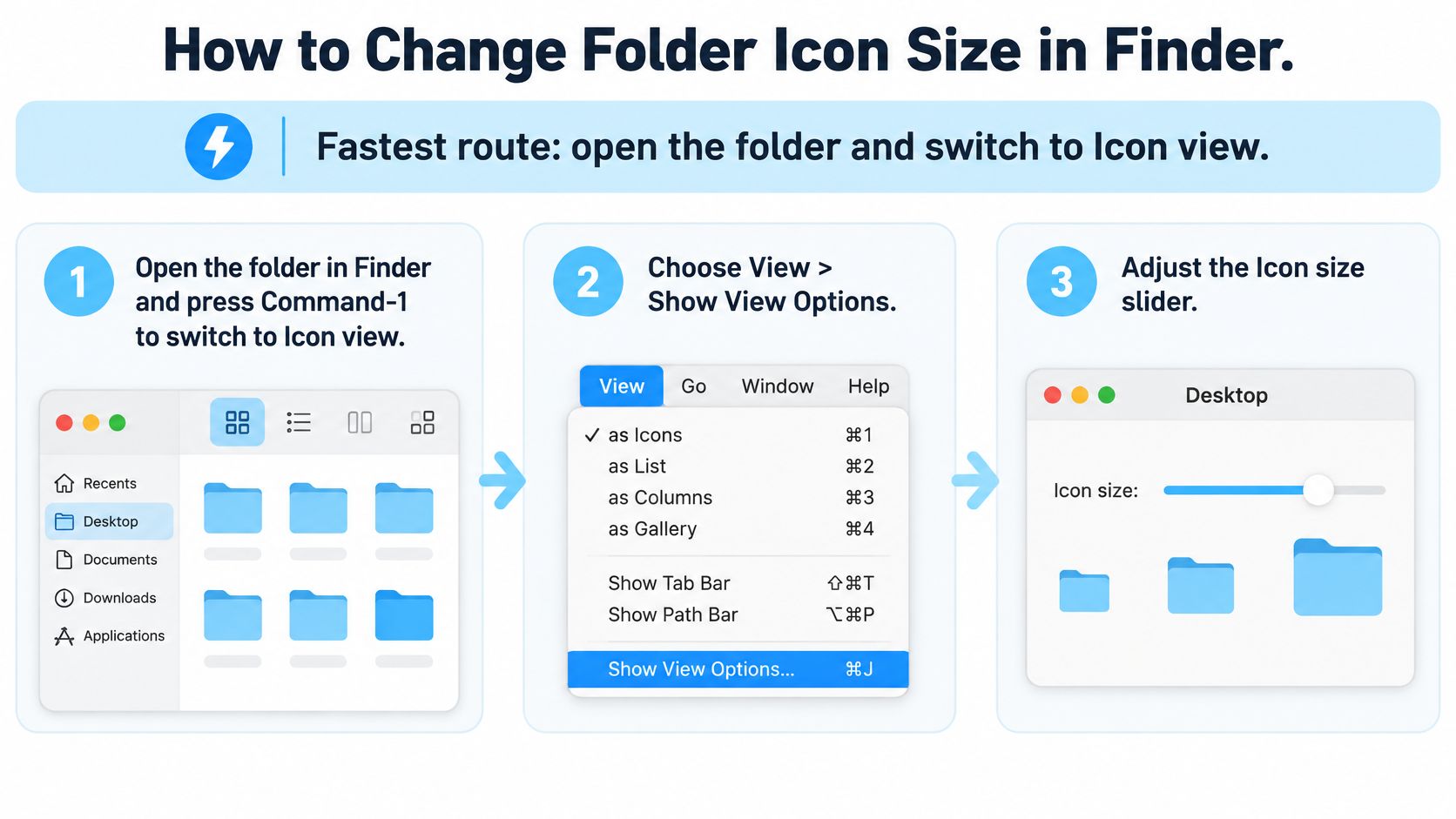
Nejrychlejší cesta je otevřít složku a přepnout na zobrazení Ikony, protože tam je posuvník velikosti a náhled se mění naživo.
Tady je postup v kostce, než přejdeme k podrobnostem.
Šest kroků
- Otevřete složku ve Finderu a stisknutím Command-1 přepněte na zobrazení Ikony.
- Zvolte Zobrazení > Zobrazit možnosti zobrazení nebo stiskněte Command-J. Panel, který se otevře, platí pro dané okno, takže se ujistěte, že je aktivní složka, na které vám záleží.
- Přetáhněte posuvník velikosti ikon. Ikony se překreslují během tažení, takže zastavte ve chvíli, kdy jsou tvary na vaši obvyklou vzdálenost od obrazovky dobře čitelné, a netlačte posuvník na samý konec.
- Upravte rozestup mřížky, pokud popisky teď mačkají sousední ikony. Širší rozestup vás stojí viditelné složky, takže přidejte jen tolik, kolik popisky potřebují.
- Rozhodněte o rozsahu platnosti. Vaše změna se týká jen této složky, pokud neklepnete na Použít jako výchozí, čímž se uloží pro všechny složky v zobrazení Ikony.
- Zavřete okno, znovu otevřete složku a ověřte, že velikost vydržela. Pokud se vrátila zpět, změnili jste okno s vlastním uloženým stavem, a ne složku, kterou jste znovu otevřeli.
Posuvník mění, jak Finder složku vykresluje. Nesahá na pixely vlastní ikony, kterou jste vložili, a nepřidá detail, který zdrojový obrázek nikdy neměl.
Pokud byste raději sledovali, jak se panel chová, když s ním někdo hýbe, toto video ukazuje stejné ovládací prvky v akci.
Když nová velikost vypadá špatně
Dvě stížnosti se objevují pořád a mají různé příčiny.
- Ikona se zvětšila a zrozmazala: to grafice došlo rozlišení, není to chyba Finderu. Zvětšení vykreslované velikosti žádá víc pixelů, než váš obrázek obsahuje.
- Ikona vypadá dobře, ale názvy se nedají přečíst: velikost ikon a velikost textu jsou samostatná ovládání, takže zvýšením jednoho druhému nepomůžete.
Opravte grafiku, místo abyste bojovali s posuvníkem, a velikost, kterou chcete, bude použitelná.
Návrh vlastní grafiky složek pro každou velikost
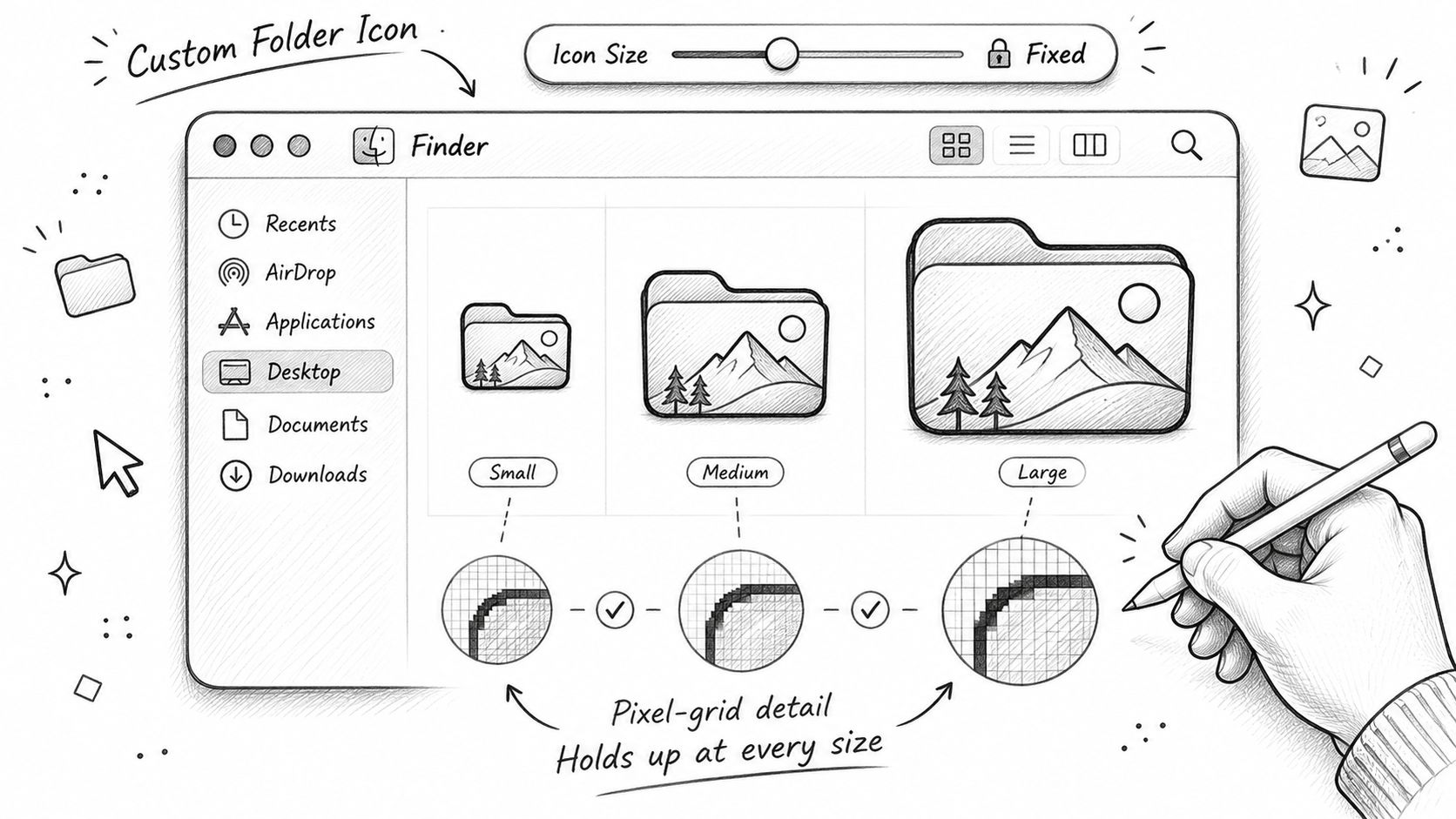
Grafika musí přežít každou velikost, kterou na ni Finder pošle, od velkého náhledu až po kompaktní řádek. To je problém návrhu, ne nastavení.
Začněte zdrojovým souborem. Průvodce Eclectic Light přidáváním vlastních ikon souborů a složek v Sequoii doporučuje průhledné PNG o velikosti 1024 × 1024 pixelů, které poskytne dost detailů pro největší vykreslení na Retině bez jakéhokoli zvětšování.
Kontrolní seznam, který přežije zmenšení
- Čtvercové plátno, výrazná silueta: tvar složky by měl být rozpoznatelný i v nejmenší velikosti Finderu, kde přežije jen obrys a barva.
- Držte překryvy uvnitř bezpečné oblasti. Emoji a symboly umístěné u kraje se ořežou nebo se tlačí na obrys složky. Designový systém Pajamas od GitLabu používá výchozí mřížku 16 × 16 pixelů s živou oblastí 14 × 14 pixelů a přesně tuto kázeň v okrajích potřebuje i překryv na složce.
- Zahoďte vlasové čáry a drobný text. Tenké tahy a písmo zmizí, když Finder obrázek zmenšuje, takže místo nich používejte tloušťku a kontrast.
- Testujte v zobrazení Seznam nejdřív v nejmenší velikosti. Slabá grafika tam selže dřív než kdekoli jinde a je to rychlejší kontrola než mhouřit oči nad velkým náhledem.
- Uschovejte hlavní soubor. Pokyny Applu k optimalizaci pro vysoké rozlišení upřednostňují výběr nejbližší větší reprezentace a její zmenšení před zvětšováním menší, takže menší varianty by vždy měly vycházet z velkého zdroje.
Přenesení grafiky na složku
Zkopírujte obrázek, vyberte složku, stiskněte Command-I, klepněte na malou ikonu vlevo nahoře v panelu Informace a stiskněte Command-V. Než to prohlásíte za hotové, ověřte výsledek v zobrazení Seznam v nejmenší velikosti.
Změna ikony nebo barvy složky je čistě kosmetická a nijak neovlivňuje soubory ani podsložky uvnitř, takže klidně experimentujte. Pokud chcete podrobnější postup tvorby a použití grafiky, náš průvodce vlastními ikonami složek na Macu se návrhové stránce věnuje víc.
Větší ikony versus čitelnost
Největší ikona není vždy nejpřístupnější volba. Zatlačte posuvník na konec a získáte snadnější rozpoznání, ale přijdete o počet složek viditelných najednou, což znamená víc rolování a víc hledání.
Máte tři páky a každá dělá něco jiného. Velikost ikon pomáhá poznat složku podle tvaru a barvy. Velikost textu, nastavovaná zvlášť, dělá čitelný název. Rozestup mřížky brání tomu, aby se ikony tlačily, a drží každou ikonu vizuálně u jejího popisku. Průvodce AbilityNet pro zvětšení textu a ikon ve Finderu v macOS 15 Sequoia vede ovládacími prvky Finderu spolu s širšími nastaveními velikosti textu na displeji a užitečné je zjištění, že tyto prvky spolu souvisejí, a nenahrazují se.
| Problém s čitelností | Co upravit | Cena za to |
|---|---|---|
| Názvy složek se špatně čtou | Zvětšit text ve Finderu nebo v nastavení displeje | Dlouhé názvy se zalamují a do řádku se vejde méně složek |
| Ikony složek se špatně rozpoznávají | Zvětšit velikost ikon v Možnostech zobrazení | Méně viditelných složek v okně a víc rolování |
| Ikony se vzdalují od svých popisků | Upravit rozestup mřížky nebo zmenšit ikony | Těsnější nebo menší rozvržení |
| Nastavení se mezi zobrazeními liší | Vyzkoušet stejné nastavení v zobrazení Ikony i Seznam | Víc času na kontrolu každého zobrazení |
Jak velikost správně otestovat
Nastavte velikost v zobrazení Ikony, odsuňte se na svou obvyklou vzdálenost a přečtěte tři názvy složek, aniž byste se naklonili. Pak stejnou složku přepněte do zobrazení Seznam a zopakujte to, protože uložené výchozí hodnoty jsou specifické pro zobrazení a nejde o jediný přístupnostní profil, který nastavíte jednou provždy.
Nastavení s více monitory si zaslouží vlastní kontrolu. Stejná velikost v bodech zabírá na velkém stolním displeji jiný fyzický prostor než na panelu notebooku, takže testujte na obrazovce, u které trávíte den, ne na té, která je zrovna před vámi, když nastavujete.
Maximální velikost ikon a maximální čitelnost jsou různé cíle a jen jeden z nich drží názvy vašich složek čitelné.
Pokud stejně přestavujete hierarchii kvůli přehlednosti, velikosti fungují nejlépe spolu s rozumnou strukturou, o čemž se rozepisují naše poznámky k organizaci digitálních souborů. Vyvažujte rozpoznatelnost, čitelnost a počet viditelných složek, místo abyste maximalizovali jedinou z nich.
Výběr a uplatnění jednoho pravidla pro velikost ikon složek
Napište si své pravidlo do jedné věty a přestaňte improvizovat: Zobrazení Ikony ve velké velikosti pro kořeny projektů, zobrazení Seznam v malé velikosti pro archivy. Všechno níže je jen způsob, jak tu větu otestovat na vlastních složkách.
Berte to jako výchozí body, ne jako normy. Váš displej, délka názvů souborů i hustota složek posouvají odpověď.
| Typ složky | Doporučené zobrazení | Výchozí velikost | Proč to sedí |
|---|---|---|---|
| Aktivní složky klientů nebo projektů | Zobrazení Ikony | Asi 128 b a víc | Vlastní grafika ukáže detail a projekty vyniknou |
| Archivní složky | Zobrazení Seznam | Asi 32 b | Husté řádky umožňují rychle přelétnout mnoho názvů |
| Hluboké pracovní stromy složek | Zobrazení Seznam | Asi 32 až 64 b | Hierarchie zůstane čitelná bez plýtvání místem |
| Dekorativní vlastní grafika | Zobrazení Ikony | 128 b nebo 256 b | Grafika potřebuje prostor, aby ukázala detail |
| Nastavení zaměřená na čitelnost | Zobrazení Ikony | Střední velikost s větším textem | Vyvažuje rozpoznatelnost a čitelnost popisků |
Jedno nastavení na příkladu
Řekněme, že doktorand uchovává pět let studijních podkladů, rozpracovanou disertační práci a hromadu stažených článků. Archivní strom půjde do zobrazení Seznam v malé velikosti, protože procházení podle kódu modulu a data je důležitější než vidět grafiku. Složka s disertací dostane zobrazení Ikony ve velké velikosti s výraznou barvou, aby se na nejvyšší úrovni nedala přehlédnout.
Pak přijde část, kterou lidé přeskakují: zkontrolovat popisky i v zobrazení Ikony. Dlouhé názvy jako „qualitative_coding_round_two“ se při velkých ikonách a těsném rozestupu mřížky nepěkně zalamují a řešením je mírná úprava rozestupu nebo kratší název, ne menší ikona. Důsledné pojmenování odvádí polovinu práce a tyto tipy na pojmenování od Magic Genie jsou rozumným doplňkem každého pravidla pro velikost, protože kratší a předvídatelné názvy se vejdou do jakékoli mřížky, kterou zvolíte.
Zavedení pravidla
- Zvolte zobrazení a velikost pro každý typ složky a zapište si svá rozhodnutí někam, kde je znovu najdete.
- V každém zobrazení, které používáte, nastavte Použít jako výchozí, aby nové složky dostaly správné zacházení a nevracely se k čemukoli, co bylo uloženo naposledy.
- Pravidlo použijte na jeden strom složek a den s ním žijte. Skutečná navigace odhalí problémy, které pětisekundový náhled neukáže.
- Ověřte, že se popisky dobře čtou v zobrazení Ikony i Seznam, a než ikony natlačíte na maximum, zvětšete text.
- Pravidlo rozšiřte na zbývající složky a uschovejte velkou zdrojovou grafiku, aby změna velikosti v budoucnu nikdy nezačínala od malého rastru.
Dvě praktické poznámky pro ty, kdo to provozují na více počítačích. Vlastní ikony složek se ukládají lokálně na každém Macu, takže úpravy ikon je třeba nastavit zvlášť na každém Macu a nesynchronizují se s obsahem složek. A každou upravenou složku lze jedním klepnutím vrátit k původní ikoně složky ve Finderu v macOS, takže odvážný experiment se dá levně vzít zpět.
Protože můžete měnit velikost, barvu a další vlastnosti ikony složky, vizuální vrstva je plně ve vašich rukou, zatímco měřítko zobrazení ve Finderu zůstává samostatným rozhodnutím. Velikost volte v bodech, nejdřív vyberte zobrazení a grafiku držte ostrou.
Velikost je jen polovina práce, druhá polovina je mít grafiku, která stojí za to ukázat ve 256 bodech. Tintd vám umožní nastavit velikost, barvu a umístění ikony složky, vybrat překryv z více než 11 000 ikon a emoji a použít jednotný vzhled na mnoho složek najednou, a to všechno přímo na zařízení. Navštivte Tintd a vyzkoušejte to na stromu složek, jehož velikost jste právě upravili, a uvidíte, o kolik rychleji se čte s grafikou, která obstojí v každé velikosti.