
Otevřete složku s projektem a před vámi je čtyřicet stejných modrých složek. Víte, že zadání od klienta je někde uvnitř, jenže každý název přečtete dvakrát a stejně kliknete na špatnou. Přesně v tu chvíli se rozhodnete upravit složky ve Finderu. Ne kvůli ozdobě, ale aby vám správná složka padla do oka dřív, než si přečtete jediné slovo. Když se to udělá dobře, taková vizuální nápověda vám denně ušetří pár vteřin. Když se to dělá nahodile, přidává jen další chaos.
Tři způsoby, jak upravit složku ve Finderu
Volba záleží na rozsahu. Potřebujete, aby vyčnívalo pět hlavních složek, nebo stovky složek, které musí tvořit jednotný systém? Metoda, která vyhovuje jednomu případu, vás v tom druhém bude jen štvát.
Apple už dnes počítá se složkami jako s hlavním způsobem, jak seskupovat související soubory. Štítky pak přidávají druhou vrstvu, která může přesahovat přes různá umístění, a jedna položka může mít štítků víc, které najdete na bočním panelu nebo podle klíčového slova, jak vysvětluje Apple v návodu k označování souborů a složek štítky. Do stejného modelu zapadají Chytré složky. Shromažďují soubory podle pravidel, třeba podle typu, data nebo štítku, aniž by cokoli přesouvaly, takže jde o nástroj na vyhledávání, ne na stylizaci.
| Metoda | Možnosti ikony nebo barvy | Hromadné úpravy | Vrácení zpět |
|---|---|---|---|
| Vlastní obrázek přes Získat informace | Libovolné PNG nebo JPEG vložené jako ikona složky | Jedna složka po druhé | Vyberte ikonu v okně Získat informace a stiskněte Delete |
| Štítky ve Finderu | Barevné tečky a vyhledatelné štítky, ne ikona složky | Vyberte víc složek a označte je společně | Odeberte štítek ve Finderu |
| Chytré složky | Žádná ikona, shromažďují soubory podle pravidel | Netýká se | Smažte chytrou složku, soubory zůstanou nedotčené |
| Tintd | Knihovna více než 11 000 ikon a emoji, vlastní barvy a palety | Hromadné úpravy napříč složkami i podsložkami | Obnovení výchozí ikony macOS jedním kliknutím |
Okno Získat informace bych použil u hrstky složek, které otevíráte denně, protože je zdarma a nepotřebujete žádný software. Štítky se hodí, když jde o seskupování napříč umístěními, protože samotný obrázek složky vám při hledání nepomůže. Jakmile přesáhnete zhruba 20 složek, opakované vkládání přestává dávat smysl a hromadný nástroj si místo zaslouží.
Začněte dnes jednou změnou přes Získat informace. Pokud se vám výsledek líbí, ale představa, že to budete opakovat, vás děsí, máte odpověď. Náš širší přehled praktických tipů pro Finder na Macu pokrývá návyky kolem, díky nimž se kterákoli z těchto metod udrží.
Které vizuální signály vám pomáhají věci později najít
Vzhled a vyhledávání jsou dvě různé práce a právě jejich zaměňování je místo, kde se většina systémů rozpadne. Složka může vypadat nepřehlédnutelně a přesto se špatně hledá.
Apple tyto dvě úlohy odděluje. Úprava složky mění, jak vypadá, zatímco štítky podporují přístup z bočního panelu, třídění a vyhledávání napříč umístěními, což popisuje Applův návod k přizpůsobení souborů a složek. Na tomto rozdělení záleží, protože nepracujete pořád stejně. Někdy procházíte ikony, někdy hledáte a někdy tutéž složku otevírá kolega na jiném Macu.
| Situace | Pomůže ikona | Pomůžou štítky | Praktické pravidlo |
|---|---|---|---|
| Zobrazení Ikony | Ano, vlastní ikona vyniká | Tečky štítků se zobrazí vedle názvu | Ikony používejte pro orientační složky |
| Zobrazení Seznam | Slabě, ikona je malý náhled | Štítky se zobrazí jako tečky nebo text | Spoléhejte na srozumitelné názvy složek |
| Zobrazení Sloupce | Omezeně, ikona je malá | Štítky se zobrazí na bočním panelu a v popiscích sloupců | Názvy udržujte jednotné |
| Vyhledávání ve Spotlightu | Žádný vliv na výsledky | Ano, štítky jsou vyhledatelné | Štítky přidejte ke všemu, co hledáte |
| Procházení štítků na bočním panelu | Ne | Ano, seskupuje položky napříč umístěními | Štítky používejte pro seskupování napříč umístěními |
| Sdílené složky nebo složky na iCloudu | Ne, ikony se ukládají na každém Macu zvlášť | Ano, štítky cestují s položkou | Štítky používejte pro vše, co musí najít spolupracovníci |
Vlastní ikona je signál pro procházení. Nejsilnější je v zobrazení Ikony a všude jinde slábne, na Spotlight nemá žádný vliv. Štítek je signál pro vyhledávání. Složku nezkrášlí, ale umí jednu položku zařadit do několika kategorií najednou.
Víc ozdob automaticky neznamená lepší pořádek. Když se barvy, symboly a názvy přidělují nahodile, rozpoznatelnost se na týden zlepší a pak konzistence zmizí. Vyberte si malou sadu rodin ikon a odpovídající slovník štítků, aby se navzájem doplňovaly a netvořily soupeřící taxonomie. Naše poznámky o budování systému pro organizaci digitálních souborů jdou do hloubky v tom, jak ten slovník udržet malý.
Jak změnit ikonu složky vlastním obrázkem
Nativní postup je jednoduchý, ale o tom, jestli výsledek vypadá ostře, nebo diletantsky, rozhodují dva detaily. Nejdřív si připravte správný zdrojový obrázek, potom ho vložte na správné místo.
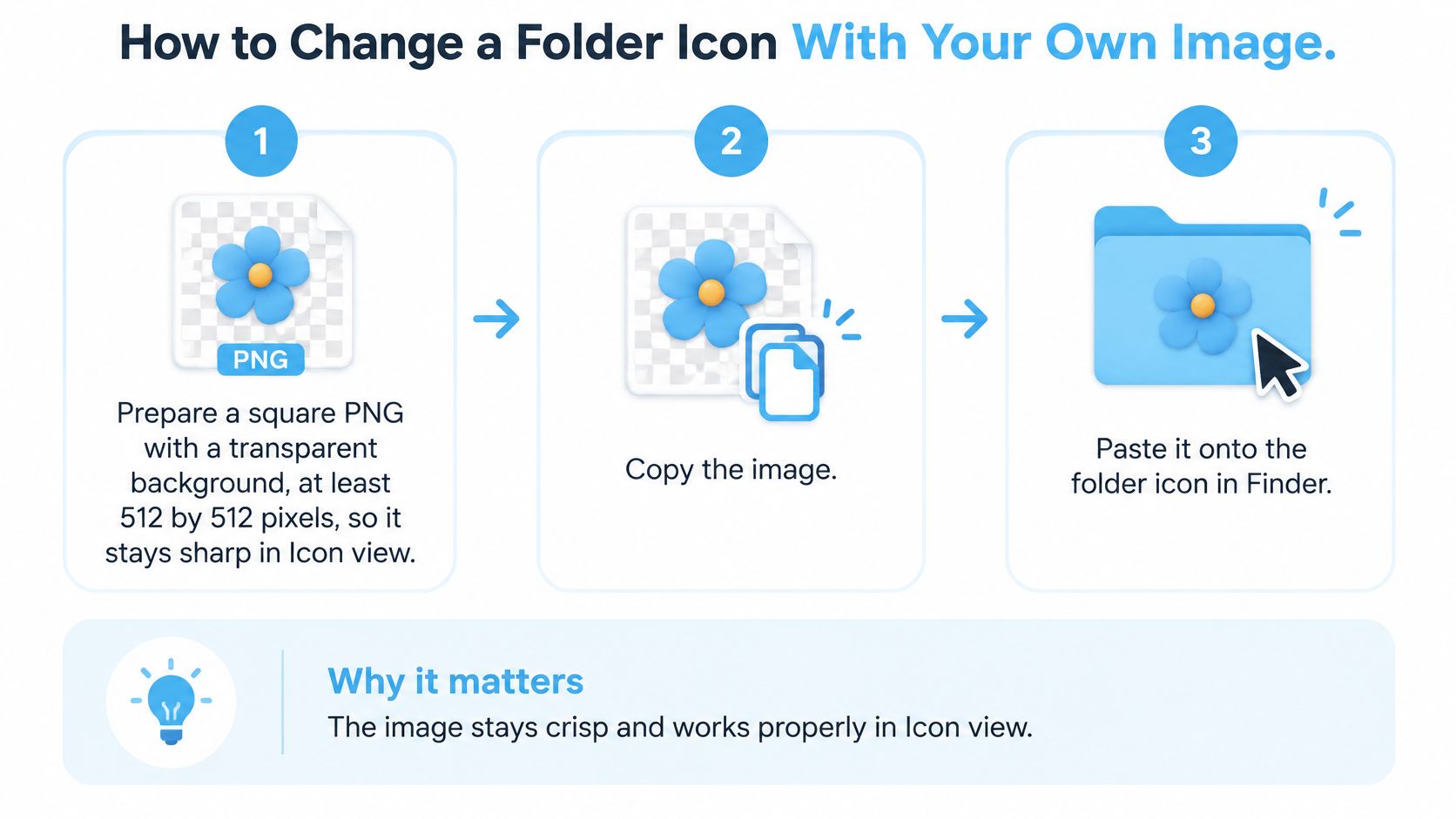
Připravte a zkopírujte obrázek
- Připravte čtvercové PNG: Použijte průhledné pozadí o velikosti alespoň 512 × 512 pixelů, aby bylo ostré v zobrazení Ikony a čistě se zmenšovalo. Plný čtvercový obrázek vypadá jako nalepená nálepka přes složku, kdežto průhlednost nechá obrázek sedět na tvaru složky.
- Otevřete a zkopírujte: Otevřete obrázek v Náhledu, stiskněte Command-A pro výběr a pak Command-C. Kopírujete samotná obrazová data, a ta Finder potřebuje.
Nejčastější přehmat je zkopírovat soubor s obrázkem ve Finderu místo obsahu obrázku. Do schránky se tak dostane odkaz na soubor a vložení buď selže, nebo dostanete obecnou ikonu dokumentu.
Vložte ho v okně Získat informace
- Vyberte cílovou složku: Jednou na ni ve Finderu klikněte a stisknutím Command-I otevřete okno Získat informace. V tomto panelu macOS ukládá vlastní ikonu dané složky.
- Vyberte malou ikonu: Klikejte na drobnou ikonu složky v levém horním rohu okna Získat informace, dokud se kolem ní neobjeví zvýrazňující rámeček. Bez toho zvýraznění nemá vložený obrázek kam dopadnout.
- Vložte přes Command-V: Pokud to vyšlo, náhled se okamžitě změní. Zavřete okno a složka ve Finderu by už měla ukazovat nový obrázek.
Zkontrolujte ho ve dvou zobrazeních
- Nejdřív zobrazení Ikony: Stiskněte Command-1. Obrázek by měl být ve velkých velikostech ostrý, což potvrzuje, že rozlišení stačilo.
- Potom zobrazení Seznam: Stiskněte Command-2. Ikona se zmenší na malý náhled, takže výrazné tvary přežijí a jemné detaily zmizí. Pokud v té velikosti složky od sebe nerozeznáte, obrázek zjednodušte.
Hotový výsledek by měl být čitelný i v malém náhledu, ne jen působivý, když je velký.
Chcete-li ověřit, že se změna uložila, zavřete a znovu otevřete nadřazenou složku. Pokud tam obrázek stále je, je uložený u té složky na tomto Macu. Druhým potvrzením je, že po novém otevření okna Získat informace uvidíte svůj obrázek vlevo nahoře.
Jak přebarvit a hromadně upravit víc složek najednou
Barva pomáhá jen tehdy, když něco znamená. Než sáhnete na první ikonu, rozhodněte, co která barva představuje, jinak vytvoříte duhu, kterou musíte pokaždé louskat.
Nejdřív seskupte, potom stylizujte
- Nejdřív roztřiďte složky do kategorií: Typické skupiny jsou Klienti, Archiv a Aktivní projekty. Skupiny si zapište, protože tento seznam se stane vaší legendou barev.
- Vyberte tři až pět barev: Každé skupině dejte jednu barevnou rodinu a tím skončete. Při více než pěti začnete zapomínat, co znamenala ta šestá.
- Připravte jednu ikonu pro každou skupinu: Velikost i styl kresby držte napříč skupinami jednotné. Smíšené styly způsobí, že stejně důležité složky působí jako nesouvisející.
Také bych držel podobnou sytost barev v celé sadě. Jedna křiklavě neonová složka mezi tlumenými vám upoutá zrak, ať si to zaslouží, nebo ne.
Vyzkoušejte jednu, pak pracujte po dávkách
- Nejdřív upravte jednu složku: Než postup zopakujete, zkontrolujte ji v zobrazení Ikony, Seznam i Sloupce. Slabý kontrast odhalený u jedné složky vás stojí vteřiny, u šedesáti složek odpoledne.
- Pracujte po dávkách po 10 až 15: Taková velikost udrží případnou chybu v mezích a umožní vám zastavit se na vizuální kontrolu. Také je hned vidět, když se odchýlíte od palety.
Okno Získat informace zvládá jednu složku po druhé, takže nativní hromadná práce znamená opakované vkládání. Aplikace s podporou dávek tohle opakování odstraní tím, že jednu ikonu nebo barvu použije na mnoho složek jedinou akcí. U Tintd ruční barvení složek nevyžaduje Úplný přístup k disku, protože to oprávnění je potřeba jen pro automatického pozorovatele, takže ruční hromadná práce zůstává bezproblémová.
Na závěr otevřete nadřazenou složku a projeďte ji pohledem, aniž byste četli názvy. Každá skupina by měla být čitelná na první pohled. Odlehlé kousky opravte hned, dokud si pamatujete pravidlo, a nenechte výjimky hromadit.
Soukromí názvů složek a obnovení výchozího vzhledu
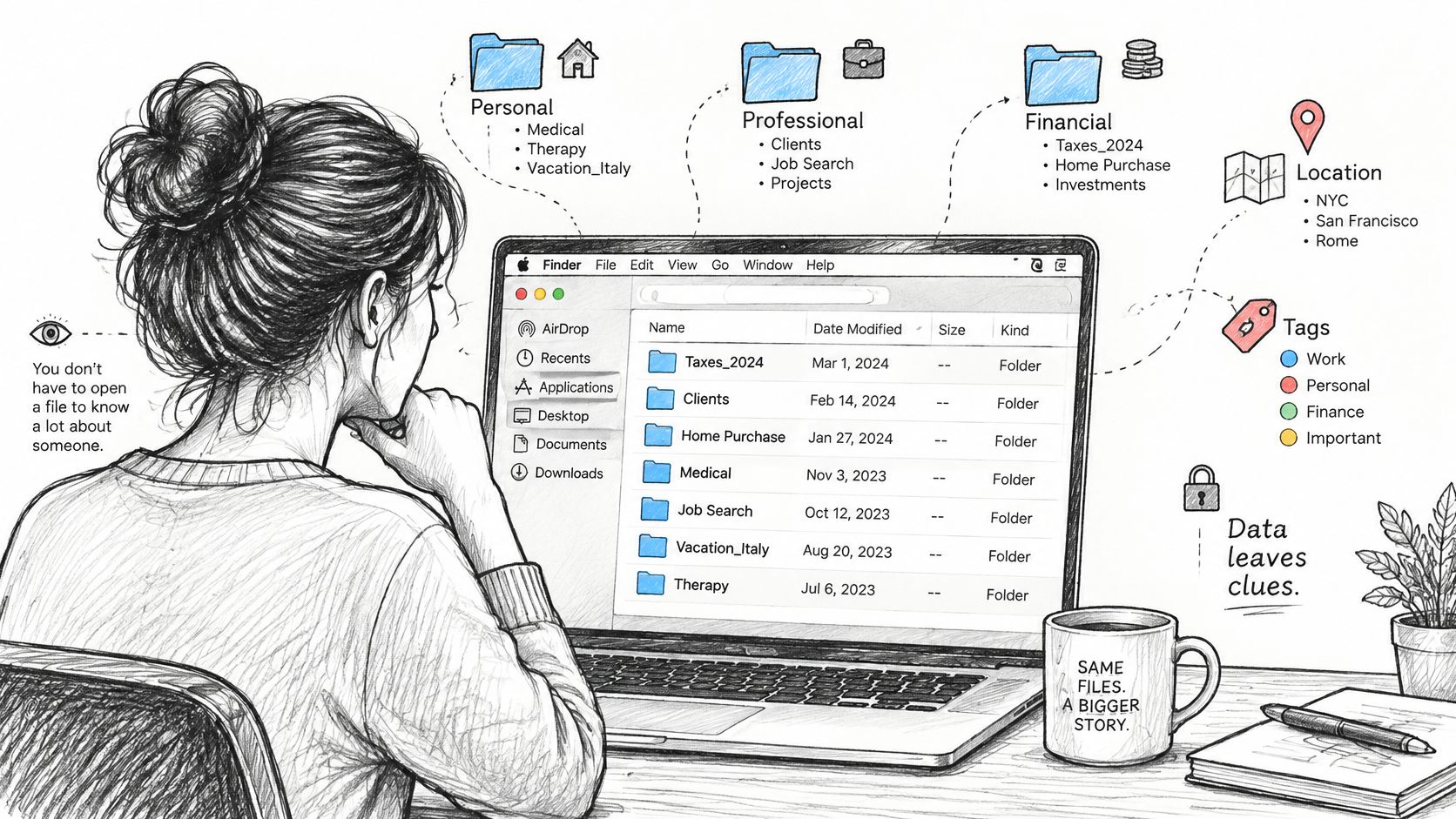
Složka s názvem „Odvolání k daním 2025“ nebo „Výpovědní dopisy“ může prozradit citlivé informace, ještě než někdo otevře jediný soubor. Její název a umístění mohou odhalit osobní, pracovní nebo finanční podrobnosti, takže myslete nejen na to, co obsahují soubory, ale i na to, co prozrazuje samotná organizace složek.
macOS řídí přístup k souborům a složkám v nastavení Soukromí a zabezpečení. Štítky fungují napříč úložištěm Macu i iCloudem a Chytré složky umí zobrazit soubory podle štítku nebo nedávné aktivity, jak vysvětluje Applův návod k uspořádání souborů ve Finderu. Návrhy ikon a barev v Tintd běží lokálně ve vašem Macu: názvy složek zůstávají v zařízení a Tintd nevolá žádnou AI službu.
Obnovení výchozí ikony
- Vyberte složku: Stisknutím Command-I otevřete okno Získat informace.
- Vyberte ikonu: Klikněte na malou ikonu vlevo nahoře a počkejte, až se objeví zvýrazňující rámeček.
- Obnovte výchozí vzhled: Stiskněte Delete. Vlastní obrázek zmizí a vrátí se standardní ikona složky z macOS. Soubory uvnitř zůstanou nedotčené.
Tento postup zopakujte pro každou složku, nebo vyberte skupinu a ikony obnovujte jednu po druhé. Před větší úpravou vzhledu zkuste nejdřív obnovit jednu složku, ať víte, jak výsledek vypadá, než sáhnete na zbytek.
Automatické styly pro nové složky bez ztráty kontroly
Vhodíte novou složku s názvem „Faktury Q3“ do sledované složky Dokumenty a ona už má barvu i překrytí. To pomáhá jen tehdy, když vám ten signál dál složku identifikuje v zobrazení Ikony, v zobrazení Seznam i na sdíleném disku. Nová barva u každé nové složky je šum, ne systém pro vyhledávání.
Sledování beru jako tři oblasti, ne jeden vypínač. U osobních složek je široké pravidlo rozumné: ty orientační body používáte jen vy a špatná shoda se snadno vrátí. U složek synchronizovaných s cloudem nebo sdílených omezte sledování na několik pojmenovaných nadřazených složek. Ostatní podle těch barev věci hledají a nečekané přebarvení rozbije mapu. Knihovny fotek a vnitřky projektů s kódem nechte být. Ty aplikace očekávají vlastní uspořádání a stylizovaná ikona vám tam složku ve Spotlightu stejně nezobrazí.
Než cokoli rozšíříte, nastavte hranice. Pozorovatel složek (Folder Watcher) v Tintd rozpozná každou novou složku v umístěních, která zvolíte, a podle jejího názvu jí přidělí odpovídající barvu a ikonu. Vyžaduje Úplný přístup k disku, o který vás macOS požádá při prvním zapnutí. Ruční barvení složek toto oprávnění nepotřebuje, takže běžné přebarvování může zůstat mimo pozorovatele. Pozorovatele složek můžete kdykoli vypnout v Nastavení systému. Jedním kliknutím se kterákoli upravená složka vrátí k původní ikoně Finderu v macOS a historie vám umožní znovu použít styl, který se vám líbil, místo vymýšlení dalšího.
Vytvořte jednu novou podsložku a podívejte se na výsledek. Pokud byste tu barvu a ikonu nechtěli vidět stokrát, další umístění nepřidávejte. Pro širší sadu skriptů a nástrojů, které můžete s pozorovatelem spárovat, začněte u nástrojů pro automatizaci v macOS a rozhodněte se, kolik Finderu chcete nechat na autopilota.
Když vlastní ikona nechce držet
Když se ikona nezobrazí nebo se pořád vrací zpět, projděte tyto kontroly popořadě a nezkoušejte náhodné opravy.
- Ověřte, že jste zkopírovali obrázek, ne soubor: Otevřete PNG, zkopírujte jeho obsah přes Command-C, vyberte náhled v okně Získat informace a vložte. Kopírování souboru ve Finderu je obvyklá příčina prázdného výsledku.
- Vložte znovu z lepšího zdroje: Pokud náhled zůstane prázdný nebo ukazuje výchozí ikonu, použijte čtvercové průhledné PNG o rozměrech alespoň 512 × 512 pixelů a vložte znovu.
- Znovu spusťte Finder: Podržte Option, klikněte pravým tlačítkem na ikonu Finderu v Docku a zvolte Znovu spustit. Finder si někdy drží v mezipaměti starou ikonu, i když se ta aktuální změnila.
- Po přesunu úložiště použijte znovu: Složky přesunuté na úložiště jiné než Apple nebo na některé sdílené disky mohou o vlastní ikony přijít, takže po přenosu je použijte znovu a zkontrolujte v zobrazení Ikony.
- Smiřte se s limitem synchronizace: Vlastní ikony se nesynchronizují na jiné Macy, takže vše, co musí najít spolupracovníci, by mělo spoléhat na štítky.
Vyberte si jedno schéma složek a použijte ho tento týden
Začněte jednou oblastí, ne celým Macem. Jedna složka klienta nebo jeden strom projektu stačí, abyste si ověřili, že schéma funguje, než se k němu zavážete všude.
Snímek obrazovky níže ukazuje, jak vypadá střídmá sada ikon, když ji používáte důsledně.
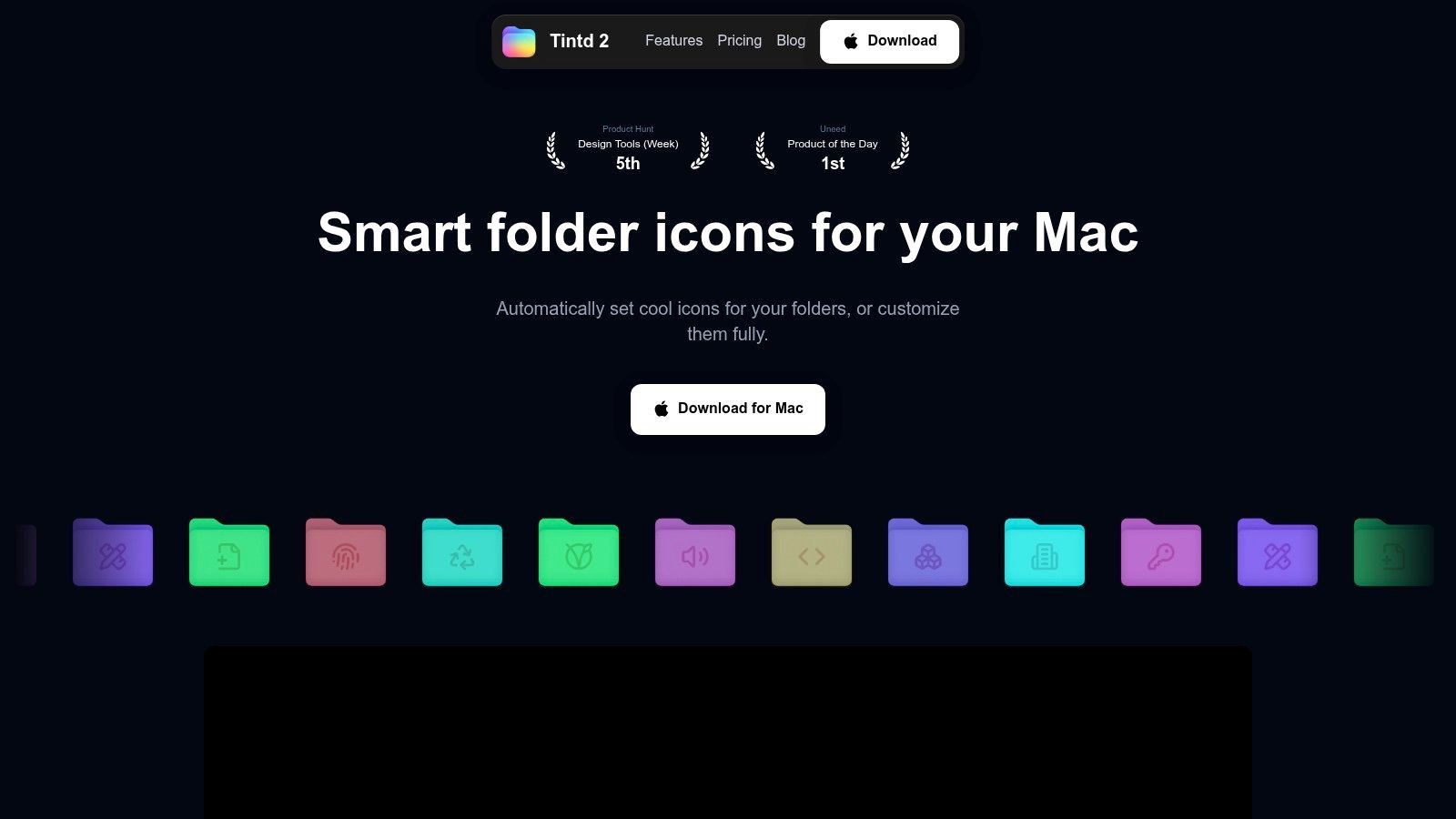
Postupujte takto. Vyberte tři rodiny ikon, které odpovídají vašim typům složek, přidejte štítky ke všemu, co hledáte, a pak výsledek vyzkoušejte v zobrazení Ikony, Seznam a Sloupce. Rozsah rozšiřte, až když se první oblast čte jasně, aniž byste nad ní museli přemýšlet. Pokud chcete širší kontext k tomu, jak strukturovat samotnou hierarchii, tipy pro správu souborů pro znalostní pracovníky od Zemith se k vizuální vrstvě hodí.
Až budete chtít přejít na větší měřítko, Tintd můžete otevřít z kontextové nabídky Finderu a nastavit ikonu libovolné složky. Kteroukoli upravenou složku vrátíte k původní ikoně macOS jedním kliknutím a můžete importovat vlastní obrázky. Ke stažení je v Mac App Store a nativní záložní postup přes Získat informace tu zůstává, kdyby vás někdy přestal bavit.
Tohle krátké video ukazuje, jak se schéma použije na skutečný strom složek.
Pravidlo pro ikony a štítky si jednou zapište do poznámky, ke které se vrátíte. Pak ho stejně používejte u každé nové složky. Tenhle jediný návyk má větší váhu než to, které ikony jste vybrali.
Pokud chcete upravovat složky ve Finderu, aniž byste obrázky vkládali jeden po druhém, Tintd vám nabídne velkou knihovnu ikon a emoji, hromadné úpravy a obnovení jedním kliknutím, vše zpracované přímo ve vašem Macu. Vyberte jednu projektovou složku, použijte na ni své první tři rodiny ikon a uvidíte, o kolik rychleji se v ní zorientujete.