

Hledáte jednu klientskou složku. Víte, že je někde na tomhle Macu. Otevřete Finder, projedete očima zeď stejných modrých složek, zkusíte dvě špatné a nakonec sáhnete po vyhledávání a doufáte, že si pamatujete přesný název.
To není problém paměti. Je to problém rozpoznávání a zhoršuje se s každým novým projektem, který přistane ve stejném obyčejném obalu.
Proč je složky stále těžší najít
Software pro správu složek je kategorie nástrojů pro Mac, které složky seskupují, pojmenovávají, barví, opatřují ikonami, hlídají a hromadně stylizují, abyste místo poznali dřív, než ho otevřete. Není to správce digitálních aktiv (DAM), který katalogizuje jednotlivé fotky, verze a práva uvnitř knihovny, místo aby složky ve Finderu dělal přehlednými.
Řekněme, že na ploše máte desítky snímků obrazovky, zatoulaná stažení, exporty pojmenované final a final-two a složku jménem věci, kterou jste od března neotevřeli. Každé hledání začíná brodením tímhle nepořádkem, i když potřebujete jen fakturu z minulého týdne nebo jedno focení z klientského projektu.
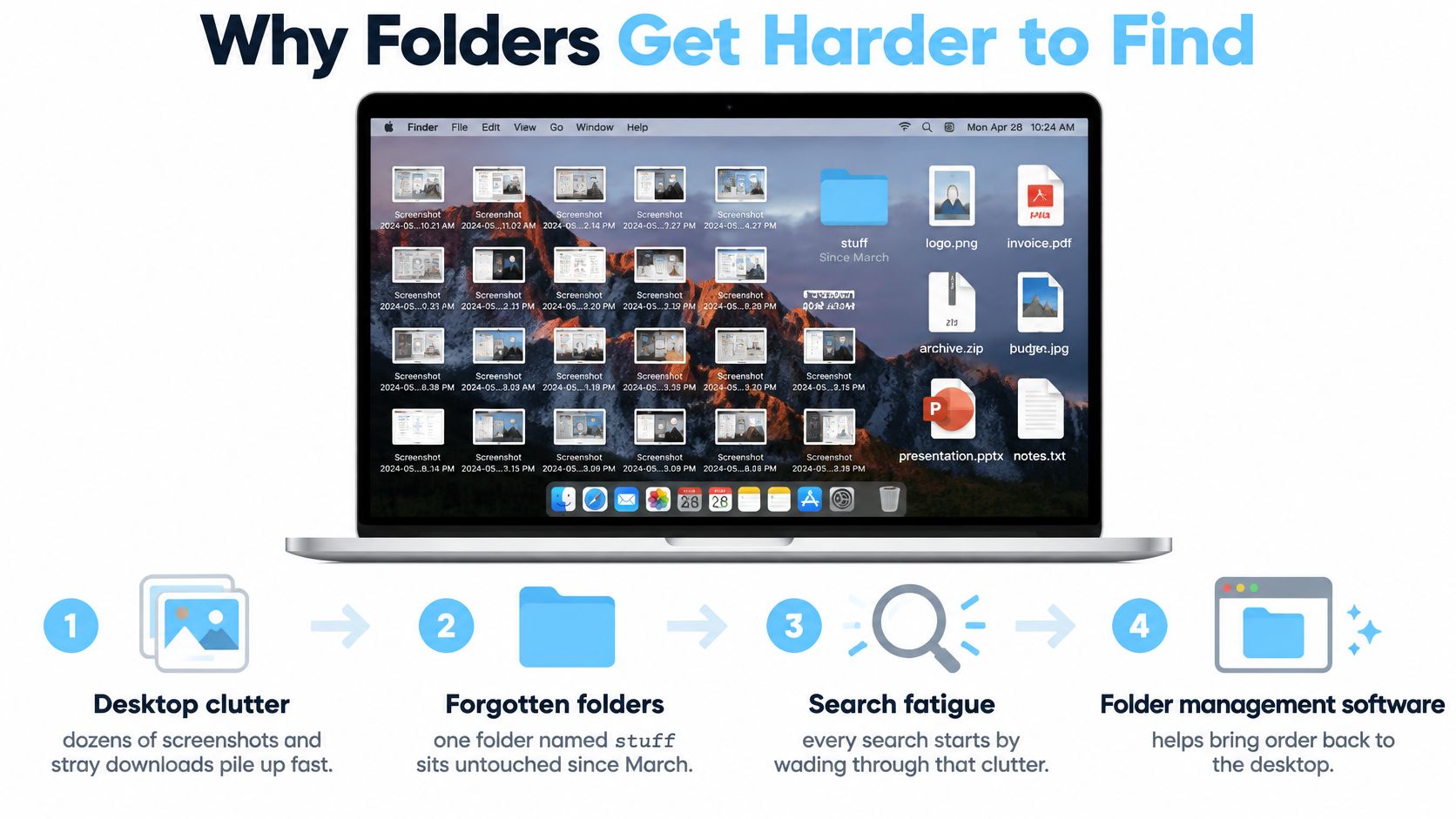
Měřítko ničí prostou hierarchii
Prořezávat se z toho mazáním zřídka funguje, protože archivy rostou rychleji, než je ochotní prořezávat. Ve studii se 167 účastníky popsané v práci o digitálním hromadění v časopise Human-Computer Interaction uchovávali lidé s vysokým skóre digitálního hromadění v průměru 35 622 položek informací, tedy více než čtyřikrát tolik než 8 024 u lidí s nízkým skóre. Vyšší skóre statisticky souviselo s potížemi při mazání souborů a potížemi při hledání informací.
Jakmile roky ukládáte kreativní podklady, výzkum, kód a klientskou práci, samotná hierarchie přestává stačit. Názvy pomůžou jen tehdy, když čtete každý štítek. Barva, ikony a konzistentní kategorie nechají oko třídit dřív, než mozek začne číst.
Pokud stavíte znovu z chaotického stromu, pomůže nejdřív vybudovat spolehlivý systém složek a teprve pak přidat vizuální vodítka. Praktické tipy pro Finder na Macu pro rychlejší každodenní navigaci vám navíc ušetří kliky, zatímco tuhle strukturu zavádíte.
Cesta odsud je jednoduchá. Dejte každému signálu jednu práci, vyberte funkce, které škálují, přizpůsobte je své práci, ověřte soukromí a vratnost a začněte s jednou hlídanou složkou.
Každý signál ať má jen jednu práci
Finder vám už dává složky, štítky a chytré složky. Software pro správu složek k tomu přidává barvu a ikony. Typická chyba je používat všechny signály na všechno, takže červená složka někdy znamená naléhavé, jindy finance a jindy prostě jen hezky vypadá.
Začněte s tímhle pevným slovníkem.
| Signál | Jeho jediná práce | Příklad | Nepoužívat pro |
|---|---|---|---|
| Umístění složky | Příslušnost k projektu nebo klientovi | Klienti / Northwind / Kampaň 2026 | Stav, například koncept nebo finální verze |
| Štítky | Stav napříč složkami | K revizi, Faktura odeslána, Archiv | Nahrazení stromu projektů |
| Barva složky | Kategorie, kterou přeskenujete jedním pohledem | Modrá pro kód, zelená pro finance | Jedinečný význam u každé složky |
| Ikona nebo emoji | Co je uvnitř, v souladu s názvem | Fotoaparát pro focení, terminál pro repozitáře | Opakování významu barvy |
| Chytrá složka | Uložené hledání, ne domov | Všechna PDF se štítkem K revizi | Jediná kopie souboru |
Jedna kampaň, čitelná na první pohled
Vezměme hypotetickou klientskou kampaň z roku 2026. Složka leží v Klienti / Northwind / Kampaň 2026, protože umístění odpovídá na to, komu patří. Štítek říká K revizi, protože tenhle stav se změní a možná budete potřebovat najít všechny položky k revizi napříč klienty.
Uvnitř označuje složku s focením ikona fotoaparátu a návrhové soubory ikona layoutu. Nedělejte tu ze zelené finance, pokud zelená neznamená finance všude. Když je zelená složka s rozpočtem, je to kategorie. Ikona pak může říct tabulka, faktura nebo smlouva.
Chytrá složka dokáže shromáždit všechno se štítkem K revizi, aniž by hnula jediným hlavním souborem. To je její síla i limit. Je to pohled, ne úložiště.
Proč fungují osobní systémy lépe
Vyhledávání selhává často tehdy, když schéma neodpovídá tomu, jak pracujete. Výzkum osobní organizace dokumentů v digitální knihovně ACM uvedl, že v jednom dřívějším šetření 19 % dokumentů nešlo vůbec dohledat a dalších 26 % jen s obtížemi. V jednom srovnání uživatelé ztratili 17 % informací při jednom uspořádání oproti 10 % při jiném, které lépe vyhovovalo jejich činnostem.
Tatáž skupina prací popisuje 20 uživatelů osobních počítačů, kteří měli tendenci držet položky k projektu pohromadě, když je k tomu návrh rozhraní vedl jednotnou složkou projektu, ale oddělovali je podle formátu, když návrh podporoval roztříštění. Váš systém by vás měl tlačit k projektu, ne k rozdělování práce do sil Obrázky, Dokumenty a Videa, na které stejně zapomenete.
Držte horní úroveň mělkou. Čtyři nebo pět přihrádek, kterým rozumíte, porazí pět kliknutí zanoření, kterým se budete vyhýbat. Pro širší rámec organizace digitálních souborů, který přizpůsobíte svým projektům, držte tyhle přihrádky stabilní a změny nechte na štítcích.
Nepřidávejte popisek jen pro úplnost. Přidejte ho jen tehdy, když odpovídá na otázku, kterou ostatní signály nezodpoví. Od teď platí: umístění znamená příslušnost, štítky stav, barva kategorii a ikony obsah.
Funkce, které šetří čas ve velkém
Seznam funkcí vám moc neřekne. Ptejte se, kterou minutu ušetří a jak často.
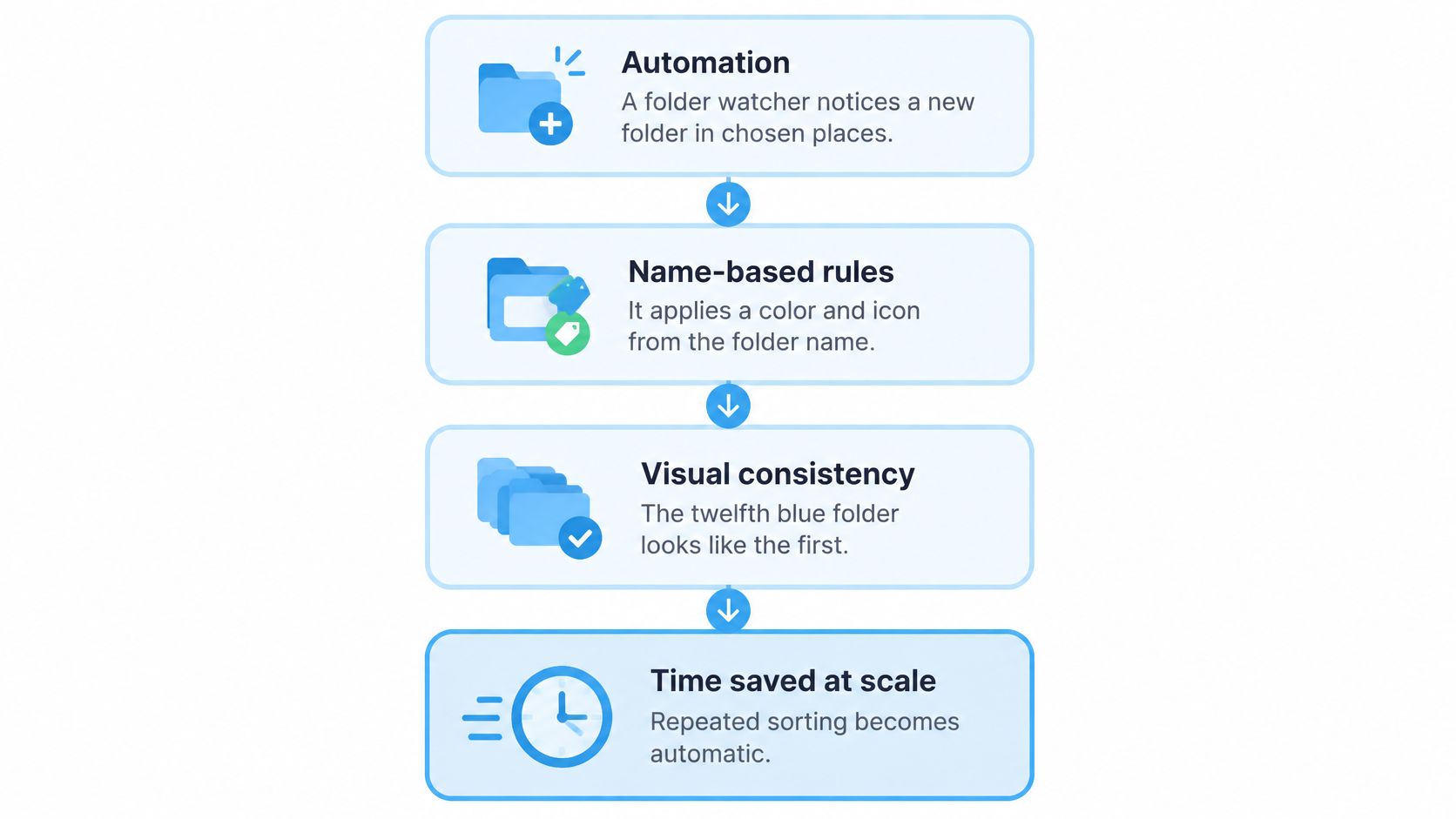
Automatizace zastaví další obyčejnou složku
Hlídání složek: Hlídač si všimne nové složky v umístěních, která zvolíte, a podle jejího názvu jí přiřadí barvu a ikonu. Bez něj váš systém chátrá po jedné výchozí modré složce, protože macOS nové složky automaticky nestylizuje.
Začal bych s hlídačem na jednom aktivním adresáři, ne na celém disku. Zjistíte, jestli pravidla odpovídají vašim zvyklostem v pojmenování, než mu dovolíte sahat na archivy.
Hromadné úpravy vyřeší nahromaděný dluh
Hromadné úpravy vám dovolí vybrat mnoho složek, nebo složku a její podsložky, a nastavit barvu a ikonu jednou akcí. To je rozdíl mezi nastylováním klientského archivu na jedno posezení a opuštěním práce v půlce.
Užitečné hromadné nástroje umí také měnit barvu napříč sadou a ponechat jednu společnou ikonu. To se hodí u semestrálních složek nebo dnů focení, kde je obsah stejného druhu, ale každá složka přesto potřebuje vlastní odlišení.
Návrhy porazí prázdný výběr
Chytré návrhy porovnají název složky s velkou knihovnou ikon a emoji a navrhnou shodu. Dobré návrhy se dívají i na sousední složky, takže další barva zaplní mezeru místo klonování složky vedle.
To je důležité u klientských názvů ve více jazycích. Schopný nástroj pro Mac by měl zvládat názvy v 11 jazycích, protože skutečné stromy projektů málokdy zůstávají u jednoho jazyka nebo jednoho stylu pojmenování.
- Ruční ovládání: Zvolte paletu nebo vlastní barvu, doladěte velikost a umístění ikony, importujte vlastní obrázek nebo přidejte emoji překryv, když návrh mine.
- Přístup z pravého tlačítka ve Finderu: Stylizujte složku v okně, ve kterém už jste, místo přepínání mezi aplikacemi a znovu hledání téže cesty.
- Historie: Znovu použijte styl, který fungoval minulý měsíc, aniž byste ho museli skládat z paměti.
- Obnovení jedním kliknutím: Vraťte výchozí ikonu složky z macOS, když bylo pravidlo špatně nebo se změní kategorie.
Tyhle detaily přirozeně zapadají k dalším aplikacím pro automatizaci na Macu, které odstraňují opakované nastavování, ale hranici držte jasně. Tyto funkce stylizují vzhled. Nenahrazují zálohy, vyhledávání ani DAM, který sleduje jednotlivá aktiva, verze a licence.
Jak to využívají kreativci, vývojáři a studenti
Práce signálů zůstává pevná. Mění se jen příklady.
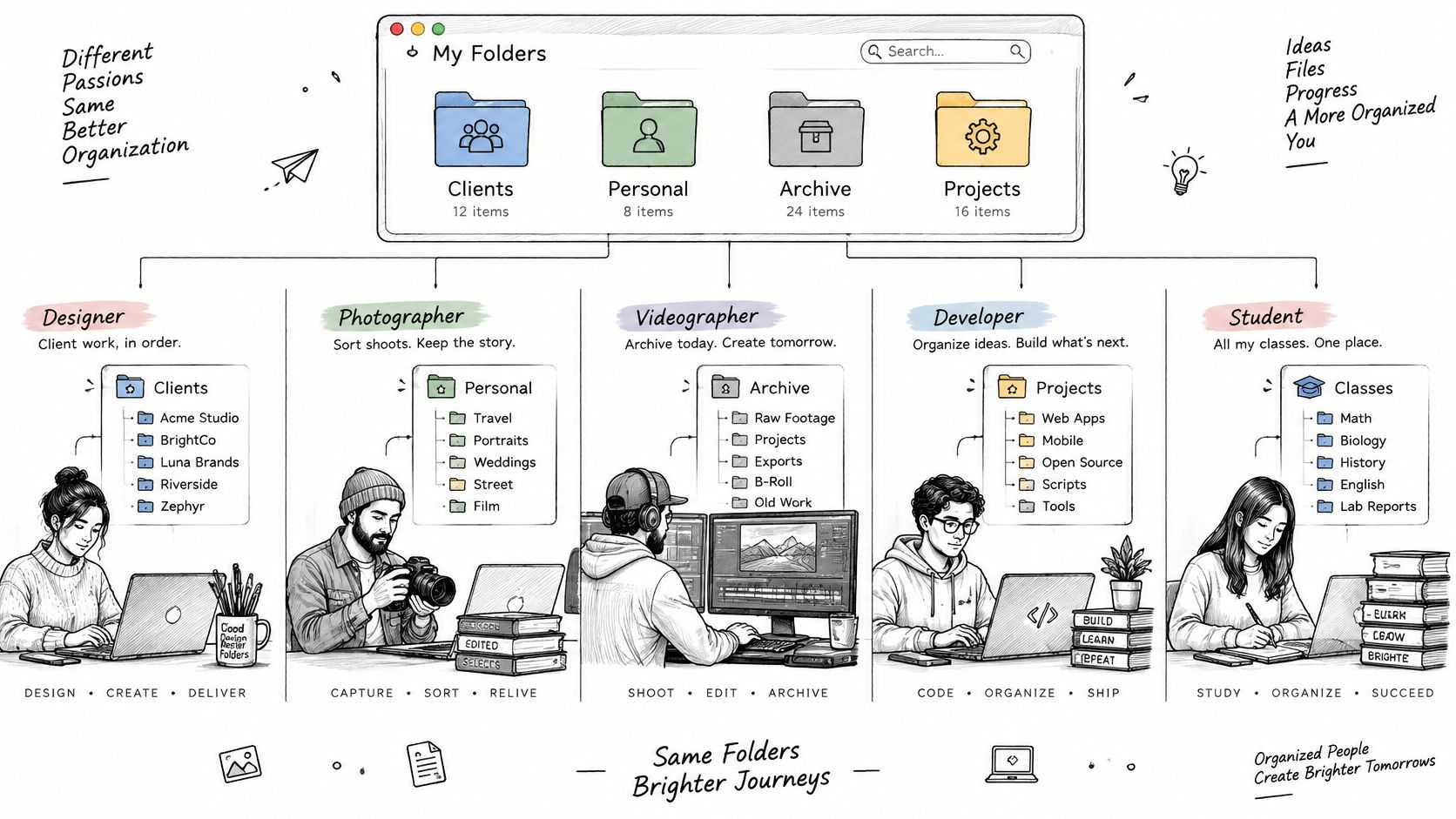
Kreativci pracují ve stromech klientů
Designér, fotograf nebo kameraman může mít nahoře Klienti, Osobní, Archiv a Příchozí. Pod klientem dostane každý projekt ikonu podle výstupu, třeba fotoaparát pro focení, filmový pás pro střih nebo značku layoutu pro tiskové soubory.
Barva označuje druh práce, ne termín. Štítky nesou Výběr nebo Odevzdáno, takže chytrá složka může shromáždit všechno, co čeká na revizi, aniž by hlavní soubory vytrhla z projektu, kterému patří.
Vývojáři potřebují, aby repozitáře vypadaly jinak než archivy
U kódu dejte aktivním repozitářům ikonu terminálu nebo balíčku a držte názvy, kterým nástroj rozumí, třeba api, docs nebo assets. Pro archivovanou práci použijte výraznou barvu, ať při rychlém přeskakování neotevřete mrtvý projekt.
Nezaměňujte stylizaci s pravidly projektu. Obarvená složka repozitáře je kosmetika. Nemění pravidla ignorování, výstup buildu, závislosti ani nic, co vaše nástroje čtou z cesty.
Studentům pomáhají mělké semestrální přihrádky
Student nebo výzkumník může mít jednu přihrádku na semestr a uvnitř složky předmětů. Emoji může oddělit laboratorní práci od esejí, zatímco štítky říkají Koncept nebo Odevzdáno, protože tenhle stav se mění týden po týdnu.
Pokud se práce složky mění každý týden, použijte štítek. Každotýdenní přebarvování promění vaši paletu v šum.
Tenhle okrajový případ platí pro všechny. Stabilní kategorie si zaslouží barvu. Pohyblivé stavy patří do štítků.
Jak vybrat software pro správu složek
Nástroj poměřujte podle svých složek, ne podle počtu funkcí. Před instalací použijte tenhle kontrolní seznam.
| Kritérium | Proč na něm záleží | Jak vypadá dobré řešení | Varovný signál |
|---|---|---|---|
| Automatizace | Nové složky zůstanou obyčejné, dokud je něco nehlídá | Hlídač na zvolených složkách, snadno vypnutelný | Pravidla, která nejdou vypnout |
| Hromadné úpravy | Ruční stylizace desítek složek se neudrží | Mnoho složek nebo podsložek jednou akcí | Jen po jedné složce |
| Platforma | Ve Finderu už stejně žijete | Nativní integrace do Macu včetně nabídky pravého tlačítka | Samostatný prohlížeč, který musíte mít pořád otevřený |
| Soukromí | Názvy složek prozradí klienty, kód a výzkum | Zpracování v zařízení, žádné cloudové ani externí AI volání | Názvy odesílané z Macu kvůli návrhu ikony |
| Vratnost | Špatný barevný systém by mělo jít vrátit | Návrat k výchozí ikoně Finderu jedním kliknutím | Vlastní ikony bez cesty zpět |
| Cena | Průběžné poplatky překvapí lidi, kteří chtěli užitečný nástroj | Jasné jednorázové odemčení nebo zřetelný nákup v aplikaci | Zkušební verze, která se obnoví bez viditelného zrušení |
Soukromí a bezpečnost jsou technická věc, ne jen sliby
Názvy složek a cesty by měly zůstat ve vašem zařízení. Příručka Applu o zabezpečení platformy popisuje souborový systém APFS s metadaty typu copy-on-write a silným šifrováním, kde aktualizace mohou obejít přepisování existujících dat souboru na místě. Dobře postavený nástroj pro stylizaci do tohoto modelu zapadá: změny ikon bere jako operace s metadaty, zpracovává jen vybrané adresáře a zaznamenává předchozí stav ikony.
Praktický příklad: změna ikony nebo barvy složky je v naší aplikaci čistě kosmetická a neovlivní žádné soubory ani podsložky uvnitř. Pokud nástroj chce skenovat obsah, který nepotřebuje, nebo posílat názvy vzdálené službě kvůli návrhu, je to riziko bez odměny.
Cenový model si ověřte srozumitelně. Náš Lifetime plán vám dává přístup ke všem funkcím, neomezené generování, automatické ikony složek, chytré ikony podle názvu složky a více než 11 000 ikon a emoji. Ať vyberete cokoli, měli byste umět říct, co je placené, co zdarma a jak zkušební verzi zastavit.
Pamatujte na místní výhradu. Vlastní ikony složek se ukládají lokálně na každém Macu, takže na dalším stroji je nastavíte zvlášť.
Možnosti pro Mac podle situace
Nástroj vybírejte podle úkolu, který máte před sebou. Značka je až druhá.
1. Samotné štítky a chytré složky ve Finderu
Volte je, pokud potřebujete jen najít stav napříč umístěními. Štítky a uložená hledání jsou součástí macOS, nestojí nic a fungují dobře na otázky typu ukaž mi každé PDF čekající na revizi.
Řadu projektových složek vám ale přehlednější neudělají. Pokud pořád čtete každý popisek, problém rozpoznávání jste nevyřešili.
2. Mac aplikace s hlídáním složek a hromadnými úpravami
Volte ji, pokud vás trápí přeskakování stovek projektových složek a udržování konzistence u nových. Měla by stylizovat nové složky ve zvolených místech a obarvit mnoho existujících jednou akcí, přímo ve Finderu.
Tohle je kategorie postavená pro stromy klientů, repozitáře, studijní materiály a výzkumné složky, které denně otevíráte od oka. Je to zbytečně mnoho, pokud máte jen hrstku složek.
3. Správce digitálních aktiv
DAM volte, pokud spravujete verze a práva jednotlivých aktiv, třeba hlavní fotografie, licence, popisky a podmínky použití. Katalogizuje soubory uvnitř knihovny. Neslouží k tomu, aby složky ve Finderu byly rozpoznatelné.
Mnozí kreativci potřebují obě vrstvy pro různé úkoly. Nenuťte jeden nástroj dělat práci toho druhého.
4. Vyhněte se nástrojům, které nahrávají názvy složek
Vynechte každý nástroj, který posílá názvy složek vzdálené službě jen kvůli návrhu ikony. Názvy mohou prozradit klienty, softwarové projekty, pacienty, studenty nebo témata výzkumu a tahle data nepotřebují opustit váš Mac.
Výběr si před instalací ověřte podle tabulky kritérií. Pokud vám sedí kategorie hlídání plus hromadné úpravy, další možností je varianta pro Mac, která pracuje přímo v zařízení.
Varianta pro Mac, která chrání soukromí: Tintd
Naši aplikaci bych doporučil jen pro úkol, který jsme tu vymezili: přehledné vizuální složky ve Finderu. Není to správce fotoknihovny, záložní nástroj ani náhrada vyhledávání.
Tenhle snímek obrazovky ukazuje základní myšlenku: stylizovat složku tam, kde už pracujete, místo abyste se stěhovali do dalšího prohlížeče.
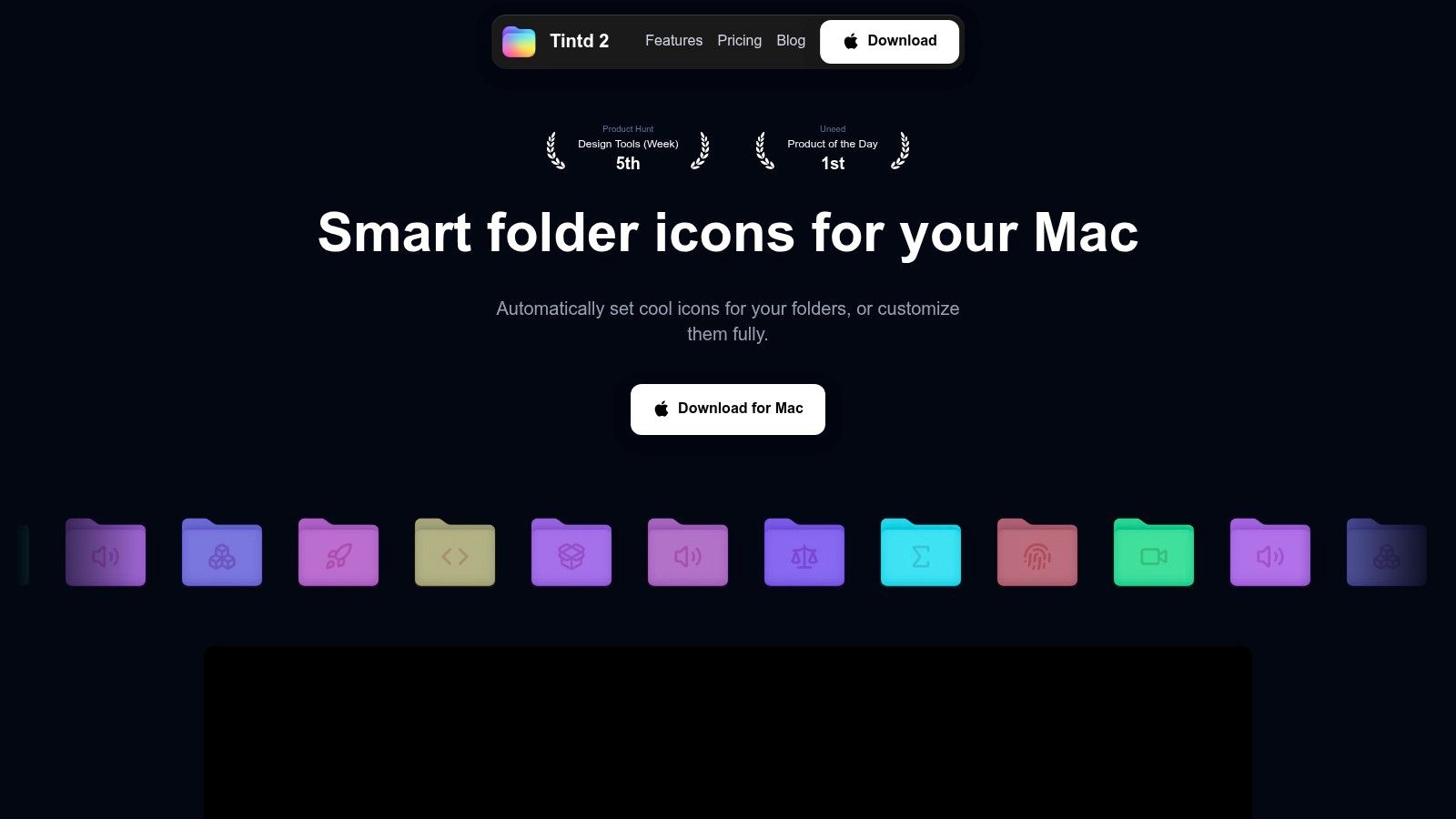
Postavené na tom, jak Finder zobrazuje složky
Vývojářská dokumentace Applu o souborech a zobrazení ve Finderu vysvětluje, že Finder nejdřív rozliší adresáře od souborů, pak vyhodnotí, zda je adresář balíček (bundle), a jinak dává běžným adresářům, které nejsou balíčky, obecnou ikonu složky, pokud mu není přiřazena vlastní.
Spolehlivý postup je tedy změnit podporovaná metadata ikony a cestu i obsah nechat být. Obnovení pak funguje čistě: odstraníte data vlastní ikony a Finder se vrátí k výchozí ikoně adresáře.
Co dostanete přímo v zařízení
Naše aplikace z Mac App Store běží lokálně, bez cloudových a AI volání. Smart Icon porovná název složky s knihovnou více než 11 000 ikon a emoji a vybere, co sedí. Smart Color se podívá na sousední složky a zvolí barvu, která zaplní mezeru na barevném kole.
Na složku můžete přetáhnout emoji nebo vlastní obrázek, doladit velikost a umístění ikony a ovládání otevřít z nabídky pravého tlačítka ve Finderu. Více složek lze vybrat a jednou akcí jim dát barvu a ikonu.
Podívejte se na postup tady, než se rozhodnete, jestli sedí vašemu stromu.
Hlídání složek (Folder Watcher) zaznamená každou novou složku vytvořenou ve zvolených umístěních a automaticky jí podle názvu dá odpovídající barvu a ikonu. Díky tomu příští měsíc nové složky nerozbijí systém, který jste postavili dnes.
Omezení jsou jasná. Ikony jsou kosmetické, ukládají se na daném Macu a další počítač potřebuje vlastní nastavení. Lifetime přístup zahrnuje celou sadu, včetně neomezeného generování a automatických ikon, vedle volitelných nákupů v aplikaci pro jednotlivé funkce nebo položky.
Nastavte jednu složku a sledujte ji
Nepřestavujte dnes celý disk. Rozchoďte jednu oblast a rozšiřujte jen tehdy, když si to zaslouží.
- Uvolněte plochu: Přetáhněte nepořádek z plochy do jedné dočasné složky, ať vidíte, co děláte. Její obsah roztřídíte později.
- Vytvořte čtyři nebo pět přihrádek: Použijte Práce, Osobní, Projekty, Archiv a Příchozí, nebo vlastní ekvivalenty, a tam skončete. Mělkou horní úroveň je snazší udržet poctivou.
- Přiřaďte práci signálům jednou provždy: Umístění pro projekt, štítek jen pro stav, jedna barva na kategorii a jedna ikona pro obsah. Významy barev si napište, pokud byste je zapomněli.
- Obarvěte horní úroveň: Na Macu si stáhněte Tintd a obarvěte hrstku složek nejvyšší úrovně z aplikace nebo z nabídky pravého tlačítka ve Finderu. Ruční barvení složek nevyžaduje Plný přístup k disku.
- Hlídejte jeden adresář: Zapněte Folder Watcher jen pro Projekty. Vyžaduje Plný přístup k disku, o který vás macOS požádá při prvním zapnutí.
- Vyzkoušejte to: Vytvořte složku s jasným názvem a ověřte, že ikona odpovídá obsahu. Pokud je název vágní, opravte název místo obviňování návrhu.
- Vraťte, když je to špatně: Libovolnou upravenou složku vraťte k původní ikoně Finderu v macOS jedním kliknutím, nebo hlídač vypněte v Nastavení systému. Uvnitř složky se nic nezměnilo.
Podsložky nastylizujte při příštím sezení. Do té doby stačí mělký strom a jedna hlídaná složka, abyste pocítili, jestli je rozpoznávání rychlejší.
Začněte s přihrádkami nejvyšší úrovně a jednou hlídanou složkou Projekty a nechte automatické barvy a ikony podle názvu, ať nová práce zůstává ve Finderu rozpoznatelná. Pokud vám tenhle přístup v zařízení sedí, navštivte Tintd, stáhněte si ho z Mac App Store a nastylizujte své první složky ještě dnes.