
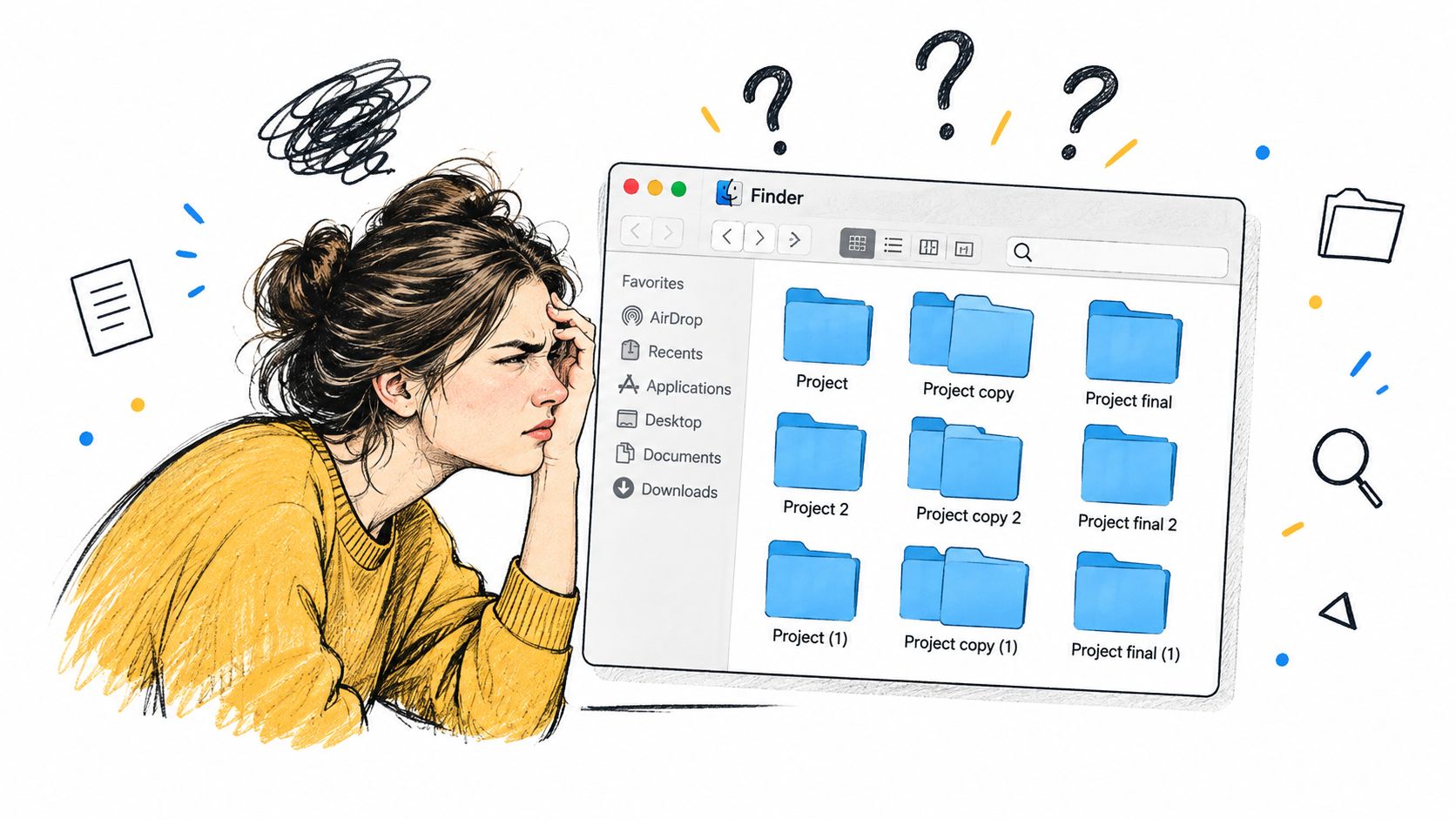
Otevřete složku projektu a čekáte, že tam najdete nejnovější podklady. Místo toho vidíte řadu stejných modrých složek, jejichž názvy dávají smysl, až když se zastavíte a každý si přečtete. Soubory jsou sice technicky uspořádané, ale Finder vám nepomáhá poznat správné místo na první pohled.
Užitečný organizér ikon pro Mac není jen způsob, jak dát složkám osobitý vzhled. Je to způsob, jak udržet vizuální navigační systém, zatímco se projekty, klienti i výzkumné složky mění. Ikony ve Finderu stojí vedle skutečné hierarchie složek, takže dobré vizuální schéma by vám mělo pomoct rozeznat účel nebo stav složky, aniž by nahrazovalo srozumitelné názvy nebo rozumné umístění.
Organizace složek na Macu se vyvíjela tak, jak se Finder posouval od vizuální metafory ke skutečnému hierarchickému souborovému systému. Historie Finderu uvádí, že Finder 4.1 přidal v dubnu 1985 příkaz Nová složka, po něm v září následoval HFS a Finder 5.0 a složky se tak staly reprezentací vnořené organizace dat. Ta souvislost platí dodnes: složky jsou zároveň úložné kontejnery i orientační body.
Když máte jen pár důležitých složek, začněte vlastními nástroji Finderu. O hromadné stylování uvažujte, až když se opakované ruční úpravy stanou únavnými, a o sledování složek jen tehdy, když nové složky vznikají tak často, že je jejich údržba otrava. Systém omezte na složky, které máte pod kontrolou, používejte významy, které si zapamatujete, a každou změnu nechte snadno vratnou.
Proč ikony složek přestávají být jen kosmetika
Vizuální systém funguje, když usnadní rozpoznání správné složky, aniž by každá volala o pozornost. Barvou nebo symbolem podpořte účel, stav nebo vlastníka složky. Název složky nechte jako jasný popisek, protože ikona může naznačit význam, ale nemá složitou strukturu projektu vysvětlovat sama.
Důslednost je důležitější než pestrost. Pokud zelená ve vašich projektových adresářích vždycky znamená dokončenou práci, nepoužívejte ji pro rozdělanou práci nového klienta jen proto, že se vám ten odstín líbí. Stejné pravidlo platí pro symboly: kniha může znamenat referenční materiály, zatímco fajfka dokončené výstupy. Vyberte si malou slovní zásobu a držte se jí.
Práce nekončí tím, že upravíte existující strom složek. Přejmenovaná složka už do své staré kategorie nemusí patřit, nový projekt může potřebovat stejný vzor jako jeho sousedé a ruční změna se může dostat do křížku s automatickým stylem. Berte ikony jako štítky, které občas potřebují kontrolu, ne jako dekoraci, kterou jednou použijete a zapomenete.
Vestavěná metoda Finderu je spolehlivý začátek pro malou sadu složek, které jste sami vytvořili. Specializovaný organizér se hodí, když je potřeba stejné volby zopakovat u mnoha existujících složek, když chcete jednotný přístup k podsložkám nebo když si nové složky vyžadují pozornost hned, jak vzniknou. Automatizaci používejte střídmě. Vizuální systém má váš pracovní prostor zpřehlednit, ne vám přidělat další údržbu.
Využijte vestavěné úpravy složek ve Finderu
U několika důležitých složek začněte Finderem. Pokyny Applu k úpravě složek popisují podporovanou cestu: vyberte složku, kterou jste vytvořili, otevřete její místní nabídku, zvolte Přizpůsobit složku a použijte barvu, symbol, emoji nebo importovaný obrázek.
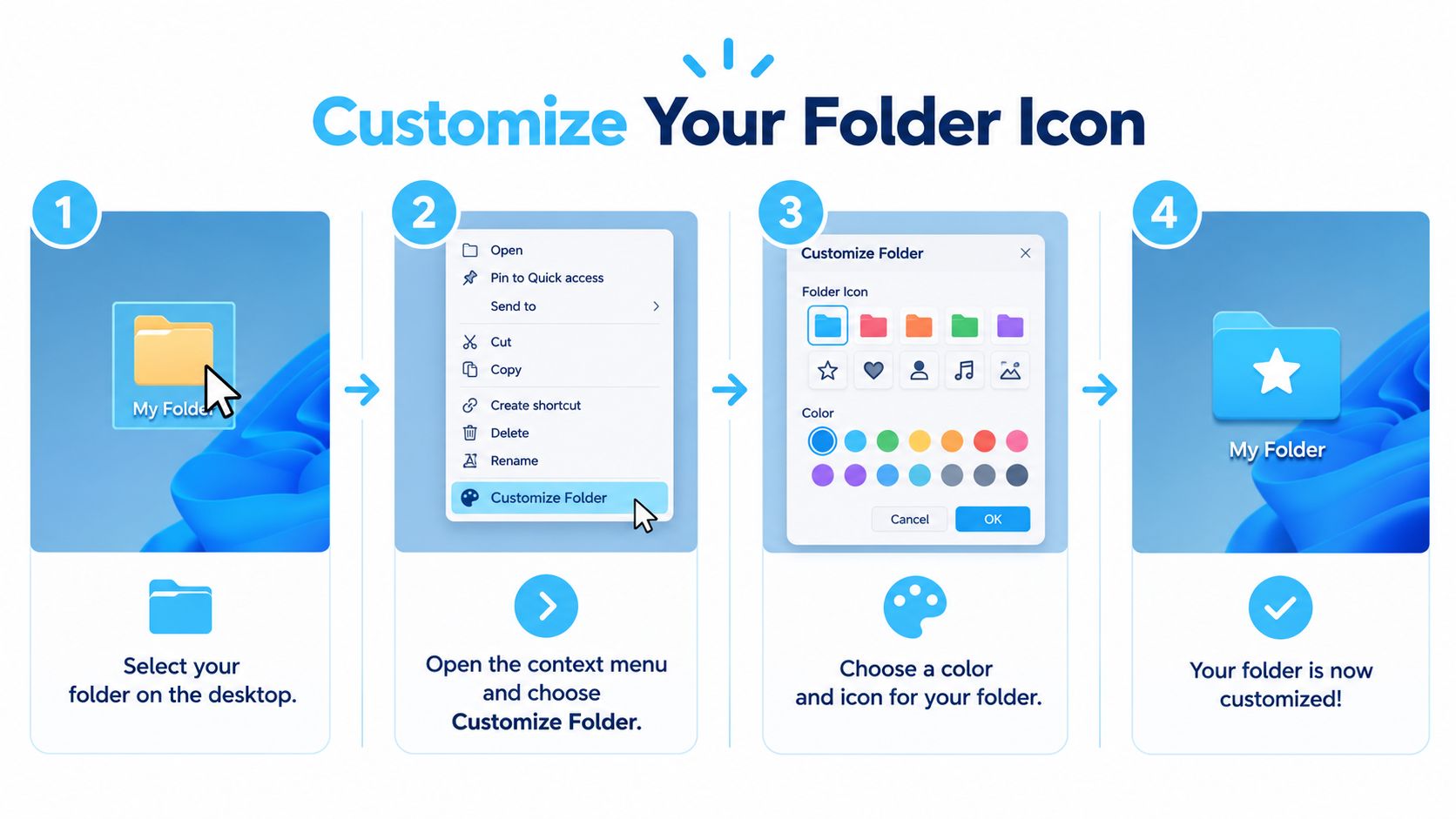
Vestavěné ovládací prvky použijete takto:
- Vyberte složku, kterou máte pod kontrolou. Začněte projektovou nebo referenční složkou ve své domovské složce, ne v systémovém umístění macOS.
- Otevřete místní nabídku složky. Volbou Přizpůsobit složku zobrazíte dostupné možnosti vzhledu.
- Vyberte vizuální značku. Použijte barvu, symbol nebo emoji, případně importovaný obrázek, když potřebujete konkrétnější identitu.
- Zkontrolujte výsledek ve Finderu. Ujistěte se, že je značka rozpoznatelná ve velikosti ikon, kterou běžně používáte.
Apple uvádí, že umístění jako Aplikace, Knihovna, Systém a Uživatelé se obecně přizpůsobit nedají. Chybu oprávnění nebraňte jako výzvu k obcházení. Chráněné oblasti nechte být a vizuální schéma soustřeďte na projektové složky, pracovní soubory a další místa, která spravujete.
Nastavení zobrazení ve Finderu řeší jiný problém. Úprava velikosti ikon, rozestupů v mřížce nebo zobrazení textu mění, jak položky vypadají v okně, ale nevytváří trvalý systém vizuální klasifikace. Vlastní vzhled složky se hodí, když chcete, aby stejná značka zůstala u složky, i když se pohybujete po disku.
Pokud ladíte i zbytek svého pracovního postupu ve Finderu, tyto tipy pro Finder na Macu vám pomůžou přemýšlet o práci se soubory i nad rámec vzhledu složek.
Nativní úpravy jsou správný nástroj pro malý počet významných složek. Dávají vám přímou kontrolu, aniž byste do rutiny přidávali další organizér. Když zjistíte, že pořád dokola opakujete stejné úpravy v hlubokém stromu projektu, je čas zvážit hromadný postup, ne opustit svá vizuální pravidla.
Navrhněte jednotný systém ikon složek
Než začnete stylovat velký strom složek, rozhodněte se, co jednotlivé značky znamenají. Vyjděte z kategorií, které už používáte, třeba aktivní práce, dokončené výstupy a referenční materiály. Každé kategorii přiřaďte rozpoznatelnou barvu a tam, kde to pomůže, jednoduchý symbol. Vyhněte se nenápadným rozdílům, které se ve Finderu těžko postřehnou, i významům, které se projekt od projektu mění.
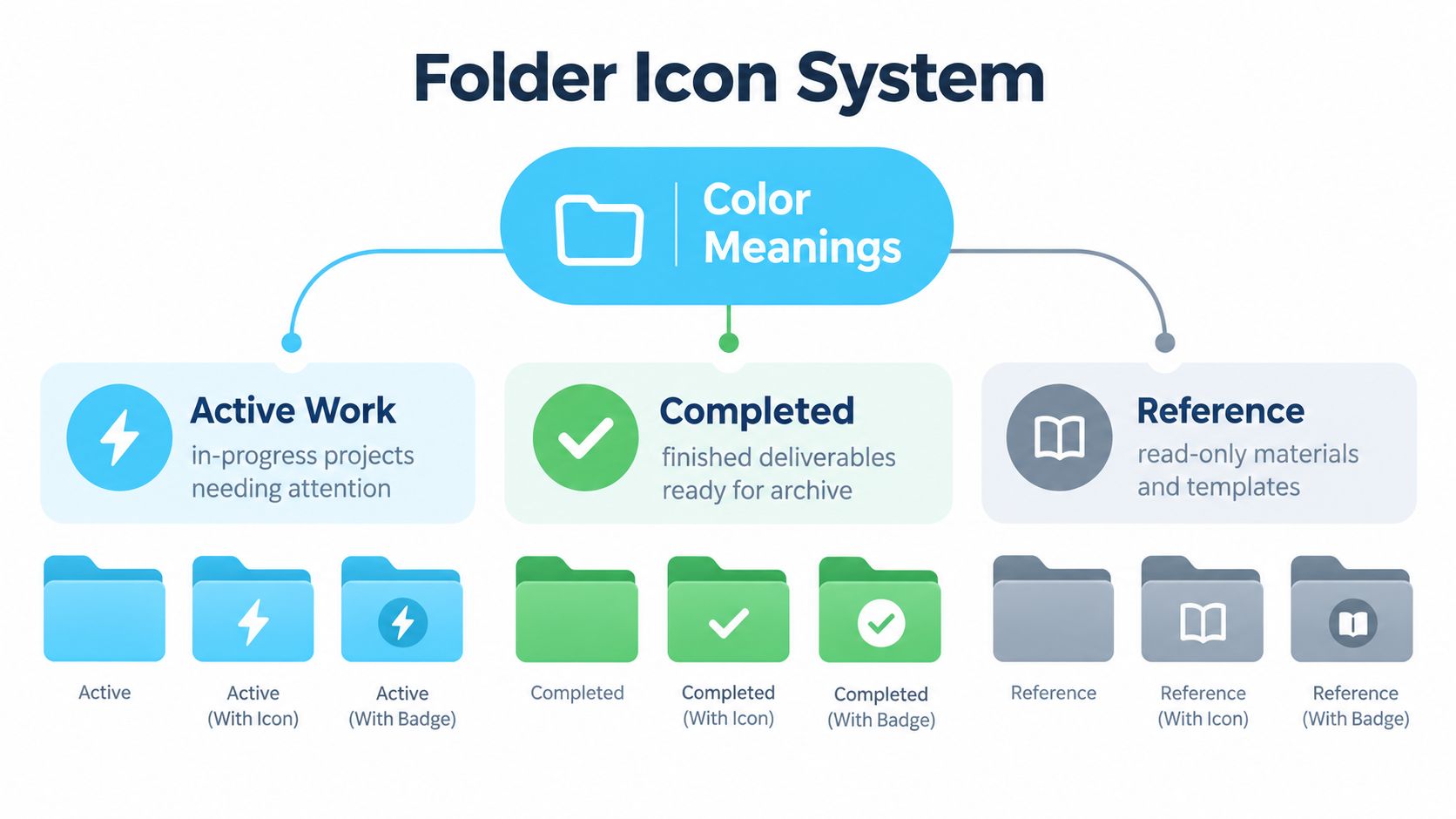
Jednoduchá sada konvencí může vypadat třeba takhle:
- Aktivní práce: Modrý odstín a výrazný symbol pozornosti nebo aktivity pro rozdělanou práci.
- Dokončená práce: Zelená s fajfkou pro hotové výstupy připravené k archivaci.
- Referenční materiály: Šedá se symbolem knihy pro šablony, poznámky a zdroje jen ke čtení.
Konkrétní volby jsou na vás. Důležité je, aby stejná značka měla ve stromu složek vždy stejný význam. Kontext doplňte názvy a umístěním: složka „Zdroje“ pod výzkumným projektem se klasifikuje snáz než složka „Různé“ bez zjevných sousedů.
Systém vyzkoušejte na jednom projektu, než ho použijete na celém Macu. Nastylujte nadřazenou složku a pár podsložek a prohlédněte si je ve velikosti, kterou ve Finderu používáte. Pokud je barva příliš podobná jiné kategorii nebo se symbol po zmenšení stane nejasným, změňte pravidlo dřív, než ho rozšíříte.
Importované obrázky vyžadují zvláštní péči. Čtvercové plátno pomáhá, aby se vlastní obrázek do ikony složky vešel; vysoké rozlišení, průhlednost a silný kontrast pomáhají, aby zůstal čitelný i v menších velikostech. Nespoléhejte se na jemné detaily při rozlišování sousedních složek. Jednoduché symboly obvykle komunikují spolehlivěji než přeplněná miniaturní ilustrace.
Finder má i vlastní pravidla vzhledu. Při výběru ikony zvažuje vlastnosti souboru, jako jsou informace o balíčku, kódy typu a tvůrce, přípony názvů souborů a uživatelská nastavení, a teprve potom sáhne po obecné ikoně položky, jak popisuje přehled softwaru Finder). To je připomínka, že složky pod vaší kontrolou se vyplatí upravovat uvážlivě, ne s nimi zacházet jako s libovolně zaměnitelným plátnem pro všechno, co Finder zobrazí.
Když tým spravuje vizuální podklady spolu s marketingovým workflow, může při širší organizaci kampaní pomoct související zdroj jako Iconik ad management. Pro své složky ve Finderu si vizuální pravidla, která zvolíte, zapište a používejte je důsledně, místo abyste pro každý adresář vymýšleli nový styl.
Vyberte ruční, hromadné nebo automatické stylování
Každý postup se hodí pro jiné množství změn. Ruční úprava ve Finderu vám dá přesnou kontrolu nad několika složkami. Dávkové úpravy snižují opakovanou práci napříč existujícím stromem projektu. Stylování podle pravidel pomáhá tam, kde názvy složek a okolní složky poskytují předvídatelný kontext. Sledování složek řeší průběžnou údržbu ve vybraných umístěních, kde pravidelně vznikají nové složky.
| Postup | Nejlepší pro | Hlavní kompromis |
|---|---|---|
| Ruční úprava ve Finderu | Několik důležitých složek | Přímá kontrola, ale každá složka vyžaduje samostatnou pozornost |
| Dávkové úpravy | Existující projekty a podsložky | Rychlejší u opakovaných změn, ale výběr je stále potřeba zkontrolovat |
| Stylování podle pravidel | Stromy složek s jasným pojmenováním a vzory v okolních složkách | Důsledné použití závisí na užitečném kontextu |
| Sledování složek | Vybraná umístění, kam pravidelně přibývají nové složky | Vyžaduje pojistky, výjimky a průběžné kontroly |
Rozumný postup je začít ručně a přejít k dávkovým úpravám, když se stejná akce začne opakovat napříč stromem složek. Pokud názvy sledují spolehlivý vzor, přidejte pravidla, která využívají názvy složek nebo okolní složky jako kontext. Nepředpokládejte, že pravidlo správně odvodí účel každé složky. Než jeho návrhy použijete ve velkém, projděte je.
Proč může být použití stejné změny na celou skupinu praktičtější než opakování po jedné složce, vysvětluje tento průvodce dávkovými úpravami.
Automatizace má následovat vaše pravidla, ne je nahrazovat.
Sledování složek vyžaduje víc opatrnosti než dávková práce. Spolehlivý organizér by měl hlídat jen vybrané uživatelské adresáře, počkat, až se série událostí souborového systému uklidní, ignorovat skryté nebo dočasné položky, pokud jste to výslovně nepovolili, a použít styl jen tehdy, když složka zamýšlenému stavu ještě neodpovídá. Měl by také zaznamenávat úspěch či selhání, abyste změny mohli zkontrolovat a vrátit.
Stanovte si jasné pravidlo pro ruční volby. Pokud u sledované složky ikonu změníte záměrně, automatizace by vaše rozhodnutí neměla hned přepsat. Počítejte také s nepřístupnými složkami, přejmenováním, přesuny a novými složkami, které existovaly už před zahájením sledování. V těchto případech dávejte přednost jasnému hlášení stavu a možnosti sladit strom složek před nástrojem, který tvrdí, že je nastylovaná každá složka.
Použijte systém v reálných pracovních postupech
Designové studio může aktivní práci pro klienty označit společným vizuálním stylem a pro archivované výstupy vyhradit jinou značku. Názvy projektů dál určují klienta; ikony týmu pomáhají poznat, které složky jsou aktivní a které obsahují hotový materiál. Neobvyklé projekty projděte ručně a nepředpokládejte, že každá složka se známým názvem patří do stejné kategorie.

Vývojář může použít jeden vzor pro zdrojový kód, jiný pro dokumentaci a jasné odlišení pro výstupy sestavení nebo závislosti. Popisky složek zůstávají konkrétní, zatímco opakovaná vizuální značka pomáhá ukázat roli složky. Vyhněte se tomu, aby ikona naznačovala, že vygenerovanou složku lze smazat, pokud to nepodporuje skutečný postup úklidu ve vašem týmu.
Výzkumník může odlišit projekty, zdrojové materiály, analýzu a finální texty. Kontext určete projektovou složkou a styly podsložek držte v souladu s jejich rolí. Pokud sdílíte strom složek s kolegy, kteří používají jiné jazyky, mohou smysluplné symboly podpořit rozpoznání bez spoléhání na samotný barevný štítek.
Pro znalostního pracovníka, který pracuje po klientech, použijte důsledně stejnou projektovou značku napříč materiály každého klienta a samostatnou značku pro sdílené šablony nebo referenční soubory. Jméno klienta zůstává hlavním identifikátorem. To je užitečné zejména tehdy, když mají sousední složky klientů podobné názvy, ale když se složka přesune nebo se změní její účel, stále je potřeba lidská kontrola.
Apple dokumentuje postup úprav po jednotlivých složkách, což u velkých, neustále se měnících pracovních prostorů s mnoha projekty, klienty a podsložkami nechává mezeru v údržbě. Opakovatelná vizuální konvence je proto cennější než sbírka jednorázových rozhodnutí. K otázce pojmenování a struktury ze stejné oblasti nabízí tento průvodce digitální organizací souborů nápady, které si můžete přizpůsobit vlastnímu stromu adresářů.
Tintd pro hromadnou a automatickou organizaci
Konzultant v pátek uzavře zakázku, zarchivuje složku a v pondělí otevře novou složku projektu. Opakujte to rok a nastavování po jednotlivých složkách ve Finderu přestane stačit. Tintd je stvořený pro právě tuhle opakující se údržbu: dávkové stylování napříč složkami a podsložkami, vlastní barvy a importované obrázky a knihovna s více než 11 000 ikonami a emoji. Přehled funkcí Tintd popisuje jeho lokální provoz, nástroje pro stylování, historii a možnosti obnovení.
Začněte stromem, který máte pod kontrolou:
- Zvolte rozsah. Uživatelské projektové složky, ne chráněná systémová umístění.
- Nastavte vizuální pravidla. Návrhy funkcí Smart Icon a Smart Color čtou názvy složek a okolní složky pro kontext. Každý návrh před přijetím zkontrolujte.
- Aplikujte po dávkách. Vyberte všechny složky, které sdílejí stejný význam, a než styl rozšíříte dál, zkontrolujte výsledek ve Finderu.
- Nechte si cestu zpět. Historie umožňuje znovu použít dřívější styly a obnovení jedním kliknutím vrátí složku k výchozí ikoně macOS, když značka přestane mít smysl.
V každodenním používání záleží na dvou detailech. Přístup přes místní nabídku Finderu vám umožní použít styl přímo při běžné práci se složkami, aniž byste pokaždé přecházeli do samostatného procesu. Import vlastního obrázku zvládne ten výjimečný projekt, který potřebuje konkrétní vzhled, a rozpoznávání v 11 jazycích pomáhá, když se v názvech složek mísí jazyky. Každý návrh berte jako koncept, který schvalujete vy, nikdy jako rozhodnutí učiněné za vás.
Folder Watcher sleduje vybraná umístění a na nové složky použije odpovídající styly. Rozsah sledování držte úzký. Vylučte místa, kde má mít přednost ruční volba, a vyzkoušejte, jak nástroj naloží se složkami, ke kterým nemá přístup, nebo s názvy, které nespadají pod vaše pravidla. Automatické stylování se postará o údržbu. Co která značka znamená, rozhodujete pořád vy.
Přístup k soukromí je jednoduchý: všechno běží přímo v zařízení, bez cloudu a bez volání AI, takže názvy složek i aktivita zůstávají u vás. Cena je jednorázový nákup s trvalým přístupem. Takový nástroj zvolte, když hromadná aplikace, opakovaně použitelné styly nebo průběžné sledování řeší skutečný problém s údržbou. Pokud vaši zátěž pokryjí vestavěné nástroje Finderu, zůstaňte u nich.
Ověřujte, ladte a udržujte systém složek na Macu
Systém ikon složek zůstává užitečný, když ho po změnách kontrolujete. Úspěch nesuďte podle počtu nastylovaných složek. Posuzujte, jestli dokážete rozpoznat správná místa a jestli značky stále odpovídají svému významu.
Po hromadné úpravě nebo větší reorganizaci použijte jednoduchou kontrolní rutinu:
- Prohlédněte kořen hlavního projektu. Ověřte, že barvy a symboly stále odlišují kategorie, které jste zamýšleli.
- Vyzkoušejte novou složku. Pokud je aktivní sledování, zkontrolujte, že se chová podle vašich pravidel a respektuje záměrné ruční volby.
- Projděte přesuny a přejmenování. Ujistěte se, že nové umístění nebo název složky nezpůsobily, že je stará ikona zavádějící.
- Hledejte nadužívání. Pokud se nějaká barva nebo symbol objevuje všude, vyhraďte ho kategorii, kterou má označovat.
- Obnovte, co už nepomáhá. Vlastní styl odstraňte, když se role složky změní nebo když značka jen přidává nepořádek.
Chráněná nebo nepřístupná umístění držte mimo svůj postup a dávejte přednost nástrojům, které hlásí, co změnily, místo aby částečná selhání skrývaly. Po větší reorganizaci porovnejte sledované složky se zamýšlenými pravidly stylu a opravte, co se přehlédlo. Ruční přepsání berte jako záměrné rozhodnutí, ne jako chybu, kterou má automatizace smazat.
Spolehlivý přístup je jednoduchý: Finder pro pár složek, hromadné nástroje, když celý strom potřebuje stejné ošetření, a sledování jen tam, kde se složky často mění. Začněte v malém, držte významy jednotné a nechte si jasnou cestu zpět k výchozímu vzhledu.
Tintd nabízí hromadné stylování složek přímo v zařízení, výběr ikon a emoji, historii, obnovení jedním kliknutím a sledování složek ve vybraných umístěních. Pokud se vám ruční ovládání ve Finderu stalo údržbářskou otravou, navštivte Tintd a zjistěte, jestli jeho postup sedí vašemu Macu.