
你把图标大小滑块一路拖到最右边,「项目」文件夹终于变成了你想要的样子。结果从边栏再打开同一个文件夹,图标又变小了。其实什么都没坏,你的设置也没丢。Finder 里不止一个大小控制项,而你拖动的那个数值,并不决定你的自定义图片看起来是否清晰。
所谓文件夹图标大小,其实指的是两件不同的事,把它们混为一谈,就是你觉得它「难以捉摸」的原因。一个是 Finder 绘制图标时用的尺寸,另一个是你贴到文件夹上的那张图片本身的尺寸。把这两者分开看,每个滑块、每个发糊的图标就都说得通了。
用点和像素理解文件夹图标大小
假设你在 MacBook 内置屏幕上打开一个文件夹,图标看起来刚刚好,然后把窗口拖到高分辨率外接显示器上,同样的图标却显得发虚。设置没变,变的是背后的像素。
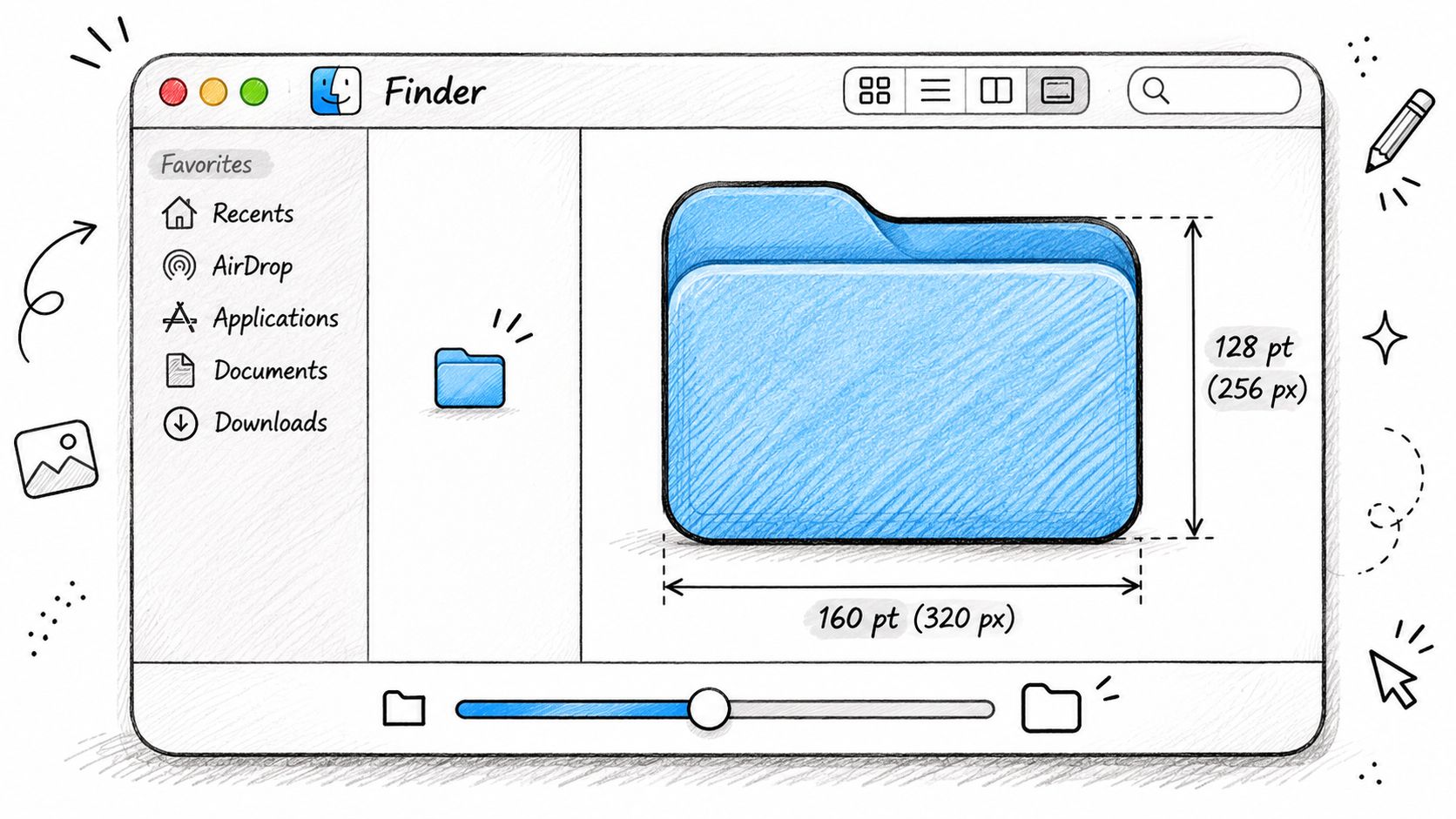
**Finder 的文件夹图标大小是以点(point)为单位的渲染尺寸,而不是你那张图片的像素尺寸。**把它想象成文件盒上的一张贴纸。贴纸印出来的宽度就是「点」的数值:它占多大的空间。贴纸的印刷分辨率就是「像素」的数值:这块空间里塞进了多少细节。低分辨率和高分辨率印出来的贴纸可以一样宽,但凑近看,只有一张是清晰的。
为什么同一个文件夹在一块屏幕上清晰、在另一块上发虚
Apple 的 High Resolution OS X 文档中提到了 1× 或 2× 的缩放系数:一个 32 点的图标,在标准显示器上由 32×32 像素的图像渲染,在视网膜显示器上则由 64×64 像素的图像渲染。它的物理尺寸基本不变,因为视网膜显示器在原来一个像素的面积里放进了四个像素,而更高分辨率的图像提供了多出来的细节。
这就是全部的诀窍。点数相同,像素来源不同,清晰度就不同。
Finder 渲染的点尺寸
| 渲染尺寸(点) | 标准显示器(1×) | 视网膜显示器(2×) |
|---|---|---|
| 16 pt | 16 × 16 px | 32 × 32 px |
| 32 pt | 32 × 32 px | 64 × 64 px |
| 128 pt | 128 × 128 px | 256 × 256 px |
| 256 pt | 256 × 256 px | 512 × 512 px |
| 512 pt | 512 × 512 px | 1024 × 1024 px |
最后一行最值得记住:在视网膜显示器上,一个 512 点的图标背后需要一张 1024×1024 像素的图像。
把「32 px」当成通用尺寸,是大家最容易出错的地方。取决于显示器,这同一个数字会给你一个视觉上偏小的图标,或者一个明显发虚的图标。Apple 还指出,高分辨率素材有时需要做视觉上的微调,而不是单纯缩放:更粗的线条、更饱和的颜色,或者更简化的细节,在小尺寸下读起来更清楚。两个数字,各管一件事。点决定它看起来有多大,像素决定它在那个尺寸下有多好看。
哪些 Finder 视图支持调整文件夹图标大小
图标大小并不是一个全局统一的 Finder 设置,这一点几乎让所有人都意外。Apple 的 Mac 用户指南分别记录了图标视图和列表视图的控制项,说明「分栏」视图不支持更改图标大小,并且为「画廊」视图介绍的是缩略图大小。
| 视图 | 大小控制项 | 调整的内容 |
|---|---|---|
| 图标视图 | 「显示选项」中的图标大小滑块 | 文件夹图标及其标签 |
| 列表视图 | 「显示选项」中的图标大小设置 | 行内图标;文字大小另行设置 |
| 分栏视图 | 没有图标大小控制项 | 无;请切换到图标视图或列表视图 |
| 画廊视图 | 缩略图大小 | 文件和文件夹的预览,而非文件夹图标本身 |
把这张表当成一个「该去哪里」的指引。如果你在浏览很深的层级时习惯用分栏视图,那无论怎么找都找不到调大文件夹图标的办法,因为根本没有这个控制项。解决办法是切换视图,而不是去翻什么隐藏的偏好设置。
作用范围决定你的设置最终落在哪里
Finder 的设置可以只作用于当前文件夹,也可以保存为使用该视图的所有文件夹的默认设置。由于每种视图都有各自的默认值,你在图标视图中设置的大小不会跟着你进入列表视图。所以「同一个文件夹,大小却不一样」这种体验,看起来像随机,其实只是两份各自保存的状态。
在敲定大小之前,先过一遍这份清单:
- 先选好常用视图: 想清楚某个文件夹树是用来视觉浏览,还是按名称扫读,然后在对应的视图里设置大小。
- 另一个视图也要设置: 如果你有时会切到列表视图按日期排序,就给它单独设一个大小,别指望图标视图的设置会沿用过来。
- 有意识地选择作用范围: 给展示用的文件夹保留单独的例外设置,其余的统一存为默认值。
在这里,更大并不一定更好,因为调大图标会让网格变得稀疏,也会改变你在文件夹之间切换的速度。我们这篇 Mac Finder 实用技巧汇总了周边的使用习惯,能让这些设置更好地用起来。
如何在 Finder 中更改文件夹图标大小
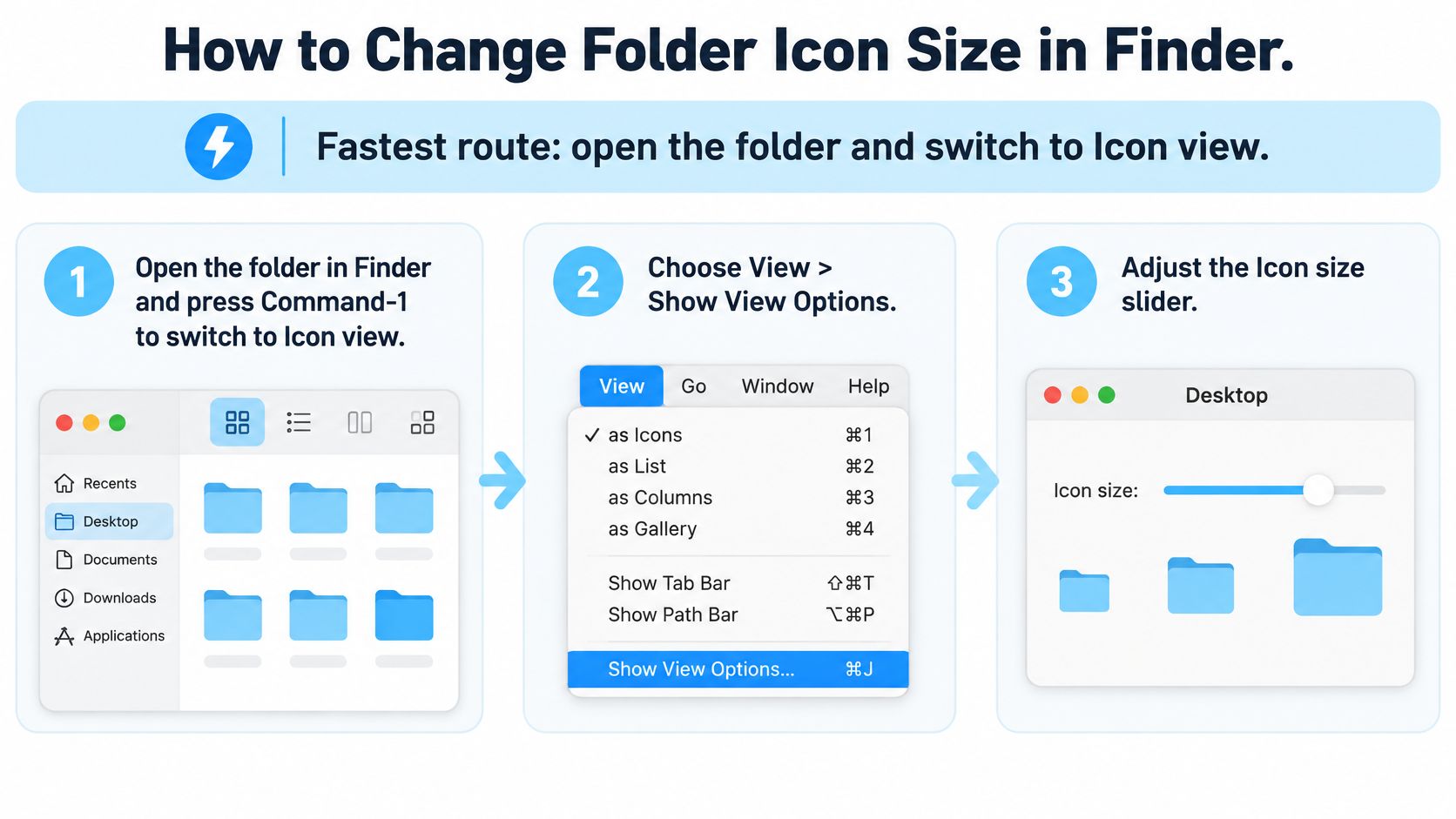
最快的办法是打开文件夹并切换到图标视图,因为大小滑块就在那里,而且预览会实时更新。
在展开细节之前,先看一遍整体流程。
六个步骤
- 在 Finder 中打开文件夹,按 Command-1 切换到图标视图。
- 选取显示 > 查看显示选项,或按 Command-J。打开的面板是针对单个窗口的,所以要确保你关心的那个文件夹是当前活动窗口。
- 拖动图标大小滑块。拖动时图标会实时重绘,当你坐在平时的位置上能看清形状时就停下,不要一路推到滑轨尽头。
- 如果标签现在和相邻的图标挤在一起,就调整一下网格间距。间距拉得越宽,可见的文件夹就越少,所以只加标签需要的那一点点就好。
- 决定作用范围。除非你点按用作默认值,否则改动只作用于这个文件夹;点按之后,它会保存为所有使用图标视图的文件夹的默认设置。
- 关闭窗口,重新打开文件夹,确认大小保持不变。如果恢复了原样,说明你改的是一个有自己保存状态的窗口,而不是你重新打开的那个文件夹。
滑块改变的是 Finder 绘制文件夹的方式。它不会改动你贴上去的自定义图标的像素,也无法凭空补出源图像本来就没有的细节。
如果你想看看有人拖动时面板是怎么反应的,这个演示视频用动态的方式展示了同样的控制项。
新尺寸看起来不对劲时
有两种抱怨特别常见,它们的原因各不相同。
- 图标变大了,却也变糊了: 这是图片的分辨率不够用了,不是 Finder 的 bug。放大渲染尺寸,就是要求比你的图片所含更多的像素。
- 图标看着没问题,但名称读不清: 图标大小和文字大小是两个独立的控制项,调大其中一个,对另一个没有任何作用。
与其和滑块较劲,不如去修正图片本身,你想要的尺寸自然就能用了。
为各种尺寸设计自定义文件夹图标
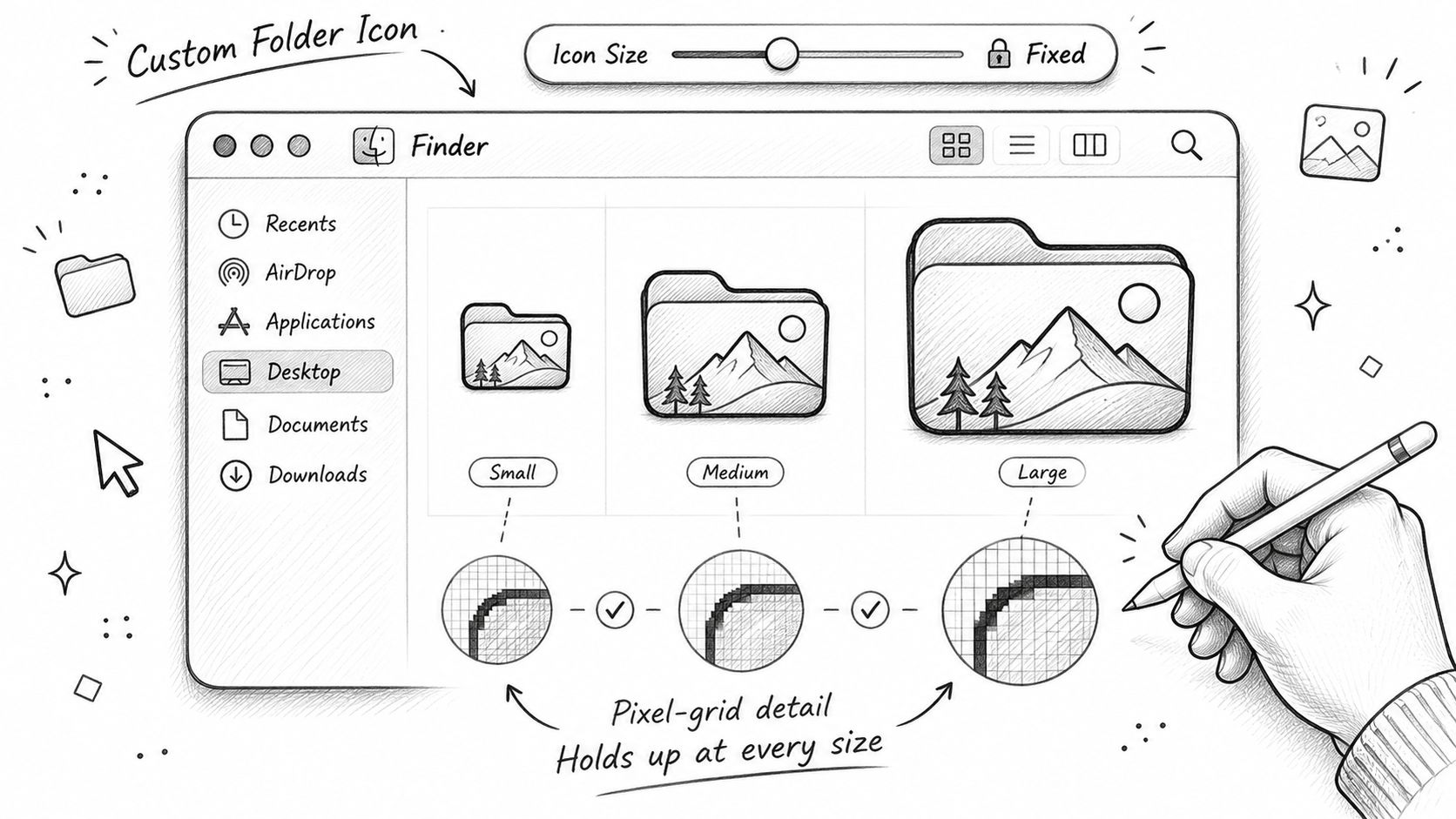
图标必须扛得住 Finder 抛给它的每一种尺寸,从大预览一直到紧凑的行内显示。这是设计问题,不是设置问题。
先从源文件说起。Eclectic Light 关于在 Sequoia 中添加自定义文件和文件夹图标的指南推荐使用 1024 × 1024 像素的透明 PNG,这样就有足够的细节应对最大的视网膜渲染,而无需对任何内容做放大。
经得起缩小的检查清单
- 方形画布,轮廓醒目: 即使在 Finder 的最小尺寸下,只剩轮廓和颜色可辨时,文件夹的形状依然要能一眼认出来。
- **叠加元素要放在安全区内。**贴近边缘的 emoji 和符号会被裁掉,或者与文件夹轮廓挤在一起。GitLab 的 Pajamas 设计系统采用 16 × 16 像素的默认网格和 14 × 14 像素的有效区域,这种对留白的讲究,正是文件夹叠加图标所需要的。
- **去掉细线和小字。**细线条和文字在 Finder 缩小图像时会消失,所以请用粗细和对比度来表达。
- **先在列表视图的最小尺寸下测试。**质量不过关的图标会先在那里露馅,这比盯着大预览眯眼看要快得多。
- 保留母版文件。Apple 的高分辨率优化指南倾向于选用最接近的更大表示再缩小,而不是把较小的图放大,所以较小的版本应当始终从大的源文件生成。
把图标换到文件夹上
拷贝你的图像,选中文件夹,按 Command-I,点按「显示简介」面板左上角的小图标,然后按 Command-V。在宣布大功告成之前,先在列表视图的最小尺寸下确认效果。
更改文件夹的图标或颜色纯粹是外观上的改动,不会影响里面的任何文件或子文件夹,所以尽管放心去试。如果你想更深入地了解如何制作并应用图标,我们这篇 Mac 自定义文件夹图标指南会详细讲解设计方面的内容。
在更大的图标与可读性之间取得平衡
最大的图标并不总是最方便使用的选择。把滑块推到头,你能得到更好的辨识度,却会失去同时可见的文件夹数量,意味着更多的滚动和寻找。
你有三个调节手段,各司其职。图标大小帮助你凭形状和颜色认出文件夹。文字大小(另行设置)让名称清晰可读。网格间距避免图标挤成一团,并让每个图标在视觉上与它自己的标签保持关联。AbilityNet 关于在 macOS 15 Sequoia 中放大 Finder 文字和图标的指南带你过了一遍 Finder 的控制项以及更广泛的显示器文字大小设置,其中有价值的见解是:这些控制项相互影响,而不是彼此替代。
| 可读性问题 | 要调整的设置 | 代价 |
|---|---|---|
| 文件夹名称难以阅读 | 在 Finder 或显示器设置中增大文字大小 | 长名称会换行,每行容纳的文件夹更少 |
| 文件夹图标难以辨认 | 在「显示选项」中调大图标大小 | 窗口中可见的文件夹更少,需要更多滚动 |
| 图标与标签距离变远 | 调整网格间距或减小图标大小 | 布局更紧凑或更小 |
| 不同视图的设置各不相同 | 在图标视图和列表视图中测试同一设置 | 需要额外花时间检查每个视图 |
如何正确测试一个尺寸
在图标视图中设置一个大小,然后向后靠一靠,保持你平时的距离,不用凑近就能读出三个文件夹的名称。接着把同一个文件夹切到列表视图,再来一遍,因为保存的默认值是针对特定视图的,并不是一个设置一次就能通用的辅助功能配置。
多显示器的设置需要单独检查。同样的点尺寸,在大尺寸台式显示器上占据的物理空间与在笔记本屏幕上不同,所以请在你一天中真正使用的那块屏幕上测试,而不是在你配置时碰巧面对的那块。
最大的图标尺寸和最大的可读性是两个不同的目标,而只有其中一个能让你的文件夹名称保持清晰。
如果你本来就要为了清晰而重建层级结构,那么调整大小和合理的结构配合起来效果最好,我们关于数字文件整理的笔记正是深入探讨这一点的。在辨识度、易读性和可见文件夹数量之间取得平衡,而不是只把其中某一项推到极致。
选定并应用一套文件夹图标大小规则
用一句话把你的规则写下来,然后别再临时发挥:**项目根目录用大尺寸的图标视图,归档用小尺寸的列表视图。**下面的一切,都是拿你自己的文件夹来检验这句话的方式。
请把这些当作起点,而不是标准。你的显示器、文件名长度和文件夹密度都会让答案有所不同。
| 文件夹类型 | 建议视图 | 起始大小 | 为什么合适 |
|---|---|---|---|
| 进行中的客户或项目文件夹 | 图标视图 | 约 128 pt 或更大 | 自定义图标能展现细节,项目一目了然 |
| 归档文件夹 | 列表视图 | 约 32 pt | 紧凑的行让你快速扫读大量名称 |
| 很深的工作文件夹树 | 列表视图 | 约 32 至 64 pt | 保持层级清晰可读,又不浪费空间 |
| 装饰性的自定义图标 | 图标视图 | 128 pt 或 256 pt | 图标需要足够空间来展现细节 |
| 以可读性为重的设置 | 图标视图 | 适中的大小搭配更大的文字 | 兼顾辨识度和标签的易读性 |
一套完整的设置示例
假设一位研究生手上有五年的课程资料、一个进行中的论文文件夹,以及一堆下载来的文献。归档文件夹树放进小尺寸的列表视图,因为按课程编号和日期扫读比看图标更重要。论文文件夹则用大尺寸的图标视图,再配上一个醒目的颜色,放在顶层绝对不会错过。
然后是大家常跳过的那一步:在图标视图里也检查一下标签。像「qualitative_coding_round_two」这样的长名称,在图标很大、网格间距又很紧时会别扭地换行,解决办法是稍微调一下间距或者缩短名称,而不是把图标调小。统一的命名方式能解决一半问题,这篇来自 Magic Genie 的命名建议是任何大小规则的好搭档,因为更短、更可预测的名称能适应你选的任何网格。
推行这套规则
- 为每种文件夹类型选好视图和大小,并把这些选择记在你之后找得到的地方。
- 在你用到的每个视图中设置用作默认值,这样新建的文件夹就会继承正确的样式,而不是退回到上次保存的任何设置。
- 先把这套规则应用到一个文件夹树上,实际用上一天。真实的操作会暴露出五秒钟预览发现不了的问题。
- 确认标签在图标视图和列表视图中都读起来舒服,并且在把图标推到最大之前,先调大文字大小。
- 把规则推广到其余文件夹,并保留你的大尺寸源图,这样以后再调整大小就不用从小图开始了。
如果你要在多台机器上用,有两点实用提示。自定义文件夹图标是存储在每台 Mac 本地的,所以图标的自定义必须在每台 Mac 上分别设置,不会随文件夹内容同步。而且任何自定义过的文件夹,都可以一键还原为 macOS Finder 原本的文件夹图标,所以大胆的尝试撤销起来成本很低。
既然你可以更改文件夹图标的大小、颜色等等,视觉层面就完全由你来调校,而 Finder 的显示缩放则是另一个独立的决定。用点来定尺寸,先选好视图,并让图标保持清晰。
调整大小只是工作的一半,另一半是拥有值得在 256 点下展示的图标。Tintd 让你设置文件夹图标的大小、颜色和位置,从超过 11,000 个图标和 emoji 中选取叠加元素,并一次性为许多文件夹应用统一的外观,全程都在本机完成。前往 Tintd,在你刚调整过大小的那个文件夹树上试一试,看看配上在每种尺寸下都经得起检验的图标后,读起来能快多少。