
一个项目文件夹,也可以成为你找到工作内容的线索。蓝色文件夹可能代表正在进行的客户,绿色代表已归档的任务,而一张与众不同的图片,则是你一眼就想找到的那个项目。可接下来,Finder 到处都是千篇一律的默认文件夹,或者一次 macOS 更新把你一直依赖的自定义图标重置了。
Mac 图标更换工具,可以指 Finder 的内置功能,也可以指专门的 App。怎么选,取决于你要处理多少个文件夹、需要多大的控制权,以及之后有没有办法恢复你的设置。
更改 Mac 文件夹图标的三种方式
macOS 不用安装任何东西就能自定义文件夹:用 Finder 的「显示简介」面板粘贴一张图片,或者用它的文件夹自定义控件设置颜色和符号。
| 方式 | 最适合 | 规模 | 费用 |
|---|---|---|---|
| 「显示简介」粘贴 | 一两个使用自己图片的文件夹 | 一次一个文件夹 | 免费,macOS 内置 |
| Finder 文件夹自定义 | 给少量文件夹快速换颜色和符号 | 一次一个文件夹 | 免费,macOS 内置 |
| 图标 App,例如 Tintd | 几十个文件夹、重复性的设置、自动套用样式 | 批量处理和文件夹监视器 | 通常需付费 |
Apple 关于自定义文件夹和文件的说明,既介绍了大家熟悉的「显示简介」做法,也介绍了较新的文件夹颜色、符号或 emoji 控件。在「显示简介」里,你选中单个文件夹或文件,再套用新图标。所以偶尔改一改,用 Finder 很合适,但批量重复的活儿,还是得一遍遍重复同样的流程。
「显示简介」粘贴适合你手里有现成图片的情况,比如客户的 logo 或项目图片。Finder 内置的文件夹控件则更快,只要换个颜色或符号就够了。专用 App 还能提供图标库、批量编辑和自动套用样式,当你希望同一套系统既管现有文件夹、也管新建文件夹时,这些就很有用。
手动给五个客户文件夹设置样式,只是小事一桩。可要是六十个,就变成一长串雷同的点击,而且每个文件夹在改之前看起来都差不多,更容易出错。这时候,批量处理就开始派上用场了。如果你正在考虑使用 Mac 图标包,先想清楚:你要的是现成的符号、自己的图片,还是仅仅想用颜色快速区分。
先数一数你打算修改的文件夹有多少个。少量的交给 Finder;庞大的项目目录树,则需要一套能保持视觉风格一致的批量工作流。
macOS 允许你自定义哪些文件夹
文件夹图标其实就是一种空间记忆:在你读到名字之前,先瞥见的形状和颜色,会让你不假思索地找到对的地方。但前提是这个文件夹本身允许你修改,所以动手之前,先把目标分分类。
受保护的系统位置不支持常规的自定义流程。你的个人文件夹,以及你的账户有写入权限的文件夹,才是个人样式设置和项目整理的实际目标。
| 位置 | 能否更改图标? |
|---|---|
| 个人文件夹 | 可以 |
| 你自己的文件夹,如「文稿」或项目文件夹 | 可以 |
| 应用程序 | 通常不能更改 |
| 资源库 | 通常不能更改 |
| 系统 | 通常不能更改 |
| 用户 | 通常不能更改 |
macOS 把这些目录留给操作系统和共享的账户数据,所以批量工具应该跳过它们,而不是把它们当成普通文件夹,结果批处理做到一半就失败。
比方说,你想给「资源库」加个醒目的图标,方便快速找到。别这么做。把你自己整理的资料放进个人文件夹里你自己创建的文件夹,再自定义那个文件夹,「资源库」就别动了。让自己的文件夹在视觉上与众不同,也更方便你整理 Mac 上的数字文件,而不用依赖对系统位置的改动。
就算是你自己的文件夹,如果你的账户没有写入权限,它照样可能拒绝新图标。在 Finder 中选中文件夹,打开「显示简介」,在共享与权限下确认你的账户可以写入。先修好权限,再重新套用图标。
开始批量处理之前,把目标分成两组:你拥有且可写入的文件夹,和应该放着不动的受保护位置。这样一查,就不会让不支持的目标打断本来很顺利的设置,之后你调整或更新文件夹时,图标系统也能保持稳定。
更改文件夹图标的分步教程
手动方法的原理是:先在「预览」里复制图片的内容,再粘贴到 Finder「显示简介」窗口里那个小图标上。直接复制文件本身可不一样,那样可能让你得到的是一个通用的 JPEG 或 PNG 缩略图,而不是你想要的图片,Apple 的文件夹图标说明里也是这么解释的。
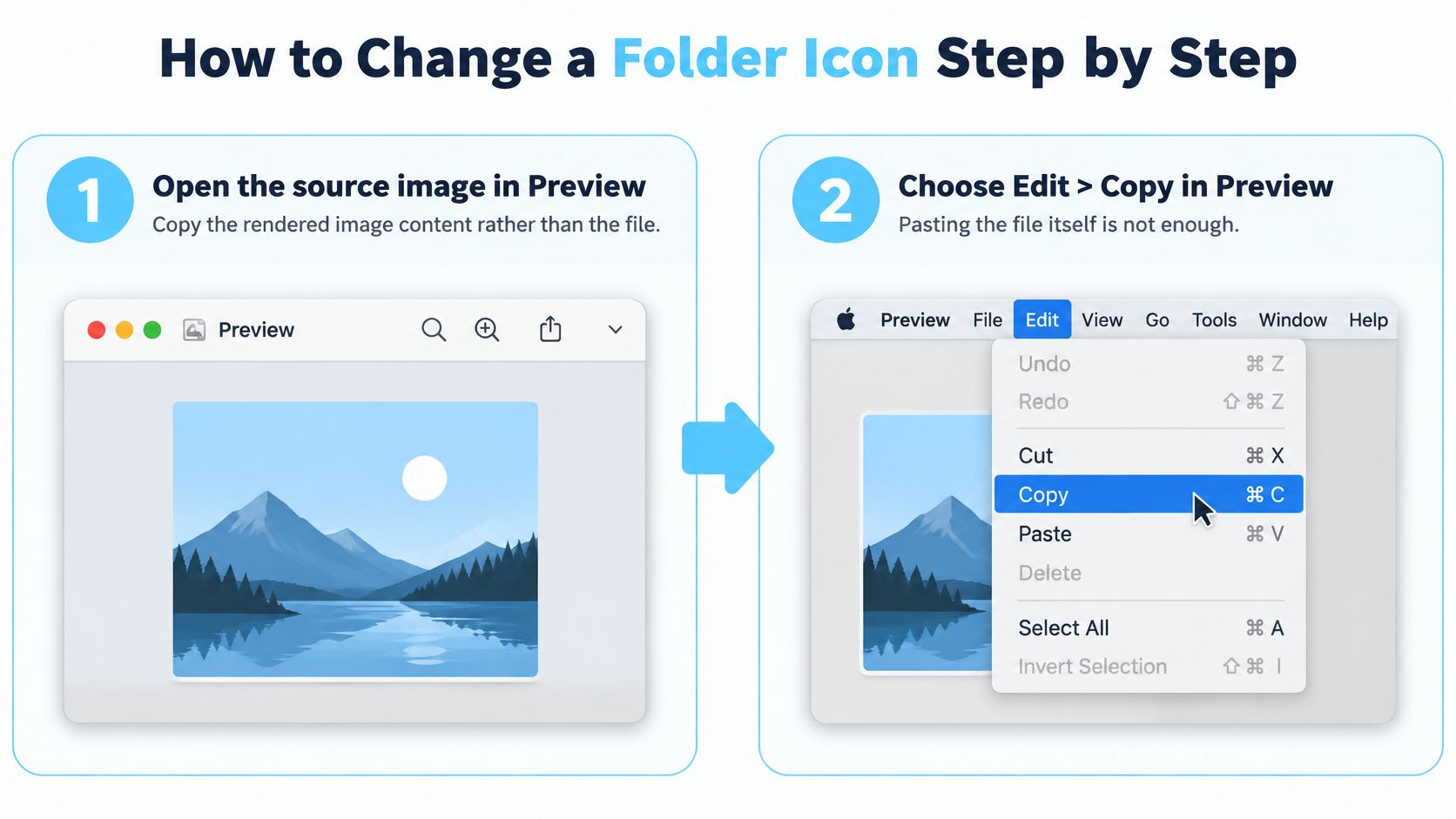
在「预览」中打开源图片。 找到你想用的图片,用「预览」打开。这样你复制到的是渲染后的图像内容,而不是 Finder 里的文件对象。
在「预览」中选择「编辑 > 拷贝」。 用菜单来复制图片。如果你改在 Finder 里复制图片文件,剪贴板里可能放的是文件本身,这正是出现错误缩略图的常见原因。
在 Finder 中选中文件夹,打开「显示简介」。 点击目标文件夹,然后按 Command-I。看一眼窗口里的文件夹名称,确认图标是要套用到正确的那一项上。
点击「显示简介」窗口左上角的小图标。 选中标题区域附近那个小小的文件夹图标。点到文件夹名称上,可能会进入重命名模式,所以要确保选中的是图标本身。
按下 Command-V。 粘贴之后,文件夹图标应该立刻改变。如果没反应,检查一下你是否选中了「显示简介」里的小图标,以及是否在「预览」里复制的图片。
关闭「显示简介」,看看 Finder。 在你平时用的视图里看看这个文件夹,不管是列表视图还是图标视图。改好的图标,在 Finder 实际显示的大小下也应该容易辨认,而不只是在大预览图里好看。
举个例子,在「预览」里打开一张公文包的图片并复制,再粘贴到一个名为 Client Work 的文件夹上。这个视觉线索能帮你在一堆文件夹里一眼认出它,而名称则告诉你里面装的是什么。
想撤销更改的话,打开「显示简介」,选中那个小图标,按删除键,就能恢复默认图标。如果你的 macOS 版本提供了设置颜色和符号的文件夹自定义选项,简单的颜色分类就用它,不用特意准备图片。图片方法最适合你需要某张特定图片的时候。
用 App 批量更改多个文件夹
手动修改,适合少量文件夹。如果一个父文件夹里有几十个项目,或者你经常新建文件夹,那批量处理才更合适。像 Tintd 这样的 App,既为单个文件夹提供了 Finder 右键菜单入口,又配有批量工具,以及针对你所选位置的文件夹监视器(Folder Watcher)。
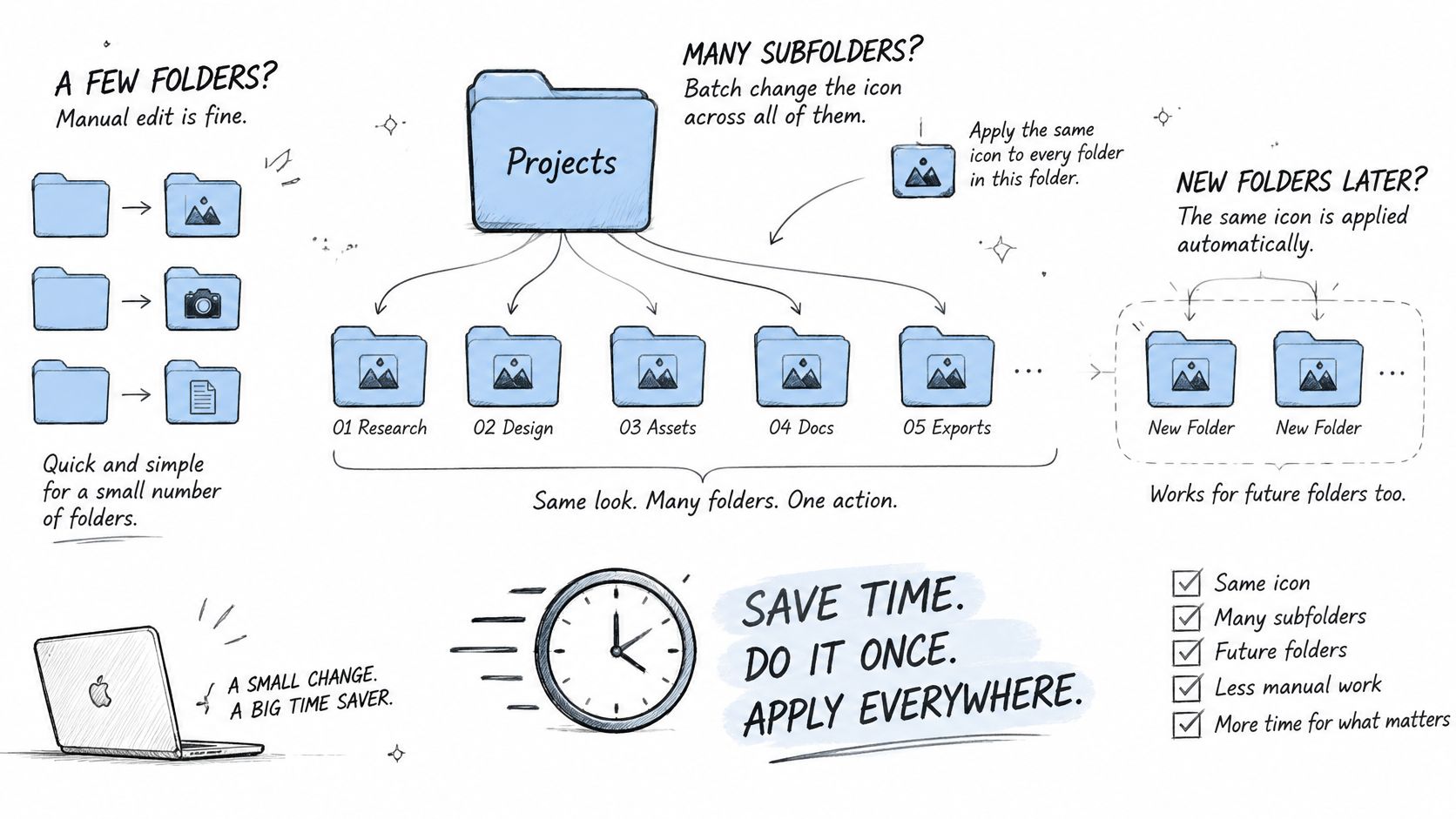
批量处理要想井井有条,先得有一条清晰的规则,说明每种外观代表什么。给你叫得出名字的分组套用不同的颜色或图标,比如进行中的客户项目和已归档的项目,别让每个文件夹都长一个样。
选一个父文件夹。 从「项目」之类的位置入手,只选中你打算设置样式的文件夹。系统位置和你没有所有权的文件夹,别选进来。
选中多个文件夹,一次性套用样式。 这是最省时间的地方:几个文件夹可以同时获得一种颜色和图标。只有当这些文件夹属于同一个一眼能认出的分组时,才使用统一的外观。
给不同的分组分配不同的外观。 比如,进行中的客户用一种样式,已归档的项目用另一种。只有每种样式的含义始终如一,这些视觉区分才有用。
如果想让新文件夹自动套用样式,就给父文件夹启用文件夹监视器。 它会检测所选位置中创建的每个新文件夹,并根据名称套用匹配的颜色和图标。这样,有规律的项目结构就不会随着新工作的到来而乱套。
先拿一个无关紧要的文件夹测试。 套用规则,检查 Finder 的显示效果,然后重启 Mac,确认图标仍然存在,再把这套样式推广到重要的文件夹上。
文件夹监视器需要获得它所请求的 macOS 访问权限,才能在所选位置上工作。手动给文件夹上色不需要「完全磁盘访问权限」。 只授予任务所需的访问权限,并在扩大到更大的目录树之前先测试结果。
这里确实有个取舍:把同一个图标套用到几十个毫不相干的文件夹上,可能会抹掉你原本想要的视觉区分。分组要保持足够小,这样每种颜色或符号才有意义。我的建议是先从三个文件夹开始,重启后检查一遍,再扩大批量范围。如果只是单个文件夹,Finder 的右键菜单可能是更快的办法。
修复图标被还原或显示异常的问题
出现通用的 JPEG 或 PNG 缩略图,通常说明你复制的是图片文件,而不是它渲染后的内容。重新在「预览」里打开图片,选择编辑 > 拷贝,再粘贴到「显示简介」里的小图标上。在改权限或把整套设置重来一遍之前,先试这个办法。
| 症状 | 可能的原因 | 解决办法 |
|---|---|---|
| 出现通用的 JPEG 或 PNG 缩略图 | 复制的是图片文件,而不是它渲染后的内容 | 在「预览」中重新打开图片,使用「编辑 > 拷贝」,再到「显示简介」中重新粘贴 |
| macOS 更新后图标被还原 | 更新和 Finder 刷新可能重置文件夹图标的元数据 | 根据你的清单或 App 的历史记录重新套用图标 |
| 替身上的自定义图标显示为通用文件夹 | 替身的显示方式与原文件夹不同 | 把图标套用到原文件夹上,而不是替身 |
| 另一台 Mac 上图标缺失 | 自定义图标保存在每台 Mac 本地 | 在每台电脑上分别重新设置图标 |
| 新图标没有出现 | Finder 还没有刷新显示 | 按住 Option 键点按 Dock 中的 Finder 图标,选择「重新打开」,再检查 |
图标也可能在更新或 Finder 刷新之后被还原,而且即使原文件夹有自定义图标,替身也可能显示为通用文件夹。Apple 关于套用和恢复文件夹图标的指南介绍了基本的自定义流程,但没有涉及这些图标在系统更新、外置宗卷、替身或大型文件夹目录树中的表现。实际的区别在于:图标属于原文件夹,替身的呈现方式可能不同。把图标套用到原文件夹上,别指望靠替身来显示。
自定义图标保存在每台 Mac 的本地。如果你用不止一台 Mac,就得在每台上分别设置。另外,如果 Finder 没有刷新,按住 Option 键点按它在 Dock 中的图标,选择重新打开,再看看这个文件夹。
保留一份恢复记录
别让你的视觉整理方式只靠记忆。每月一次,以及在 macOS 重大更新之前,用纯文本或电子表格保存一份记录,内容包括文件夹的完整路径、源图片文件和套用日期。要检测有没有被重置,就拿这份清单和 Finder 里的文件夹对照,或者对最重要的几项打开「显示简介」看看。
优先恢复重要的文件夹,尤其是那些你在日常导航中当作视觉地标的。用「预览」和「显示简介」,从记录下来的源图片重新套用每个图标。如果你用的 App 带有图标历史记录,之前套用过的样式恢复起来可能更快;任何自定义过的文件夹,也都可以一键恢复成标准的 macOS Finder 图标。
Mac 变得难用,原因可不止图标被重置这一个。如果问题已经不是文件夹外观,而是出在启动上,这篇指南讲的是如何排查 Mac 无法启动的问题,检查的是另一套项目。把这种情况和图标故障排查分开看,免得把 Finder 的显示问题误当成启动问题。
安装图标 App 之前需要了解的隐私事项
更改文件夹的颜色或图标只是外观上的改动,不会改变里面的文件或子文件夹。更敏感的问题是:App 会读取什么内容来推荐样式。文件夹名称可能泄露客户、项目或研究方面的细节,所以基于名称的推荐,比单纯手动换个颜色更值得仔细看看。
Tintd 的图标和颜色推荐都在你的 Mac 本地运行。文件夹名称不会离开你的设备,App 也不会调用任何 AI 服务。这是它处理基于名称的推荐的具体做法,不过在安装任何 App 之前,查看它的隐私政策和权限,依然是明智之举。想了解有哪些类型的选择,可以看看这篇Mac 文件夹颜色 App 的对比指南。
授予权限之前,用这份清单过一遍:
- 阅读隐私政策。 看看它怎么说文件夹名称、使用数据,以及信息会不会离开你的 Mac。
- 检查它请求的权限。 确保每项权限都和你想用的功能对得上。
- 共享屏幕时留意画面里有什么。 通话或录屏之前,关掉显示敏感客户或项目名称的 Finder 窗口。
- 在本地保留你的选择记录。 一份「文件夹对应图标」的清单,能让你在系统被重置后重建这套视觉体系。
取舍很直白:自动化可以减少重复的样式设置工作,但它可能需要读取文件夹名称来挑选匹配的图标。选一种既能满足你的便利需求,又不会暴露过多文件夹结构的方式。
本周就设置你的第一条图标规则
选一个带有若干子文件夹的父文件夹,比如「项目」,用「显示简介」的方法自定义其中一个文件夹。重启 Mac,看看图标还在不在。如果还在,就手动把这个样式扩展到另外几个文件夹;如果分组更大,就批量套用。
在给其他任何东西设置样式之前,先记下每个文件夹的完整路径和你用的图片。测试通过的标准是:图标能熬过一次重启,而且你的记录能让缺失的样式得以恢复;如果图标压根没出现,或者已经被还原,就算失败。遇到这种情况,就对照故障排查表里相应的症状,决定先试哪个办法。
如果你在用 Tintd,App 会把你做过的每个图标都保存在历史记录里,所以之前的样式只需点一下就能找回。Tintd 已在 Mac App Store 上架。把结果记到你的文件夹清单里,这样下次更新时,你起点就是一套已知的设置,而不是凭记忆重新拼凑。
Tintd 提供批量文件夹样式设置、新文件夹的自动匹配,以及可重复使用图标的本地历史记录,全部围绕基于 Finder 的整理方式来设计。如果你已经准备好把一套视觉体系变成可重复的工作流,不妨去看看 Tintd,看它是否适合你整理 Mac 的方式。