
你正在访达窗口里翻找上个月的客户文件,可每个文件夹都是一模一样的扁平蓝色。名字确实有帮助,但你还是得一个个去读。这点摩擦积少成多。2023 年,在 Adobe Acrobat 对员工做的调查中,48% 的受访者表示很难快速找到文档,问题涉及的是工作中的数字化整理,详见 Adobe 的数字化整理与职场调查。文件夹图标本身治不好一团糟的档案,但如果把它当作一套导航系统,让每种颜色、每个符号只代表一种含义,你就能在读标签之前先认出目标文件夹。这篇指南会先介绍如何用苹果的原生工具更改 Mac 上的文件夹图标,再介绍适合大型文件夹树的批量方法。
在访达中一分钟内更改文件夹图标
随便打开一个项目文件夹,你看到的多半是一排一模一样的蓝色文件夹。交付物、发票、素材、归档,它们只靠名字区分,你的目光根本没有可以锁定的东西。最快的解决办法就是苹果内置的自定义功能,对很多人来说,想换颜色或符号,有它就够了。

最快的原生方法
- 在访达或桌面上选中文件夹,也就是你每天都在用的那个。
- 按住 Control 键点按它,选择“自定文件夹”,直接打开苹果内置的样式面板。
- 从色板中选一种颜色。相关的文件夹要保持颜色一致,别随手乱选。
- 从苹果内置的选项里添加符号或 Emoji,让人一眼看出类别。
- 关闭面板。更改立即生效,不用保存。
知道面板在哪儿之后,每个文件夹大约只需 30 秒。苹果在其 Mac 文件夹个性化指南中记录了这条直接路径,并列出三种内置的视觉维度:** 颜色、符号和 Emoji**。比起过去那套靠剪贴板的流程,这是实打实的进步:不用准备图片,也不用在简介窗口里到处找。
原生工具的局限
苹果对可以设置样式的范围划得很清楚。你的个人文件夹可以自定,但受保护的标准文件夹,即**“应用程序”、“资源库”、“系统”和“用户”,则不行**。这是 macOS 在保护系统位置,并不是你的操作有问题,所以别白费力气去硬改。
另一个局限在日常工作中影响更大。这条路径一次只能处理一个文件夹,而且不支持自定义图片。你没法从那个面板里放进客户的 logo 或项目照片,也没办法一次性把同样的外观套用到整棵目录树上。
先在原生环境里给一个文件夹设置样式。如果在你平时使用的访达显示尺寸下,颜色和符号一眼就能看明白,那这个模式就值得复用。
现在你有了一个设置好样式的文件夹,也清楚了其中的取舍。原生工具快速、免费,而且 Mac 上本来就有。当内置色板无法表达文件夹里装的是什么时,你就需要更老的那种方法,它能接受你给的任何图片。
通过“显示简介”使用自己的图片或 Emoji
色板代表不了某个具体的客户。如果你想让公司 logo 出现在对应的文件夹上,或者给项目文件夹配一张主图,就需要自己的图片素材,而这仍然要通过访达的“显示简介”窗口来完成。它比“自定文件夹”多点几下,但支持自定义图片、从网上下载的图标,或是从别的文件、文件夹复制来的图标。
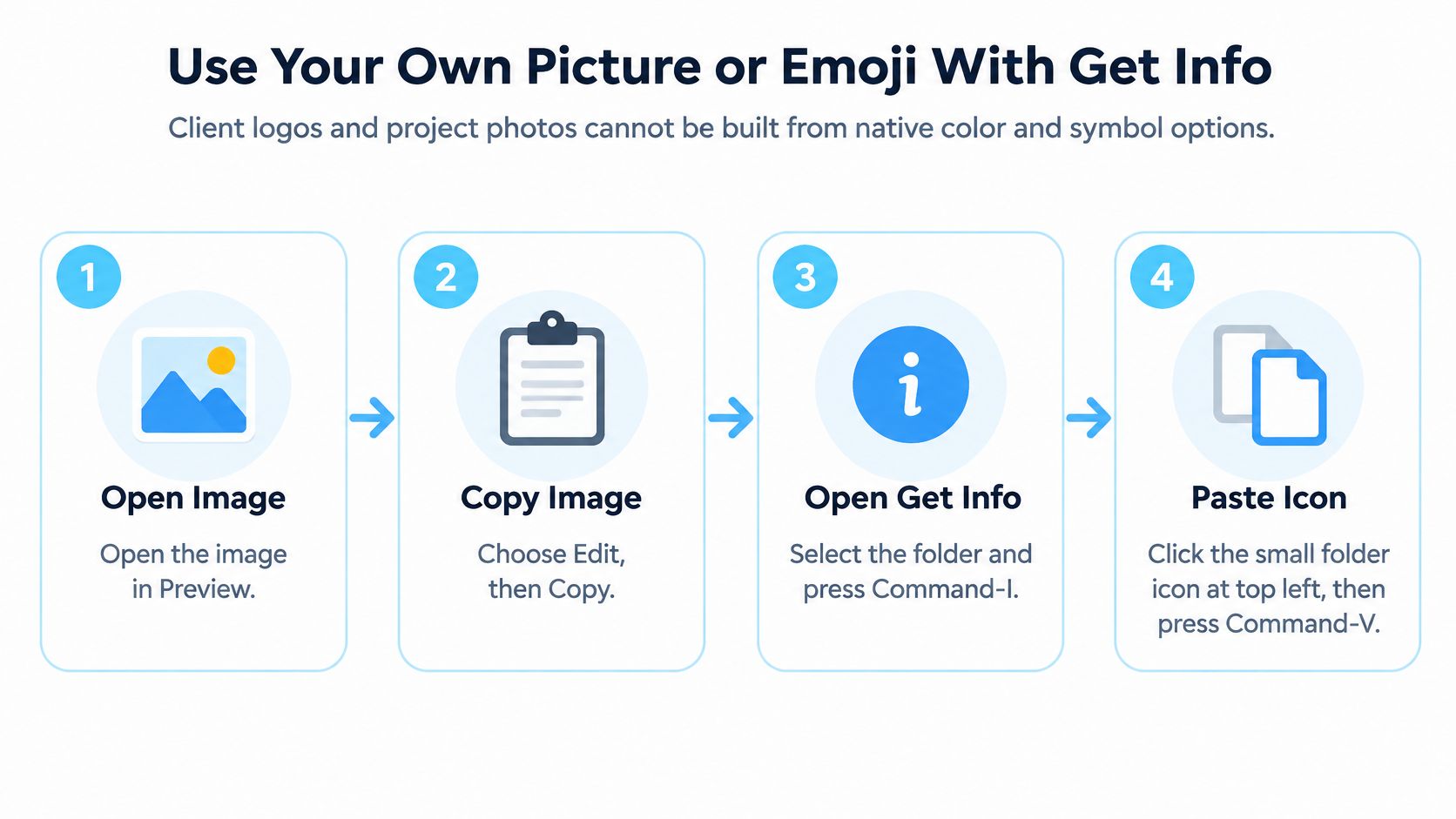
这套流程的四个主要动作如下图所示。
“显示简介”的步骤
- 在“预览”中打开图片,选择“编辑”,再选“拷贝”。要拷贝的是图片本身,而不是访达里的文件,这样剪贴板里才会有可用的图像。
- 在访达中选中文件夹,选择“文件”,再选“显示简介”。这会打开存放图标的元数据窗口。
- 点按简介窗口顶部的小图标。这才是真正的目标,选中时你会看到它高亮。
- 选择“编辑”,再选“粘贴”。如果点对了位置,小图标会立刻变化。
- 关闭简介窗口,回访达查看效果。要按你平时浏览的尺寸来判断,而不是放大了看。
下面是这套流程的屏幕演示。
苹果在 macOS 15.0 的自定义图标指南中给出了完全相同的步骤,还点明了一个几乎人人第一次都会踩的坑:顶部的小图标和它下方更大的预览图标不是一回事。点大的预览图,粘贴什么用也没有;点小图标,同样的粘贴一次就成功。如果“粘贴”显示为灰色,几乎可以肯定是你选错了目标。
获得干净利落的效果
素材的选择决定了图标好不好看。带透明边缘的正方形裁切比矩形更利落,因为访达会把图像缩进一个很小的方形空间里。细节繁杂的照片在列表视图的尺寸下会糊成一团,而简洁的 logo 或单一醒目的主体则经得起缩小。
素材的来源也有多种选择。图标可以从网上下载,可以从你自己的设计工具导出,也可以直接从另一个文件的“显示简介”窗口复制:如果某个已经设置好样式的文件夹正好是你想要的外观,拿来用就行。我认识一位设计师就是这样把每个客户的 logo 粘贴进各自的新建文件夹,logo 文件在“预览”里一打开,每个文件夹用不了一分钟。
如果你想打造一套风格统一的设计,而不是零散的单个 logo,那么在一张张去找图之前,不妨先看看精选的 Mac 图标包里都有什么。一套图标里统一的线条粗细和比例,远比从各处随手抓来的图片好看得多。
这个方法本身永远不会变,这也正是它的弱点。每个文件夹都要把同样五个环节再走一遍:准备、拷贝、定位、打开“显示简介”、粘贴。三个文件夹还好说。要是整个客户档案,重复本身就成了问题。
一次修改几十个文件夹
单个文件夹用哪种方法都只要几秒钟。可一个客户档案有四十个子文件夹,每个都要套用同样的配色逻辑,原本一分钟的活儿就变成了一下午的重复点击。这就是分水岭:文件夹只有寥寥几个时,苹果自带的工具就够了;超过这个数,你就需要批量套用。
| 任务 | 原生访达 | Tintd |
|---|---|---|
| 更改单个文件夹的颜色和符号 | Control 点按,然后选“自定文件夹” | 在访达中右键点按,或把文件夹拖进 App |
| 使用自定义图片 | “显示简介”,粘贴到小图标上 | 导入图片并应用到所选文件夹 |
| 把同一种样式应用到多个文件夹 | 对每个文件夹重复一遍步骤 | 在所选文件夹及其子文件夹中批量应用 |
| 自动为新文件夹设置样式 | 不支持 | 文件夹监视器会在指定位置为新文件夹应用匹配的样式 |
| 恢复为默认图标 | 在“显示简介”中选中图标并按 Delete | 一键恢复为标准 macOS 图标 |
为什么原生方法无法扩展
这个差距是结构性的,跟速度快慢无关。苹果的说明里写的是选择“文件或文件夹”,用的是单数,“自定文件夹”面板和“显示简介”流程里都没有批量步骤。也没有自动推荐,没有文件夹监视,更没办法把一种样式一路套用到子文件夹。每个文件夹你都得把整套流程重走一遍,而每重复一次,就多一次选错色板的机会。
批量方法如何运作
- 打开 Tintd,把上级文件夹拖进去,或者你更想留在原地的话,就在访达中右键点按它。
- 接受“智能图标”或“智能配色”的推荐,它会根据文件夹名称和相邻文件夹来判断,你也可以从超过 11,000 个图标和 Emoji 的图库里手动挑选。
- 一次性把样式应用到所选文件夹及其子文件夹,然后在访达中检查结果。
真正省时间的是推荐这一步。你不用做四十次决定,只需逐个看一遍推荐的图标和颜色,只改那些没猜对的。如果你对这个概念还不熟,这篇关于批量编辑实际是怎么回事的文章,会更深入地讲解“一次应用,处处复查”的模式。
文件夹监视器负责那些你还没创建的文件夹。把它指向“项目”所在的位置,每个新文件夹出现时,就会按同样的名称匹配规则自动设置样式。这样一来,体系保持完整,不用每个月都来一场大扫除。由于批量工具沿用的是你本来就在用的访达环境,你原有的习惯不会被打乱。你不是在学一个新的文件管理器,只是省掉了重复劳动。
建立始终一致的文件夹图标体系
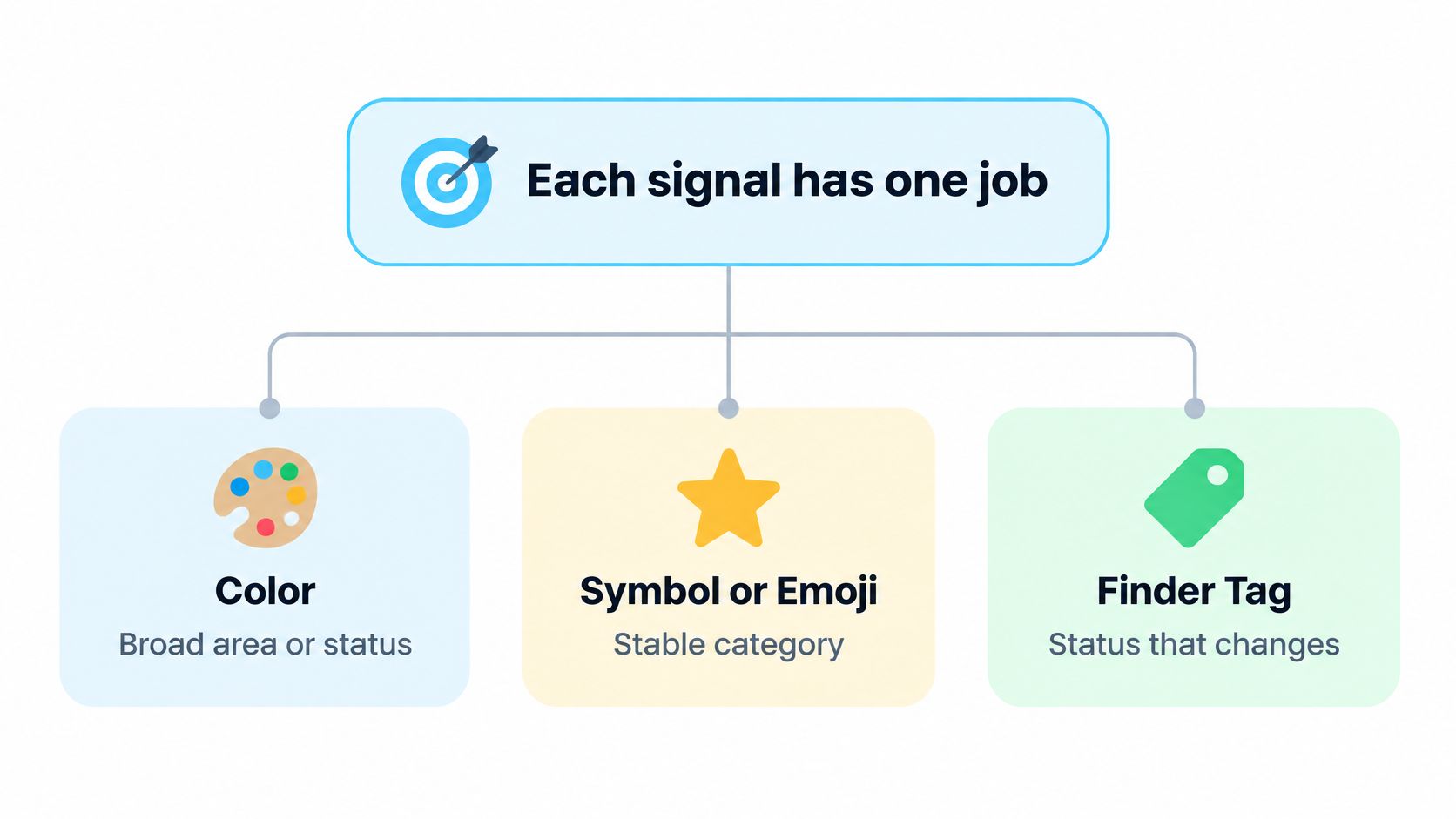
一个蓝色文件夹再加上红色标签着色,就有了两个视觉线索。如果蓝色代表财务、红色代表紧急,那到底该看哪个信号就说不清了。只有当每个视觉信号都有明确的唯一职责时,文件夹图标才称得上是一套导航系统。先把各自的职责定下来,再一以贯之地应用。
让每种信号只负责一件事
- 颜色表示大的工作领域: 给一个主要工作领域分配一种颜色,然后始终如一地使用。
- 符号或 Emoji 表示稳定的类别: 用它表示文件夹里装的或代表的东西,比如某一类工作。
- 访达标签表示会变化的状态: 随着工作流程的推进,添加或移除标签。
macOS 可能会让这几种角色变得模糊。它的**“根据标签为文件夹着色”**设置,会给带有访达标签的文件夹加上颜色着色。苹果在其标签与文件夹着色指南中讲解了如何配置标签和文件夹着色。标签着色可能会盖过自定义文件夹图标想传达的视觉信息。比如,一个蓝色的财务图标在你加上“紧急”标签后也可能显示成红色。你需要决定由哪个信号来掌控颜色:要么关掉着色,要么选择不与你的图标配色冲突的标签颜色。
摄影师可以用相机符号表示拍摄文件夹,用颜色区分每一年的作品,用标签标记交付状态。拍摄成果发出去时加上交付标签,项目归档时再移除。每个线索回答的都是不同的问题,所以浏览文件夹时不用去破译互相重叠的信号,扫一眼就明白。想了解视觉体系背后的文件结构,可以看看这些可扩展的数字文件整理原则。
要把相邻的文件夹放在一起整体检查。五个几乎一样的蓝色色调很难分辨,即使每个文件夹严格来说都符合规则。Tintd 的一致性引擎会在相邻文件夹之间平衡配色,帮助这套图标在文件夹不断增加时依然清晰易读。
在应用之前,先把约定写下来。写清楚每种信号的含义,以及每种颜色在整个档案中代表什么。这份简短的对照说明,能避免你日后设置样式时前后矛盾。
恢复默认图标,以及修复改不动的图标
恢复文件夹是整篇指南里最快的活儿。你不需要原始图片,也不用知道这个图标当初是怎么来的。
恢复默认图标
- 选中文件夹,按下 Command-I 打开“显示简介”。
- 点按简介窗口顶部的小图标。
- 按下 Delete。文件夹会立刻恢复为 macOS 默认图标。
Tintd 用一键恢复就能对多个文件夹完成同样的事,当你彻底放弃某套方案时,省得一个个打开简介窗口。
| 症状 | 可能原因 | 解决办法 |
|---|---|---|
| 移动或拷贝后自定义图标消失 | 拷贝或同步工具丢掉了图标元数据 | 在新位置重新应用图标,并保留一份图片原件 |
| 图标看起来发虚或模糊 | Finder 把一张小 PNG 放大了 | 构建包含所有尺寸的 .iconset,并用 iconutil -c icns 转换 |
| 更改没有显示出来 | 访达窗口尚未刷新 | 重新打开窗口,或重新启动访达 |
| 系统文件夹的图标改不了 | “应用程序”、“资源库”、“系统”和“用户”受保护 | 改为给个人文件夹内的文件夹应用图标 |
| 点“显示简介”没反应 | 点的是大预览图,而不是小图标 | 点按简介窗口顶部的小图标 |
彻底解决图标模糊的问题
图标模糊的情况值得多讲几句,因为光粘贴一张更大的 PNG 只能解决一半。macOS 会以多种尺寸和缩放比例渲染图标,包括 1x 和 2x 密度下的 16、32、48、128、256 和 512 点表示,详见苹果的高分辨率图标实现指南。一张小图被放大,在 Retina 显示屏上就会发虚。正确的做法是把所有尺寸打包进同一个文件。
- 把素材导出为 PNG,尺寸为 16、32、128、256 和 512 点,每个尺寸再各配一份 2x 版本,并保留透明度。
- 创建一个名为 icon.iconset 的文件夹,把所有尺寸按规定的文件名放进去。
- 确认没有缺少任何尺寸,然后在“终端”中运行 iconutil -c icns icon.iconset。
- 预览生成的 .icns 文件,拷贝其中的图像,再通过访达的“显示简介”流程应用。
常见的坑都很平常:有人漏掉 .iconset 后缀,有人文件名或尺寸不统一,还有人在导出时把透明度压平了。每一种都会导致转换出错或效果发虚,而解决办法都是在运行命令之前,而不是之后,先检查 iconset 里的内容。
至于最简单的那种症状,也就是图标明明改了却没显示出来,先重新打开访达窗口。如果旧图标还在那儿瞪着你,就重新启动访达。更改多半已经成功应用,只是窗口还没刷新而已。
文件夹图标工具的隐私与局限
文件夹名称可能暴露客户身份、项目代号和个人私事。选择文件夹图标 App 时,要把这些当作隐私信息来对待:授予访问权限之前,先看看它的隐私政策和权限要求,尤其是当这个工具会扫描文件夹名称来给出推荐时。Tintd 是应用图标的选择之一,但它的隐私和数据处理细节,应当以 App 当前的文档为准,而不是凭它在你 Mac 上的运作方式去想当然。
哪些内容留在本机
文件夹图标工具可能需要访问文件夹名称或位置,才能应用样式或给出推荐。查看它请求的权限,判断是否与要做的事相匹配。如果你无法确认某个 App 会如何处理这些信息,那就用访达内置的“显示简介”控件来逐个处理文件夹。基本的图标更改它们就能搞定,不需要再装别的 App。
所有图标方案的共同短板
自定义图标存储在文件夹的元数据里,而不是它的内容里。这些元数据未必能在每次传输中保留下来。压缩文件夹、使用某些云同步服务,或把它搬到另一种操作系统上,都可能抹掉图标,让文件夹恢复默认外观。
要对你实际共享工作所走的路径做个测试。**把一个测试文件夹移到你用的共享磁盘或外置磁盘上,然后确认它的图标还在。**如果图标消失了,就把图标仅仅当作本地的导航辅助,同时给文件夹起描述性的名字,这样同事不必依赖颜色或符号也能认出它们。
苹果的内置工具同样限制了对“应用程序”、“资源库”、“系统”和“用户”等受保护位置的更改。这一限制只适用于苹果的原生选项;第三方 App 的表现可能不同,所以在用于受保护文件夹之前,先查看它们的文档和权限。对于普通的工作文件夹,访达的控件或专门的图标 App 都能帮你建立一套一致的视觉体系,而不必动那些位置。
图标只是本地的视觉提示,不是可移植的数据。把它当作叠加在好名字之上的一层,千万别拿它代替名字。
本周就从一个文件夹约定开始
- 挑一组你每天都用的文件夹,比如当前的客户工作,而不是整块硬盘。
- 写下每种信号的含义:哪种颜色对应哪个领域,哪个符号对应哪个类别,哪个标签对应哪种状态。
- 用访达的方法手动给五个文件夹设置,并通过“显示简介”试一张自定义图片。
- 如果这个改动需要重复应用到大约二十个以上的文件夹,就下载 Tintd,先在目录树的副本上运行批量工具,再去动原件。
- 如果新文件夹经常出现,就为“项目”位置添加文件夹监视器,路径是“设置”,再到“文件夹监视器”,当 macOS 询问时授予“完全磁盘访问权限”。
约定比工具更重要。一条清晰的规则手动执行,永远胜过一团自动化的乱麻。
如果你的五个测试文件夹一目了然,下一步就是把这套约定应用到整个档案上,那么 Tintd 可以帮你搞定其中重复的部分:批量编辑、庞大的图标和 Emoji 图库,以及在新文件夹出现时自动设置样式的文件夹监视器,所有处理都在你的 Mac 上完成。先从一个项目目录树开始,在访达中检查结果,等这套体系证明可行了再扩大范围。