![macOS Tahoe 更改文件夹图标颜色指南 [2026]](/articles/how-to-change-folder-icon-color-on-mac.webp)

是不是对 Finder 里满屏的蓝色文件夹图标感到厌倦了?我们也是。不过别担心,我们已经为你准备好详细的定制文件夹颜色的教程。在 macOS Tahoe 上,无论你是想给项目文件夹分颜色整理,还是单纯让桌面更有个性,改变文件夹图标颜色都将为你的日常带来巨大变化。
在本攻略中,我们总结了 3 种在 macOS Tahoe 上修改文件夹图标的方法,适用于你已经有现成的图标,或者想修改默认 Finder 文件夹图标颜色的情况。准备好让你的 Mac 桌面焕然一新了吗?一起来看看吧!
如果已经准备好自定义图标,如何更换文件夹图标
如果你已经有想要作为文件夹图标的图片文件,那么这种方法最为快捷。操作非常简单,只需几个步骤即可更换文件夹图标:
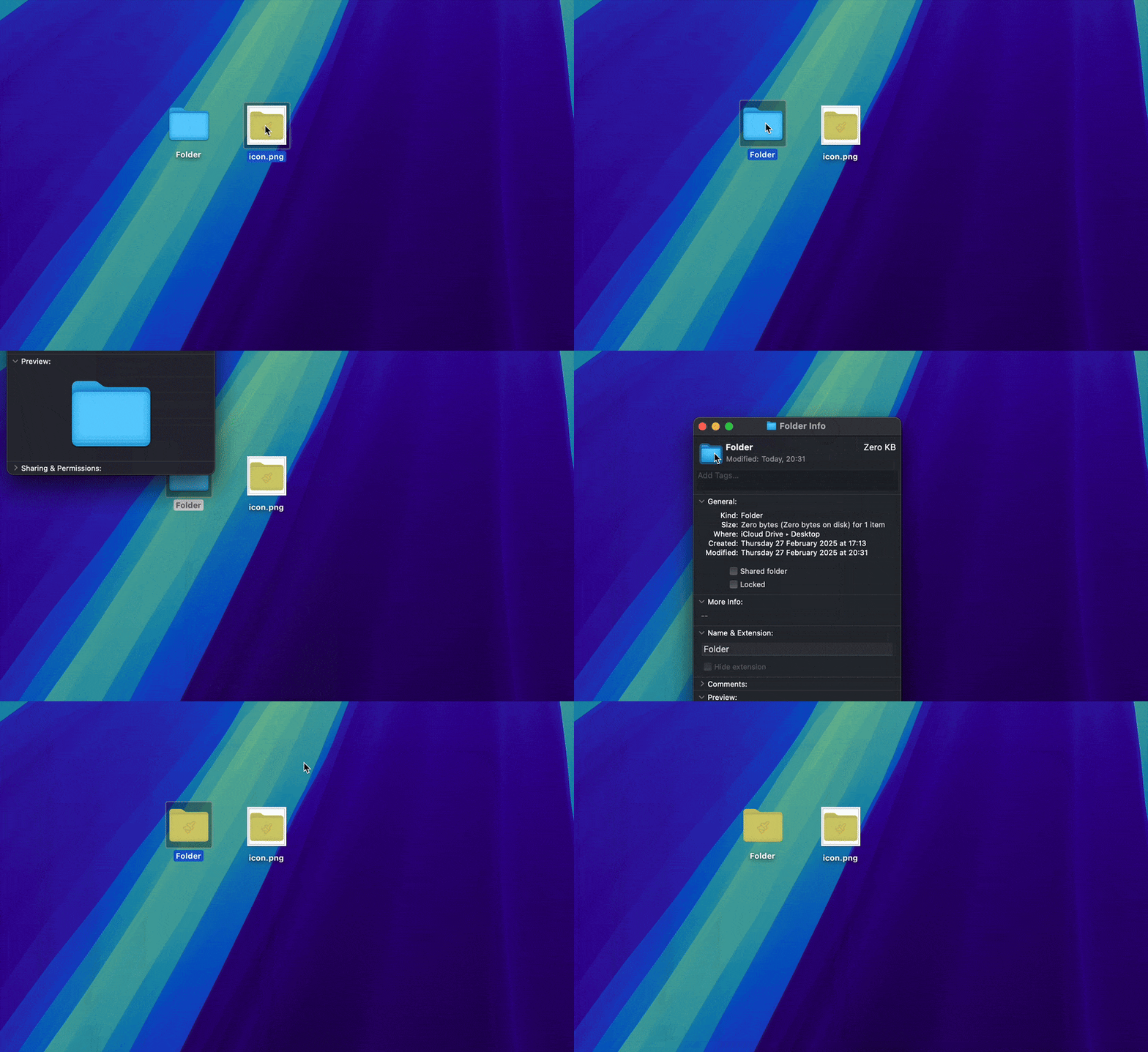
选择你打算用作文件夹图标的图片。
按下 Command + C 复制图片。
右键点击希望自定义的文件夹,选择"显示简介" (Get Info)。
在弹出的简介窗口左上角,找到小的文件夹图标缩略图,单击一次选中。
按下 Command + V,将图片粘贴到文件夹图标上。
注意:macOS 并非所有图片格式都支持作为文件夹图标。建议优先使用 PNG 或 ICNS 格式。JPEG 虽可用,但图标可能较模糊。WebP、SVG 等格式系统并不原生支持,设置为文件夹图标时或许无效。
最推荐的方法:拖拽图标至 Tintd 进行美化
如果你和我们一样,希望简单快捷地为文件夹制作出漂亮的彩色图标,推荐试试这个方法。只需几个简单步骤就能让文件夹焕发新彩:
下载 Tintd,我们专为 Mac 打造的文件夹上色应用。
将你想修改的文件夹拖入 Tintd 应用。
可在调色板中选择喜欢的颜色,也可以自定义。
从我们提供的 11,000+ 图标和表情符号库里任选一个添加到文件夹图标上。
点击"着色",即可完成!
我们可能有些偏心,但的确认为这是 Mac 上更改文件夹图标最快最美的方式,只花几秒就能获得漂亮效果。
用 Tintd 自动设置文件夹颜色
Tintd 还支持设置在后台运行的颜色规则。比如,你可以让它自动把所有名为「Archive」的文件夹变成灰色,或者把「Work」目录下的所有文件夹变成蓝色。规则设置好之后,每当有符合条件的文件夹出现,Tintd 都会自动处理。这是保持 Finder 整洁统一的好办法,完全不需要持续操作。
如果你不想下载新应用,完全可以理解,下面还有一种传统方式可供选择。
手动方法:用预览(Preview)更改文件夹图标颜色
喜欢传统手动方式的用户,可以利用 Mac 自带的"预览"应用修改文件夹颜色,操作方法如下:
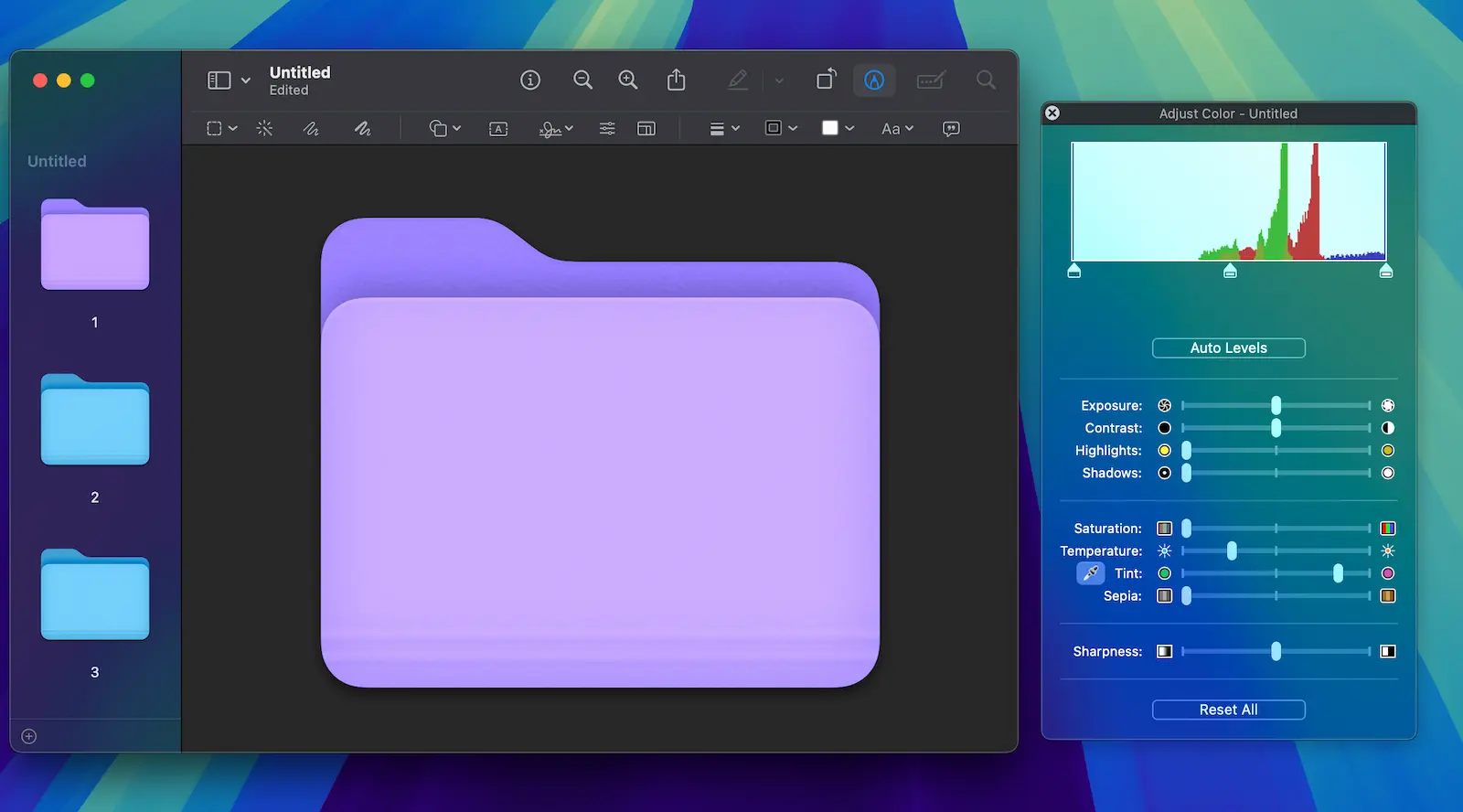
右键点击要自定义的文件夹,选择"显示简介"。
在简介窗口中,点击左上方小文件夹图标缩略图,按 Command + C 复制。
打开预览(Preview)应用,菜单栏选择"文件> 从剪贴板新建" (File > New from Clipboard),这样会以图片形式打开文件夹图标。
菜单中点击"工具> 调整颜色" (Tools > Adjust Color),可以调整色相、饱和度和亮度,直到得到理想颜色。
调整完成后,按 Command + C 复制新图片。
返回文件夹的简介窗口,点击原图标缩略图,按 Command + V 粘贴新图标。
关闭简介窗口,享受全新的文件夹颜色吧!
这个办法略为繁琐,但可以细致控制文件夹的颜色。不过需要注意的是,这种方式无法给文件夹图标加上其它自定义叠加图标。
将文件夹图标还原为 Finder 默认样式
想恢复成原本的蓝色 Finder 文件夹图标?操作也很简单:
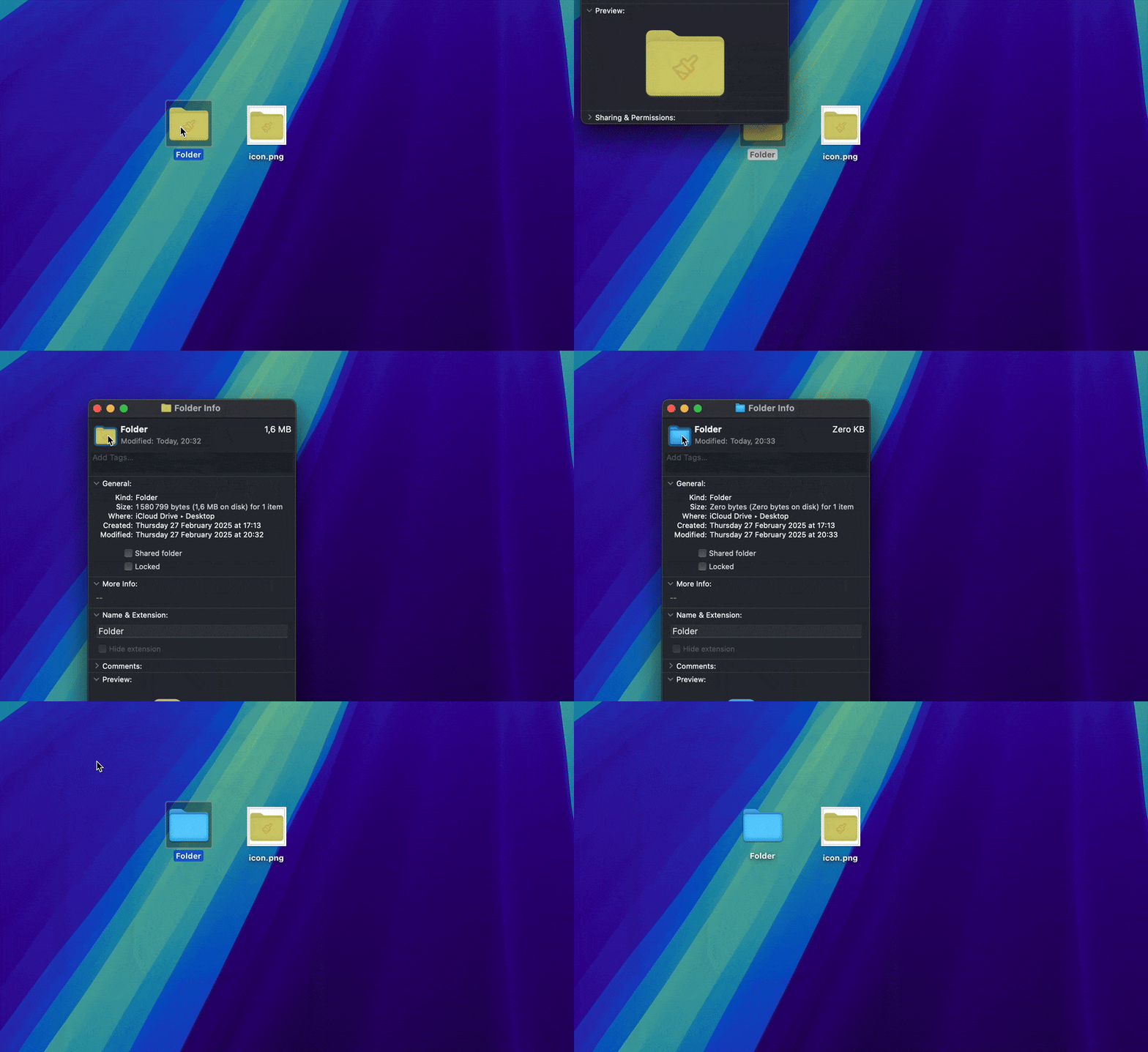
右键点击自定义过的文件夹,选择"显示简介"。
在简介窗口左上角单击一下缩略图,选中它。
按下键盘上的 Delete 键。
关闭简介窗口,文件夹将自动恢复为默认 Finder 图标。
注意:该操作不可撤销,因此请确认后再执行。如果之后需要再次自定义,还需重复设置。
总结
让 Mac 上的文件夹图标个性化,不仅能让你的文件管理更直观,也能为 Finder 增添不少乐趣。不论选择 Tintd 快速变色、美化,设置自动颜色规则覆盖整个工作流,还是采用手动预览法,你现在已经拥有让 Mac 文件夹脱颖而出的全套工具了。
祝你定制愉快!
常见问题(FAQs)
如何在 macOS Tahoe 上一次更改多个文件夹图标?
使用我们的应用程序 Tintd 可以一次更改多个文件夹图标。使用上面的手动方法,您只能一次更改一个文件夹的图标。
更改文件夹颜色会影响内容吗?
不会,修改文件夹图标只会改变外观,不会对内部文件或子文件夹造成任何影响。
可以恢复原始文件夹颜色吗?
可以,按照上文方法,随时都能把文件夹恢复为 Finder 默认蓝色图标。
这种方法适用于所有 macOS 版本吗?
上述方法适用于 macOS Tahoe 及大部分最新版系统。部分旧版本可能在预览工具操作步骤略有不同。
自定义文件夹图标会在不同设备间自动同步吗?
自定义文件夹图标只存储在本机上。如果你使用 iCloud Drive 或其他云服务,图标并不会自动同步到其它设备。每台 Mac 需单独设置自定义图标。
可以根据文件夹名称自动进行颜色编码吗?
可以。Tintd 的智能配色功能会读取文件夹的名称,以及你已经为相邻文件夹设置的颜色,然后建议一个相匹配的颜色,让整个文件夹体系在视觉上保持一致。你无需为每个文件夹手动挑选色调,而是让 Tintd 为其分配一个合适的颜色,这样为大量文件夹进行颜色编码就会快得多。
如何让新建文件夹在创建时自动获得颜色?
打开 Tintd 的文件夹监视器。一旦为某个位置启用后,它会检测你在该位置创建的每一个新文件夹,并使用智能配色系统自动为其上色,因此刚创建的文件夹一出现在访达中就已经着色完毕。此功能需要完全磁盘访问权限,macOS 会在你首次启用时提示你授予。
Tintd 能否建议与我现有配色方案相符的文件夹颜色?
可以。Tintd 会查看周围文件夹的颜色,并在色环上填补空缺,选择一个与相邻文件夹有区别、但仍属于同一调色板的色调。这样既能让相关文件夹易于区分,又能让整组文件夹看起来是经过设计的,而不是杂乱无章。
在 Mac 上整理文件夹时,怎样的颜色编码方案比较好?
简单而一致的方案效果最好。很多人按类别(例如蓝色代表工作、绿色代表财务、红色代表紧急)、按项目,或按状态(如进行中与已归档)来给文件夹上色。关键是颜色数量要少,并在各处以相同的方式使用它们。Tintd 让这一切变得切实可行:你可以一次性为多个文件夹应用同一种颜色,并让新建文件夹自动符合该方案。
颜色建议是否在我的 Mac 上私密处理?
是的。Tintd 的所有颜色和图标建议都在你的 Mac 本地计算。你的文件夹名称绝不会离开设备,生成建议时也不会联系任何 AI 服务或外部服务器。