
你盯着一个 Finder 窗口,里面全是清一色的蓝色项目文件夹,没有一个显眼的,只能挨个读名字。你想要的是视觉上的区分,而不是重新搭一套归档体系。一个好用的右键菜单示例,就从这个日常烦恼讲起,然后一路跟着选中的文件夹,看它是怎么变样的。
Finder 右键菜单长什么样
假设你手上有十几个蓝色文件夹,对应各个在做的项目。按住 Control 点按文件夹本身(而不是它周围的空白处),Finder 就会在指针旁弹出一个菜单。这个区别很关键:点按背景,出来的是针对窗口或当前位置的命令,和选中文件夹时的命令并不一样。
靠近顶部,通常能看到“打开”,接着是文件管理类命令和“显示简介”。具体顺序会随 macOS 版本和所选内容而变,所以别指望每台 Mac 的菜单都一模一样。“显示简介”会打开文件夹的信息窗口,点选顶部的小图标,就可以粘贴自定义图标。
再往下,找找“标签”区域和那些彩色小圆点。根据 Apple 的文件与文件夹标签指南,你可以按住 Control 点按项目来指定标签,也可以给它添加多个标签,并在快捷菜单中保留最多七个常用标签;macOS 还能根据所指定的标签给文件夹着色。这些操作都不需要跑去单独的设置面板。
原生命令与附加操作
快速操作和服务会提供与所选内容、已安装软件相关的额外命令。Tintd 的菜单项则多了一条路:它会针对所选文件夹打开 App,让你调整它的外观。别把它和 Finder 原生的标签圆点混为一谈,因为应用自定义图标和指定标签是两种不同的操作。
如果你还在配置一台新电脑,可以先看看 Nerds 2 You Edmonton 的 Mac 设置这份资料,了解更全面的设置背景,再开始个性化 Finder。对于文件夹美化来说,有用的区分是:哪些命令属于 Finder,哪些来自已安装的 App。
文件夹的 Finder 右键菜单项
| 菜单项 | 来源 | 对文件夹的作用 |
|---|---|---|
| 打开 | Finder | 在 Finder 窗口中打开该文件夹 |
| 显示简介 | Finder | 显示文件夹详情,并可粘贴自定义图标 |
| 标签(彩色圆点) | Finder | 指定颜色标签,macOS 可将其显示在文件夹上 |
| 快速操作 | macOS | 运行与所选项目匹配的操作 |
| 服务 | macOS | 对所选内容运行系统和 App 提供的服务 |
| Tintd 菜单项 | Tintd | 打开 Tintd,为所选文件夹设置图标或颜色 |
如何通过右键菜单应用文件夹颜色或图标
先拿一个你常用的工作文件夹练手,比如 Client Deliveries,别挑那种很少打开的归档文件夹。把它的 Finder 窗口开着,这样你就能在实际使用的地方检验效果。如果叠加图标在你平时的视图里根本看不清,预览图再好看也没用。
单个文件夹的操作流程
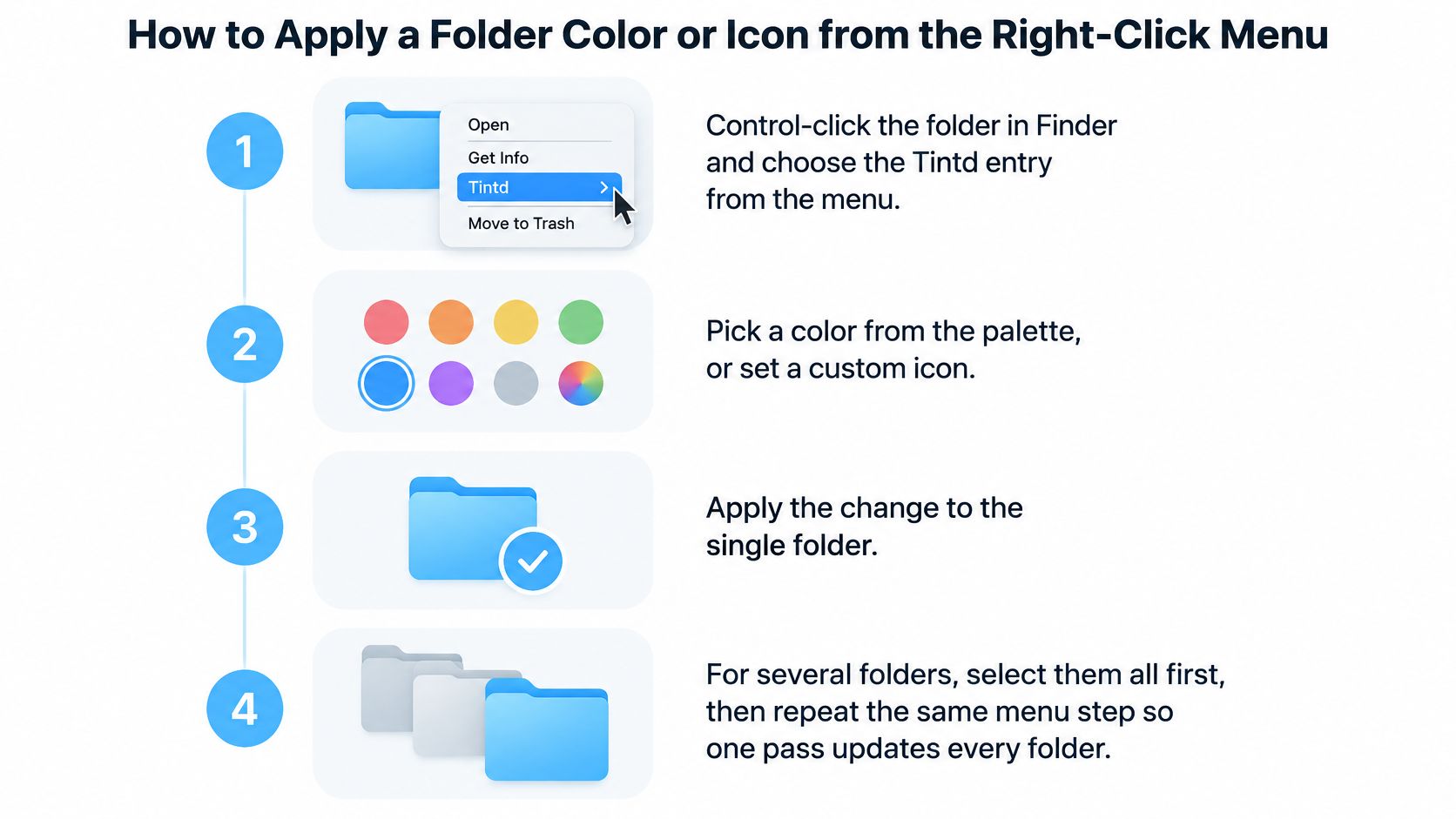
按住 Control 点按目标文件夹,选择 Tintd 菜单项。 这会以该文件夹为目标打开 App,省得你在别的窗口里再去找它。在改动任何东西之前,先确认你选中的是项目文件夹,而不是名字相近的上级文件夹。
从调色板中挑一个颜色,或自己微调。 用颜色来表达你需要一眼看出的区别,比如把在做的工作和参考资料分开。选色时要对照周围的文件夹,别只对着白色的预览背景。
选一个含义明显的图标。 我们的图标库包含超过 11,000 个图标和 emoji,你还可以在 App 里选中一个 emoji,直接拖到文件夹上。摄影用相机,合同用文档符号,比一个好看却毫不相干的图案好懂得多。
调整图标的大小、颜色或位置。 给叠加图标留出足够的空间,让它保持可辨认,同时又不遮住文件夹的形状。要在你平时在 Finder 里用的小尺寸下检查效果,而不只是看放大后的预览。
应用外观,并回到原来的 Finder 窗口检查。 读一下文件夹名字,然后移开视线,试着凭视觉效果把它重新找出来。如果你还是会把它和旁边的文件夹搞混,就换一种搭配,而不是继续往上堆装饰。
下面的工作流程展示了从选择到应用的完整过程,也包括选中多个文件夹的情况。
别只看颜色,要看整体搭配
一个常见的失误是只改了背景颜色,却没检查叠加图标。如果两个相邻的文件夹都用了一个很小的通用文档符号,它们看起来照样差不多。让每个视觉元素各司其职:颜色表示类别,图标表示工作的类型。
如果要处理多个文件夹,打开菜单之前先把完整的选区定好。别以为在一个文件夹上打开 App,就会自动包含它旁边的那些。你想要的可见效果,是同一个 Finder 窗口里出现新外观,而原来的文件夹名字依然清晰易读。
一次搞定十个客户文件夹
设想一位自由摄影师,手上有一组假设的十个客户文件夹,名字有 Avery Wedding、Harbor Product Shoot 和 Juniper Headshots 等等。它们需要和行政类文件夹区分开,但又不能让每个客户项目看起来毫无关联。
在这样的工作空间里,先选定整组项目,比挨个装饰每个文件夹要管用得多。
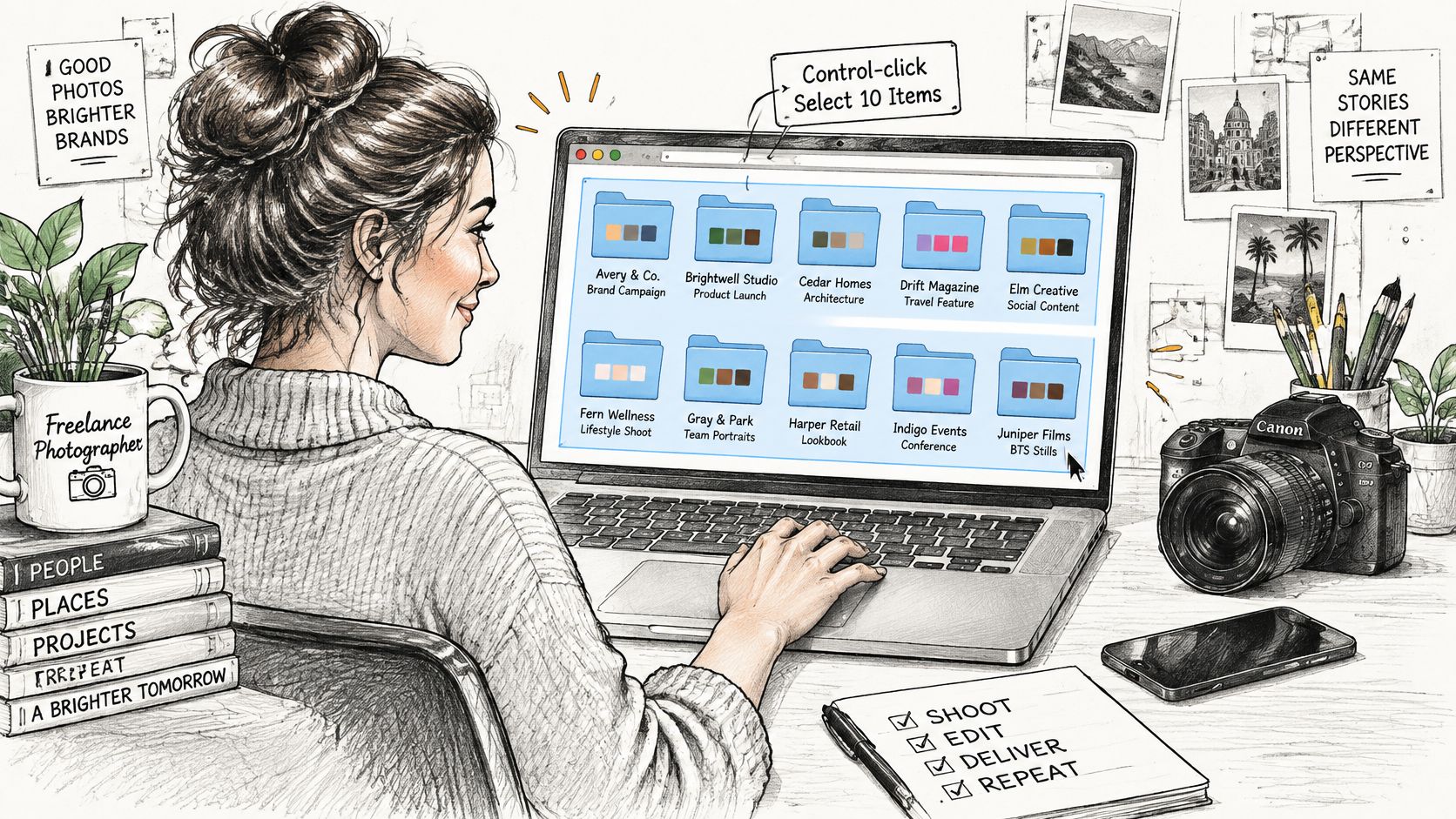
摄影师先在 Finder 中选中客户文件夹,然后按住 Control 点按其中一个高亮的文件夹,打开样式菜单项。继续之前,他们会确认整组文件夹仍然处于高亮状态。如果点按了一个没被选中的文件夹,目标就可能变掉,批量准备也就白做了。
统一风格,还是各自好认
这里有两种好用的处理方式。整组用同一个相机图标,能让每个客户文件夹有统一的身份感;随机分配颜色,则能让相邻的项目更容易区分。我们的批量编辑指南讲解了更广泛的思路:对一个选区整体应用改动,而不是对每个项目重复操作。
智能图标和智能颜色提供了另一种思路。我们的建议会根据每个文件夹的名字挑选合适的样式,并会参考相邻文件夹的样式,选出能补上色轮空档的颜色。描述性的名字在这里很有帮助:Harbor Product Shoot 比 New Project 能提供有用得多的信息。
匹配的图标只是一个建议,并不能取代对文件夹名字的核对。名字始终是权威的标签。
想直观了解文件夹自定义的过程,可以看看下面的工作流程视频。
单独修正例外情况
批量应用之后,摄影师会抽查几个有代表性的项目,并打开任何含义看起来模棱两可的文件夹。人像文件夹可能需要一个和肖像相关的符号,而不是笼统的相机;几个交付文件夹则可能适合用同一个导出图标。
这里要权衡的是统一与区分。一个共用的图标能让类别一目了然;单独挑选的叠加图标则有助于在类别内部识别具体项目。批量操作省去了反复打开、反复应用的麻烦,最后的复查则把精力集中在例外情况上,而不是把每个文件夹都当成一件单独的活儿。
选中数量如何影响被设置样式的文件夹
给文件夹设置样式,会不会同时改动里面的内容? 不会。更改图标或颜色纯粹是外观上的,不影响里面的文件或子文件夹。选中一个父文件夹,并不等于选中了它下面的所有内容。
重要的单位是被选中的文件夹,而不是它下面的整个目录树。这就让选区的高亮比打开菜单时指针恰好停在哪里更重要。
选中数量对被设置样式的文件夹的影响
| 选择 | 改变的内容 | 保持不变的内容 |
|---|---|---|
| 一个文件夹 | 该文件夹的图标和颜色 | 其中的文件和子文件夹 |
| 同时选中多个文件夹 | 每个被选中的文件夹,一次完成 | 每个被选中文件夹的内容 |
| 含有子文件夹的父文件夹 | 仅限你实际选中的文件夹 | 文件和子文件夹的内容 |
父文件夹不等于要递归处理
假设 Photography 里有 Weddings、Portraits 和 Products。选中 Photography,针对的是它自己的外观。如果你想给它的子文件夹设置样式,就打开 Photography,明确地选中那些子文件夹。
另外的批量工作流程也许能让你跨子文件夹操作,但那需要你有意地选择范围。别因为被选中的文件夹里装着其他文件夹,就想当然地认为会递归处理。这个区分可以避免一次类别级别的改动,变成对整个层级结构意外的“大改版”。
Apple 的 Finder Sync 文档介绍了在受监视文件夹内,针对所选项目的上下文菜单集成。这也解释了为什么扩展命令不一定在每个 Finder 位置都能用:选区和扩展的作用范围都很重要。
对于多文件夹操作,要把更新后的文件夹和你原本想处理的那一组对照一下。如果漏了某个文件夹,先检查它当时有没有被选中,再考虑改权限或重做整个批量操作。如果多改了一个文件夹,就单独修正那个例外,而不是再来一次大范围操作。
别在这个流程里使用混合选区。项目目录中,文件、App 和文件夹可能混在一起,但文件夹样式命令应该收到的是受支持的文件夹目标,而不是窗口里看到的所有东西。
菜单项消失了怎么办
找不到文件夹样式命令,通常是选区范围的问题,而不是文件夹权限的问题。菜单针对的是 Finder 中被高亮的内容,所以混合选区或不受支持的位置,都会改变出现的内容。Apple 关于“快速操作”的说明也证实了,可用的操作会随所选项目和已安装的扩展而变化。
这种交互方式解释了一个常见的意外。你右键点按一个文件夹,看到了这条命令;右键点按一组混有文件的项目,命令就不见了。你关心的文件夹还在,但被选中的这一组已经和操作能处理的对象对不上了。先读选区,再看菜单。
按顺序做这些检查
只选文件夹。 把文件和 App 从高亮的那一组里去掉,然后重新打开菜单。如果问题出在选区兼容性上,这条命令应该会在受支持的目标上重新出现。
换一个普通的可写文件夹试试。 测试一个你在个人文件夹里创建的文件夹,而不是受保护的系统位置或只读宗卷。如果在那里成功了,就可以把问题缩小到原来的位置或它的访问限制上。
关掉菜单再重新打开。 关闭当前菜单,重新建立选区,再按住 Control 点按一个高亮的文件夹。已经打开的菜单,并不是寻找新启用命令的可靠地方。
检查相关的扩展设置。 在“系统设置”中,找到适合你 macOS 版本的扩展控制项,确认已安装的 Finder 集成处于启用状态。Finder 扩展、快速操作和服务并不能互换,所以别随手乱开无关的服务。
把手动设置样式和监视文件夹分开看。 手动着色不需要“完全磁盘访问权限”。如果你是在配置文件夹监视功能,就按 App 对该功能提出的权限请求来操作,而不是为了碰运气修复菜单而授予宽泛的访问权限。
有时候没有这个选项才是对的
对于不受支持的选区,隐藏或禁用某个操作,比让它在被调用后才失败要好。这就是为什么即使文件夹看起来很普通,命令也可能一直不出现。更改文件夹图标只是外观上的改动,不会影响文件或子文件夹,但菜单仍然需要一个它能设置样式的目标。
如果即使对一个可写的测试文件夹,集成仍然没有出现,先用这些 Mac Finder 使用技巧梳理一下你的 Finder 工作流程,再去做更大范围的系统改动。对于学生用的 Mac,排查顺序同样适用。像学生用的平价 Apple 设备这样的资源,可以在你比较设备时帮上忙,而右键菜单里缺了某一项,首先该检查的是选区、位置和扩展设置。
恢复默认图标与复用过往样式
恢复默认图标是一次重置,而不是去找一张替代的蓝色文件夹图片。我们的恢复操作,点一下就能让自定义过的文件夹回到 macOS Finder 的标准外观。你不需要自己留着一份下载的原始图标。
先重置目标,再确认结果
选中文件夹,打开样式工作流程,使用恢复控件。如果是一组文件夹,先准备好要处理的选区,再通过同一个工作流程恢复被选中的文件夹。确认默认图标出现了,并且你看到的仍然是预期的文件夹名字和内容。
Apple 关于更改文件和文件夹图标的指南,提供了自定义图片以及恢复图标原始外观的原生背景。如果你之前的外观是导入的自定义图片,要区分“恢复 macOS 默认图标”和“找回之前的自定义设计”。
有意识地复用样式
你在我们的 App 里做过的每个图标,都会保留在历史记录里,所以只要点一下,就能重新应用以前的样式。当新项目属于已有的视觉体系时,就走这条路,而不是凭眼力重新调一遍颜色。
- 检查导入的图片: 最好用透明背景和合理的尺寸,并在列表视图的大小下检查效果。
- 检查你的电脑: 自定义文件夹图标是保存在每台 Mac 本地的,所以在另一台电脑上需要单独设置外观。
- 检查含义: 复用某个样式,是因为类别对得上,而不仅仅因为这个图标好看。
今天就选好你的文件夹美化方式
如果文件夹不多,就走右键菜单这条路,每一步都想清楚再选。维护一套简单的“颜色加图标”约定,比修补一套复杂的视觉方案省力得多。如果项目目录在不断变大,就用批量控制来处理现有的文件夹,并考虑用监视功能来处理在选定位置新建的文件夹。
怎么选,取决于重复的程度。如果每个项目都需要同一个类别符号,就应用统一的样式;如果名字本身带有有用的含义,就让本地的建议提供一个起点,再复查例外情况。
先定一条你记得住的规则
挑一个日常使用的文件夹,按住 Control 点按它,应用一个颜色和一个图标。然后选中一组相关的文件夹,让它们带有统一的“家族相似性”。这些文件夹整理思路可以帮你判断,你的视觉类别应该代表主题、项目类型,还是工作状态。
我们的 App 已在 Mac App Store 上架,菜单集成、批量工具、历史记录和恢复功能都在同一个工作流程里。图标和颜色建议在你的 Mac 本地运行:文件夹名字不会离开你的设备,也不会调用任何 AI 服务。
成功与否的检验标准很实际:打开 Finder,看看你能不能凭颜色认出正确的工作文件夹,再用名字确认一遍,而不必打开旁边的文件夹。
Tintd 把文件夹美化带进了 Finder 的右键工作流程,批量编辑可以应对更大的选区,历史记录则让你复用想保留的样式。访问 Tintd,在一个日常使用的文件夹上试试颜色加图标的搭配,看看它在你平时的 Finder 视图里够不够醒目。