
Файлы на Mac обычно не теряются. Теряется умение быстро их находить. Согласно опросу Smallpdf среди 1005 американских сотрудников 2025 года, респонденты тратили в среднем 4,5 часа в неделю на поиск файлов, писем и ссылок, к которым уже когда-то открывали доступ. Это почти целое утро каждую неделю уходит на то, чтобы заново найти то, что и так лежало на месте.
Слабое звено не Finder. Из коробки у него есть разумная карта папок, быстрая навигация с клавиатуры, теги, смарт-папки и индекс Spotlight, который находит документ по трём буквам названия. Ломается другое: поддержание порядка. Рабочий стол зарастает скриншотами, новые папки проектов называются пятью разными способами, а цветовая схема, которую вы настроили в январе, в июне уже не совпадает с созданными папками.
Поэтому управление файлами на Mac лучше работает как привычка, а не как разовый проект. Структуру вы строите один раз, а потом по десять минут в неделю следите, чтобы она не расползлась. Слои идут в строгом порядке: сначала стандартные папки, потом клавиатурные привычки, потом теги и смарт-папки, потом визуальные метки, потом чистка хранилища. Пропустите слой, и всё, что выше, начнёт шататься.
Стандартные папки Mac и что где хранить
Беспорядок раньше всего появляется на рабочем столе, и исправить его там проще всего. macOS даёт каждой учётной записи одни и те же шесть папок, а многие пользователи за всё время трогают от силы пару из них. Вот карта и назначение каждой.
| Стандартная папка | Для чего подходит | Что переносить с рабочего стола |
|---|---|---|
| Рабочий стол | То, над чем вы работаете сегодня | Скриншоты, сканы и черновики, ожидающие решения |
| Документы | Готовая работа и записи, к которым вы вернётесь | Договоры, отчёты и подписанные PDF |
| Загрузки | Временные входящие файлы, раз в месяц очищаются | Установщики, архивы и вложения |
| Изображения | Фото и библиотеки картинок | Экспортированные изображения и папки со скриншотами |
| Фильмы | Видеопроекты и записи экрана | Экспорты и записи |
| Музыка | Аудиофайлы и звуковые проекты | Выпуски подкастов и звуковые экспорты |
Логика простая. На рабочем столе лежит то, с чем вы работаете сегодня, а не то, что вы храните. В «Документах» лежит готовая работа, к которой вы вернётесь, поэтому подписанному договору там самое место, а скриншоту с обеда нет. «Загрузки» это погрузочная площадка: файлы приезжают, вы их распаковываете, потом всё очищаете. «Изображения», «Фильмы» и «Музыка» нужны, чтобы медиа не захватывали «Документы», а со временем они именно это и делают.
Предсказуемый верхний уровень делает рабочим каждый следующий слой. Теги, смарт-папки и поиск работают быстрее, когда вы можете угадать, где лежит файл, ещё до того, как начнёте искать. Так что эта карта нужна не столько для аккуратности, сколько для того, чтобы у еженедельной уборки была постоянная точка отсчёта. Если ниже вы создаёте папки клиентов или проектов, придерживайтесь повторяющейся структуры папок проекта, чтобы третья папка вглубь означала одно и то же, откроете ли вы Acme или Zenith.
Проведите тест прямо сейчас. Возьмите любой файл с рабочего стола и за пять секунд назовите папку, в которой ему место. Если замешкались, дело не в файле. Карта пока не совпадает с вашей работой, и чинится это небольшой правкой того, куда всё попадает, а не новым приложением или выходными, потраченными на реорганизацию.
Сочетания клавиш Finder для быстрой навигации
Именно сочетания клавиш отличают Mac, который работает быстро, от того, что похож на лабиринт. Таблицу ниже стоит один раз пробежать глазами, а потом неделю держать под рукой, пока пальцы всё не запомнят.
| Действие | Сочетание | Когда использовать |
|---|---|---|
| Переход в домашнюю папку | Shift-Command-H | Нужно быстро попасть в папку пользователя |
| Переход в «Документы» | Shift-Command-O | Открываете готовую работу |
| Переход к папке (ввод пути) | Shift-Command-G | Нужно попасть по любому пути, включая скрытые папки Библиотеки |
| Вид «Список» | Command-2 | Сравниваете даты и размеры файлов |
| Вид «Колонки» | Command-3 | Прослеживаете вложенные папки |
| Показать строку пути | Option-Command-P | Проверяете, где находится открытое окно |
| Быстрый просмотр | Пробел | Смотрите файл, не открывая приложение |
| Переместить в Корзину | Command-Delete | Удаляете объект, который ещё можно восстановить |
Этот список держится на трёх идеях. Меню «Переход» открывает стандартные папки одним нажатием, так что Shift-Command-H и Shift-Command-O заменяют кучу кликов по боковому меню. Shift-Command-G открывает окно «Переход к папке», текстовое поле, которое принимает любой путь, в том числе скрытую папку ~/Library, которую Finder держит вне поля зрения. Введите путь, нажмите Return, и вы внутри. Option-Command-P включает строку пути внизу окна, и вы читаете, где находитесь, а не гадаете по заголовку.
Ещё два сочетания каждый день оправдывают своё место. Пробел открывает «Быстрый просмотр», который показывает документ, изображение или видео без запуска приложения, а повторное нажатие закрывает его. Command-Delete отправляет файл в Корзину, а не удаляет насовсем, так что ошибку можно исправить, пока вы не очистили Корзину.
Прогресс проверяется физически. Вы должны добираться до файла на три папки вглубь вложенного проекта, не трогая мышь, меньше чем за десять секунд. Если на это всё ещё уходит поиск по боковому меню, скорее всего, названия папок работают недостаточно.
Папки, теги или смарт-папки: что выбрать
Файл лежит ровно в одной папке, но может нести несколько тегов и попадать в каждую смарт-папку, под правила которой подходит. Этот единственный факт снимает большую часть путаницы между инструментами. Папки решают, где файл живёт. Теги решают, как его можно найти. Смарт-папки решают, что соберётся для вас автоматически, а псевдонимы решают более узкую задачу: добраться до одного файла из двух мест.
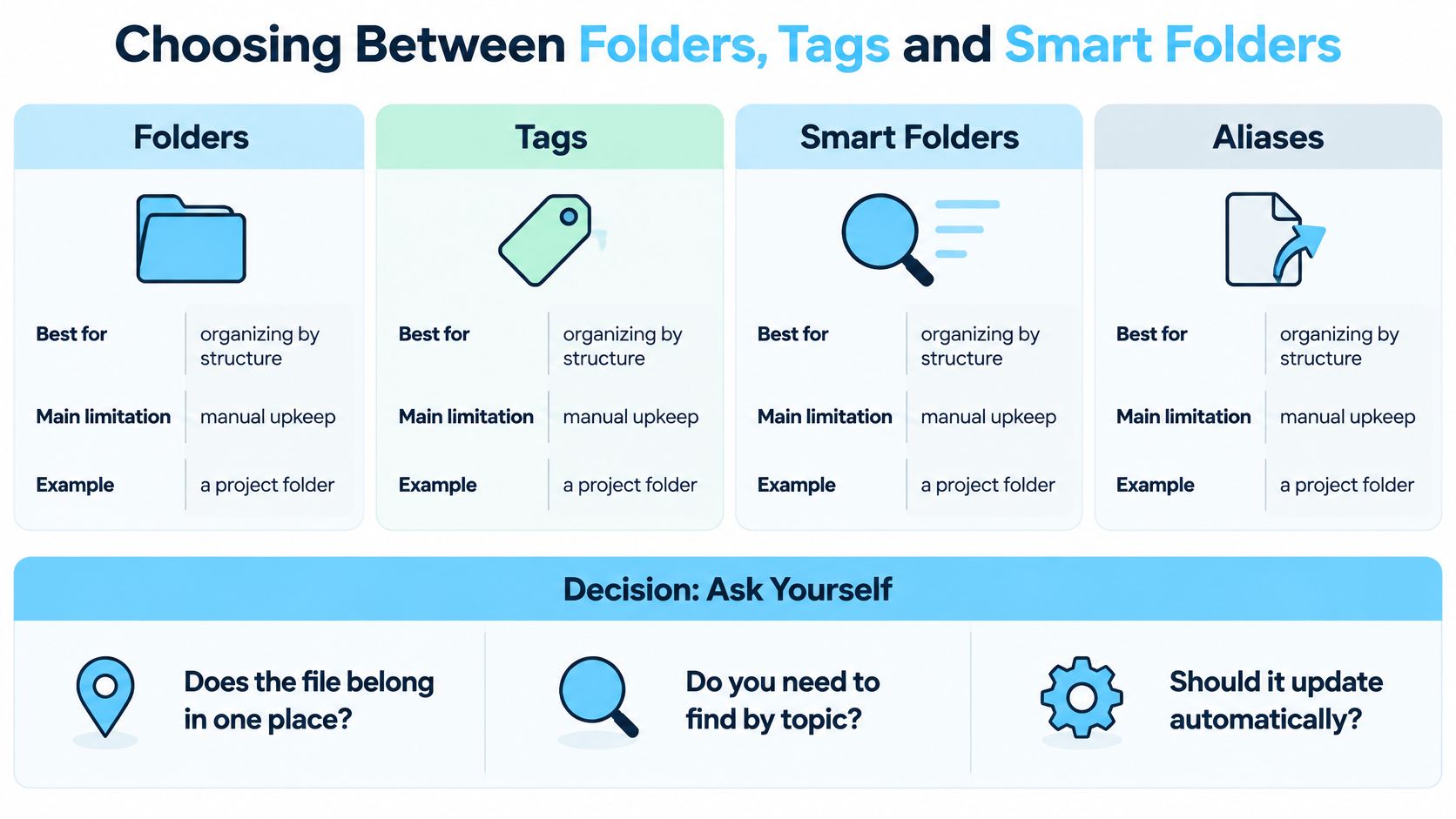
Три вопроса решают почти любой случай. Принадлежит ли файл одному месту или нескольким категориям? Если одному, берите папку. Если нескольким, берите тег: файл с тегом лежит в одном месте, а отображается под несколькими метками. Вы будете искать его, просматривая место, или искать по категории? Просмотр означает папку, поиск означает тег. Нужен ли он кому-то ещё? Общие папки путешествуют вместе с проектом. Хитрые индивидуальные схемы тегов редко переживают передачу дел.
| Метод | Лучше всего подходит для | Главное ограничение | Пример |
|---|---|---|---|
| Папки | Принадлежность к проектам и клиентам | Объект лежит только в одном месте | Clients/Acme/2026/Invoices |
| Теги | Сквозные статусы вроде «Ожидает» или «Подписано» | Полезны, только если ставить их последовательно | Договор с тегами «Налоги» и «Acme» |
| Смарт-папки | Живые подборки по правилам | Показывают результаты, а не хранят файлы | PDF, изменённые в этом месяце |
| Псевдонимы | Один файл, доступный из нескольких мест | Ломаются, если оригинал переместить | Псевдоним файла проекта на рабочем столе |
Теги Finder Apple представила в OS X Mavericks в 2013 году, назвав их способом организовывать и находить файлы «в любом месте на Mac или в iCloud», а объекты с тегами отображаются в боковом меню Finder, чтобы их можно было просматривать по проектам или категориям (анонс Apple о Mavericks). Распространились они неравномерно, и значительная часть пользователей Mac не поставила ни одного тега. Поэтому папки остаются скелетом этой системы, а теги работают как слой поверх структуры.
Рабочее правило короткое: папки для принадлежности, теги для статуса, смарт-папки для живых подборок. Дайте договору дом в Clients/Acme/2026, затем поставьте теги «Налоги» и «Acme», чтобы он появлялся в обоих списках без копирования. Главная ошибка в том, чтобы перестроить дерево папок в виде списка тегов: теги выдыхаются в тот же момент, когда вы пропускаете их в загруженный день. Держите набор достаточно маленьким, чтобы ставить теги не думая: «Ожидает», «Подписано» и по одному на каждый активный проект хватит с головой.
Цвет, символ или эмодзи на папке служат исключительно подсказкой для глаза. Они привлекают внимание к папке, которая важна на этой неделе, а структурную работу всё так же делает название, и их изменение ни на что внутри не влияет.
Если проще посмотреть, чем прочитать, вот видеоразбор тех же шагов организации в Finder.
Как организовать файлы в Finder шаг за шагом
Выделите двадцать минут и пройдите эти шаги на одной папке, которой вы пользуетесь. У каждого шага указана причина и ошибка, которая обычно следует за ним.
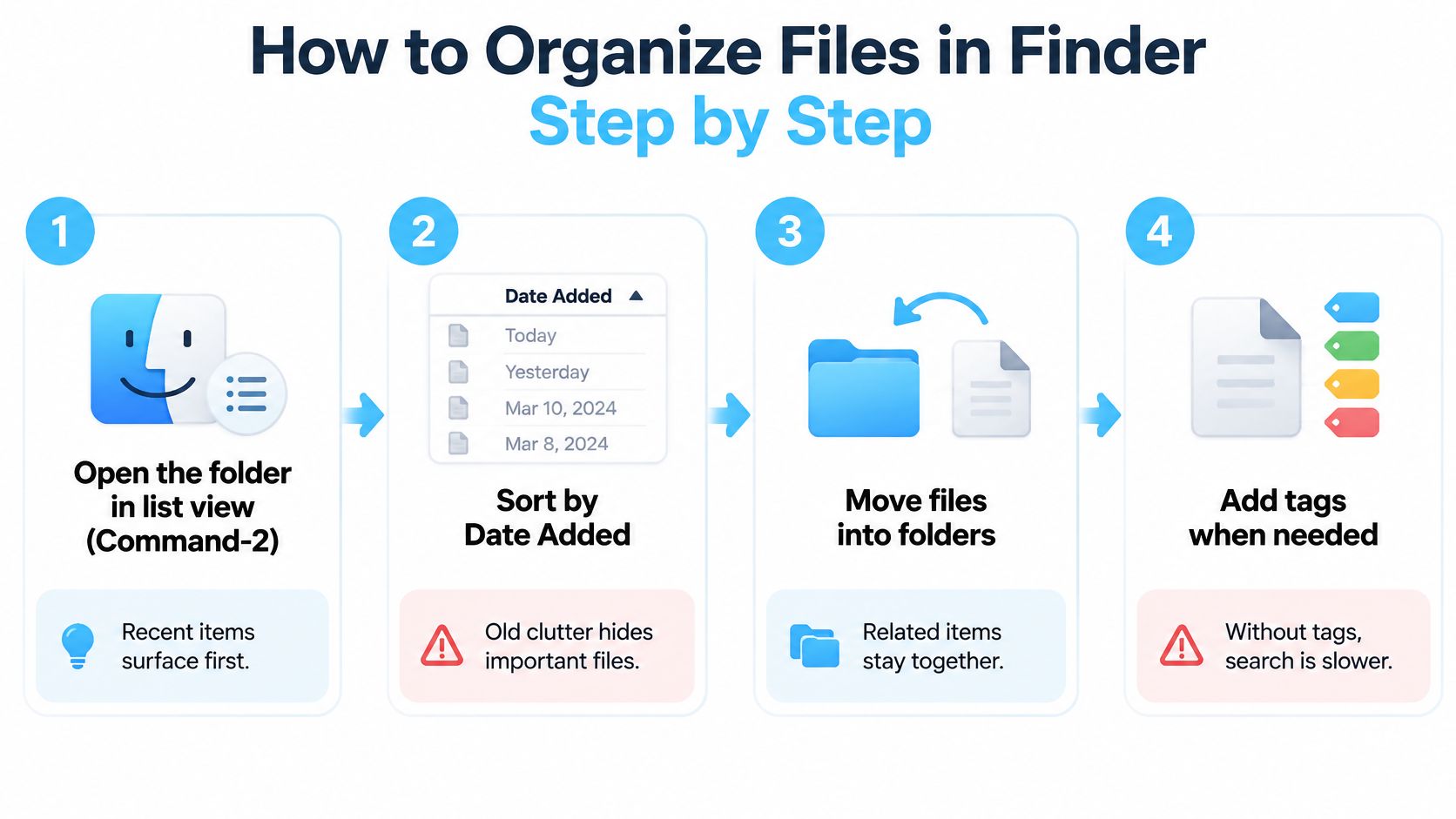
- Откройте папку в виде «Список» (Command-2) и отсортируйте по дате добавления. Свежие объекты окажутся наверху, куда и должно идти ваше внимание в первую очередь. Обычный промах: сортировка по имени, из-за которой то, что пришло на прошлой неделе, теряется где-то посередине.
- Создайте одну временную папку «Разобрать» (Shift-Command-N). Неразобранные объекты получают одно место для ожидания, а не гоняются между настоящими папками, пока вы ещё ничего не решили.
- Перетащите каждый объект в нужное место. Перенос в пределах одного диска перемещает файл, а перетаскивание на другой диск копирует его. Удерживайте Command при перетаскивании, чтобы принудительно переместить файл между дисками.
- Переименуйте папки проектов по одному предсказуемому шаблону: сначала клиент или тема, потом год.
Acme 2026, а не2026 Acme счета финал. Названия, начинающиеся с одного и того же слова, везде сортируются рядом, а единое соглашение об именовании файлов избавляет от необходимости придумывать схему под каждый проект. - Ставьте теги только на объекты, относящиеся к нескольким категориям. Нажмите с Control, выберите «Теги», выберите метку. Тегировать всё подряд бессмысленно: тег на 90% файлов фильтром не является.
- Включите «Группы» в меню «Вид» и сгруппируйте по типу. Медиа соберутся вместе, почти-дубликаты проявятся как совпадающие имена и размеры, и вы удалите вторую копию файла, который перетащили дважды.
- Закончите десятиминутной проверкой. Опустошите «Разобрать», убедитесь, что ни одна папка не вложена глубже четырёх уровней, и запишите сегодняшнюю дату там, где вы её увидите. Это дата, когда пора проводить следующую чистку.
Пакетное переименование берёт на себя нудную часть. Выделите группу файлов, нажмите правой кнопкой, выберите «Переименовать», затем в параметре «Формат» выберите имя и счётчик, например Acme 2026 - 01, и весь набор получит названия за один проход.
Разобранная папка выглядит ничем не примечательно: горстка папок верхнего уровня, в каждой понятные актуальные подпапки, папка «Архив» для прошлого года и ничего лишнего на верхнем уровне старше месяца.
Значки, метки и папки, которые macOS не даёт менять
Finder позволяет задать папке цвет, символ, эмодзи или полностью своё изображение, а путь с изображением идёт через «Свойства» (Command-I): выберите папку, откройте «Свойства», нажмите на маленький значок вверху и вставьте новый.
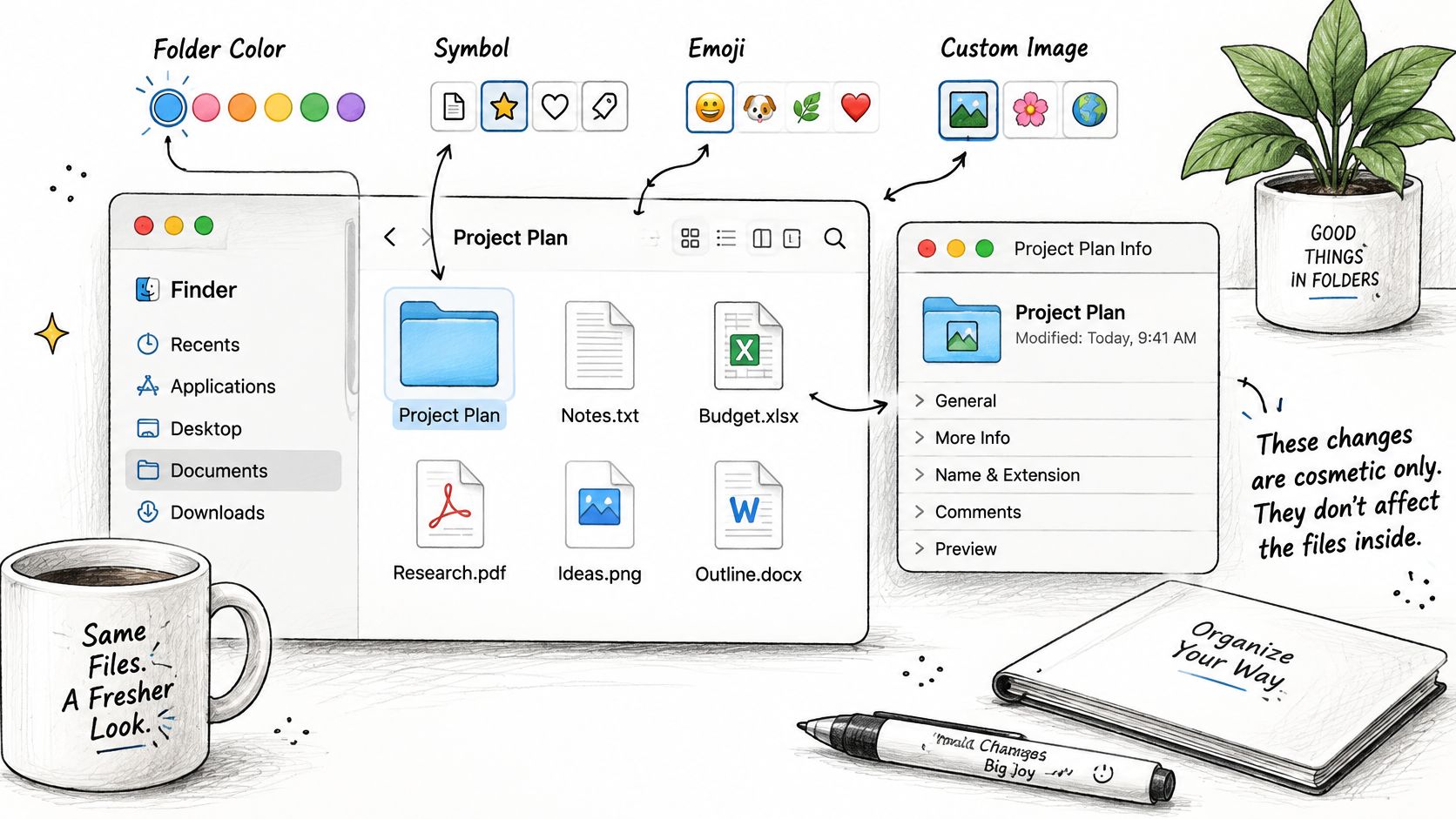
Отсюда два практических пути. Лёгкое оформление, например цвет под каждого клиента, подходит для быстрого сканирования глазами. Полная замена значка подходит для фирменных или проектных систем. macOS поддерживает оба варианта штатно (руководство Apple по Finder).
Есть два ограничения, на которых часто спотыкаются. Собственные значки хранятся локально на каждом Mac, поэтому набор значков, собранный на настольном компьютере, придётся настраивать заново на ноутбуке или втором устройстве. И системные расположения, включая «Программы», «Библиотеку», «Система» и «Пользователи», нельзя менять через стандартный интерфейс Finder, поэтому массовые изменения стоит направлять на ваши собственные папки, а не на защищённые системные каталоги.
Успокаивает другое: смена значка или цвета папки это чисто косметическая правка, которая не затрагивает ни файлы, ни подпапки внутри. Ничего не ломается и ничего не перемещается. Чтобы отменить её, откройте «Свойства» папки, выберите значок вверху и нажмите Delete, чтобы вернуть стандартный значок папки macOS.
Визуальные подсказки поддерживают понятное название. Заменой названию они не становятся никогда. Красная папка под именем
stuff2всё равно остаётся папкойstuff2.
Привычки хранения и что делать, если файлы пропали
У большинства проблем с файлами небольшой набор причин. Сначала найдите свой симптом, потом применяйте решение.
| Симптом | Вероятная причина | Решение |
|---|---|---|
| Рабочий стол снова забит за неделю | Загрузки и скриншоты сохраняются на рабочий стол | Раз в неделю чистите рабочий стол и переносите снимки в папку с датой |
| Файл не находится по имени | Расплывчатые названия без дат и имён клиентов | Ищите в Spotlight по дате и клиенту, затем переименуйте по шаблону «дата в начале» |
| Диск кажется полным, а папки маленькие | Освобождаемое место и локальные снимки | Проверьте «Хранилище» в Системных настройках, затем очистите «Загрузки» и Корзину |
| Один и тот же файл лежит в двух местах | Дубликаты после перетаскивания с копированием | Оставьте один главный экземпляр, а второй замените псевдонимом |
Третья строка путает людей больше всего, и объясняет её система хранения. Начиная с macOS 10.13 High Sierra файловой системой по умолчанию стала APFS, и её контейнеры выделяют место по требованию: свободный объём переходит к тому тому, которому он нужен, а каждый том использует только то, что требуется ему в данный момент, наряду с такими функциями, как снимки и шифрование (руководство Apple по Дисковой утилите). Иерархия Finder, которую вы видите, лежит поверх всего этого, поэтому диск может казаться заполненным, а папки маленькими.
Задайте график обслуживания, а не реагируйте на авралы. Чистите рабочий стол каждую неделю, очищайте «Загрузки» раз в месяц, а раз в квартал переносите завершённые проекты старше года в папку «Архив» или на внешний диск. Десять минут в пятницу лучше, чем три часа паники.
Когда файл исчез, ищите в таком порядке: сначала Spotlight через Command-Пробел, потом «Недавние» в боковом меню Finder, в последнюю очередь Корзина. Ищите по дате и имени клиента, а не по расплывчатым словам вроде «счёт финал», потому что название, которое вы представляете, редко совпадает с тем, под каким вы сохранили файл. Если вы работаете ещё и на другой платформе, вот руководство, как восстановить потерянные файлы в Windows от Finchum Fixes IT, где разобрана сторона восстановления в той системе.
Разделяйте исправления, которые занимают минуты, например переименование файла или перенацеливание псевдонима на правильный оригинал, и привычки, которым нужна примерно неделя, чтобы закрепиться, например держать рабочий стол свободным. Именно вторая группа работает долго.
Наведите порядок в папках Mac на этой неделе
Если вам нужна структура, которой можно доверять, достаточно папок и привычек работы в Finder. Если вы хотите единые цвета или значки для каждой новой папки проекта, не применяя их вручную каждый раз, свою нишу займёт специальный инструмент.
Именно этот случай закрывает Tintd. Его Folder Watcher замечает каждую новую папку в выбранных вами местах и подбирает ей цвет и значок по названию. Подсказки вычисляются локально на вашем Mac, так что названия папок никуда не уходят с устройства, а любую папку можно вернуть к исходному значку macOS одним щелчком.
Если хотите автоматизировать остальную часть рабочего процесса, эти действия с папками в Automator покрывают правила, которые срабатывают, когда файлы попадают в каталог. А если вы присматриваетесь к более широкому набору утилит, это сравнение приложений для управления работой на Mac выкладывает варианты рядом.
Три дела на сегодня:
- Постройте карту папок. Разложите всё с рабочего стола по папкам «Рабочий стол», «Документы», «Загрузки», «Изображения», «Фильмы» или «Музыка».
- Выучите три сочетания клавиш. «Домашняя папка», «Документы» и «Переход к папке», и до конца дня применяйте их на реальной работе.
- Прогоните ритуал на одной папке. Выберите папку, которую открываете чаще всего, и на этой неделе пройдите на ней все семь шагов.
Tintd это приложение для macOS, которое даёт папкам Finder цвета и значки, делающие большое дерево проектов читаемым с первого взгляда: умные подсказки по названиям папок и соседним папкам, пакетные инструменты для оформления десятков каталогов сразу и библиотека из более чем 11 000 значков и эмодзи. Всё работает на вашем Mac, так что названия папок, описывающие ваших клиентов и проекты, остаются на вашем устройстве. Сначала постройте структуру, а когда будете готовы сделать её визуально единой, загляните в Tintd.