
Вы подключаете архивный диск, открываете Новая папка (3) и видите камерные RAW, документы Photoshop и JPEG с названием final вперемешку. Клиент просит картинку, которую вы отдавали прошлой весной, а вы не понимаете, какой экспорт он получил и из какого оригинала он сделан. Организация фотоархива становится острой проблемой именно в такой момент, когда сделать новый снимок проще, чем найти уже готовую работу.
Почему фотоархивы разваливаются быстрее, чем кажется
Допустим, в той папке лежит нетронутый ARW, отретушированный PSD, TIFF в полном разрешении и несколько JPEG-кропов. Они связаны между собой, но взаимозаменяемыми не являются. Удалите не тот файл, и можно потерять редактируемые слои; отправьте не тот JPEG, и клиент получит более раннюю обрезку.
В коллекции могут смешиваться оригиналы камеры в форматах NEF, CRW, ARW или IIQ, рабочие документы и производные файлы для передачи заказчику. Рекомендации Библиотеки Конгресса по сохранению цифровых материалов различают форматы изображений с точки зрения сохранности и советуют хранить максимальное доступное разрешение, разрядность и цветовую информацию. Для фотографа вывод практический: определите роль каждого файла, прежде чем решать, где ему лежать и можно ли его удалить.
Что отнимает у вас время при редактировании
У большинства захламлённых библиотек одни и те же узнаваемые проблемы:
- Нет понятного оригинала. Копии лежат на рабочем столе, на внешнем диске и в папке для доставки, и нет надёжного признака, какая из них главная.
- Оборванная история правок. Кто-то переставил файлы в обход редактора, и корректировки остались привязаны к несуществующим путям, а не к доступным фотографиям.
- Проекты, которые не найти. Названия папок описывают временные обстоятельства:
New,To sort,Desktop backup, а не саму съёмку.
Дорого обходится не обязательно потеря снимка. Дороже всего терять связь между исходным кадром, правкой и отправленным результатом. JPEG может прекрасно открываться и при этом не подсказывать, где лежит его слоистый мастер.
Порядок измеряется тем, как быстро вы находите и восстанавливаете работу, а не тем, насколько аккуратно выглядит диск.
Определите, что считать успехом, до наведения порядка
Возьмите практический критерий: найти отправленное изображение и его оригинал меньше чем за минуту. Это ориентир для рабочего процесса, а не отраслевой стандарт. Проверяйте его на старом заказе, а не на вчерашней съёмке, которую вы и так найдёте по памяти.
Если не получилось, отметьте, где именно поиск застрял. Непонятное название проекта лечится правилами именования; пропавший оригинал требует исправить пути или хранение; неизвестная версия доставки требует версионирования.
Папки, имена файлов, записи каталога, метаданные и резервные копии должны согласовываться друг с другом. План переезда не менее важен: красивая пустая структура не поможет архиву, который уже разбросан по вашим дискам.
Структура папок, которой можно пользоваться десятилетиями
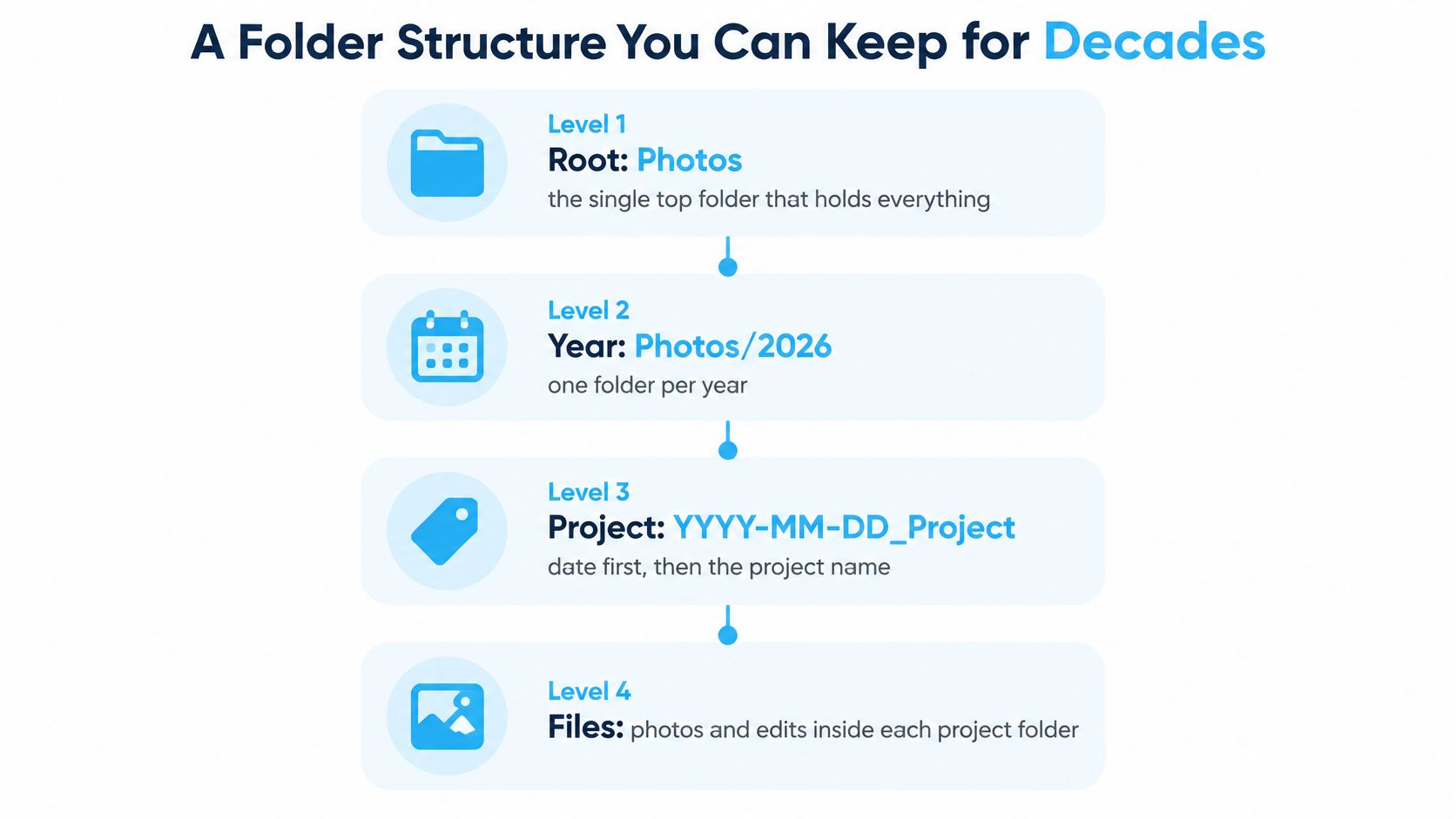
Используйте неглубокую структуру, которая описывает, когда начался проект, чем он был и к какому этапу относится каждый файл. Даты ниже даны как примеры названий проектов, а не как утверждения о конкретной съёмке.
Уровни папок фотобиблиотеки
| Уровень папки | Пример имени | Что внутри |
|---|---|---|
| Корень | Photos | Единая папка верхнего уровня для всей библиотеки |
| Год | Photos/2026 | Все проекты, начатые в этом календарном году |
| Проект | Photos/2026/2026-03-14_Hamburg-Wedding | Одна съёмка или заказ клиента, создаётся до импорта |
| Этап | 01_Originals, 02_Working, 03_Exports | Нетронутые файлы камеры, правки и PSD, связанные с каталогом, и версии для доставки |
Эта схема показывает иерархию, которую стоит повторить перед следующим импортом.
Создавайте место назначения до того, как появятся файлы
- Выберите корень. Поставьте
Photosна основной накопитель с достаточным запасом места для текущей работы. Не раскидывайте актуальные проекты между «Загрузками», рабочим столом и внешними дисками. - Добавляйте папку года по мере необходимости. Используйте год начала проекта последовательно, даже если редактирование продолжается и в следующем году.
- Создавайте проект до импорта. Пишите
YYYY-MM-DD_Project, с датой съёмки, а не датой, когда вы наконец скопировали карту. - Добавьте папки этапов. Кадры отправляйте в
01_Originals, слоистые документы и результаты из внешних редакторов в02_Working, файлы для доставки в03_Exports. - Дайте мастерам отдельный дом. Используйте соседнюю папку
Mastersдля архивных TIFF. Не прячьте их среди мелких веб-JPEG и не создавайте впечатление, что отредактированный мастер является нетронутым снимком камеры.
Разделение по этапам задаёт правила обращения. Оригиналы остаются нетронутыми, рабочие документы меняются, а экспорты создаются под конкретную задачу. Хранить отправленные экспорты всё равно полезно: они фиксируют, что именно покинуло вашу студию, включая кроп и обработку для вывода.
Корректировкам на уровне каталога не нужен отдельный отрендеренный файл на каждое изменение. 02_Working предназначена для документов, которые создаёт ваш процесс, а не для ненужных промежуточных TIFF.
Не выносите темы съёмки в физическую иерархию
Дерево по схеме «клиент, затем локация, затем камера, затем сюжет» кажется точным, пока фотография не попадает сразу в несколько категорий. Тогда вы либо дублируете её, либо тратите время на воспоминания, какую категорию выбрали.
Ограничьтесь предложенными уровнями: корень, год, проект, этап. Для пересекающихся тем используйте поля, по которым можно искать, а не новые ветки. Тот же принцип работает и за пределами фотографии, как объясняет это руководство по структуре папок проекта.
Если команде нужны совместные согласования, контролируемая раздача или портал с поиском по материалам, одних папок может не хватить. Статья Creators Toolbox сравнение инструментов управления брендовыми материалами поможет оценить эту иную задачу, прежде чем покупать очередной накопитель.
Для наглядного разбора рядом с вашей собственной настройкой посмотрите видео ниже.
Проверьте структуру на отправленном изображении. Поставьте себе цель уложиться в тридцать секунд, чтобы найти папку с его оригиналом; если приходится открывать посторонние проекты, переделайте названия проектов, а не добавляйте вложенность.
Имена файлов и версий, которые легко искать
Используйте общую основу имени для всех производных одного кадра. На примере гипотетической свадьбы в Гамбурге связь должна быть очевидна:
- Оригинал кадра:
2026-03-14_Hamburg-Wedding_0001.NEF - Версия для веба:
2026-03-14_Hamburg-Wedding_0001_web.jpg - Альтернативная слоистая правка:
2026-03-14_Hamburg-Wedding_0001_v2.psd
Неизменная основа связывает файлы. Суффикс объясняет, зачем существует производный файл.
Части имени файла и их назначение
| Часть | Пример | Зачем нужна |
|---|---|---|
| Дата | 2026-03-14 | Сортирует проекты по дате в Finder |
| Проект или клиент | Hamburg-Wedding | Группирует связанные кадры и помогает искать |
| Порядковый номер | 0001 | Идентифицирует кадр и сохраняет единый порядок сортировки |
| Суффикс | _web, _v2, _master | Обозначает тип экспорта или версию правки |
Имена должны быть стабильными, а не исчерпывающими
Ставьте дату первой, чтобы алфавитная сортировка заодно группировала проекты хронологически. Используйте номера с ведущими нулями, например 0001 и 0010, чтобы программа не ставила более короткую числовую строку в неожиданное место.
Не зашивайте в имя файла каждый факт, по которому захотите искать. Клиент, локация, сюжет, права на использование и статус проекта относятся к описательным полям, где их можно обновлять, не меняя идентичность файла.
Сброс счётчика камеры требует особого внимания. Добавьте токен сессии вроде _A или _B, чтобы различать входящие партии, пока они не столкнулись с существующими именами. Не перенумеровывайте уже отправленный проект только ради того, чтобы вписать новую партию.
Для альтернативных правок _v2 лучше, чем really_final, но и ему нужен контекст. Ведите короткую заметку о доставке с указанием утверждённой версии и пресета экспорта. Имя файла может различать ревизии, но не должно вмещать всю переписку по согласованию.
Пусть каталог сам управляет своими путями
Переименовывайте и перемещайте фотографии из каталога внутри программы-каталога, а не в Finder. Руководство Adobe по каталогам Lightroom Classic объясняет, что каталог хранит расположение изображений, инструкции по редактированию и метаданные, а папки, коллекции, ключевые слова, метки и рейтинги дают отдельные способы организовывать и находить фотографии.
Переименование в Finder меняет адрес файла, но не обязательно обновляет эту запись. Изображение не исчезает, но программа может потребовать указать его заново, прежде чем вы сможете его редактировать или экспортировать.
Для свободных файлов, которые ещё не попали в каталог, пакетное переименование файлов на Mac поможет навести единообразие в именах. Как только файлы окажутся в каталоге, пользуйтесь его инструментами.
Запишите короткую политику именования и повесьте её рядом с процессом импорта. Включите формат даты, написание проекта, формат номера, токены сессий и допустимые суффиксы. Проверьте её вопросом: можно ли по именам определить оригинал и его альтернативную правку, не открывая ни один из файлов?
Метаданные, по которым можно искать при любых камерах и экспортах
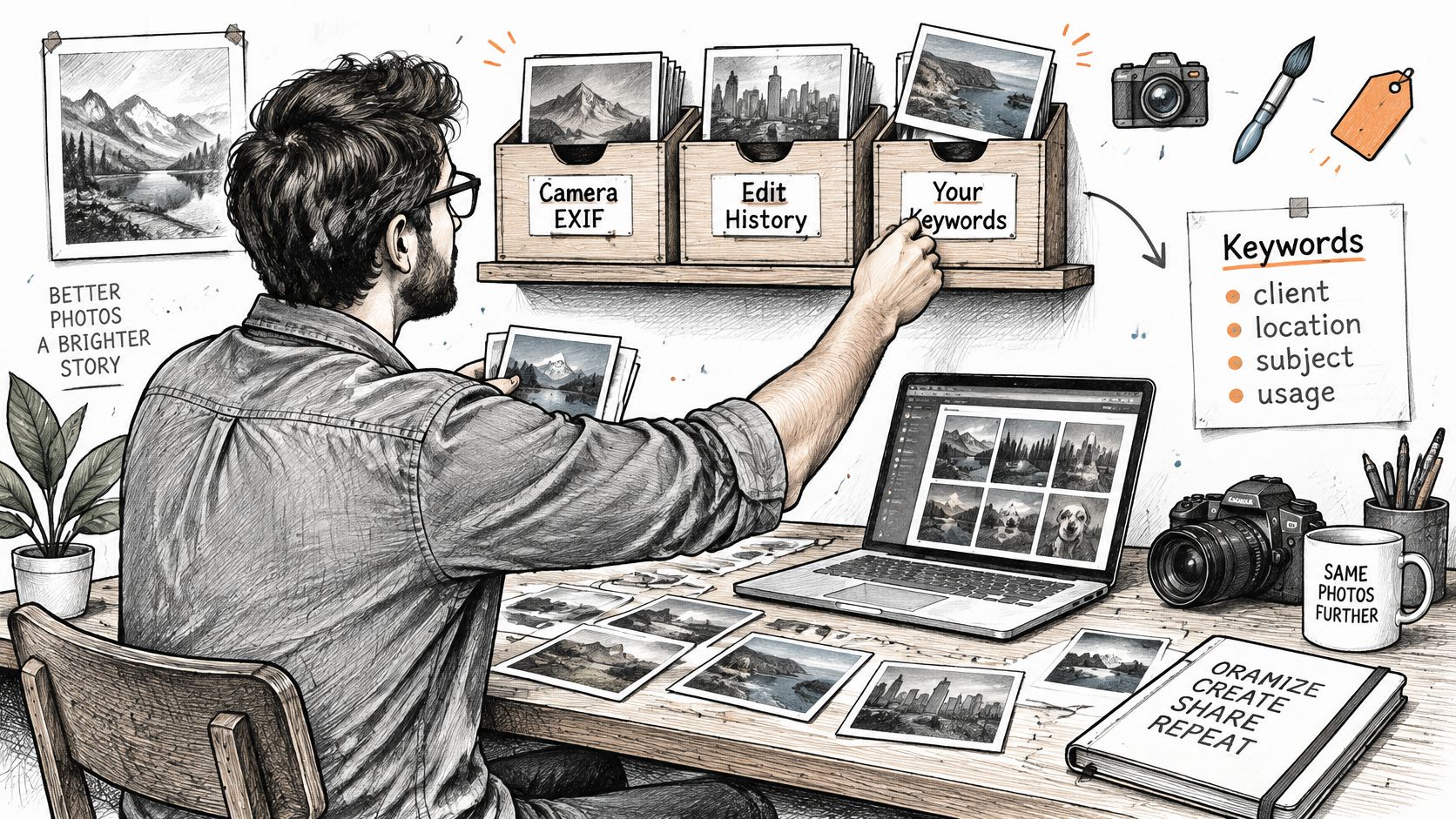
Папки говорят, где лежит фотография. Метаданные говорят, что на ней изображено, кто её автор и как её разрешено использовать. Эти описания должны оставаться полезными и после того, как снимок покинул ваш редактор.
Документация ImageDB по метаданным разбирает сложности управления информацией об изображениях в разных программах. Приложения могут записывать данные в сам файл, в сайдкары или вести собственные записи, поэтому внешне одинаковые копии могут содержать неполные или противоречивые описания.
Семейства метаданных и где они хранятся
| Семейство метаданных | Где записывается | Что содержит |
|---|---|---|
| EXIF | Записывается камерой при съёмке | Данные съёмки: дата, объектив, экспозиция |
| IPTC | Добавляется при редактировании или экспорте | Описательные поля и права: клиент, автор, копирайт |
| XMP | Сайдкар для RAW-файлов или внутри JPEG, TIFF и PSD | Правки, ключевые слова и метки |
Решите, что должно путешествовать вместе с файлом
После отбора кадров примените единый набор полей: клиент, локация, сюжет, права на использование и статус проекта. Там, где это возможно, используйте специальные поля для прав и автора, а не складывайте всё в ключевые слова.
Для проприетарных RAW-оригиналов сохраняйте поддерживаемые корректировки и описания в XMP-сайдкарах, не перезаписывая сами кадры. Держите каждый сайдкар рядом с его RAW-файлом с тем же базовым именем. Сайдкары не обязательно воспроизводят все возможности конкретной программы, так что не считайте их полной заменой системы редактирования.
В отправляемые JPEG или TIFF встраивайте описательную информацию и сведения о правах, которые нужны получателю. Автор и копирайт должны идти вместе с изображением; внутренние заметки о статусе и частные данные клиента, возможно, не нужны.
Разницу между информацией каталога и информацией, переносимой вместе с файлом, проще всего выстроить, пока вы ещё редактируете.
Проверьте копию для доставки
Прогоняйте эту проверку на выживаемость каждый раз, когда меняете пресет экспорта или платформу доставки:
- Экспортируйте тестовое изображение. Используйте обычный пресет, например
2026-03-14_Hamburg-Wedding_0001_web.jpg. - Откройте его в другой программе. Изучите экспортированный файл в другом приложении, умеющем читать метаданные, а не только в исходном каталоге.
- Прочитайте реальные поля. Убедитесь, что ключевые слова, копирайт и имя автора на месте и корректны.
- Проверьте приватность геопривязки. Удаляйте GPS-координаты из публичных копий, если они выдают домашний адрес, закрытую площадку или чувствительный сюжет.
Не думайте, что успешный локальный экспорт гарантирует успешную доставку онлайн. DAM-система, сайт или CDN могут создавать уменьшенные производные, в которых поля теряются; Content Credentials тоже нужно проверять отдельно, а не полагаться на видимый текст о копирайте.
Скачайте версию, которую увидит получатель, и осмотрите её. Если платформа вырезает нужные сведения, дайте отдельную копию для скачивания с проверенными полями, сохранив нетронутый мастер.
Тестируйте экспорт, а не оригинал.
Резервные копии всего, что нужно для восстановления библиотеки
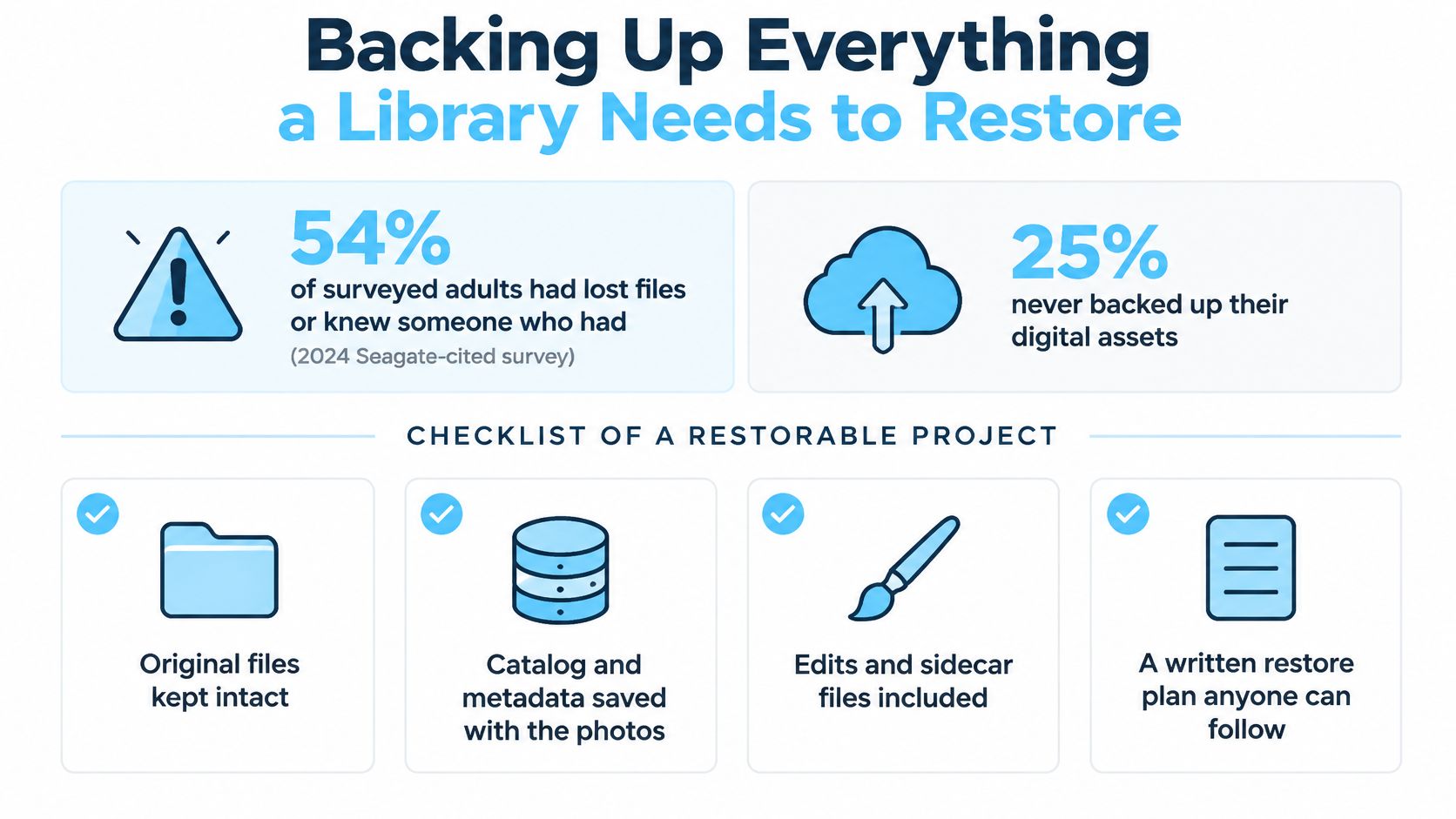
В 2024 году 54% опрошенных взрослых сообщили, что сами теряли файлы или знают тех, кто терял, а 25% никогда не делали резервные копии своих цифровых материалов, по данным Seagate со ссылкой на опрос Harris Interactive. Эти цифры описывают опрошенных взрослых, а не измеренную долю сбоев среди профессиональных фотографов. И всё же они обнажают слабое место привычки надеяться, что важные файлы как-нибудь сохранятся сами.
Диск, набитый скопированными RAW, не обязательно является восстанавливаемой фотобиблиотекой. Если ретушь жила в потерянном PSD или корректировки существовали только в утраченном каталоге, одни кадры не воспроизведут отправленную работу.
Копируйте проект вместе с его инструкциями
Манифест восстановления должен включать:
- Оригиналы кадров и сайдкары. Сохраняйте их имена и относительное расположение.
- Каталог и связанные базы проекта. Включайте всё, что нужно редактору, чтобы снова открыть работу.
- Слоистые рабочие файлы и мастера. Храните ретушь, которую нельзя восстановить из RAW-корректировок.
- Отправленные экспорты и заметки о доставке. Фиксируйте утверждённый результат, а не полагайтесь на память.
- Нужные пресеты и внешние зависимости. Добавляйте собственные ресурсы, необходимые для воспроизведения задуманного вывода.
Этот список полезно держать в голове, прежде чем автоматизировать копирование.
Руководство Aftershoot по фотографическому процессу рекомендует подход 3-2-1: три копии, два типа носителей и одна копия вне основного места. Относитесь к резервной копии каталога как к компоненту плана, а не как к дополнительной копии изображений, которая волшебным образом закрывает требование.
Копии в плане резервного копирования 3-2-1
| Копия | Где хранится | От чего защищает |
|---|---|---|
| Рабочая копия | Внутренний диск или основной диск каталога | Только повседневный доступ, но не защита |
| Локальная резервная копия | Отдельный диск, по расписанию | Отказ диска и случайное удаление |
| Копия вне основного места | Облако или второе помещение | Пожар, кража и затопление |
| Копия каталога | Копия файла каталога по расписанию | Потеря правок, ключевых слов и метаданных |
Выбирайте программу резервного копирования с хранением версий. Зеркало, мгновенно повторяющее случайное удаление, может оставить все актуальные копии одинаково неполными. Точно так же диск вне основного места не защищает сегодня, если вы не обновляли его с тех пор, как проект ещё не начался.
Планируйте резервные копии каталога под активность редактирования, а не только под импорт карт. Используйте поддерживаемый программой способ резервного копирования и следите, чтобы получившиеся файлы тоже попадали на защищённое хранилище. Сохранить копию каталога рядом с рабочим каталогом на том же умирающем диске недостаточно.
Проведите учения по восстановлению
Я рекомендую раз в квартал проводить учения на завершённом проекте:
- Выберите законченный заказ с RAW-корректировками, ключевыми словами и документом из внешнего редактора.
- Восстановите его папку и резервную копию каталога в новое место, не трогая рабочую библиотеку.
- Откройте восстановленный каталог и заново свяжите недостающие файлы с восстановленными.
- Проверьте результат. Убедитесь, что правки и ключевые слова на месте, откройте слоистый документ и сделайте сравнительный экспорт.
- Запишите дату и итог. Отметьте недостающие зависимости и исправьте задание резервного копирования, прежде чем объявлять успех.
Для большого архива завершённые проекты можно переносить в холодное хранилище, оставляя их записи в каталоге доступными для поиска. Чётко подписывайте физический диск и фиксируйте, какие проекты на нём лежат. Офлайн-превью помогут найти фотографию, но для операций, требующих оригинал, исходный диск всё равно должен быть подключён.
Не стирайте прежнюю копию на накопителе, пока перенесённые файлы и их резервные копии не прошли проверку. Непроверенная резервная копия — это надежда, а не доказанный путь к восстановлению.
Как перенести беспорядочную библиотеку и начать уже на этой неделе
Начинайте с дисков, которые у вас уже есть, а не с пустого шаблона папок. Оставьте существующий архив нетронутым, пока выясняете, какие файлы главные. Поспешная чистка может заменить запутанную библиотеку аккуратной, но неполной.
Переносите порциями под контролем
- Опишите все места хранения. Перечислите внешние диски, папки на рабочем столе, загрузки и старые каталоги доставки. Отметьте, что в каждом: оригиналы, рабочие документы, экспорты или подозрительные дубликаты.
- Выберите постоянный корень. Создайте
Photosна основном накопителе и добавьте папки годов для существующих работ. - Подключите свободные папки к каталогу. Через элементы управления импортом зарегистрируйте или скопируйте файлы, ещё не попавшие в каталог, в нужные места. Для папок, уже находящихся в каталоге, используйте инструменты управления папками самой программы.
- Меняйте имена выборочно. Начните применять новое соглашение с новых проектов. Исторические имена не трогайте, пока не откроете проект снова и не сможете проверить его зависимости.
- Разбирайте дубликаты осторожно. Убедитесь, что оставляемый оригинал доступен в каталоге и защищён копией, прежде чем удалять кандидата. Сравнивайте содержимое и роль файлов, а не только имена.
Совпадающее имя файла ещё не доказывает дубликат. PSD с тем же названием может содержать другие слои, а JPEG поменьше может оказаться именно тем файлом, который утвердил клиент. Сомнительные кандидаты отправляйте в очередь на проверку, а не принимайте необратимых решений во время массового переноса.
Добавьте визуальные подсказки, когда структура заработает
Возьмите одно обязательство перед следующей съёмкой: создайте проект с датой и папками этапов до того, как вставите карту. Затем проверьте на восстановленном завершённом проекте, работают ли хранение, каталог и резервные копии вместе.
Цвета и значки в Finder добавляйте только после этого. В Tintd можно одним действием применить цвет и значок к выбранным папкам, чтобы состояния вроде «в работе», «сдано» и «в архиве» было проще различать глазами. Эти изменения чисто косметические и не затрагивают файлы и вложенные папки.
Наши подсказки по значкам и цветам работают локально на вашем Mac, а названия папок никогда не покидают устройство. Пользовательские значки папок хранятся на каждом Mac отдельно, так что повторяйте настройку на каждом компьютере, которым пользуетесь, и не рассчитывайте, что оформление последует за архивом.
Если вы думаете об автоматической настройке, это руководство по действиям с папками в Automator поможет отличить задачи, запускаемые папкой, от операций с каталогом, которые должны оставаться под вашим контролем. Автоматизируйте предсказуемую подготовку, а не неоднозначные удаления и перемещения материалов.
Tintd предлагает массовую раскраску папок и собственные значки, чтобы вы узнавали состояние проектов в Finder, не трогая сами фотографии. Загляните на Tintd, чтобы добавить единообразный визуальный слой к своим папкам проектов с датами, а имена файлов, метаданные и проверенные резервные копии пусть отвечают за основу порядка.