

Cansado de ver sempre aquelas pastas azuis no Finder? Nós também! Mas fique tranquilo, vamos te ajudar. Preparamos um guia completo para você personalizar as cores das pastas no macOS Tahoe. Seja para organizar projetos por cores ou só dar um toque de personalidade à sua área de trabalho, mudar a cor do ícone das pastas pode transformar a sua experiência e tornar o dia a dia mais dinâmico.
Neste guia, mostramos três formas de mudar o ícone das suas pastas no macOS Tahoe, variando se você já tem um ícone pronto ou se quer apenas mudar a cor padrão do Finder. Pronto para deixar seu Mac mais bonito? Vamos lá!
Como mudar o ícone da pasta se você já tem um ícone pronto
Se você já possui uma imagem que gostaria de usar como ícone da sua pasta, este método é perfeito para você. É simples, rápido e basta alguns cliques:
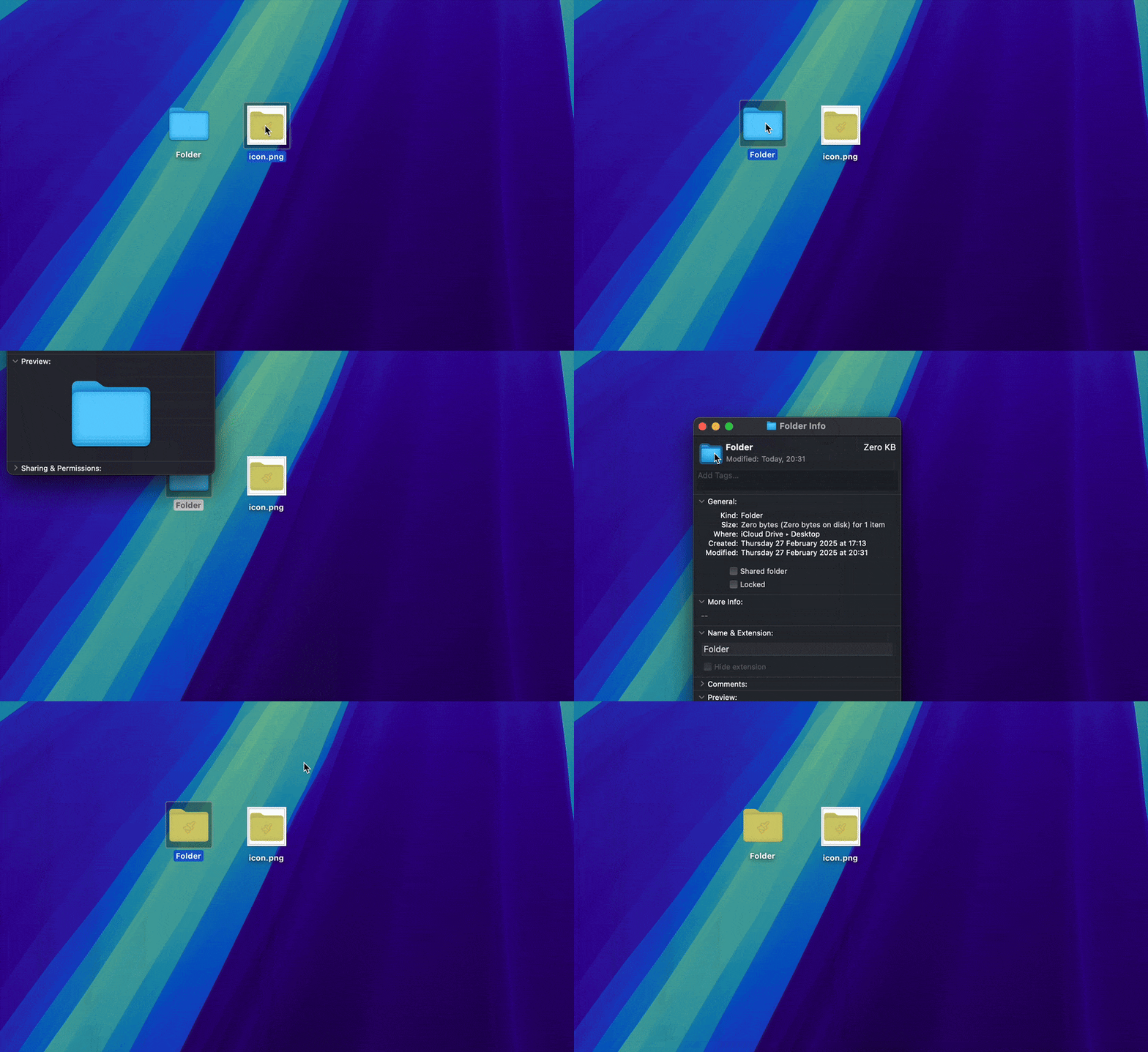
Selecione a imagem que deseja usar como ícone da pasta.
Pressione Command + C para copiá-la.
Clique com o botão direito na pasta que quer personalizar e escolha "Obter Informações".
Na janela que abrir, encontre o pequeno ícone da pasta no canto superior esquerdo e clique nele uma vez. Ele deve ficar realçado.
Pressione Command + V para colar a imagem no ícone da pasta.
Observação: Nem todos os formatos de imagem são compatíveis com ícones de pasta no macOS. Para melhores resultados, use arquivos PNG ou ICNS. JPEG pode funcionar, mas pode diminuir a qualidade do ícone. Outros formatos, como WebP e SVG, não são suportados nativamente e provavelmente não funcionarão.
Melhor método: Arraste e solte seu ícone no Tintd
Se você, assim como nós, quer criar ícones coloridos incríveis de forma fácil, este é o caminho. Siga os passos para deixar suas pastas muito mais estilosas:
Baixe o Tintd, nosso app para mudar cores de pastas no Mac.
Arraste e solte as pastas que deseja modificar dentro do app.
Escolha a cor desejada em nossas paletas ou crie a sua própria com facilidade.
Navegue por nossa biblioteca com mais de 11.000 ícones e emojis para sobrepor ao ícone da pasta.
Clique em Colorir. Pronto!
Pode ser que sejamos suspeitos, mas sinceramente achamos que essa é a melhor maneira de alterar o ícone das suas pastas no Mac. Você consegue criar ícones lindos em segundos.
Cores de Pasta Automáticas com o Tintd
O Tintd também permite configurar regras de cores que rodam em segundo plano. Por exemplo, você pode definir que qualquer pasta chamada "Arquivo" fique cinza automaticamente, ou que qualquer pasta dentro do seu diretório "Trabalho" fique azul. Uma vez configurada a regra, o Tintd cuida de tudo sempre que uma pasta correspondente aparecer. É uma ótima forma de manter o Finder organizado sem nenhum esforço contínuo.
Caso não queira baixar nenhum app, tudo bem, segue um método manual:
Método manual: Mudar a cor do ícone da pasta usando o Pré-Visualização
Se preferir fazer à moda antiga, é possível mudar a cor do ícone manualmente usando o app de Pré-Visualização do próprio Mac. Veja como:
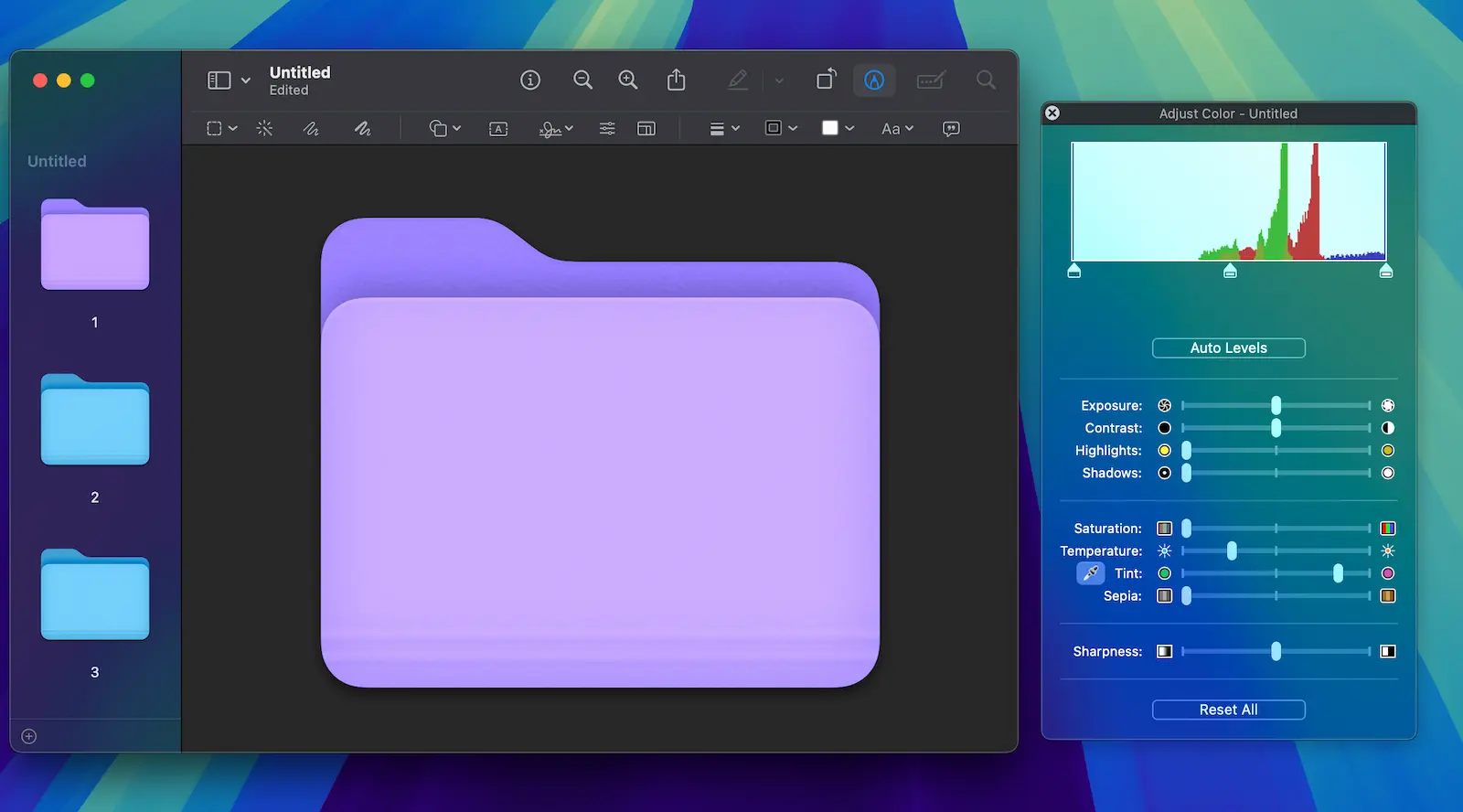
Clique com o botão direito na pasta desejada e selecione Obter Informações.
Na janela de informações, clique no pequeno ícone da pasta e pressione Command + C para copiá-lo.
Abra o app Pré-Visualização e, no menu, escolha Arquivo > Novo do Clipboard. Isso vai abrir o ícone da pasta como imagem.
Acesse Ferramentas > Ajustar Cor. Agora ajuste matiz, saturação e brilho até chegar na cor desejada.
Quando estiver satisfeito com o resultado, pressione Command + C para copiar a imagem alterada.
Volte à janela de informações da pasta, clique no ícone original para selecioná-lo e pressione Command + V para colar o novo ícone.
Feche a janela e aproveite sua pasta com cor nova!
Esse método dá um pouco mais de trabalho, mas permite controle refinado sobre a cor do ícone. Só não é possível sobrepor um símbolo no ícone usando este caminho.
Restaurar o ícone padrão da pasta do Finder
Se quiser voltar para o ícone padrão azul do Finder, siga estes passos:
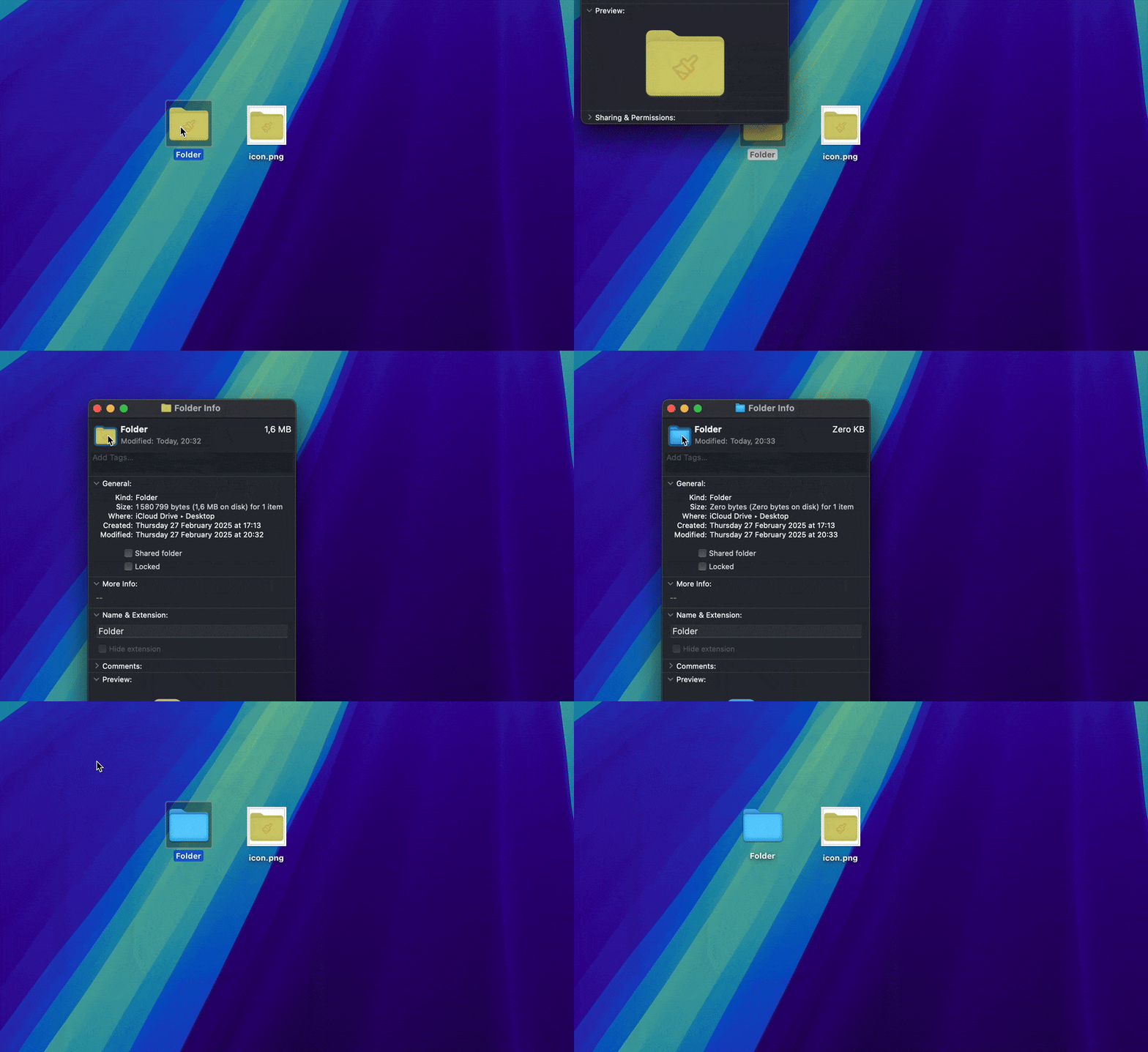
Clique com o botão direito na pasta personalizada e escolha "Obter Informações".
Clique uma vez no pequeno ícone da pasta no canto superior esquerdo da janela para selecioná-lo.
Pressione a tecla Delete do teclado.
Feche a janela de informações e o ícone da sua pasta voltará para o padrão do Finder.
Observação: Esse processo não pode ser desfeito. Portanto, tenha certeza antes de remover o ícone personalizado. Se quiser restaurá-lo depois, será preciso repetir o processo de personalização.
Conclusão
Personalizar os ícones das pastas no seu Mac é uma ótima forma de organizar seus arquivos de modo visual e ainda deixar seu Finder com a sua cara. Seja usando o Tintd para resultados rápidos e bonitos, configurando regras automáticas de cores para todo o seu fluxo de trabalho, ou preferindo o método manual com o Pré-Visualização, agora você tem tudo para destacar suas pastas no Mac.
Boa personalização!
Perguntas Frequentes (FAQ)
Como mudar o ícone de várias pastas ao mesmo tempo no macOS Tahoe?
É possível alterar os ícones de várias pastas ao mesmo tempo com nosso aplicativo Tintd. Com o método manual descrito acima, infelizmente só é possível alterar uma pasta por vez.
Mudar a cor da pasta afeta seus arquivos?
Não. Modificar o ícone é uma alteração visual e não interfere em nada nos arquivos ou subpastas que estejam dentro dela.
É possível restaurar a cor original da pasta?
Sim! Você pode retornar ao ícone padrão do Finder sempre que quiser, seguindo o método mencionado acima.
Esse método funciona em todas as versões do macOS?
Essas dicas funcionam no macOS Tahoe e também nas versões mais recentes do sistema. Em versões muito antigas, o caminho no app Pré-Visualização pode variar um pouco.
Ícones personalizados sincronizam entre dispositivos?
Os ícones personalizados ficam salvos localmente no seu Mac. Se você usa o iCloud Drive ou outros serviços de nuvem, os ícones não serão sincronizados automaticamente entre dispositivos — será preciso configurar manualmente em cada Mac que quiser usar.
Posso colorir pastas automaticamente com base nos nomes delas?
Sim. O recurso Smart Color do Tintd lê o nome de uma pasta e as cores que você já atribuiu às pastas vizinhas e, então, sugere uma cor combinando, para que todo o seu sistema de pastas fique visualmente consistente. Em vez de escolher um tom manualmente para cada pasta, você pode deixar o Tintd atribuir uma cor que se encaixe, o que torna muito mais rápido colorir um grande conjunto de pastas.
Como faço para que novas pastas recebam uma cor automaticamente quando eu as crio?
Ative o Folder Watcher do Tintd. Uma vez habilitado para um local, ele detecta sempre que você cria uma nova pasta ali e a coloriza automaticamente usando o sistema Smart Color, de modo que pastas recém-criadas já aparecem coloridas no Finder. Esse recurso precisa de Acesso Total ao Disco, que o macOS vai solicitar que você conceda na primeira vez que ativá-lo.
O Tintd pode sugerir cores de pasta que combinem com o meu esquema de cores existente?
Pode. O Tintd analisa as cores das pastas ao redor e preenche as lacunas no círculo cromático, escolhendo um tom que seja distinto dos vizinhos, mas ainda parte da mesma paleta. Isso mantém pastas relacionadas fáceis de diferenciar, ao mesmo tempo em que faz o conjunto inteiro parecer intencional, e não aleatório.
Qual é um bom sistema de cores para organizar pastas no Mac?
Um esquema simples e consistente funciona melhor. Muita gente colore as pastas por categoria (por exemplo, azul para trabalho, verde para finanças, vermelho para urgente), por projeto ou por status, como ativo versus arquivado. O segredo é manter o número de cores pequeno e usá-las da mesma forma em todos os lugares. O Tintd torna isso prático ao permitir aplicar uma cor a várias pastas de uma vez e ao manter novas pastas dentro do esquema automaticamente.
As sugestões de cor são processadas de forma privada no meu Mac?
Sim. Todas as sugestões de cor e ícone do Tintd são calculadas localmente no seu Mac. Os nomes das suas pastas nunca saem do seu dispositivo, e nenhum serviço de IA ou servidor externo é acionado para gerar uma sugestão.