
실버 맥북 프로가 벽장 속에서 나오거나, 중고 매물에서 눈에 띄었는데 판매자가 "2009년 중반 모델"이라고 해요. 모델명처럼 들리긴 하지만, 이 노트북으로 뭘 할 수 있는지 판단하기엔 정보가 턱없이 부족합니다. 애플은 13인치, 15인치, 17인치 버전을 팔았고, 프로세서도 그래픽도 포트도 가격도 제각각이었거든요.
정말 중요한 질문은 이 오래된 맥을 새것처럼 되살릴 수 있느냐가 아니에요. 지금 보고 있는 게 어떤 버전인지, 그리고 오프라인 글쓰기, 로컬 파일 정리, 옛날 소프트웨어 실행 같은 한정된 용도에 아직 맞는지가 핵심이죠.
2009년 중반 맥북 프로의 정체
"2009년 중반"이라는 표기는 사실 서로 다른 노트북 세 대를 아우르는 이름이에요. 애플은 그해 6월 맥북 프로 라인업을 13인치, 15인치, 17인치 모델로 새로 내놨는데, 프로세서, 그래픽, 포트, 출시 가격이 각각 달랐습니다. 뚜껑에 같은 배지가 붙어 있어도 완전히 다른 컴퓨터처럼 동작할 수 있으니, 무엇보다 정확한 크기와 구성부터 확인해야 해요.
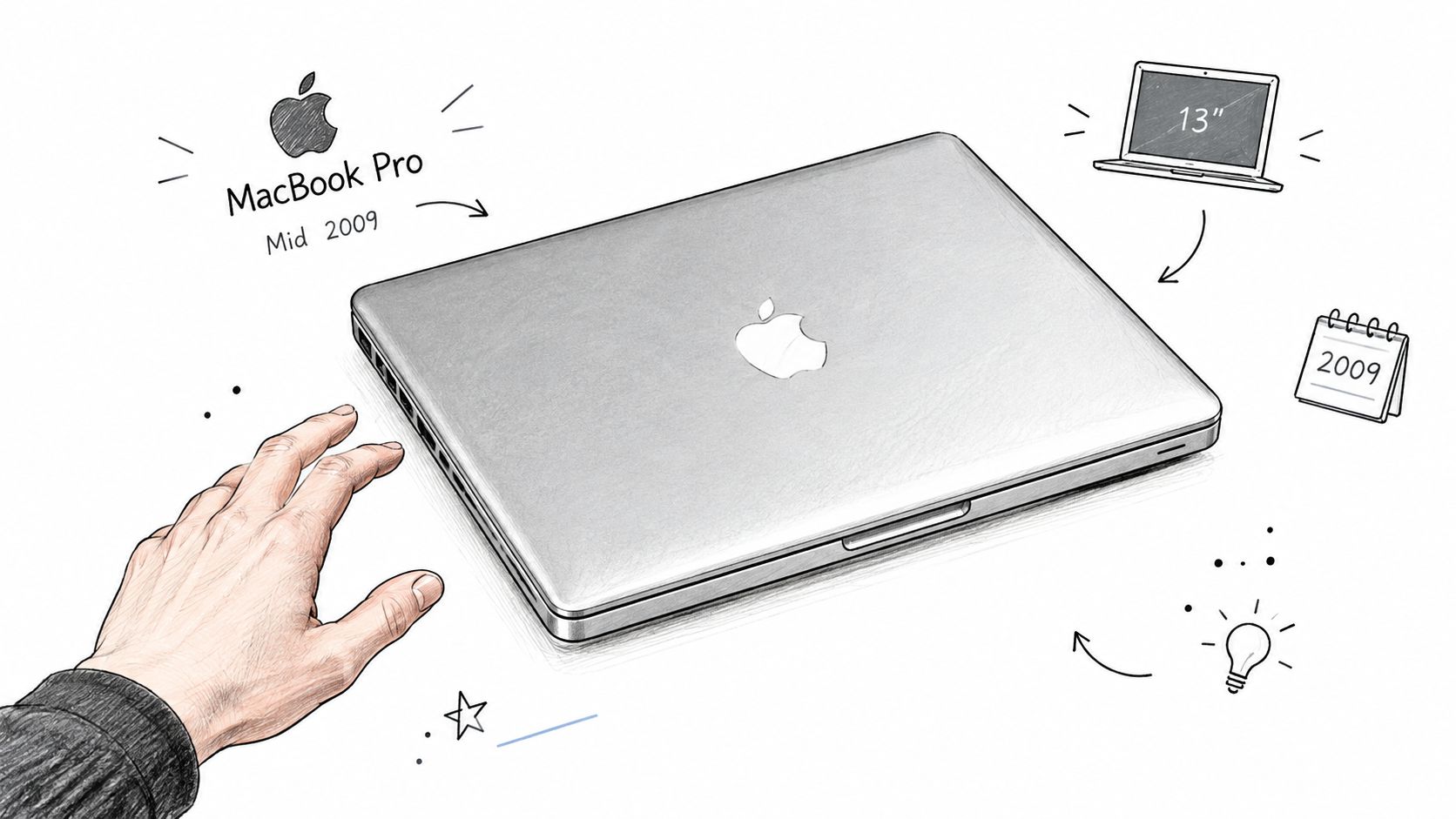
화면 크기는 전원을 켜지 않고도 확인할 수 있는 첫 번째 단서예요. 13인치가 셋 중 가장 작고 가볍습니다. 15인치는 중간 크기이고, 13인치에는 없던 전용 그래픽 하드웨어가 선택지로 있었으며, 일부 버전은 측면에 SD 카드 슬롯이 달려 있어요. 17인치는 디스플레이가 워낙 커서 매물 사진만 봐도 바로 알아볼 수 있습니다.
업그레이드를 고르기 전에 기기부터 확인하세요
판매자에게 모델 식별자(Model Identifier)를 물어보거나, 맥이 부팅된다면 macOS에서 직접 확인하세요. 일련번호로 조회하면 더 확실해요. 그다음 "13인치, 2.53GHz"나 "15인치, 9400M과 9600M GT"처럼 검색에 쓸 짧은 이름을 적어 두세요. 부품도, 조언도, 업그레이드 가이드도 전부 셋 중 어느 모델인지 안다는 전제로 나오니까요.
맥이 아예 켜지지 않는다면 눈에 보이는 것으로 판단해야 합니다. 화면 크기, 측면 포트, 바닥면의 모델 표기 같은 것들이요. 평가를 하기 전에 손볼 곳이 있는 기기라면, 서비스 업체의 Steel City IT 맥북 수리 서비스를 보면 수리 지원이 어떤 모습인지 가늠해 볼 수 있어요.
어떤 크기를 찾았든 이 기기의 역할은 소박합니다. 보조용이거나 대부분 오프라인으로 쓰는 용도에 어울려요. 크기와 식별자를 먼저 정확히 파악해 두면 이후의 모든 결정이 훨씬 쉬워집니다.
출시 당시 사양과 가격대
그냥 "2009 맥북 프로"라고만 적힌 중고 매물은 의미 있게 다른 세 기종 중 어느 것이든 될 수 있어요. 애플은 이 제품군을 등급별로 팔았고, 가격이 오를수록 프로세서, 메모리, 저장 공간, 그래픽이 달라졌습니다. 출시 자료에도 크기별로 가격이 따로 매겨져 있었어요.
| 모델 | 프로세서 | 메모리 및 저장 공간 | 그래픽 | 출시 가격 |
|---|---|---|---|---|
| 13인치 기본 구성 | 2.26GHz 인텔 Core 2 Duo | 1066MHz DDR3 2GB, 160GB 하드 드라이브 | 여기서 인용한 출시 정보에는 명시되지 않음 | HK$9,288 |
| 13인치 상위 구성 | 2.53GHz 인텔 Core 2 Duo | RAM 4GB, 250GB 하드 드라이브 | 여기서 인용한 출시 정보에는 명시되지 않음 | HK$11,688 |
| 15인치 기본 구성 | 2.53GHz 인텔 Core 2 Duo | 250GB 하드 드라이브 | NVIDIA GeForce 9400M | $1,699 |
| 15인치 상위 구성 | 여기서 인용한 출시 정보에는 명시되지 않음 | 320GB 하드 드라이브 | NVIDIA GeForce 9400M 및 9600M GT | $1,999 |
| 17인치 구성 | 2.8GHz 프로세서 | 500GB 하드 드라이브 | 여기서 인용한 출시 정보에는 명시되지 않음 | $2,499 |
크기별 가격 차이는 꽤 컸어요. 애플의 출시 발표에서 홍콩 기준 13인치 기본형은 HK$9,288, 미국 기준 17인치는 $2,499였는데, 그 차이만큼 더 큰 디스플레이, 더 빠른 2.8GHz 프로세서, 500GB 드라이브를 얻는 셈이었죠. 15인치는 그 중간으로, GeForce 9400M 그래픽을 탑재한 $1,699부터 시작했고, $1,999 구성에서는 320GB 드라이브와 함께 9400M에 더해 GeForce 9600M GT가 추가됐습니다. 17인치 가격에도 메시지가 있었는데, 애플이 이전 모델 대비 $300을 인하해서 가장 큰 기종의 포지션을 새로 잡았거든요.
13인치 두 구성을 비교하면 클럭 속도만 봐서는 오해하기 쉬운 이유가 드러납니다. HK$9,288 모델은 2.26GHz Core 2 Duo에 메모리 2GB, 드라이브 160GB뿐이었어요. HK$11,688을 내면 2.53GHz로 올라가고, 메모리는 4GB로 두 배, 저장 공간은 250GB로 늘었죠. 오프라인이나 보조 맥으로 쓸 기기라면 프로세서의 소폭 상승보다 이 메모리 차이가 훨씬 중요합니다.
출시 가격은 역사일 뿐, 현재 가치가 아니에요
이 제품군 전체로 보면 출시 당시 속도는 2.26GHz에서 2.8GHz, 저장 공간은 160GB에서 500GB까지였어요. 이 수치들은 등급 서열을 설명해 주고, 같은 해에 나온 두 맥북 프로가 오늘날 왜 전혀 다른 가격을 받아야 하는지도 설명해 줍니다.
출시 가격은 2009년에 그 구성이 어디쯤 있었는지 알려줄 뿐, 지금 중고 기기의 값어치는 거의 말해주지 않아요. 그건 상태가 결정합니다. 제대로 작동하는 배터리, 포함된 충전기, 아직 멀쩡한 저장 장치가 애플이 처음 매긴 가격보다 훨씬 중요해요. 구성을 먼저 확인하고, 상태와 용도를 기준으로 얼마까지 낼지 정하세요.
배터리, 포트, 그리고 2009년 디자인의 변화
2009년 리프레시에서 가장 먼저 바뀐 건 전원 설계였어요. 애플은 새 제품군 전체에 배터리를 본체 안에 내장했고, 애플의 출시 발표에 따르면 배터리 사용 시간이 최대 40퍼센트 늘었다고 주장했습니다. 내장형 배터리는 본체 안에 나사로 고정된 카메라 배터리 같아서, 잘 버티다가 수명이 다하는 날이 오면 교체에 걸쇠가 아니라 공구가 필요해요. 중고 기기를 점검할 때 꼭 기억해 두세요.
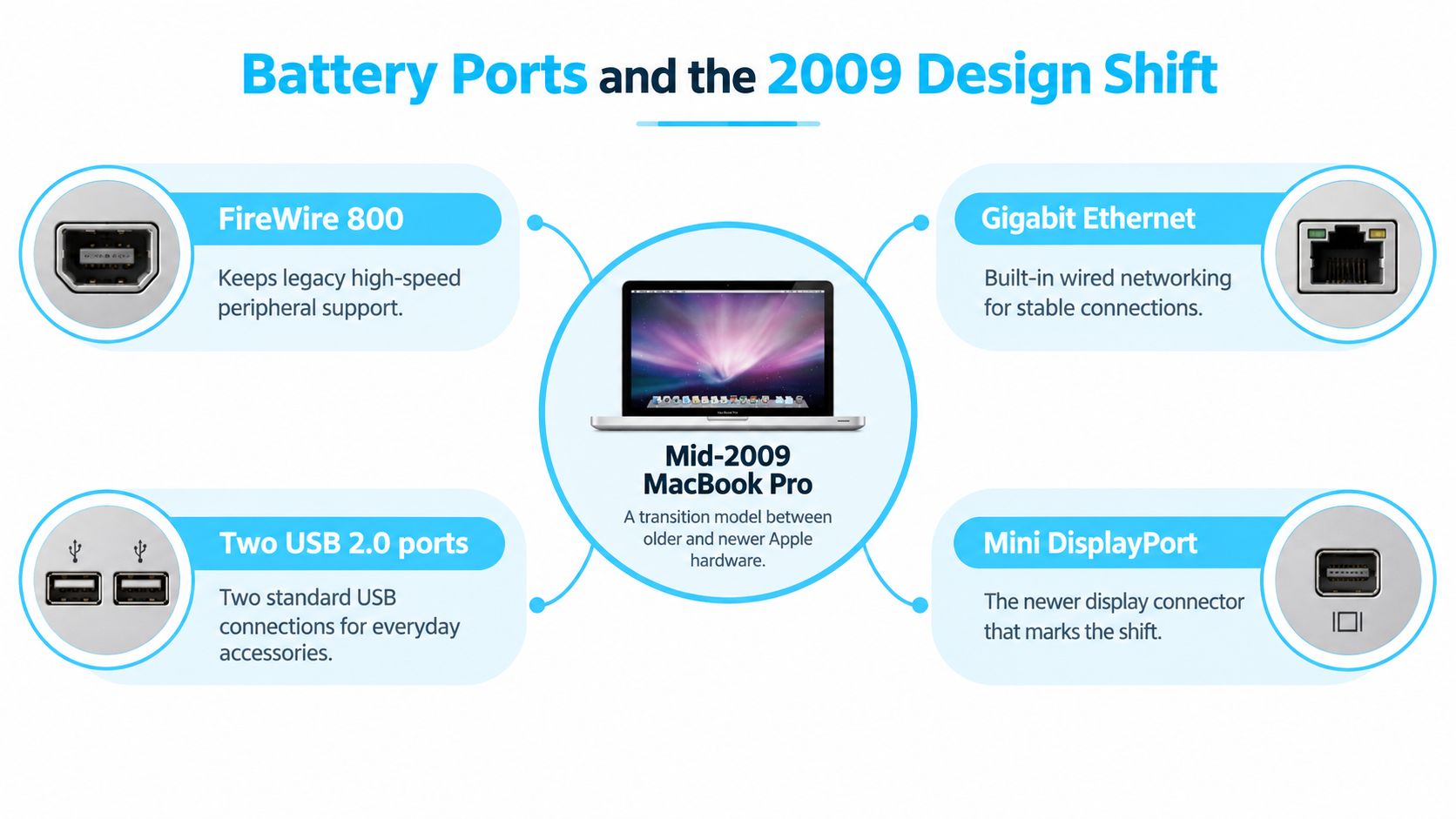
본체 옆면의 포트 구성은 지금 봐도 넉넉한 편이에요. FireWire 800, 기가비트 이더넷, USB 2.0 포트 두 개, Mini DisplayPort까지, 오프라인용이나 보조 기기에 필요한 대부분을 갖췄어요. FireWire 800은 그 시절의 외장 드라이브에 잘 맞고, 이더넷은 로컬 네트워크에서 파일을 옮길 때 안정적인 유선 연결을 주며, Mini DisplayPort는 적절한 어댑터만 있으면 외장 모니터를 연결해 줍니다. USB 2.0은 마우스, 키보드, 프린터를 별 탈 없이 처리하지만, 대용량 사진 라이브러리를 밀어 넣으면 느림보가 되니 큰 전송은 FireWire나 이더넷으로 하세요.
세 가지 크기는 콘셉트만 같을 뿐 세부 사양은 달라요
13인치 모델은 이 포트들을 제품군에서 가장 가벼운 본체에 담았습니다. 크기는 12.78 x 8.94인치, 무게는 4.5파운드로, 15인치의 5.5파운드보다 가벼워요. 내부적으로는 앞서 언급한 애플 기술 사양에 공유 L2 캐시 3MB, 최대 8GB의 1066MHz DDR3 메모리를 지원하는 SO-DIMM 슬롯 두 개, 5,400rpm 시리얼 ATA 하드 드라이브가 명시돼 있고, 솔리드 스테이트 옵션은 128GB와 256GB가 있었어요.
일부 15인치 구성에는 SD 카드 슬롯과 GeForce 9400M, GeForce 9600M GT 전환형 그래픽이 추가되는데, 그 시절의 크리에이티브 소프트웨어를 돌릴 계획이라면 도움이 됩니다. 17인치는 같은 커넥터 구성을 더 큰 섀시에 담았고, 이쪽은 책상 위에 놓고 쓰는 게 어울려요. 어떤 크기를 고르든 전원 공급부터 일찍 테스트해 보세요. 전원을 연결했는데도 기기가 이상하게 동작한다면, 맥북 프로가 충전되지 않을 때를 다룬 안내를 참고하면 교체 부품을 사기 전에 문제가 충전기, 배터리, 컴퓨터 중 어디에 있는지 가려내는 데 도움이 돼요.
2026년에 이 노트북으로 할 수 있는 일
2026년에도 2009년 중반 맥북 프로는 기본적인 오프라인 글쓰기, 로컬 파일 정리, 일부 레거시 소프트웨어에서는 제 몫을 합니다. 최신 브라우저, 화상 통화, 요즘 크리에이티브 앱, 보안에 민감한 온라인 작업은 이야기가 전혀 달라요. 이런 작업은 프로세서만큼이나 운영체제에 크게 의존하는데, 이 낡은 64비트 인텔 플랫폼은 양쪽 모두에 한계가 있습니다.
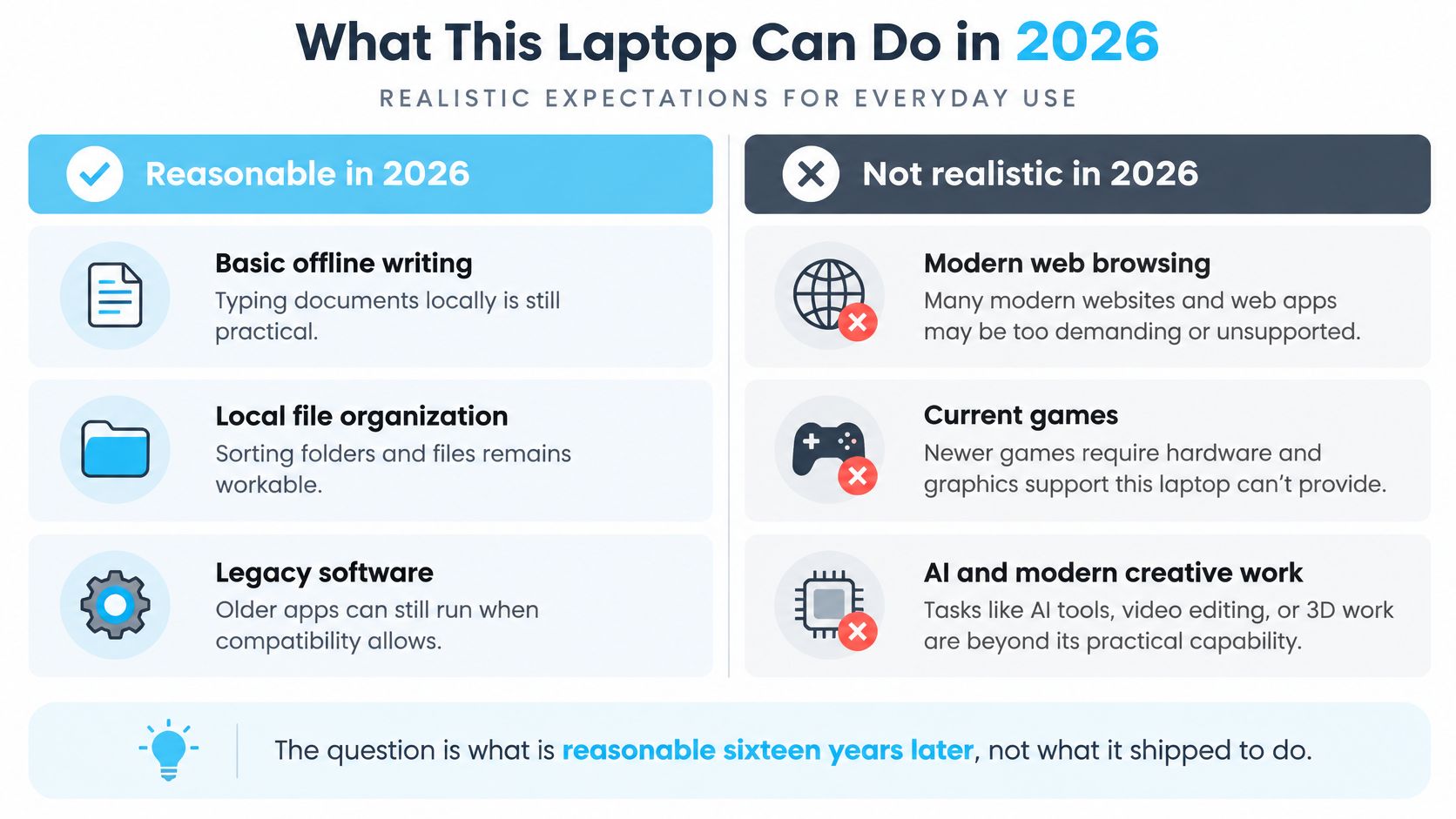
흔히 "최신 macOS 깔면 괜찮겠지" 하고 넘어가는데, 그건 가장 어려운 부분을 건너뛰는 말이에요. 커뮤니티 패치 도구로 일부 기기를 애플의 마지막 공식 지원 버전 너머까지 끌고 갈 수는 있지만, 비공식 설치에는 그래픽 가속, Wi-Fi 안정성, 시스템 업데이트, 앱 지원, 보안 면에서 감수할 대가가 따라올 수 있어요. 호환성 검사를 통과했다고 해서 패치한 설치가 공식 지원되는 최신 맥과 같아지는 건 아닙니다.
어울리는 역할을 맡기세요
이 컴퓨터에 뭘 시킬지부터 정하세요. 네트워크 연결 없이 초고를 쓰는 노트북과, 은행 업무나 고객과의 화상 통화, 매일의 웹 브라우징을 처리하는 노트북은 요구 조건이 달라요. 운영체제가 내가 의존하는 서비스를 안전하게 지원하지 못한다면, 멀쩡한 키보드와 부팅되는 데스크톱만으로는 구제할 수 없습니다.
크기에 따라서도 답이 달라져요.
앞서 본 사양 분석처럼 13인치는 이 제품군에서 프로세서 성능이 소박한 쪽에 속하고, 15인치와 17인치 구성은 더 빠른 칩을 달고 나왔으며, 가장 큰 모델은 문서를 나란히 띄워 놓고 작업하기 좋은 화면 공간을 더합니다. 여러 해와 여러 크기를 아우르는 호환성 목록 하나가 있다고 해서 모든 기기가 같은 그래픽, 디스플레이, 사용 경험을 공유한다는 뜻은 아니에요.
약속보다는 정직한 라벨이 더 유용합니다. "오프라인 보조 맥" 아니면 "내 용도엔 부적합"이라고 붙여 보세요.
가볍고 제한적인 환경에서 쓸 맥 애플리케이션을 알아보고 싶다면, 맥 유용한 앱 가이드가 소프트웨어 쪽에서 도움이 될 거예요. 한 가지 구분은 분명히 해 두세요. 앱이 쓸 만하다는 것과 그 앱이 오래된 macOS 모든 버전을 지원한다는 것은 별개이고, 그렇다고 이 노트북이 안전한 메인 컴퓨터가 되는 것도 아닙니다.
현실적인 업그레이드와 일상 성능
책상 위에 있는 기기가 15인치 2009년 중반 모델이라고 해 볼게요. Core 2 Duo 프로세서는 인텔의 45nm Penryn 설계 기반이고, 1066MHz 프런트 사이드 버스와 3MB 또는 6MB의 공유 L2 캐시를 갖췄습니다. 앞서 언급했듯 이 모델에 대한 애플의 기술 사양에 하드웨어와 포트 속도가 문서화돼 있어요.
그 프런트 사이드 버스가 한계선을 설명해 줍니다. 프로세서와 나머지 모든 부품 사이를 잇는 외길 같은 것이라서, 교통량이 많아지면 기기 내부 어떤 튜닝으로도 두 번째 차선은 생기지 않아요. 13인치, 15인치, 17인치 세 크기 모두 이 기본 플랫폼을 공유하고, 어느 쪽에도 이를 우회하는 숨은 길은 없습니다.
15인치 라인업은 그래픽 면에서 둘로 나뉘어요. GeForce 9400M 통합 그래픽은 전력을 덜 쓰고 발열도 적습니다. 상위 구성에는 전용 GDDR3 메모리를 갖춘 GeForce 9600M GT가 추가되어, 오래된 3D 애플리케이션과 GPU 가속 작업을 좀 더 자신 있게 처리해요. 레거시 크리에이티브 소프트웨어에는 쓸모가 있죠. 그래도 요즘 워크스테이션처럼 굴 수는 없습니다.
실제로 할 작업에 맞춰 업그레이드하세요
지출은 작업에 맞추세요. 글쓰기, 이메일 초안, 파일 정리라면 기기의 다른 어떤 부분보다 메모리와 저장 장치가 더 큰 도움이 됩니다. 15인치 패널의 기본 해상도는 1440x900이라 대용량 이미지 라이브러리는 이미 답답하게 느껴지고, 느린 하드 드라이브는 미리보기를 볼 때마다 기다림을 늘려요. 폴더 아이콘을 꾸미는 건 가벼운 작업이지만, 방대한 미디어 아카이브를 훑는 건 그렇지 않습니다.
합리적인 순서는 이렇습니다.
- 메모리 구성을 확인하세요. 설치된 용량과 작업량이 정당화할 때만 메모리를 추가하고, 정확한 모델과 화면 크기에 맞는 한도를 확인하세요.
- 느리거나 고장 난 하드 드라이브를 해결하세요. 회전식 드라이브를 솔리드 스테이트 드라이브(SSD)로 바꾸면 일상적인 파일 접근이 빨라지지만, 운영체제 호환성 문제까지 고쳐 주진 못해요.
- 외장 저장 장치는 선택적으로 쓰세요. USB 2.0은 최대 480Mbps, FireWire 800은 800Mbps입니다. 호환되는 드라이브와 케이블이 있다면 대용량 미디어 라이브러리에는 FireWire 800이 더 잘 맞아요.
15인치 본체에는 Mini DisplayPort, 기가비트 이더넷, USB 2.0 포트 두 개, SD 카드 슬롯도 있어서 오래된 주변기기와 궁합이 좋습니다. 목표는 소박하게 잡으세요. 13인치든 15인치든 17인치든, 반응이 쓸 만한 오프라인 또는 가벼운 보조 맥이면 충분해요. 간단한 업그레이드는 들인 비용만큼 값을 하지만, 요즘 속도를 쫓는 전면 복원은 대개 그렇지 않습니다. 이런 환경에 맞는 보조 소프트웨어를 비교해 보고 싶다면 맥 유틸리티 추천을 참고하세요.
오래된 맥에서 파일 정리하는 법
파란색 Finder 아이콘으로 가득 찬 폴더 목록은 연산 자원을 많이 먹지 않지만, 그래도 성가실 수 있어요. 프로젝트마다 겉모습이 똑같으면 안에 뭐가 있었는지 떠올리려고 폴더를 일일이 열어 보게 되죠. 오래된 맥에서는 백그라운드 작업을 불필요하게 늘리지 않으면서 파일을 훑어보기 쉽게 만들어 주는 방식이 가장 합리적입니다.
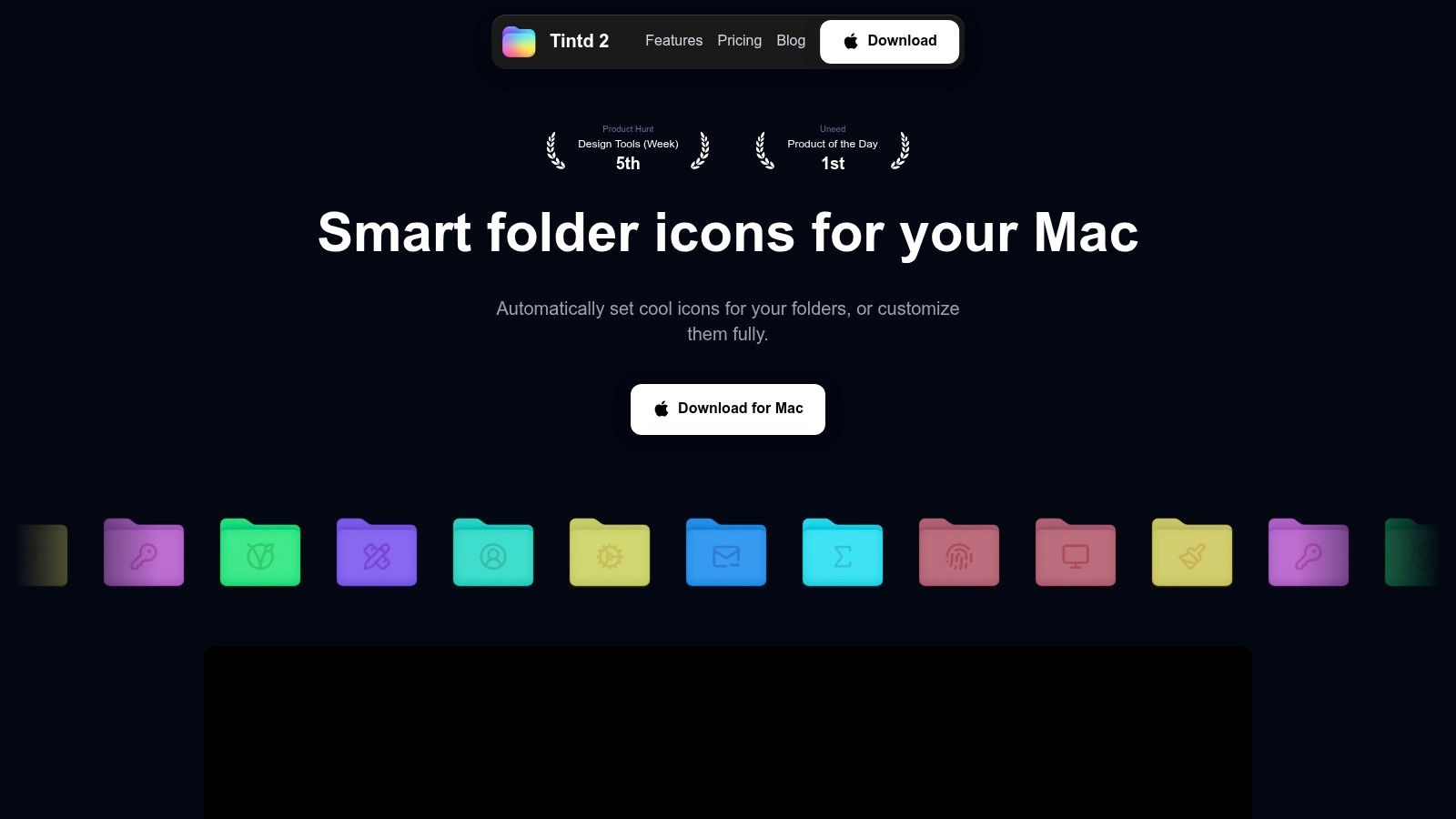
방법은 세 가지 정도가 현실적이에요. Finder를 그대로 두거나, 폴더 아이콘 몇 개를 직접 바꾸거나, 폴더 트리가 너무 커서 하나씩 꾸미기 힘들 때 로컬 도구를 쓰는 거죠. 아무것도 안 하면 단순하긴 하지만, 수업 자료나 사진 폴더, 보관된 프로젝트를 정리할 때는 별 도움이 안 됩니다. 수동 변경은 폴더 몇 개라면 괜찮지만, 금세 반복 작업이 돼요.
필요한 만큼의 도움을 고르세요
Tintd 같은 로컬 폴더 스타일링 앱은 Finder 폴더에 커스텀 아이콘과 색상을 자동 또는 수동으로 지정하도록 만들어졌어요. 기기 안에서만 동작하고 클라우드나 AI 호출이 없어서, 스타일링을 위해 폴더 이름이나 메타데이터를 외부 서비스로 보낼 필요가 없습니다. 폴더 이름 기반 추천, 새 폴더 감시 기능, 일괄 편집, Finder 오른쪽 클릭 동작, 커스텀 이미지, 변경 기록, 한 번의 클릭으로 기본 아이콘으로 되돌리는 복원 기능이 들어 있어요.
Tintd에는 아이콘 및 이모지 라이브러리도 있고, 여러 언어가 섞인 폴더 이름을 지원하며, 커스텀 색상과 아이콘 배치를 조절하는 기능도 제공합니다. 이런 도구는 관련 폴더를 많이 정리하면서 일관된 시각 체계를 만들고 싶을 때 가장 유용해요. 구분할 폴더가 몇 개뿐이라면 Finder에서 직접 바꾸는 것만으로 충분할 수도 있습니다.
성능 면에서 중요한 구분은 아이콘을 바꾸는 일과 이미지가 가득한 대형 라이브러리를 탐색하는 일의 차이예요. 폴더 스타일링은 가벼운 작업이지만, 대용량 비주얼 컬렉션을 불러오고 넘겨 보는 건 여전히 저장 장치, 그래픽, 낡은 디스플레이에 달려 있습니다. 오프라인 워크플로는 로컬 정리용으로 쓰기로 정한 노트북에는 잘 맞을 수 있지만, 기기가 가진 더 큰 한계를 없애 주지는 못해요.
프로젝트 폴더를 정리하는 더 폭넓은 접근법이 궁금하다면, 폴더 구조를 더 쓰기 편하게 만드는 방법을 소개한 디지털 파일 정리 가이드를 읽어 보세요.
폴더를 어떻게 정리할지 정하기 전에 앱이 어떻게 동작하는지 먼저 보고 싶다면, 이 영상에서 실제 사용 모습을 확인할 수 있어요.
구매 전 체크리스트와 현실적인 다음 단계
중고 2009년 중반 맥북 프로는 흔한 가성비 상품이 아니라 구체적인 옛날 컴퓨터로 대하세요. 돈을 내기 전에 화면 크기와 모델 식별자를 확인하고, 부팅이 되는지 물어보고, 충전기가 포함되어 있는지 점검하세요. 그다음 배터리가 충전을 유지하는지, 메모리와 드라이브를 아직 손볼 수 있는지 알아보세요.
이 확인은 판매자가 기기를 "빠르다"거나 "풀 업그레이드"라고 설명하는 것보다 훨씬 중요해요. 노트북이 켜지는 것과 내가 할 일에 적합한 것은 별개입니다. 다른 중고 후보와 비교하고 있다면, 믿을 만한 리퍼 노트북 고르기 가이드가 특정 모델의 매력을 넘어서 생각하는 데 도움이 될 거예요.
업그레이드에 돈을 쓰기 전에 먼저 결정하세요
최신 브라우징, 화상 통화, 은행 업무, 요즘 크리에이티브 앱을 쓸 안전한 메인 맥이 필요하다면 포기하세요. 케이스가 깨끗하고 드라이브를 새로 바꿨다고 해서 운영체제와 하드웨어의 한계가 사라지지는 않아요. 믿을 만한 일상용 기기를 원하는 구매자라면, 비공식 운영체제 설치가 모든 걸 해결해 주리라 기대하기보다 더 새로운 중고 하드웨어와 비교해 보세요.
오프라인 메모, 로컬 폴더, 설치된 시스템에서 아직 돌아가는 소프트웨어를 위한 보조 컴퓨터를 찾는 작가, 학생, 아키비스트라면 계속 쓰는 것도 말이 됩니다. 드라이브를 교체하기 전에는 파일을 백업해 두세요. 운영체제는 앞서 이야기한 한계 안에서 고르고, 총비용이 더 새로운 중고 맥 가격에 가까워진다면 이 기기에 업그레이드 비용을 쏟아붓지 마세요.
계속 쓰기로 했다면, 이 컴퓨터가 예전에 할 수 있었던 일이 아니라 앞으로 시킬 일부터 시작하세요. 주요 프로젝트 폴더를 열어 보고, 백업이 쓸 수 있는 상태인지 확인하고, 더 알아보기 쉬운 폴더 아이콘이 이 기기를 쓰기 편하게 만들어 줄지 결정해 보세요.
Tintd는 수동 조절과 기기 내 추천 기능으로 Finder 폴더에 커스텀 색상과 아이콘을 더해 주고, 오프라인에서도 동작해요. 이 맥으로 로컬 파일이나 보관 프로젝트를 다룰 계획이라면 Tintd를 방문해서 이 폴더 도구가 여러분의 사용 방식에 맞는지 확인해 보세요.