
다운로드 폴더에 프로젝트가 또 하나 늘었는데, 옆에 있는 열두 개와 똑같이 생겼어요. 클라이언트 이름은 기억나죠. Finder 검색은 파일 이름 일부만 기억나도 파일을 찾아줍니다. 하지만 스크롤하면서 맞는 폴더를 한눈에 알아보는 데는 도움이 안 돼요.
바로 이럴 때 사람들이 폴더 감시 소프트웨어를 찾기 시작합니다. 어떤 건 새 파일이 들어오는 순간 곧바로 다른 곳으로 옮겨요. 어떤 건 검색 조건만 저장해 두고요. 그리고 소수의 도구는 모든 경로를 그대로 둔 채 폴더의 겉모습만 바꿔서 한눈에 알아볼 수 있게 해줍니다.
디스크 전체 접근 권한을 앱에 주기 전에, 위 셋 중 어떤 일을 원하는지부터 정하길 권해요. 폴더를 옮기는 건 어디로 갔는지 알아야만 되돌릴 수 있어요. 색상과 아이콘은 도구가 복원 기능을 제공하면 되돌릴 수 있고요. 이 둘은 치르는 비용이 달라요. 대부분의 비교 글은 이 부분을 건너뜁니다.
폴더 감시 도구 한눈에 비교
| 방식 | 무엇을 바꾸나 | 스크립팅 필요 | 적합한 용도 |
|---|---|---|---|
| 기본 제공 폴더 동작 | 폴더에 항목이 추가되면 연결된 스크립트를 실행 | 필요 (AppleScript) | 맞춤형 스크립트 기반 파일 처리 |
| 스마트 폴더 | 저장된 검색 보기, 파일은 제자리에 유지 | 불필요 | 여러 위치에 걸쳐 파일 찾기 |
| 단축어 폴더 자동화 | 파일이나 폴더가 업데이트되면 동작 실행, 예: 유형별 파일 이동 | 낮음 (시각적 빌더) | 규칙 기반 이동과 정리 |
| 전용 스타일링 감시 도구 (Tintd Folder Watcher) | 새 폴더에 색상과 아이콘 적용, 파일 내용과 경로는 그대로 | 불필요 | 프로젝트·클라이언트 폴더를 한눈에 알아보기 |
| 크로스 플랫폼 폴더 모니터링 도구 | Windows와 Mac에서 폴더를 모니터링, 동작은 업체마다 다름 | 업체 문서 확인 | 운영체제가 섞인 팀 |
폴더 동작은 오래전부터 있던 기본 제공 옵션이에요. 폴더 하나에 스크립트를 연결해 두면, 항목이 들어올 때 그 스크립트가 실행될 수 있어요. 단축어의 폴더 자동화는 더 새로운 기본 제공 방식입니다. 시각적 빌더로 파일이나 폴더가 업데이트될 때 동작을 실행하고, 유형별 이동도 할 수 있어요. 둘 다 콘텐츠가 있는 위치를 바꿀 수 있습니다.
스마트 폴더는 아무것도 옮기지 않아요. 저장된 검색일 뿐이에요. 파일은 그대로 있고, 일치하는 항목이 바뀌면 보기만 갱신됩니다.
스타일링 감시 도구는 세 번째 범주예요. 우리 Folder Watcher는 사용자가 지정한 위치에서 새 폴더의 이름을 읽고, 거기에 맞는 색상과 아이콘을 적용합니다. 경로, 이름, 파일 내용은 모두 그대로예요. 아무것도 이동하지 않으니, 그 경로를 가리키는 카탈로그 앱, 동기화 클라이언트, 스크립트가 계속 정상 작동합니다.
중요한 건 이 구분이에요
이 분야의 도구는 세 가지 중 하나를 해요.
- 변경: 스크립트와 단축어는 항목을 이동하거나, 이름을 바꾸거나, 처리할 수 있어요.
- 검색: 스마트 폴더는 일치하는 항목을 한 화면에 모아 보여주고 원본은 건드리지 않아요.
- 스타일링: 스타일링 감시 도구는 겉모습만 바꿔요.
크로스 플랫폼 모니터는 따로 봐야 해요. Windows와 Mac을 모두 지원하는 제품은 파일을 이동할 수도, 복사할 수도, 기록만 남길 수도 있고, 그 동작은 업체마다 달라요. 그 행은 앱이 내 파일 트리에 무슨 짓을 할지 보장하는 게 아니라, 해당 업체 문서를 보라는 안내로 받아들이세요.
더 읽기 전에 내 작업에 맞는 행부터 골라 보세요. 파일을 정리하는 것, 파일을 찾는 것, 폴더를 알아보는 것은 서로 다른 요구예요.
스타일링, 자동화, 스마트 폴더 비교
사람들은 macOS의 세 가지 계층을 "폴더 감시"라는 하나의 개념으로 묶어서 생각해요. 하지만 서로 바꿔 쓸 수 있는 게 아니에요. Apple의 Finder 정리 안내서도 폴더, 스마트 폴더, 빠른 동작, 자동화를 구분해서 다루지만, 지속적인 시각적 스타일링을 별도의 작업 흐름으로 다루지는 않아요.
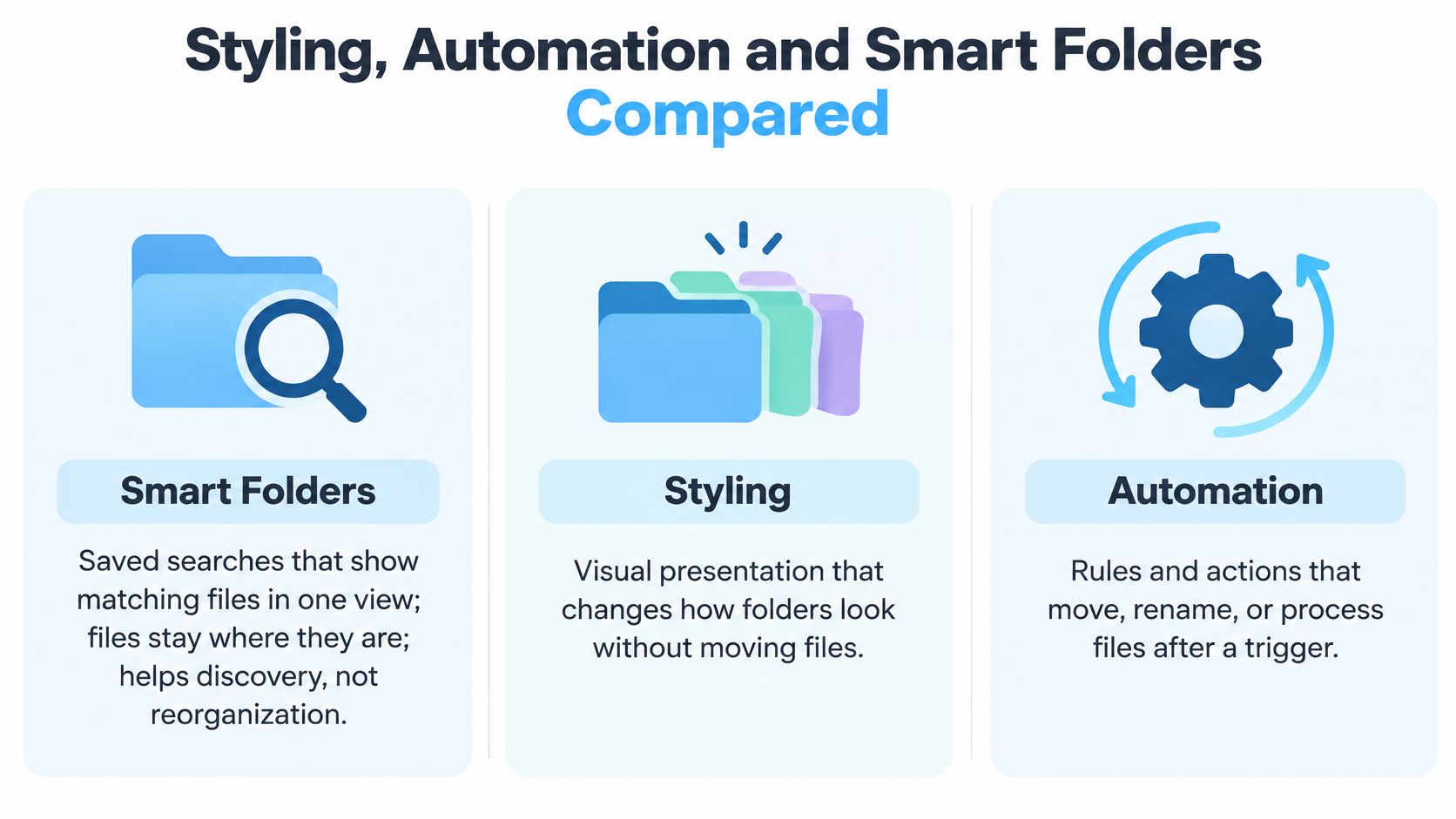
스마트 폴더는 저장된 검색이에요. 조건에 맞는 파일을 한곳에 보여줍니다. 파일은 이동하지 않고, 원래 폴더의 모양도 바뀌지 않아요. 얻는 건 탐색 기능이지, 디스크 위의 새로운 배치가 아닙니다.
단축어의 폴더 자동화는 파일이나 폴더가 업데이트될 때 실행돼요. 흔한 동작이 유형별 파일 이동이죠. 이건 진짜 정리예요. 경로가 바뀌니까, 예전 경로를 저장해 둔 모든 것이 틀어집니다.
스타일링은 지속되는 시각적 메타데이터를 더해요. 색상과 아이콘이 바뀝니다. 경로, 폴더 이름, 안에 든 모든 파일은 그대로고요. 폴더의 아이콘이나 색상을 바꾸는 건 순전히 겉모습 문제라서, 폴더 안의 파일이나 하위 폴더에는 아무 영향이 없어요.
쓸모 있는 질문은 어떤 감시 도구가 최고냐가 아니에요. 감시 도구가 정리 방식을 바꿔야 하는지, 보여주는 방식을 바꿔야 하는지, 아니면 둘 다인지를 물어야 해요.
옮기면 안 되는 경로
사진작가가 Pictures/Clients 아래에 클라이언트별로 폴더를 하나씩 두고, 클라우드 저장소에 동기화하면서 카탈로그 앱이 그 폴더를 참조한다고 해볼게요. 눈에 띄는 아이콘이 있으면 빽빽한 목록에서도 "Nguyen Wedding"이 바로 보입니다. 그 폴더를 정렬된 트리로 옮기면 카탈로그와 동기화 매핑이 깨져요. 스타일링은 그렇지 않고요.
경로가 곧 약속인 곳이면 어디서나 같은 구분이 나타나요. 이벤트 제작팀의 미디어 파일을 주고받는 팀은 편집자, 프로듀서, 공유 볼륨이 모두 같은 폴더 이름을 가리키는 경우가 많죠. "정리하려고" 옮기면 다른 사람에게는 링크가 끊기는 겁니다. 색상은 내 화면에서만 적용되는 표시일 뿐이고요.
우리 스타일링은 파일 이동이 아니라 이름 매칭이에요. 감시 도구가 새 폴더 이름을 읽고, Invoice, Client, Kunde처럼 여러 언어로 된 키워드를 매칭해서 색상 하나와 아이콘 하나를 적용합니다. 한꺼번에 만들어진 클라이언트 폴더 쉰 개 정도라면 한 번에 다시 스캔해서 각각에 스타일 하나씩 입혀요. 매칭은 Mac 안에서 실행됩니다. 이웃 폴더 사이의 빈 색을 채우도록 색상을 고를 수 있어서, 새 작업이 바로 옆 폴더에 이미 쓴 파란색을 그대로 복제하는 일이 없어요.
스크립트로 이동까지 해야 한다면, macOS 자동화 도구 가이드에서 다룬 기본 제공 옵션과 함께 쓰세요. 찾을 때는 스마트 폴더, 옮길 때는 단축어, 알아볼 때는 스타일링 감시 도구를 쓰면 돼요. 작업 흐름에 셋 다 필요하면 조합하되, 이동 단계가 다른 앱이 이미 경로를 저장해 둔 폴더를 건드리지 않게 하세요.
폴더 감시 도구가 새 폴더를 감지하는 방법
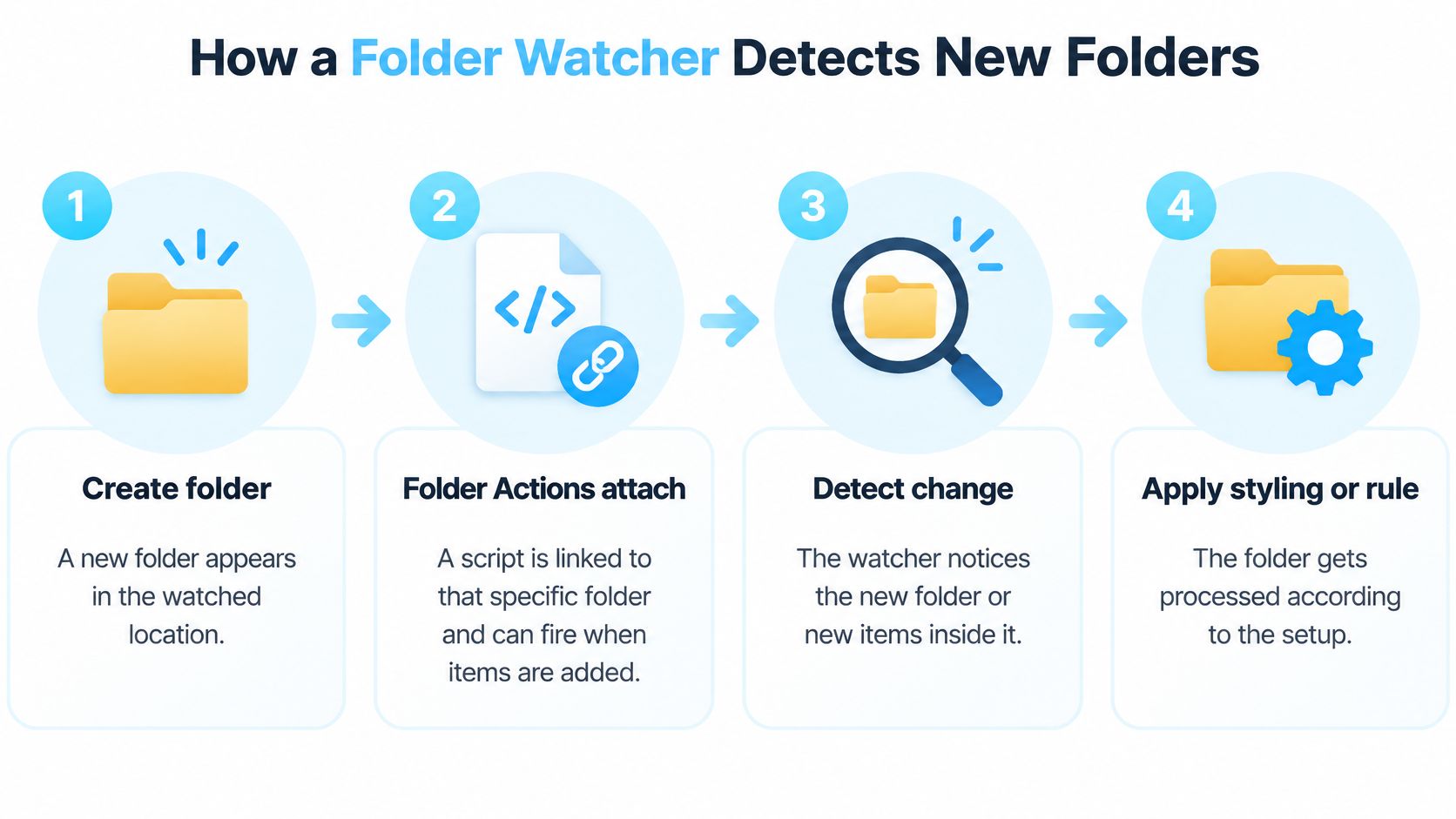
macOS는 "이 폴더에 뭔가 도착했다"는 걸 아주 오래전부터 기본 기능으로 다뤄왔어요. Apple의 자동화 안내서에 문서화된 폴더 동작은 20년 넘게 이어진 기본 제공 기능입니다. 폴더 동작은 AppleScript를 특정 폴더에 연결해요. 항목이 추가되거나 제거될 때, 또는 폴더 윈도우를 열거나 닫거나 옮기거나 크기를 바꿀 때 실행될 수 있죠. Apple이 꼽는 실사용 예로는 새 파일이나 폴더가 도착하면 알려주기, 콘텐츠가 제거되면 알려주기, 새로 감지된 항목 처리하기, 다른 자동화 작업 시작하기가 있어요.
연결은 Finder에서 합니다. 폴더를 Control 키를 누른 채 클릭하고, 폴더 동작 설정을 열고, 스크립트를 골라 그 폴더에만 연결해요. 스크립트가 디스크 전체를 돌아다니는 게 아닙니다. 이렇게 선택적으로 연결하는 모델이 모든 감시 도구에 대해 가져야 할 올바른 그림이에요. 프로젝트, 클라이언트, 다운로드, 에셋 디렉터리만 감시하고 그 밖의 곳은 건드리지 않는 거죠.
스타일링 감시 도구도 같은 "범위가 한정된 반응" 개념을 쓰지만, AppleScript를 직접 짜라고 하지는 않아요. 이벤트 계층이 디렉터리 트리가 바뀌었다고 알려주면, 앱이 폴더의 실제 상태를 확인해서 반복 가능한 스타일을 적용합니다.
단계별로 보이는 동작
~/Projects나~/Downloads같은 감시 위치 안에서 폴더를 만들거나 드롭해요.- macOS가 트리의 해당 부분에 대한 파일 시스템 이벤트로 변경을 알립니다.
- 감시 도구는 이벤트만 믿지 않고 폴더의 실제 상태를 확인해요. 여러 이벤트가 하나의 알림으로 합쳐질 수 있어서, 디스크에 있는 폴더가 기준이 됩니다.
- 폴더 이름을 읽고, 맞는 색상과 아이콘을 골라 적용해요.
- Finder에 스타일이 적용된 폴더가 나타납니다. 안의 파일은 건드리지 않고, 경로도 바뀌지 않아요.
감시 루트가 중요한 이유
연결은 컴퓨터 단위가 아니라 위치 단위예요. ~/Projects와 ~/Downloads로 한정한 감시 도구는 ~/Library나 Time Machine 볼륨, 데스크탑에 아무렇게나 만든 폴더의 스타일은 바꾸지 않습니다. 너무 높은 루트를 지정하면, 한 번 슬쩍 보려던 것들까지 스타일이 입혀져요.
믿기 전에 간단한 타이밍 테스트를 해 보세요. ~/Projects/Client Test를 만들고 시계를 확인한 다음, Finder에 스타일이 나타나기까지 얼마나 걸리는지 보세요. 그러고 나서 첫 번째가 아직 처리되는 중에 두 번째 폴더를 만들어 보세요. 방금 만든 폴더에 폴더당 스타일 하나가 적용되어야 하고, 직접 새로고침해야 하는 추가 윈도우가 생기면 안 돼요.
믿을 만한 감시 도구를 가르는 여섯 가지 기준
폴더 이벤트 하나가 여러 변경을 뜻할 수 있어요. Apple의 FSEvents API는 여러 파일 시스템 작업을 디렉터리별 알림 하나로 합칠 수 있고, 짧은 간격 안에 몰려 들어온 이벤트도 합칩니다. 믿을 만한 감시 도구는 그 알림을 "다시 확인하라"는 신호로 받아들여 해당 디렉터리를 다시 스캔한 뒤에야 스타일을 적용해요. 콜백만 보고 스타일을 입히면 중복이 생기거나, 이름 변경을 놓치거나, 폴더가 갱신되지 않는 일이 생기죠.
Apple의 FSEvents 개요에 따르면, 이벤트를 합쳐 주기 때문에 앱은 파일마다 스캔하는 대신 여러 변경에 대해 디렉터리를 한 번만 스캔하면 돼요. 지연 시간이 그 조절 장치입니다. 값이 낮으면 새 폴더 하나를 즉시 스타일링하는 데 알맞고, 조금 높이면 압축 해제, 프로젝트 내보내기, 저장소 체크아웃으로 폴더가 한꺼번에 쏟아질 때 반복 작업이 줄어요.
15분 정도 잡고, 실제 클라이언트 트리가 아니라 연습용 폴더에서 아래 여섯 가지를 점검해 보세요.
| 기준 | 무엇을 테스트하나 | 위험 신호 |
|---|---|---|
| 트리거 신뢰성 | 폴더를 하나 만들고 스타일이 나타나기까지 걸리는 시간 재기 | 수동으로 새로고침해야 스타일이 나타남 |
| 감시 범위 | 디스크 전체가 아니라 특정 폴더를 선택할 수 있는지 확인 | 디스크 전체 모니터링만 제공 |
| 중복 처리 | 폴더를 만들자마자 이름을 바꾸고 스타일이 한 번만 적용되는지 확인 | 같은 폴더에 스타일이 두 번 적용되거나, 이름 변경 후 스타일이 사라짐 |
| 대량 생성 | 폴더 약 쉰 개를 한꺼번에 만들고 누락된 폴더와 CPU 확인 | 일부 폴더가 누락되거나, CPU가 오랫동안 높게 유지됨 |
| 되돌릴 수 있는지 | 폴더 하나, 이어서 배치 전체를 기본 macOS 아이콘으로 되돌려 보기 | 복원 방법이 없거나, 수동 제거만 가능 |
| 잠자기·재시동 후 동작 | Mac을 깨운 뒤, 그리고 재시동한 뒤 폴더 만들기 | 앱을 다시 열 때까지 감시가 조용히 멈춤 |
점검하는 방법
폴더 하나, 그리고 시계. 감시 루트 안에 Test-01을 만드세요. 윈도우를 닫았다가 다시 열어야만 아이콘이 바뀐다면, 그 도구는 폴링을 엉터리로 하고 있거나 아예 듣고 있지 않은 거예요.
범위. 설정 화면에서 ~/Projects를 추가하고 나머지 디스크는 제외할 수 있어야 해요. 디스크 전체를 감시하면 CPU를 낭비하고, 동기화되는 폴더를 포함해 건드릴 생각이 없던 폴더에까지 스타일이 입혀집니다.
바로 이름 바꾸기. Invoice Draft를 만든 다음, 스타일이 적용되기 전에 Invoice Final로 이름을 바꿔 보세요. 최종 이름에 스타일이 한 번만 적용되어야 해요. 아이콘이 두 개 생기거나 스타일이 사라진다면, 감시 도구가 이름 변경을 두 번째 생성으로 받아들이고 정리하지 못한 겁니다.
한꺼번에 쉰 개. 폴더를 복제해서 쉰 개 정도로 만드세요. 누락된 게 있는지, Finder가 끝난 것처럼 보인 뒤에도 활성 상태 보기에서 한참 동안 바쁘게 돌아가는지 확인하세요. 미디어 파이프라인에서도 같은 몰림 문제가 나타나요. 확장 가능한 FFmpeg 파이프라인을 구축해 본 사람은, 배치가 한꺼번에 들어올 때 파일마다 반응하는 단순한 방식이 CPU를 녹여버린다는 걸 이미 알아요. 폴더 스타일링도 똑같이 묶어서 처리해야 합니다. 전체 트리를 쉰 번 훑는 게 아니라 한 번의 정리 패스로요. 프로젝트 루트에 재귀 감시를 하나 거는 편이 중첩된 폴더마다 감시를 따로 거는 것보다 나아요.
되돌리기, 잠자기, 다시 실행. 사용자화한 폴더는 어떤 것이든 한 번의 클릭으로 원래 macOS Finder 폴더 아이콘으로 되돌릴 수 있어야 하고, 먼저 테스트 폴더로, 그다음 배치 전체로 확인해 보세요. Mac을 잠자기 상태로 두었다가 깨운 뒤 Test-After-Sleep을 만드세요. 재시동하고 Test-After-Restart를 만드세요. 앱을 다시 열 때까지 감시가 멈춘다면, 그건 감시 도구가 아니에요. 그냥 세션일 뿐입니다.
설치 전에 확인할 개인정보 보호와 권한
"자동"이라는 말은 "내 폴더 이름을 업로드한다"는 뜻으로 읽히기도 해요. 실제로 그럴 수도 있고요. 네트워크 연결을 전혀 열지 않는, 내 Mac 안의 프로세스일 수도 있습니다. Apple의 스마트 폴더 안내서는 스마트 폴더를 파일이 제자리에 남는 로컬 보기로 설명하고, 최신 자동화 안내는 파일이나 폴더가 업데이트될 때의 동작을 이야기해요. 하지만 서드파티 감시 도구가 클라우드를 필요로 하는지, 분류를 위해 이름을 업로드하는지, 색인을 유지하는지, 잠자기 후에 복구되는지는 어디에도 나와 있지 않아요.
AI 이름 분류가 무조건 더 안전하거나 더 똑똑한 선택은 아니에요. 클라이언트 작업, 소스 코드, 법률 문서, 연구 데이터라면 어휘가 좁더라도 기기 안에서 결정적으로 매칭하는 방식이 더 나은 기본값입니다.
클라우드 분류기는 알아보기 힘든 폴더에 더 영리한 라벨을 붙일지도 몰라요. 하지만 그러려면 이름, 그리고 흔히 경로까지 봐야 합니다. 그 이름이 사건 번호나 공개 전 프로젝트 제목이라면, 영리함은 잘못된 거래예요.
허용을 누르기 전에 할 점검
- 네트워크. 감시 도구가 실행되는 동안 방화벽이나 네트워크 로그를 지켜보세요. 로컬 폴더의 스타일링 패스에는 외부 호출이 필요 없어야 해요. 분류 서버로 계속 트래픽이 나간다면, 이름이 Mac 밖으로 나가고 있는 거예요.
- 전체 디스크 접근. 우리 Folder Watcher를 처음 켜면 macOS가 이 권한을 요청해요. 지정한 위치의 새 폴더를 감지하려면 볼 수 있어야 하기 때문이에요. 폴더를 수동으로 색칠할 때는 전체 디스크 접근 권한이 필요 없습니다. 이 넓은 권한은 감시하는 기능에만, 그리고 루트를 고른 다음에만 주세요.
- 색인. 폴더 이름이 삭제할 수 없는 영구 데이터베이스에 저장되는지, 아니면 스타일을 적용하는 순간에만 읽는지 확인하세요. 지울 수 있는 로컬 캐시와, 계정 쪽에 쌓이는 기록은 달라요.
- 오프라인과 이동식 볼륨. 드라이브를 뽑거나 동기화 볼륨을 오프라인으로 만들고, 아무것도 만들지 말고 다시 연결해 보세요. 감시 도구는 볼 수 없었던 폴더에 스타일을 지어내서는 안 되고, 사라진 볼륨 때문에 멈춰서도 안 돼요.
- 잠자기, 로그아웃, 대량 유입. 로그아웃했다가 다시 로그인하세요. 그런 다음 감시 루트에 새 폴더 수백 개를 떨어뜨려 보세요. 조용히 멈추지 않고 복구되어야 하며, 강제 종료할 때까지 CPU가 치솟은 채로 있어서도 안 돼요.
- 끄기와 복원. Folder Watcher는 시스템 설정에서 언제든 끌 수 있어요. 그게 되는지 확인하고, 테스트 폴더를 기본 아이콘으로 되돌려서 돌아가는 길을 알아 두세요.
설치 습관도 기능 목록만큼 중요해요. 로그인 시 무엇을 실행할지 아직 정하지 못했다면, 권한 시트가 뜨기 전에 Mac에 소프트웨어를 설치하는 방법에 정리한 내용을 천천히 읽어 보세요. 폴더 스타일링이 민감한 Mac 데이터를 위한 추가 보호를 대체하는 건 아니에요. 그 노출 범위를 넓혀서도 안 되고요. 감시 도구가 네트워크 점검을 통과하지 못하거나 복원 방법이 없다면, 민감한 폴더에는 쓰지 마세요.
감시 도구가 시간을 가장 많이 아껴 주는 실제 작업 흐름
같은 종류의 폴더가 계속 생기고, 경로는 그대로 있어야 할 때 알아보기 쉬운 표시의 효과가 커요. 루트는 의도를 가지고 고르세요. 홈 폴더 전체를 감시하면, 캐시와 앱 지원 파일, 동기화 내부 파일에까지 스타일이 입혀지고 나중에 그걸 일일이 되돌려야 해요.
사진 가져오기. 사진작가가 카드를 통째로 Pictures/Shoots/2026-04-12-Nguyen에 옮겨요. 새 이벤트 폴더에 빽빽한 Pictures나 데스크탑 목록에서도 눈에 띄는 아이콘이 붙습니다. 안의 RAW 파일은 옮기지 않아요. 위험한 건 Pictures 전체에 감시를 거는 거예요. 납품 스크립트가 경로로 이미 쓰고 있는 내보내기 폴더까지 포함되니까요.
편집실, 클라이언트당 폴더 하나. 영상 편집자가 ~/Movies/Clients/Acme를 둬요. 스타일이 입혀진 프로젝트 폴더는 상태를 한눈에 알려주고, 안의 영상 소스는 그대로예요. 다른 Mac의 협업자가 되돌릴 수 없는 커스텀 아이콘을 보게 된다면, 또는 볼륨의 동기화 클라이언트가 아이콘 파일을 업로드할 콘텐츠로 취급한다면, 공유 드라이브에 있는 폴더는 스타일을 바꾸지 마세요.
저장소가 아니라 개발자 내보내기 폴더. git 루트가 아니라 ~/Projects/acme/exports나 에셋 폴더를 감시하세요. 빌드 결과물을 알아보기 쉬워지고, 소스 경로는 스크립트와 버전 관리를 위해 그대로 유지됩니다. .git이나 node_modules에 스타일을 입히는 건 자원 낭비이고, 트리를 코드로 읽는 사람에게 혼란을 줄 수 있어요. 합리적인 프로젝트 폴더 구조는 생성된 폴더를 한곳에 모아 두기 때문에, 감시 루트를 바로 그곳 하나로 한정할 수 있어요.
수업이나 학기 폴더. 학생이나 연구자가 ~/Documents/Courses/Biol-204를 써요. 과목별로 일관된 색상 계열을 쓰면, 학기 폴더가 비슷한 이름 마흔 개 중 하나일 때도 기억해 내기 쉬워요. 위험한 건, 참고 문헌 관리 소프트웨어가 저장된 경로로 접근하면서 연구실 공유 폴더에도 미러링하는 폴더에 스타일을 입히는 거예요. 감시는 로컬 수업 루트에만 걸고, 공유 폴더에는 걸지 마세요.
사건, 시즌, 클라이언트, 학기처럼 반복되는 모든 묶음에 같은 패턴이 맞아요. 이득은 시각적인 것이고, 감시 위치를 좁게 골랐을 때만 이득으로 남습니다.
감시 도구를 고르고 오늘 바로 설정하기
기꺼이 감수할 변경이 무엇인지로 고르세요.
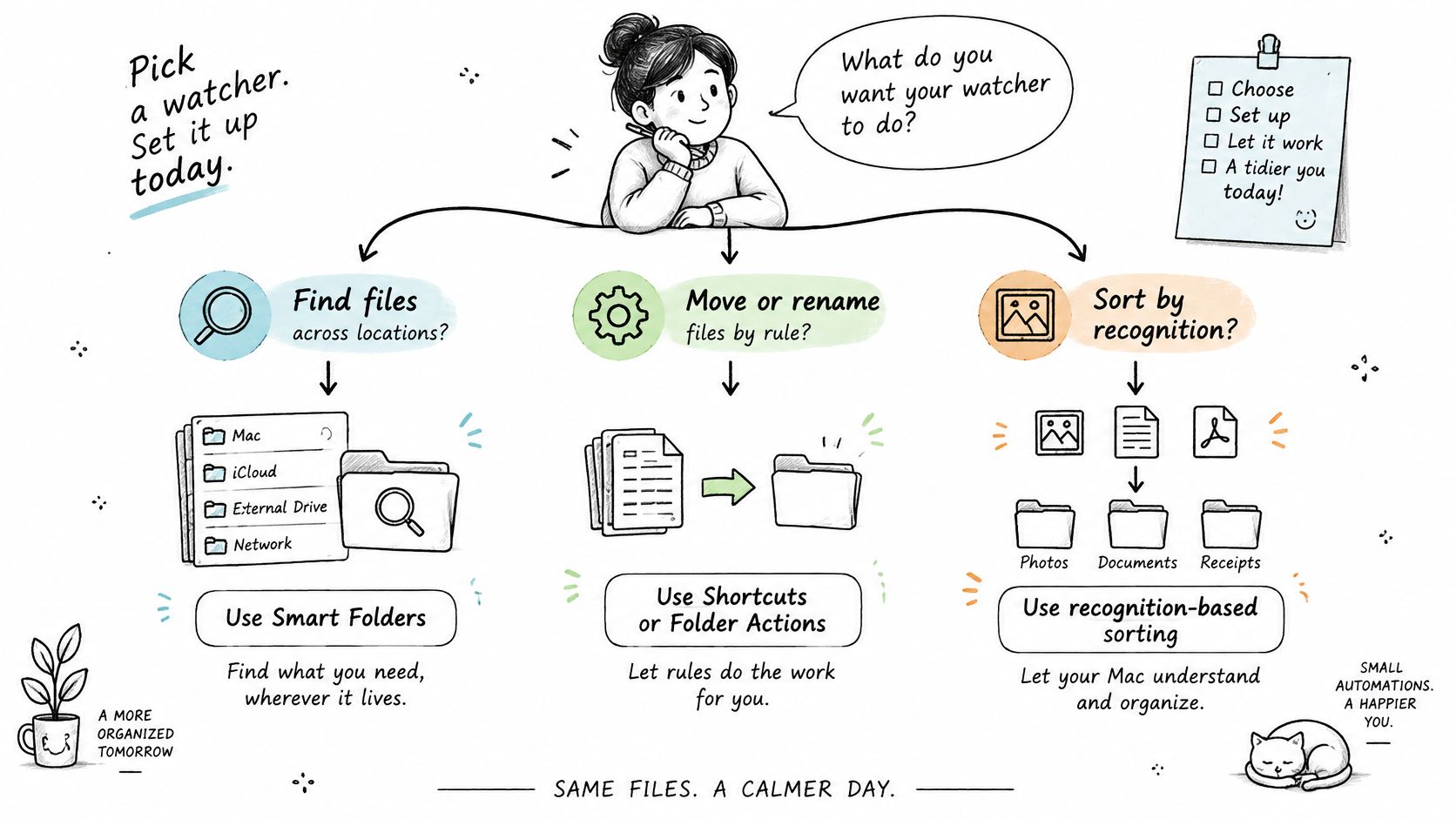
이미 여러 곳에 있는 파일을 찾아야 한다면 스마트 폴더를 쓰세요. 규칙에 따라 파일을 옮기거나 이름을 바꿔야 한다면 단축어나 폴더 동작을 쓰고, 규칙은 복사본으로 먼저 테스트하세요. 경로를 바꾸지 않고 비슷한 폴더를 많이 알아보고 싶다면 스타일링 감시 도구를 쓰세요. 팀이 Windows와 Mac을 모두 쓴다면, 그 업체가 파일에 무엇을 하는지 읽어 본 뒤에만 크로스 플랫폼 모니터를 후보에 올리세요.
스타일링이 목적이라면, Tintd의 Folder Watcher는 이름을 보고 새 폴더에 스타일을 입혀요. 스마트 컬러와 스마트 아이콘은 이웃 폴더에 이미 쓴 색상과 아이콘을 살펴서 색상환의 빈자리를 채우는 색을 고르기 때문에, 새 클라이언트 폴더가 똑같은 파란색 줄 속에 묻히지 않아요. 평생 요금제는 한 번 결제로 모든 기능, 무제한 생성, 자동 폴더 아이콘, 폴더 이름 기반 스마트 아이콘, 11,000개 이상의 아이콘과 이모지를 쓸 수 있는 일회성 구매예요. 사용자화한 폴더 아이콘은 각 Mac에 로컬로 저장되므로, 기기마다 따로 설정해야 합니다. 내 아이콘 선택을 대신 동기화해 주는 클라우드 사본은 없어요.
한 시간 안에 끝낼 수 있는 설정
~/Projects나~/Pictures/Shoots처럼 감시할 위치를 하나 고르세요. 나머지 디스크는 제외하세요.- 폴더 하나로 타이밍 테스트를, 쉰 개로 몰림 테스트를 해 보세요. 폴더당 스타일이 하나인지, 패스가 끝나면 CPU가 내려가는지 확인하세요.
- 개인정보 점검을 차례로 해 보세요. 예상 밖의 네트워크 호출이 없는지, 전체 디스크 접근은 감시 도구에만 주는지, 시스템 설정에 끄기 스위치가 분명히 있는지요.
- 소중한 폴더에 스타일을 입히기 전에, 테스트 폴더를 기본 macOS 아이콘으로 되돌려 보세요.
- 이 결과들이 유지될 때만 두 번째 감시 위치를 추가하세요.
첫날부터 홈 폴더 전체가 아니라, 루트 하나와 몇 개의 테스트 이름으로 시작하길 권해요.
Tintd는 이름을 바탕으로 새 Mac 폴더에 색상과 아이콘을 입혀요. 모든 처리는 내 Mac에서 이루어지고, 안에 든 파일은 옮기지 않아요. 콘텐츠를 옮겨서 정리하는 폴더 감시 소프트웨어가 앱이 이미 쓰는 경로에는 맞지 않았다면, 시각적 스타일링이 빠져 있던 조각이에요. Tintd에서 프로젝트 폴더 하나에 Folder Watcher를 써 보고, 마음에 안 들면 되돌리세요.