
가장 좋은 Mac 정리 앱은 지금 가장 답답한 지점이 어디냐에 따라 달라져요. 폴더를 눈에 잘 띄게 정리하고 싶다면 Tintd, 파일을 자동으로 분류하고 싶다면 Hazel, 검색 가능한 아카이브가 필요하다면 DEVONthink 4를 고르면 됩니다. 폴더, 다운로드 폴더, 검색 결과 사이를 오가느라 일이 자꾸 끊긴다면, 시스템 전체를 갈아엎지 않고도 딱 그 문제만 해결해 주는 유틸리티가 분명 있어요.
Mac 사용자라고 해서 다 같은 방식으로 파일을 정리하지는 않아요. Macintosh 사용자를 대상으로 한 한 연구에서는 임시, 작업 중, 보관이라는 서로 다른 정보 상태가 나타났고, 폴더를 중첩하는 방식이나 파일을 찾는 방식도 사람마다 달랐습니다. 많은 사람이 검색에 앞서 익숙한 위치를 직접 찾아가는 방식을 먼저 썼어요. 그래서 시각적 단서, 믿을 만한 분류 규칙, 검색 가능한 아카이브는 각각 다른 문제를 풀어 주는 거지, 하나의 만능 문제를 푸는 게 아니에요 (Mac 사용자가 컴퓨터 파일을 찾고 분류하는 방식에 관한 연구).
이 글에서는 앱 7개를 그것이 개선해 주는 Mac 작업 흐름별로 비교해 볼게요. 시각적 탐색, 자동 분류, 지식 관리, 고급 검색, 원격 전송, 열기 및 저장 대화상자, 임시 보관이 그 기준이에요. 앱마다 설정에 드는 수고와 필요한 권한이 다르니, 지금 가장 불편한 부분부터 출발해 보세요. 수업 노트를 정리할 곳도 찾고 있다면 학생을 위한 AI 노트 앱 가이드도 참고해 보세요.
1. 시각적 폴더 정리는 Tintd
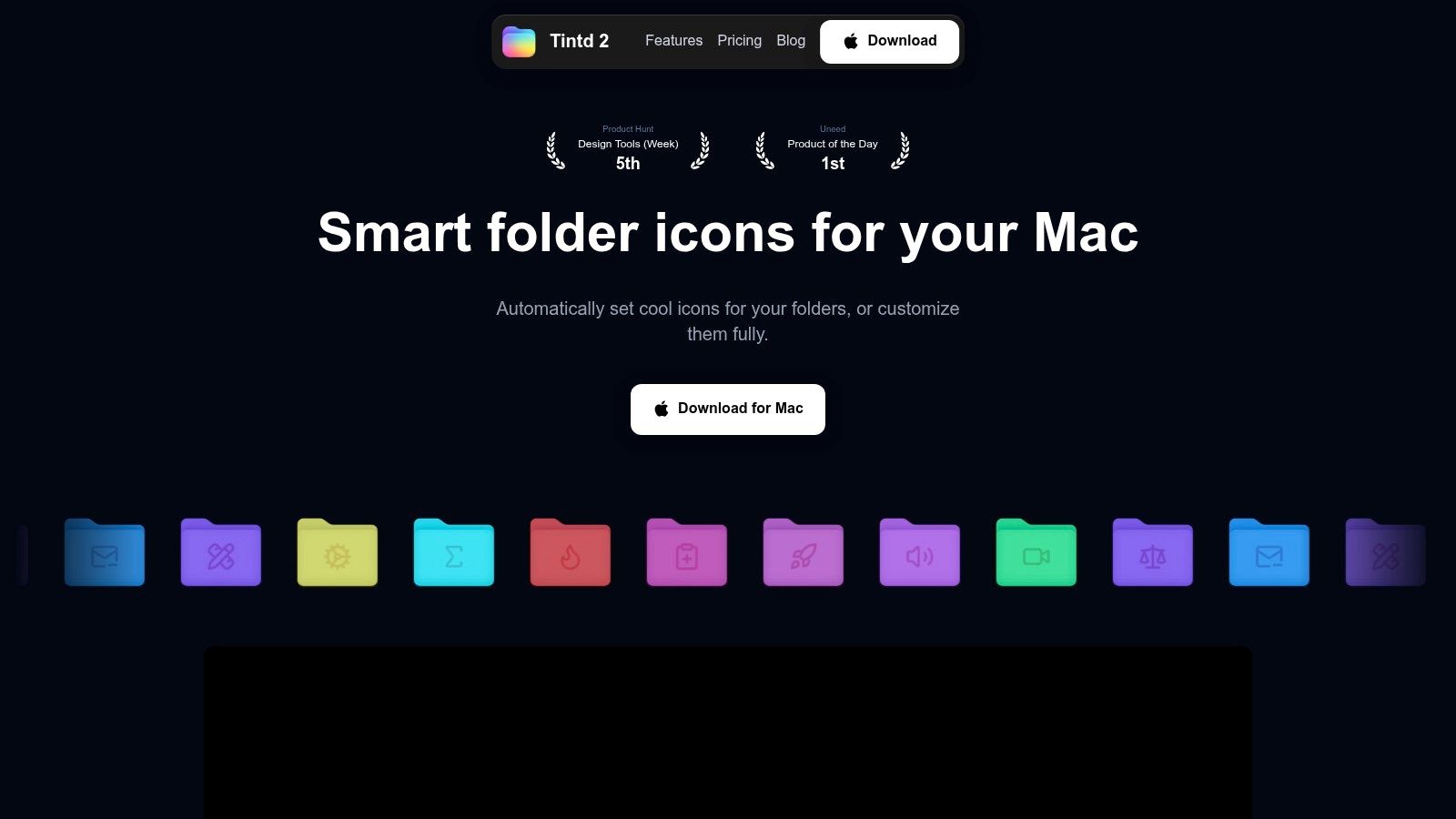
폴더가 빼곡한 Finder 윈도우를 열어 보면 문제가 바로 보여요. 폴더가 전부 똑같은 파란색 모양이라서, 위치를 눈으로 찾는 게 아니라 이름을 하나하나 읽게 되죠. Tintd는 바로 그 지점을 노립니다. 폴더에 원하는 색상과 아이콘을 입힐 수 있고, 폴더 이름과 주변 폴더를 바탕으로 스마트 아이콘과 스마트 색상을 추천해 줘요. 이름을 바꾸지 않아도 익숙한 프로젝트 구조가 한눈에 훑어볼 수 있게 바뀝니다.
앱에는 11,000개가 넘는 아이콘과 이모지 라이브러리가 들어 있고, 직접 만든 이미지 가져오기, 세밀한 스타일 설정, 기록, 일괄 편집도 지원해요. 스타일은 Finder의 오른쪽 클릭 메뉴에서 바로 적용하고, 폴더 워처(Folder Watcher)는 지정한 위치에 새로 생기는 폴더에 알아서 스타일을 입혀 줍니다. 11개 언어의 폴더 이름도 읽을 수 있어서, 고객사나 연구 자료 폴더처럼 이름 규칙이 뒤섞여 있을 때 특히 편해요. 관련 폴더끼리는 일일이 손대지 않아도 같은 분위기로 묶을 수 있고요.
Tintd가 잘 맞는 경우, 그렇지 않은 경우
폴더 이름은 기기 안에서만 처리되고, 앱은 오프라인에서도 동작하며, 클라우드 의존성이나 외부 AI 호출도 없어요. 이것저것 시도해 보다가 마음에 안 들면 한 번의 클릭으로 원래대로 복원할 수 있습니다.
단점도 분명히 있어요. 폴더 워처에는 전체 디스크 접근 권한이 필요하고, 커스터마이징은 iCloud로 동기화되지 않아요. 그래서 Mac을 한 대 더 쓴다면 스타일을 손으로 다시 만들어야 합니다. 한 대의 Mac으로 작업하면서 검색보다 눈으로 훑어보는 쪽을 더 많이 쓴다면 이 정도는 감수할 만해요. 여러 대의 Mac을 오가며 일한다면 설정을 중복으로 해야 한다는 점을 감안하세요.
Tintd는 한 번 구매하면 계속 쓰는 방식이고, 현재 정가 $49.99 대비 $9.99로 판매 중이에요. 이 가격은 프로모션으로 보시고, 먼저 무료 체험으로 써 본 다음 구매 전에 Tintd 웹사이트에서 가격을 확인하세요. 이런 유틸리티가 일반적인 환경에서 어떤 위치인지 참고하자면, 2021 Mac Apps Report에 따르면 설치된 앱은 평균 31개이고 그중 약 3분의 1을 매일 사용하며, 새 Mac 앱을 고를 때 사용자가 가장 중요하게 본 요소는 보안이었어요 (2021 Mac Apps Report).
2. 자동 분류는 Hazel
Hazel은 늘 비슷한 방식으로 들어오는데 엉뚱한 곳에 떨어지는 파일을 위한 앱이에요. 다운로드나 데스크탑 같은 폴더에 규칙을 걸어 두면, 조건에 맞는 파일을 Hazel이 알아서 이동하고, 이름을 바꾸고, 태그를 달고, 색상 레이블을 붙여 줍니다. 스크립트나 단축어도 실행할 수 있고, PDF의 텍스트 인식도 지원해요.
얻는 건 수작업 정리가 줄어든다는 점이에요. 대신 규칙을 만들 때 신경을 좀 써야 합니다. 무엇을 매칭할지, 무엇을 할지, 딱 맞지 않는 파일은 어떻게 할지 정해야 하거든요. 규칙이 너무 넓으면 파일을 엉뚱한 곳에 넣어서 오히려 새로운 어수선함을 만들 수도 있어요. 범위가 좁은 폴더 하나로 시작해서 결과를 확인한 다음, 점차 자동화를 넓혀 가세요.
Hazel은 로컬에서 실행되고 Apple 실리콘과 macOS Ventura 이상을 지원해요. 선택한 위치를 감시하고 처리하려면 전체 디스크 접근 같은 권한이 필요할 수 있어요. 버전 6부터는 암호화된 PDF 읽기도 지원합니다. 가격은 한 번 결제하는 방식으로, 1인용 $42, 가족용 $65이고 무료 체험도 있어요. 최신 정보는 Hazel 웹사이트에서 확인하세요.
자동화는 규칙을 유지하는 수고가 기존 습관보다 적을 때 빛을 발해요. 분류 기준을 계속 바꾸게 된다면 자동화가 일을 줄이기는커녕 늘릴 수도 있어요.
3. 검색 가능한 아카이브는 DEVONthink 4
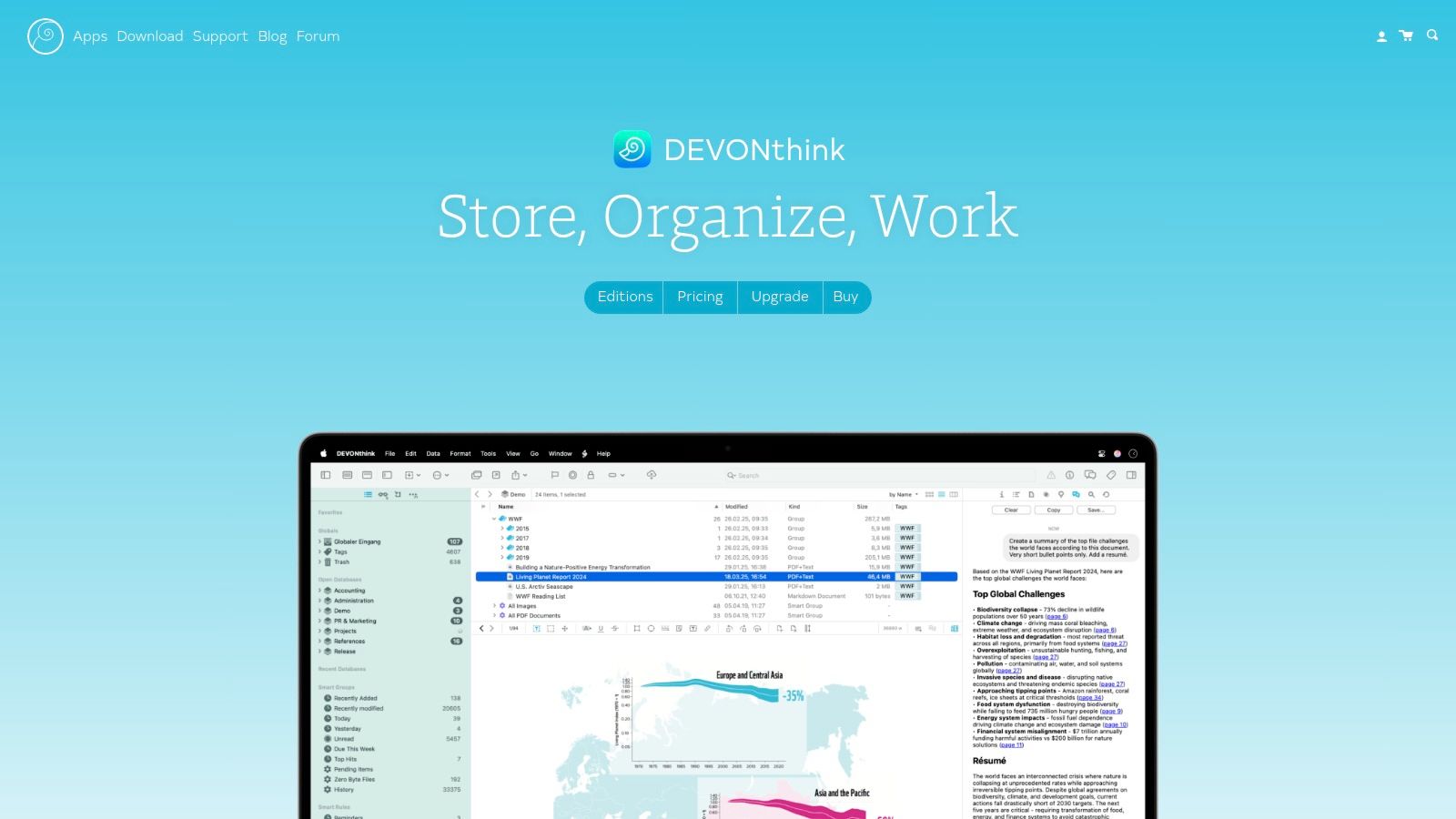
Finder 폴더가 어느새 오래 쓰는 자료실이 되었다면, DEVONthink 4는 단순한 분류 이상을 해 줘요. PDF, 스캔본, 노트, 이메일 같은 자료를 데이터베이스로 가져와서 태그, 스마트 그룹, 미리 알림, 버전 관리까지 지원합니다. OCR과 고급 검색 덕분에 문서 안쪽의 정보까지 찾아낼 수 있고, 스크립트와 스마트 규칙으로 반복 작업도 자동화할 수 있어요.
DEVONthink는 시간이 지나도 계속 쓸모 있어야 하는 연구 자료, 기록물, 개인 지식 베이스를 위해 만들어졌어요. 데이터는 로컬에 저장되고, 암호화된 동기화를 선택할 수도 있습니다. Pro에는 AI 기반의 탐색과 분류 기능이 추가되고, 선택형 모바일 앱으로 접근 범위를 넓힐 수 있으며, 웹 접근은 Server 에디션에서 가능해요. 기능이 많아 강력한 만큼, 데이터베이스, 그룹, 자동화가 서로 어떻게 맞물리는지 익혀야 비로소 손에 붙는다는 점은 알아 두세요.
작업 방식에 맞춰 에디션 고르기
에디션은 Standard $99, Pro $199, Server $499예요. 무료 체험이 있고 macOS Ventura 이상이 필요합니다. 특히 모바일 접근, 웹 접근, AI 기반 기능이 중요하다면 고르기 전에 DEVONthink 4 에디션 및 기능을 확인해 보세요.
DEVONthink는 여러 방식으로 자료를 찾을 수 있는 오래가는 아카이브를 원할 때 잘 맞아요. 반대로 다운로드 폴더를 깔끔하게 유지하거나 프로젝트 폴더를 한눈에 구분하는 게 목적이라면 과한 선택이에요. 더 다양한 Mac 작업 흐름 아이디어가 궁금하다면 더 많은 Mac 앱 추천을 둘러보세요.
4. 고급 검색은 HoudahSpot 6
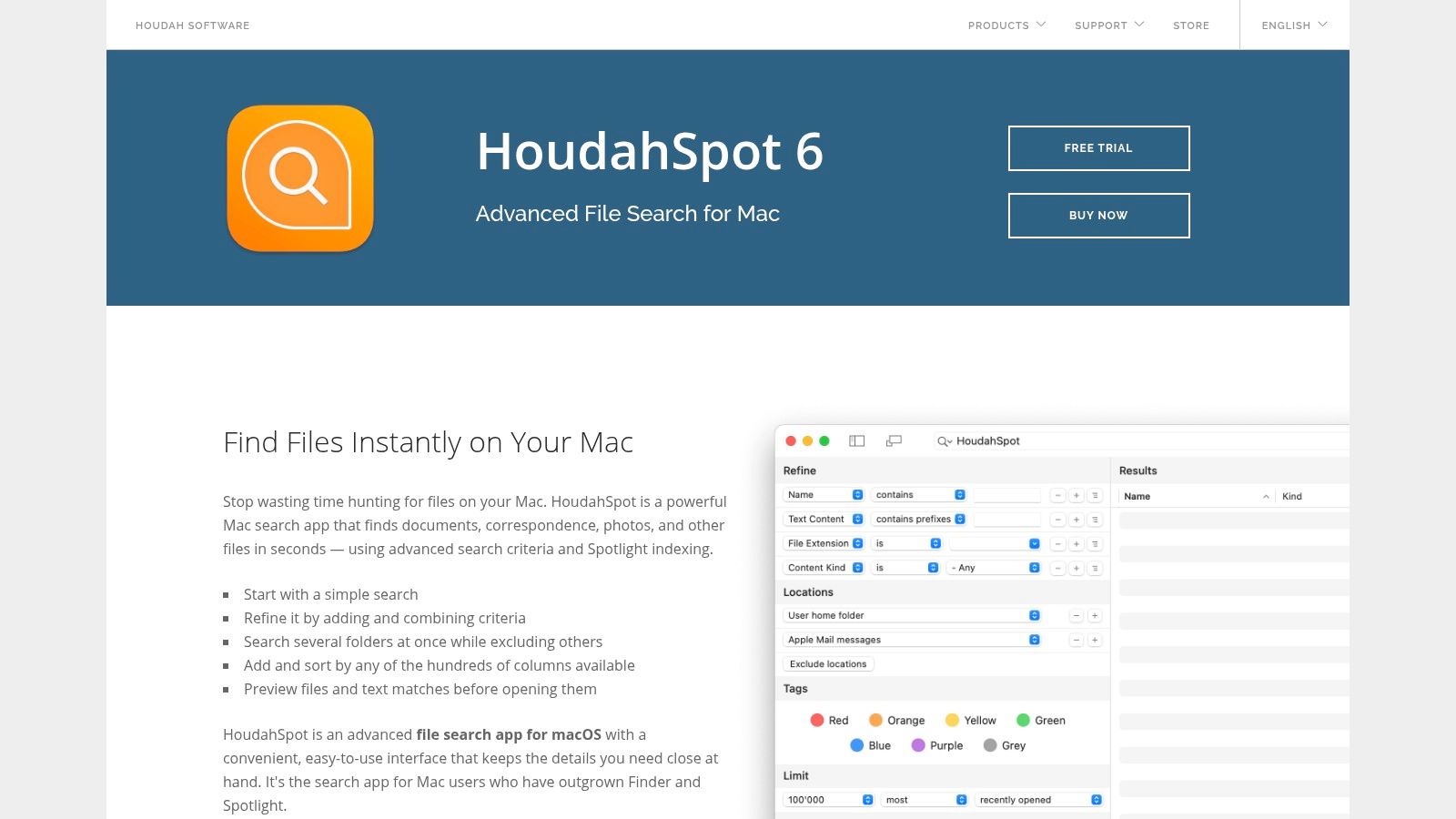
Finder 검색은 파일 이름이나 간단한 키워드를 알고 있을 때는 충분해요. 하지만 파일 종류, 날짜, 크기, 태그, 텍스트, 이미지 해상도처럼 조건이 여러 개 겹치는 검색이라면 HoudahSpot이 훨씬 유용합니다. 시각적 쿼리 빌더로 검색 문법을 외우지 않고도 조건을 조합할 수 있고, 자주 쓰는 검색은 재사용 가능한 템플릿으로 저장할 수 있어요.
이 앱은 기존 Spotlight 색인을 그대로 사용하기 때문에 macOS와 자연스럽게 어우러져요. 그게 곧 가장 큰 의존성이기도 한데, Spotlight가 꺼져 있거나 색인이 손상되면 HoudahSpot이 독자적인 색인으로 보완해 주지는 못해요. 미리보기, 결과 관리, 불리언 검색, 스마트 폴더 내보내기, Apple 메일 메시지 파일 검색까지 갖춰서, 넓은 검색 결과를 자주 좁혀야 하는 사람에게 실용적인 업그레이드가 됩니다.
1인용 라이선스는 한 번 결제에 $39이고 업그레이드는 유료예요. 무료 체험이 있고 Setapp으로도 이용할 수 있어요. 최신 라이선스 옵션은 HoudahSpot 웹사이트에서 확인하세요.
5. 원격 전송은 ForkLift 4
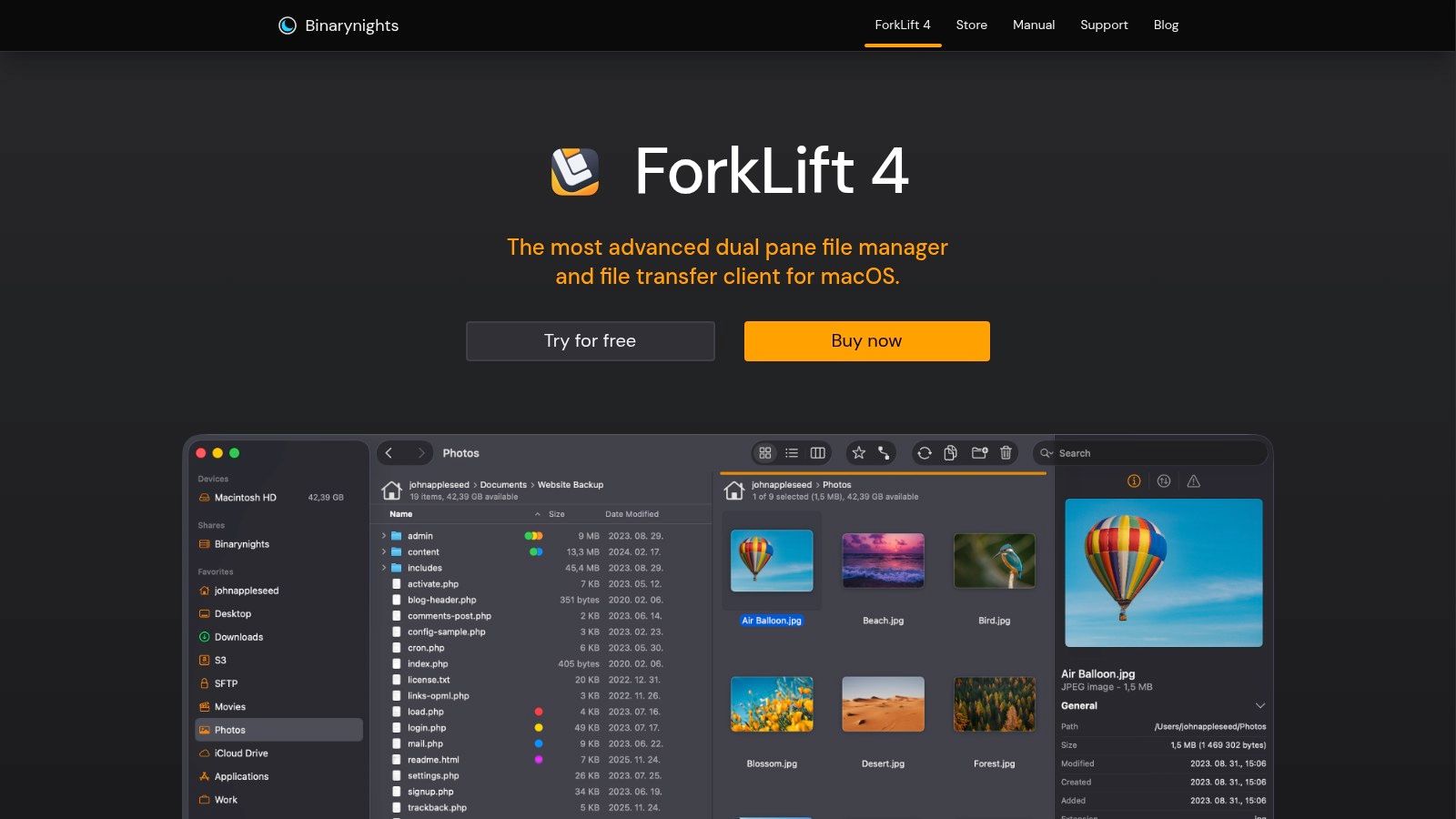
ForkLift는 로컬 폴더와 원격 저장소 사이에서 파일을 자주 옮기다 보니 Finder가 답답하게 느껴지는 사람을 위한 듀얼 패널 파일 관리자예요. 패널이 두 개라서 위치를 비교하고, 창을 계속 열고 정렬하지 않고도 파일을 옮길 수 있어요. 탭, 작업 공간, 빠른 검색, 미리보기, 로컬 및 원격 파일 편집 같은 기능이 규모가 큰 파일 작업을 뒷받침합니다.
SFTP, WebDAV, S3, Backblaze B2, Google Drive, OneDrive, SMB 같은 서비스에 연결할 수 있어요. 폴더 동기화는 위치를 비교해서 단방향 또는 양방향으로 맞춰 주고, 일괄 이름 변경은 파일 묶음을 정리하는 데 도움이 됩니다. 원격 저장소 구성을 잘 알고 있고 전송을 더 세밀하게 통제하고 싶은 사람에게 어울려요. 작업이 거의 Mac의 로컬 폴더 안에서만 이루어진다면 ForkLift는 필요 이상으로 복잡한 인터페이스일 수 있어요.
평생 라이선스는 Mac 한 대 기준 $19.95부터 시작하고 1년간의 업데이트가 포함되며, 무료 체험도 있어요. 일부 기능은 중급 정도의 파일 관리 지식을 전제로 하고, 포함된 업데이트 기간이 끝난 뒤의 업데이트에는 새 라이선스가 필요할 수 있어요. 최신 라이선스 조건은 ForkLift 웹사이트에서 확인하세요.
6. 열기 및 저장 대화상자는 Default Folder X
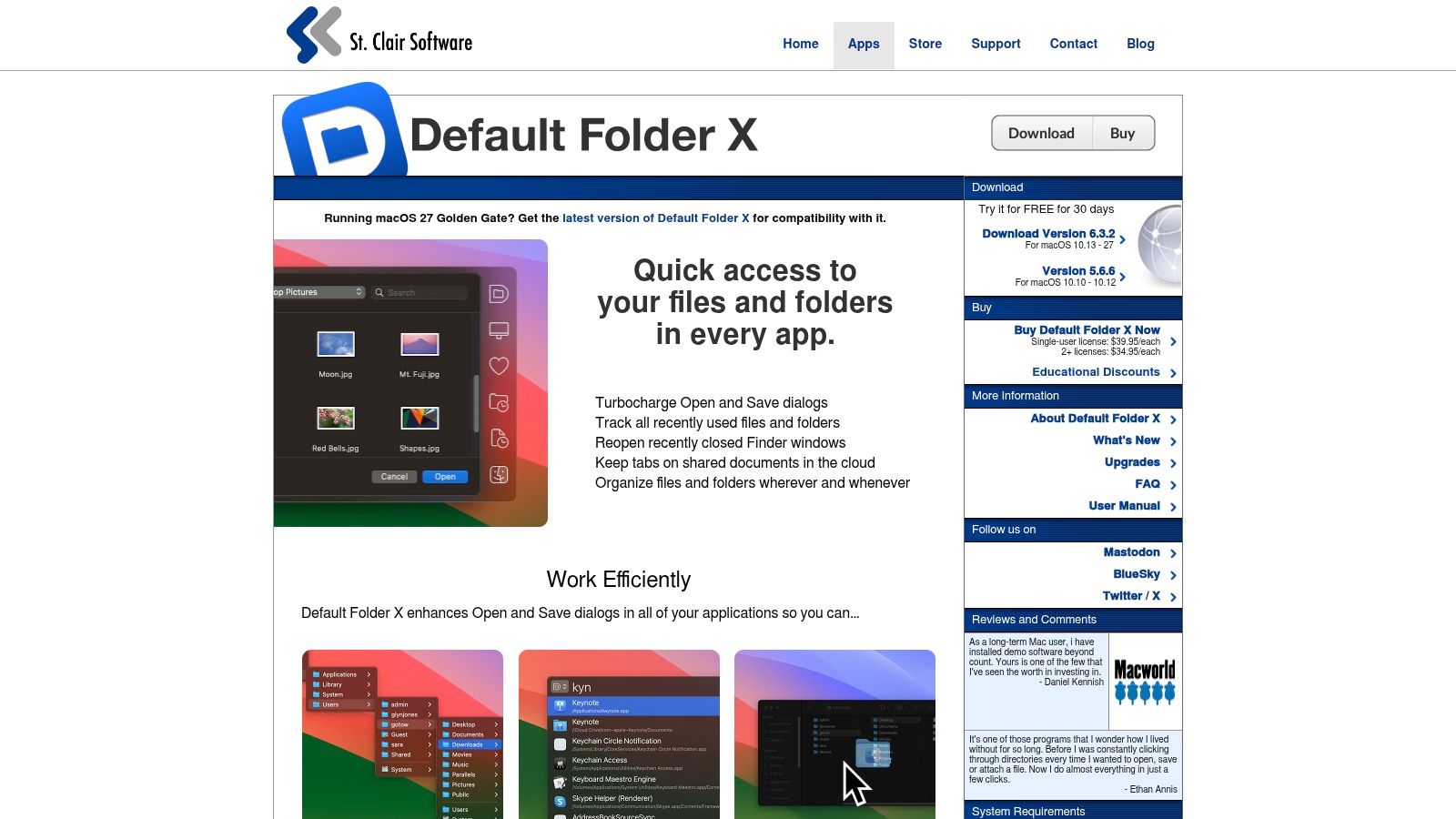
Default Folder X는 은근히 시간을 잡아먹는 일, 바로 파일을 어디서 열고 어디에 저장할지 고르는 과정을 개선해 줘요. 열기 및 저장 대화상자 안에서 즐겨찾기 폴더와 최근 폴더, Finder 윈도우, 앱별 기본 폴더에 빠르게 접근할 수 있게 해 줍니다. 그 대화상자에서 파일 이름을 바꾸거나 이동할 수도 있고, 메뉴 막대의 허브로 파일과 폴더에 빨리 접근할 수도 있어요.
앱마다 목적지가 다를 때 특히 유용해요. 글쓰기 앱은 문서 폴더에서 열도록, 디자인 앱은 프로젝트 폴더에 저장하도록 설정해 두면, 매번 같은 폴더 트리를 헤맬 필요 없이 대화상자의 단축 기능을 쓰면 되죠. 이미 디스크에 있는 파일을 정리해 주지는 않지만, 저장하는 순간에 파일이 엉뚱한 곳에 들어가는 걸 막아 줄 수 있어요.
Default Folder X는 대화상자 기능을 제공하려면 손쉬운 사용과 자동화 권한이 필요해요. 한 번 결제하는 라이선스와 30일 체험판이 있고, 가격은 결제 시 표시되며 메이저 업그레이드는 유료예요. 개발사는 Sonoma와 Sequoia 시기를 포함한 최신 macOS에 맞춰 문서와 업데이트를 제공합니다. 최신 호환성과 구매 정보는 Default Folder X 웹사이트에서 확인하세요.
파일을 자주 열고 저장하는 사람이라면 반복되는 탐색을 확 줄여 줄 수 있어요. 반대로 파일 대화상자를 거의 쓰지 않거나 목적지를 직접 고르는 편이 좋다면, 추가 기능과 권한이 도구를 하나 더 얹을 만큼의 가치가 없을 수도 있습니다. 일상적인 Mac 작업 흐름을 매끄럽게 만드는 더 많은 선택지는 Mac 생산성 앱 가이드에 있어요.
7. 임시 파일 보관은 Yoink
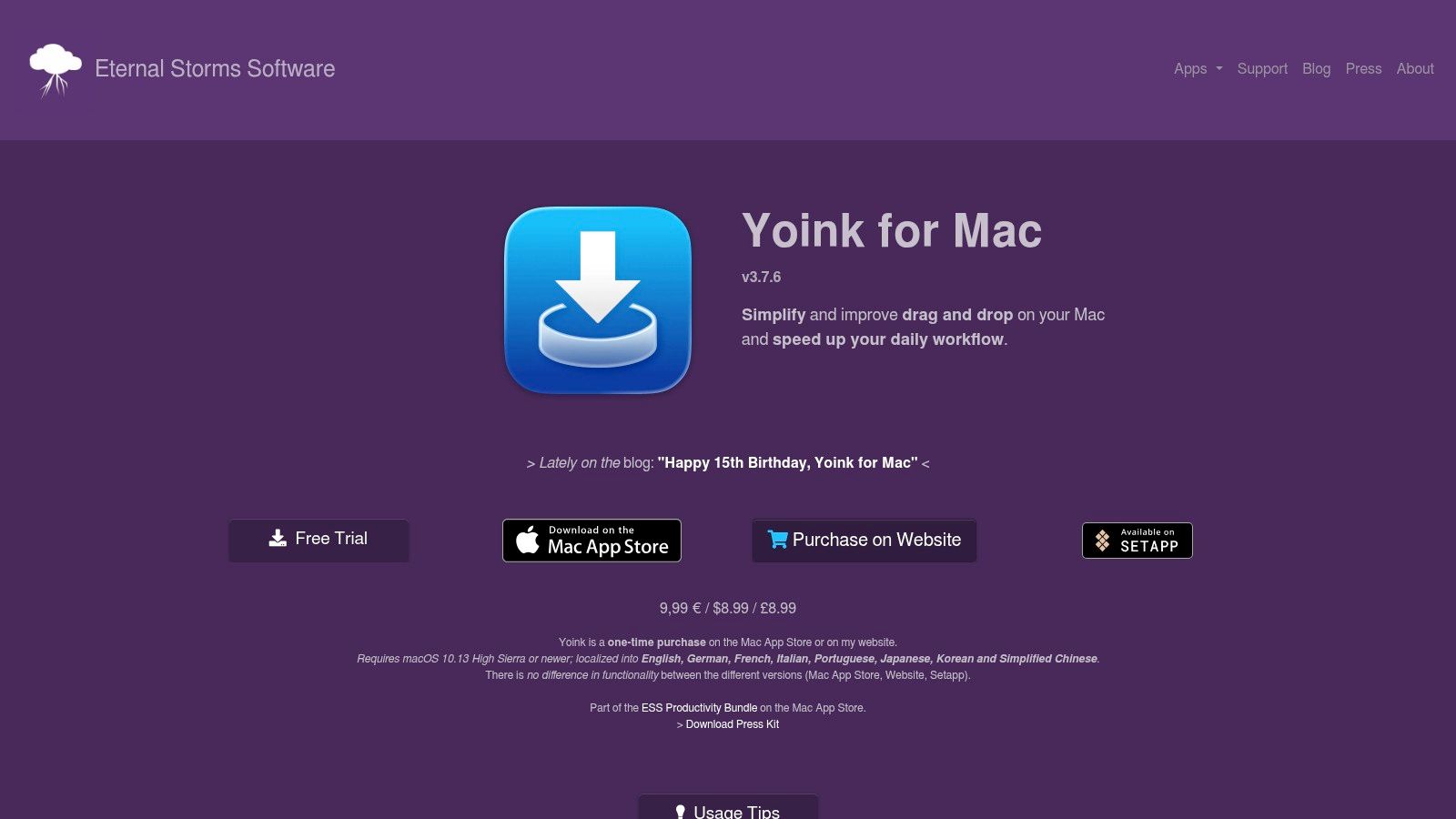
Yoink는 윈도우, 앱, 스페이스 사이로 옮기는 파일과 콘텐츠를 잠시 올려 두는 임시 선반이에요. 드래그를 시작하면 화면 가장자리에 선반이 나타나서 항목을 잠깐 내려놓고, 목적지를 바꾼 다음 다시 집어 갈 수 있어요. 출발지와 목적지가 동시에 보이지 않는 어색한 구간을 해결해 주는 작지만 쏠쏠한 도구입니다.
선반에는 여러 항목을 올려 둘 수 있고, 빠른 동작, 서비스, 단축어와도 연동되며, 스페이스와 전체 화면 앱을 넘나들며 따라와요. 모양과 동작을 원하는 대로 바꿀 수 있고, 별도의 iOS 앱을 쓴다면 Handoff도 지원해요. Mac 앱은 미국 App Store에서 $8.99에 판매되고, 개발사에서 무료 체험을 제공합니다.
Yoink는 Finder를 대체하는 게 아니라 보완해요. 아카이브를 만들어 주거나, 파일 규칙을 자동화하거나, 원격 저장소를 관리해 주지는 않습니다. 윈도우 사이로 파일을 자주 끌어다 놓으면서, 전송 하나 끝내자고 데스크탑을 다시 정렬하고 싶지 않을 때 같은 임시 보관 용도에 딱 맞아요. 최신 기능과 체험판 정보는 Yoink 웹사이트를 참고하세요.
Mac 정리 앱 TOP 7 기능 비교
| 도구 | 🔄 도입 난이도 | ⚡ 필요 리소스 | 📊 기대 효과 | 💡 이상적인 사용처 | ⭐ 핵심 강점 |
|---|---|---|---|---|---|
| Tintd | 낮음, 자동 추천과 일괄 편집, 선택형 폴더 감시 | macOS, 폴더 워처는 전체 디스크 접근 필요, 1회 구매 | 알아보기 쉽고 일관된 스타일의 폴더 | 폴더와 프로젝트 구조를 시각적으로 정리 | 11,000개 이상의 아이콘과 이모지, 오프라인 동작 |
| Hazel | 보통, 규칙 작성과 다듬기가 필요 | macOS, 전체 디스크 접근 같은 권한 필요, 1회 구매 | 파일 자동 분류, 이름 변경, 태그 지정, 처리 | 다운로드, 데스크탑 등 감시 폴더를 깔끔하게 유지 | 유연한 규칙과 로컬 파일 처리 |
| DEVONthink 4 | 높음, 데이터베이스와 고급 기능 학습 필요 | macOS, 유료 에디션, 선택형 암호화 동기화 | 문서와 정보를 담은 검색 가능한 구조화 아카이브 | 연구, 장기 기록, 대규모 지식 베이스 | 고급 검색, OCR, 자동화 |
| HoudahSpot 6 | 낮음에서 보통, 시각적 쿼리 빌더와 재사용 템플릿 | macOS, Spotlight 색인에 의존, 1회 라이선스 | 여러 조건으로 더 빠르고 정확한 검색 | Finder 검색으로는 부족할 때 파일 찾기 | 기존 Spotlight 색인 기반의 복합 검색 |
| ForkLift 4 | 보통, 일부 기능은 파일 관리 경험이 있으면 유리 | macOS, 필요 시 원격 서비스 설정, 유료 라이선스 | 더 효율적인 로컬 및 원격 파일 작업 | 전송, 동기화, 대용량 파일 묶음 관리 | 다양한 원격 저장소를 지원하는 듀얼 패널 |
| Default Folder X | 낮음, 열기 및 저장 대화상자에 통합 | macOS, 손쉬운 사용 및 자동화 권한 필요, 유료 라이선스 | 열기, 저장 시 원하는 폴더에 더 빠르게 접근 | 여러 앱에서 파일을 자주 열고 저장 | 즐겨찾기, 최근 항목, 앱별 기본 폴더 |
| Yoink | 낮음, 임시 드래그 앤 드롭 선반으로 표시 | macOS, 가벼움, Handoff용 선택형 iOS 앱 | 윈도우 사이 항목 이동 시 끊김 감소 | 파일, 스니펫, 클립을 임시로 보관 | 윈도우와 스페이스를 넘나드는 간단한 파일 보관 |
계속 쓰게 될 나만의 시스템 만들기
가장 좋은 Mac 정리 환경은 대개 모든 일을 혼자 다 하려는 덩치 큰 앱 하나가 아니라, 작은 도구 몇 개의 조합이에요. 가장 자주 느끼는 불편부터 시작하세요. 폴더를 눈으로 구분하기 어렵다면 Tintd, 다운로드나 데스크탑에 반복되는 파일 어수선함이 쌓인다면 Hazel, 이미 있는 파일을 찾는 게 정리하는 것보다 더 힘들다면 HoudahSpot을 고르면 됩니다.
검색 가능한 참고 자료 아카이브가 필요해지면 DEVONthink 4, 로컬과 원격 전송이 작업의 중심이라면 ForkLift 4, 열기 및 저장 대화상자가 흐름을 끊는다면 Default Folder X, 파일을 잠시 올려 둘 곳이 필요하다면 Yoink를 더해 보세요. 2023 Mac Apps Report에 따르면 Mac 사용자는 하루 평균 15개의 앱을 쓰고, 75% 이상이 자동 업데이트와 여러 플랫폼 및 기기에서의 접근을 선호했어요 (2023 Mac Apps Report). 정리 도구를 고를 때도 현실적인 기준이 생기는 셈이에요. 이 도구가 지금 쓰는 작업 흐름에 자연스럽게 녹아드는가, 그리고 또 하나의 관리해야 할 시스템을 만들지는 않는가.
유틸리티를 여러 개 설치하기 전에, 개선하고 싶은 폴더와 습관부터 정해 보세요. 작은 디렉터리에서 권한을 먼저 테스트하고, 앱마다 실수했을 때 되돌리기를 어떻게 처리하는지 확인하고, 폴더 구조는 기억할 수 있을 만큼 얕게 유지하세요. 파일 정리는 지극히 개인적인 일이라서, 누군가에게는 프로젝트 폴더를 훑어보게 해 주는 도구가 모든 걸 검색으로 찾는 사람에게는 별 도움이 안 될 수도 있어요. 메일 정리도 함께 고민 중이라면 SpecStory의 받은편지함 정리 조언도 살펴보세요.
평소 작업에서 충분히 써 본 뒤에 점검해 보세요. 반복되는 불편을 없애 주는 앱은 남기고, 설정이나 권한 부담이 이점을 넘어서는 앱은 지우면 됩니다. 믿을 만한 시스템이란 매일 신경 쓰지 않아도 유지되는 시스템이에요.
Tintd는 Finder 폴더에 사용자 지정 색상과 아이콘, 기기 내 추천을 더해 주고, 일괄 편집, 오프라인 처리, 새 폴더를 위한 워처까지 제공해요. Mac 작업 흐름에서 시각적 탐색이 불편하다면 Tintd를 방문해서 기능을 살펴보고 구매 전에 먼저 체험해 보세요.