
외장 드라이브에서 프로젝트 폴더로 클라이언트 에셋을 복사하고, 선별한 파일을 서버에 올리고, 내보낸 파일 80개의 이름을 바꿔서 전부 final_v2로 끝나지 않게 정리해야 하는 상황. Finder는 창 하나, 어설픈 검색, 그리고 탭 사이를 오가는 끝없는 드래그만 줄 뿐이에요. 보통 이 순간에 사람들은 Finder 대안을 찾기 시작하죠.
시장이 북적이는 것도 당연해요. StatCounter 데이터를 정리한 위키백과의 운영체제 점유율 페이지에 따르면, 2025년 3월 기준 macOS는 전 세계 데스크탑 운영체제 사용량의 약 15.7%, 미국에서는 **28.53%**를 차지했어요. 전 세계 데스크탑 6대 중 1대꼴이고, 미국에서는 4대 중 1대가 넘는 수준이죠.
아래 열 가지 앱 중 Finder를 완전히 지워주는 앱은 없어요. macOS는 여전히 데스크탑, 드라이브 마운트, 파일 대화상자를 Finder에 의존하거든요. 그래서 TechTarget의 맥 파일 관리자 가이드도 Finder에서 보기, 외장 볼륨, 권한, 클라우드 제공업체를 포함한 Finder와의 상호 운용성을 평가 기준으로 삼고 있어요.
기능 수로 줄을 세우는 대신 각 앱을 사용자 유형에 맞춰 정리했어요. 개발자용 도구, 크리에이터를 위한 멀티 드라이브 도구, 대부분의 비교 글이 놓치는 무료 오픈소스 옵션으로 바로 건너뛰어도 좋아요. 마케팅 문구가 아닌 솔직한 장단점을 알려드릴게요. 도구를 고르기 전에 정보가 어떻게 분류되느냐가 더 큰 고민이라면 콘텐츠 아카이브에서 유용한 자료를 찾아볼 수도 있어요.
1. Path Finder
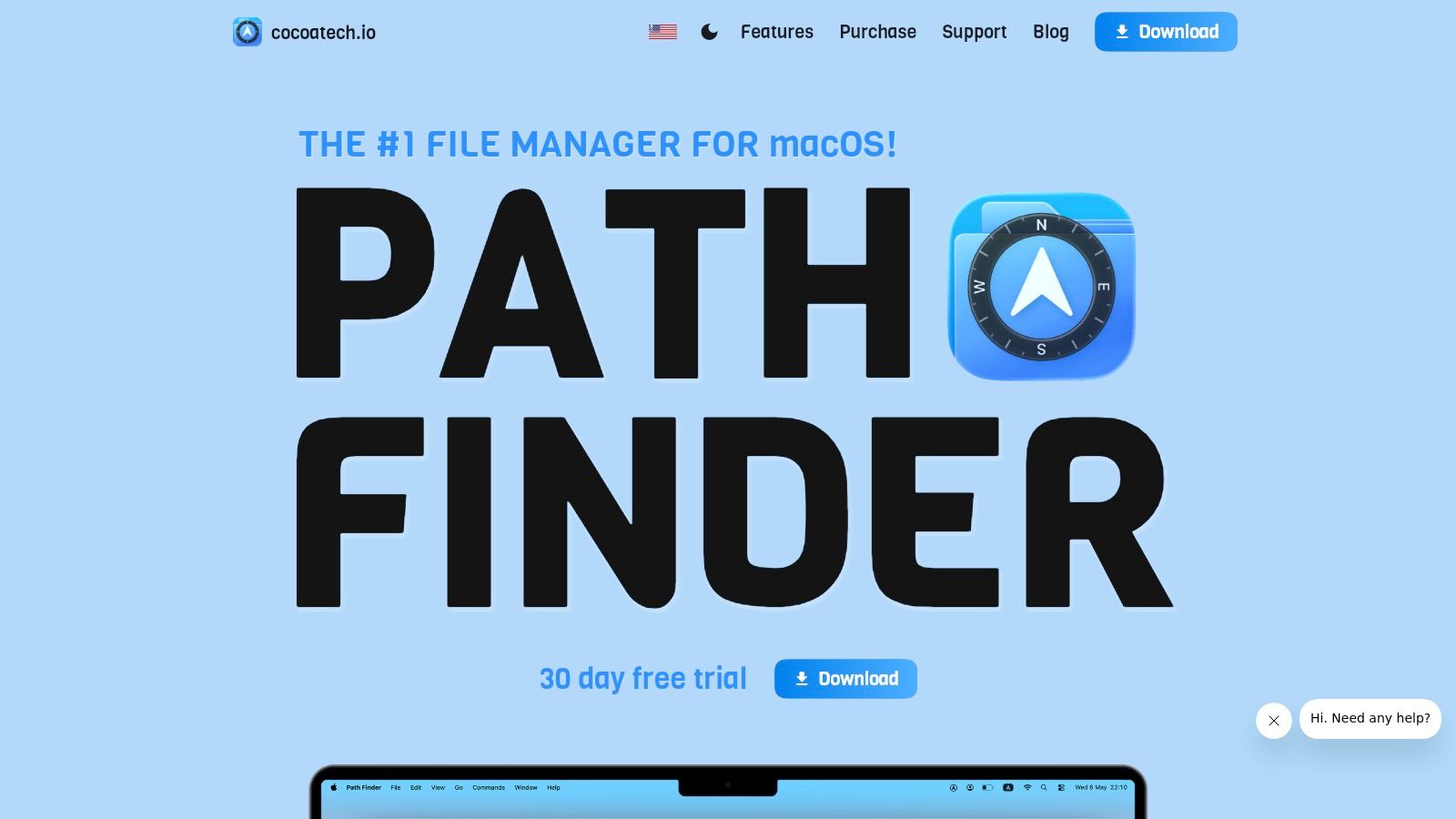
Finder가 못 하는 일을 거의 다 해내려는 앱 하나를 원한다면, Cocoatech의 Path Finder가 가장 확실한 출발점이에요. 방대한 폴더 계층 속에서 살면서 일상적인 작업마다 유틸리티를 따로 여는 데 지친 파워 유저를 위해 만들어진 앱이죠.
제값을 하는 지점
듀얼 패널 탐색으로 위치 간 파일 이동이 빨라지고, 키보드 내비게이션 덕분에 트랙패드에서 손을 뗄 수 있어요. 폴더 비교, 동기화, 병합 기능도 있어서, 백업 드라이브와 작업 드라이브의 내용이 어긋났을 때 정말 요긴해요. 일괄 이름 변경, 필터링, 숨김 파일 제어, 커스터마이징 가능한 패널까지 도구 상자가 깊어요.
그 깊이가 곧 문제이기도 해요. 처음 쓰는 사람에게는 학습 곡선이 가파르고, 쓰지도 않을 패널을 숨기는 데 시간을 쓰게 되죠. 체험 기간 이후에도 쓰려면 유료 라이선스가 필요하고, 다년 또는 구독형 라이선스는 한 번 결제하고 끝내는 소프트웨어를 선호하는 사람에게 맞지 않아요.
무거운 탐색기에 더 나은 일상 습관을 곁들이면 도움이 되는데, 일상적인 맥 Finder 탐색 팁에서 먼저 손봐야 할 기본기를 다뤘어요. 한곳에서 최대한 많은 것을 제어하고 싶은 만능형 사용자에게는 Path Finder가 여기서 가장 폭넓은 대체재라고 생각해요.
2. ForkLift
하루 일과가 로컬 폴더보다는 서버에 빌드를 올리고, 클라우드 스토리지에서 에셋을 내려받고, 원격 폴더를 동기화하는 일에 가깝다고 해볼게요. 그렇다면 BinaryNights의 ForkLift의 영역이고, 겉모습만 예쁜 탐색기들을 앞지르는 지점이 바로 여기예요.
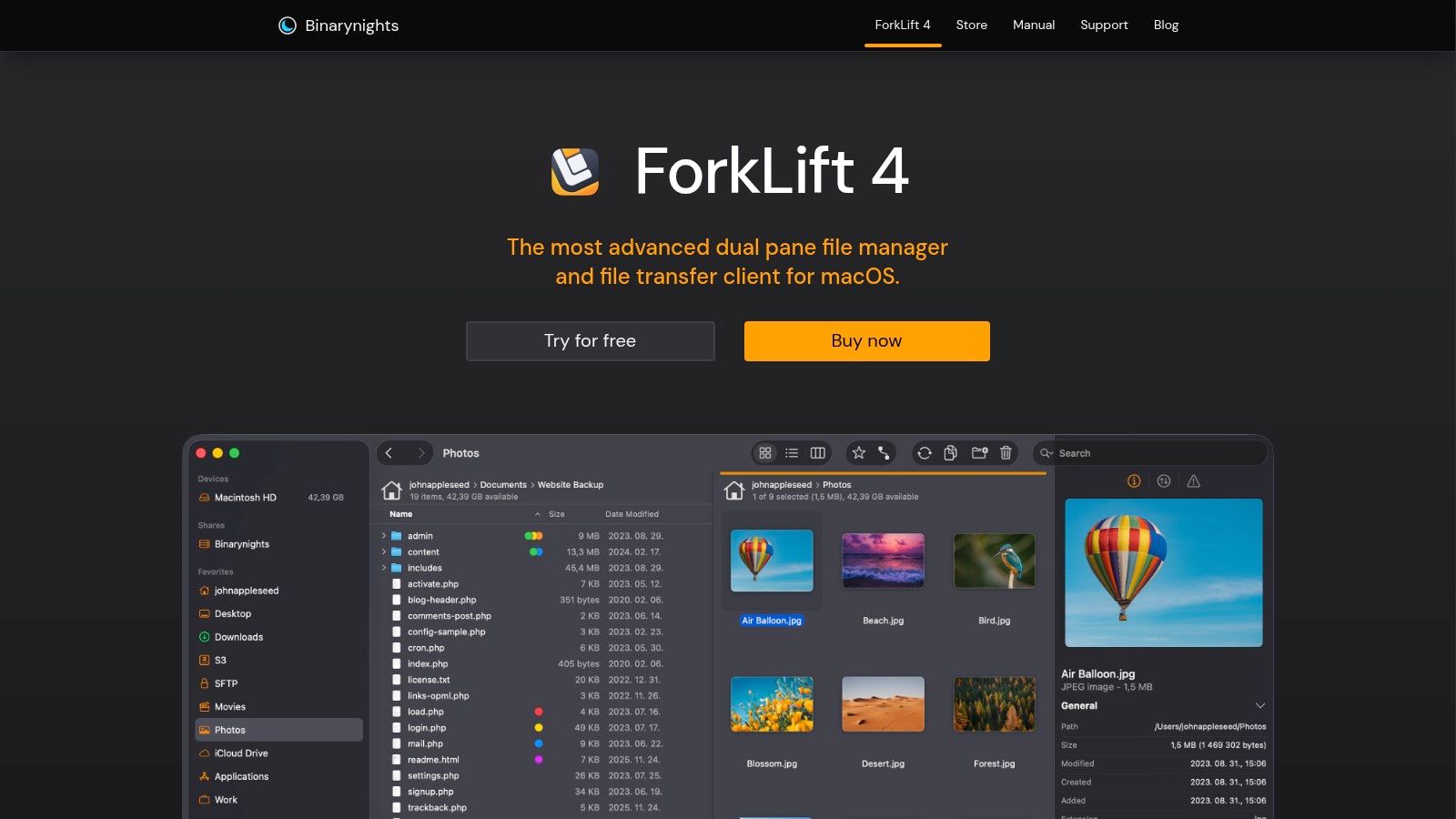
Finder에서 넘어오면 인터페이스가 익숙하게 느껴지지만, 투 패널 레이아웃이 전송 방식을 바꿔놓아요. 왼쪽에 내 맥, 오른쪽에 FTP, SFTP, WebDAV 또는 클라우드 연결을 놓고, 별도의 전송 클라이언트 없이 파일을 옮기면 되죠. 폴더 동기화, 다중 항목 이름 변경, 압축 파일 처리, 원격 파일 편집 덕분에 서버와 맥 사이의 반복 작업이 훨씬 덜 지루해져요.
- 이런 분께 추천: 개발자, 웹 작업자, 원격 스토리지로 결과물을 납품하는 크리에이터
- 이런 분은 패스: 내장 드라이브 밖으로는 거의 연결할 일이 없는 경우
- 주의할 점: 업데이트 기간이 끝나고, 새 버전은 새 라이선스가 필요함
ForkLift는 시각적 탐색을 새로 발명하려는 앱이 아니에요. 어수선한 로컬 드라이브를 차분하게 만들어주지도 않고, 가볍게 문서를 찾는 용도라면 투 패널 방식은 필요 없죠. 하지만 전송이 진짜 병목이라면, 설치할 수 있는 Finder 대안 중 가장 깔끔한 앱 가운데 하나라고 봐요. 연결 범위에 돈을 내는 거니까, 그 기준 하나로만 평가하세요.
3. Commander One
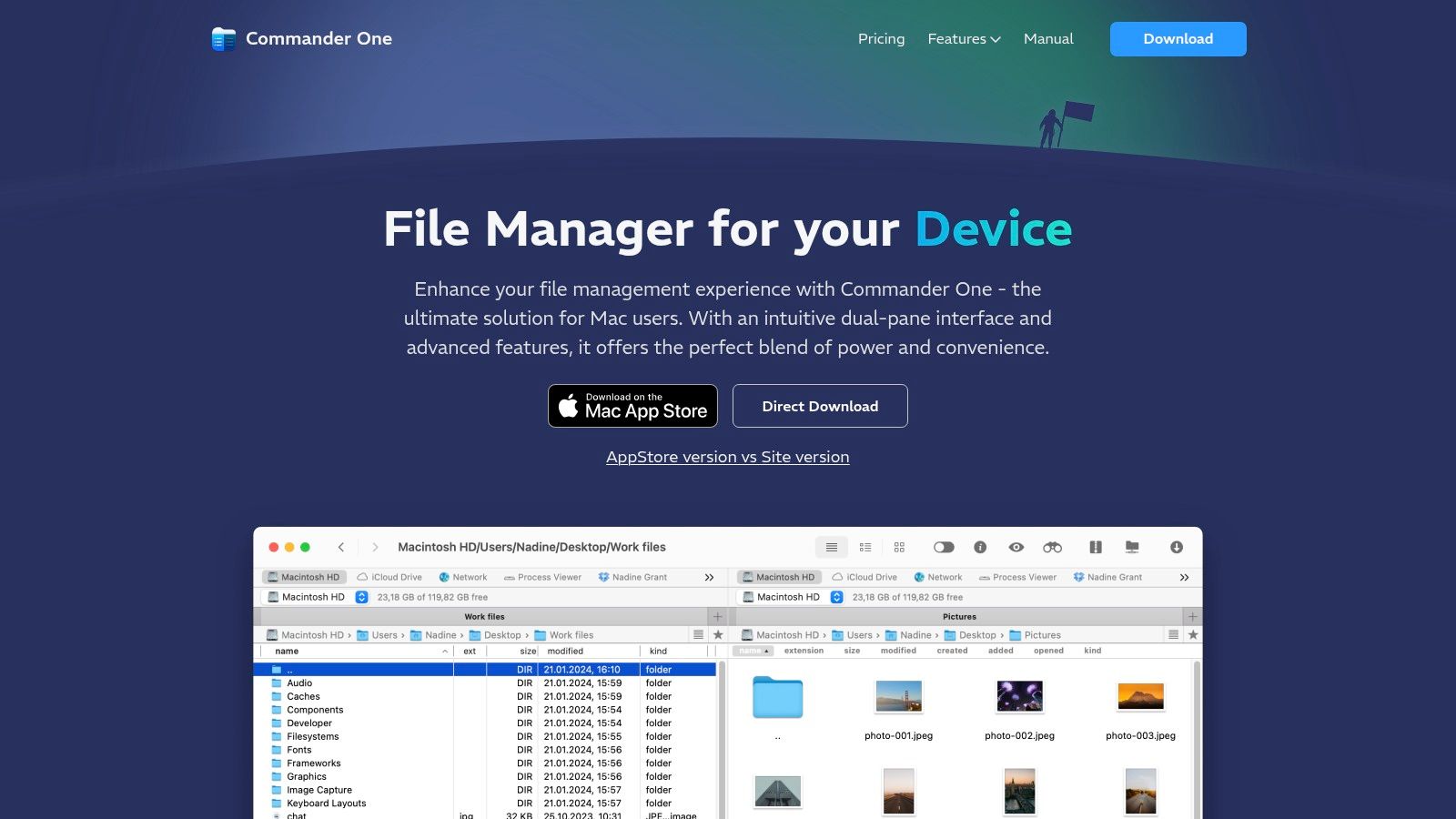
Commander One은 옛날식 파일 커맨더가 그리운 사람들을 위한 고전적인 듀얼 패널 해답이에요. 무료 버전으로 기본적인 로컬 작업을 다 해볼 수 있어서, PRO 팩을 결제하기 전에 나란히 보는 방식이 맞는지 시험해볼 수 있어요.
탭, 숨김 파일 보기, 간단한 복사·이동·보기·정리 기능이 있어요. PRO를 쓰면 FTP·SFTP 연결, 클라우드 서비스, ZIP·RAR·7z 같은 형식까지 아우르는 폭넓은 압축 파일 처리가 추가돼요. 두 위치 사이에서 자주 전송한다면, 겹쳐 놓은 Finder 창 사이로 드래그하는 것보다 이 레이아웃이 언제나 낫죠.
솔직한 한계
원격이나 압축 도구처럼 아마 원하게 될 여러 기능이 유료 뒤에 있어요. App Store 버전과 직접 다운로드 버전 사이에 기능이 다를 수도 있으니, 결제하기 전에 어느 빌드를 설치하는지 확인하세요. 기본적인 로컬 탐색만 한다면 필요 이상으로 복잡해요.
불편함의 원인이 전송 속도가 아니라 알아보기 어려움이라면, 폴더를 더 빨리 알아보는 비주얼 파일 관리자 접근법이 두 번째 패널보다 더 많은 걸 해결해줄 수 있어요. Commander One은 듀얼 패널 생활을 무료로 체험해보고 싶고, 나중에 원격 작업이 생기면 명확한 업그레이드 경로가 있었으면 하는 실용적인 파워 유저에게 맞아요.
4. QSpace
카메라 카드, 작업용 SSD, 내보내기 폴더, 클라이언트 납품 폴더를 한꺼번에 다루는 크리에이터라면 QSpace를 바로 이해할 거예요. 두 패널로는 부족할 때가 있는데, QSpace는 멀티 드라이브 프로젝트의 흐름에 맞춰 멀티 패널 레이아웃을 구성할 수 있게 해줘요.
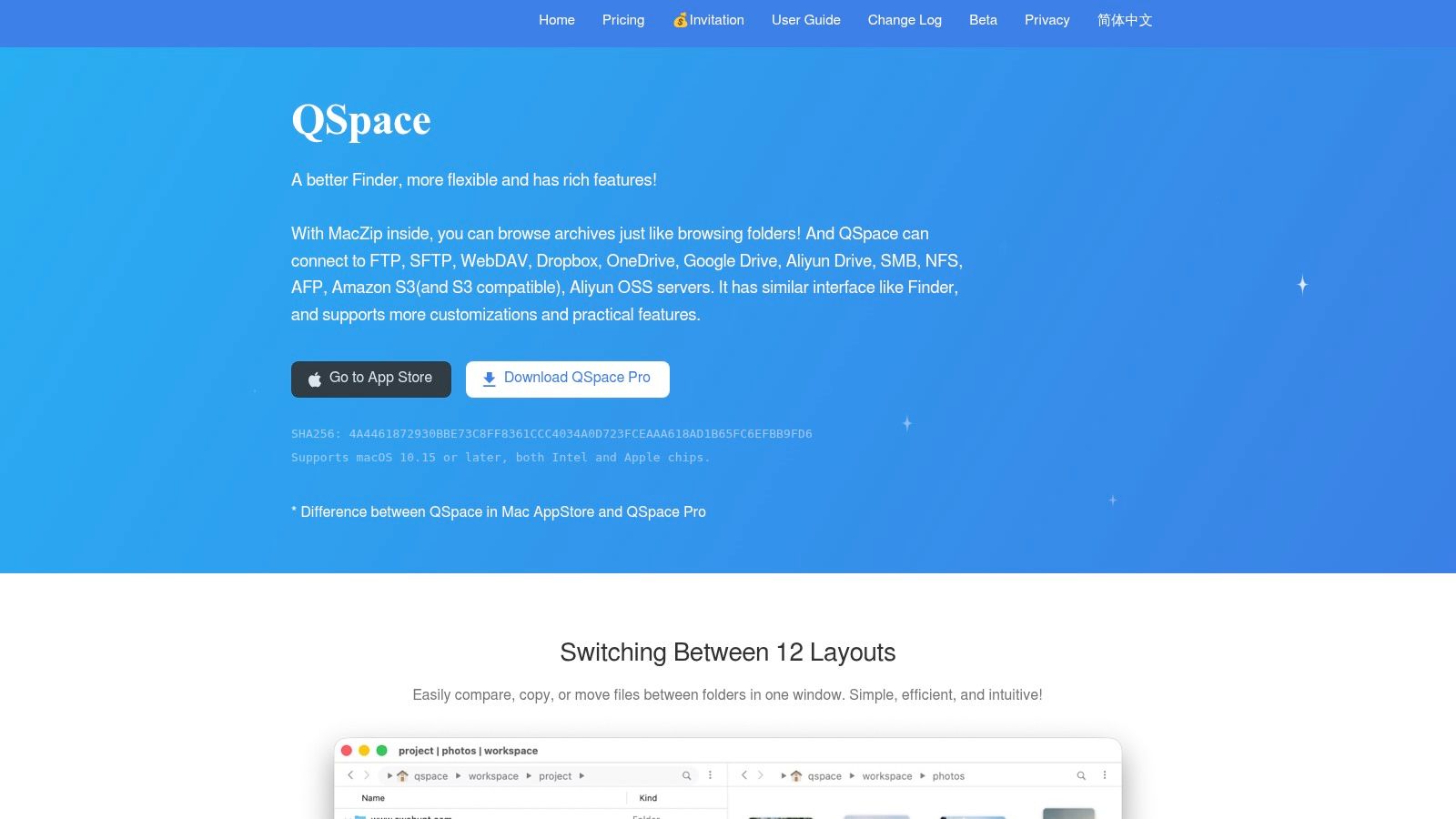
사용자 지정 단축키, 컨텍스트 메뉴, 파일·폴더 아이콘으로 반복 작업 흐름을 세밀하게 다룰 수 있어요. 선택 확장 기능으로 서버·클라우드 연결, 일괄 이름 변경, 압축 파일 탐색, 옮기기 전에 항목을 모아두는 파일 보관함(stash)도 쓸 수 있죠. 30일 Pro 체험이 제공돼서, 오후 한나절 클릭해보는 정도가 아니라 실제 프로젝트에서 테스트해볼 수 있어요.
문제는 파편화예요. Pro 기능과 확장 기능이 버전이나 구매 항목별로 나뉘어 있어서, 결제하기 전에 App Store 버전과 Pro 버전을 꼼꼼히 비교해야 해요. 설정이 깊어서 익히는 데 시간이 걸리고, 파일 정리보다 QSpace를 설정하는 데 더 많은 시간을 쓰는 사람도 있을 거예요.
모든 단축키와 레이아웃을 입맛대로 만지는 걸 좋아한다면 QSpace는 노력에 보답해요. 설정해두고 잊어버리고 싶다면 숙제처럼 느껴질 거예요.
프로젝트 트리가 어마어마하게 뻗은 사진작가, 영상 제작자, 디자이너에게 가장 먼저 권하고 싶어요. 유연하고, 금방 익힐 수 있을 만큼 Finder와 닮았고, 여러 위치를 나란히 비교하는 데는 Finder보다 훨씬 나아요.
5. Marta
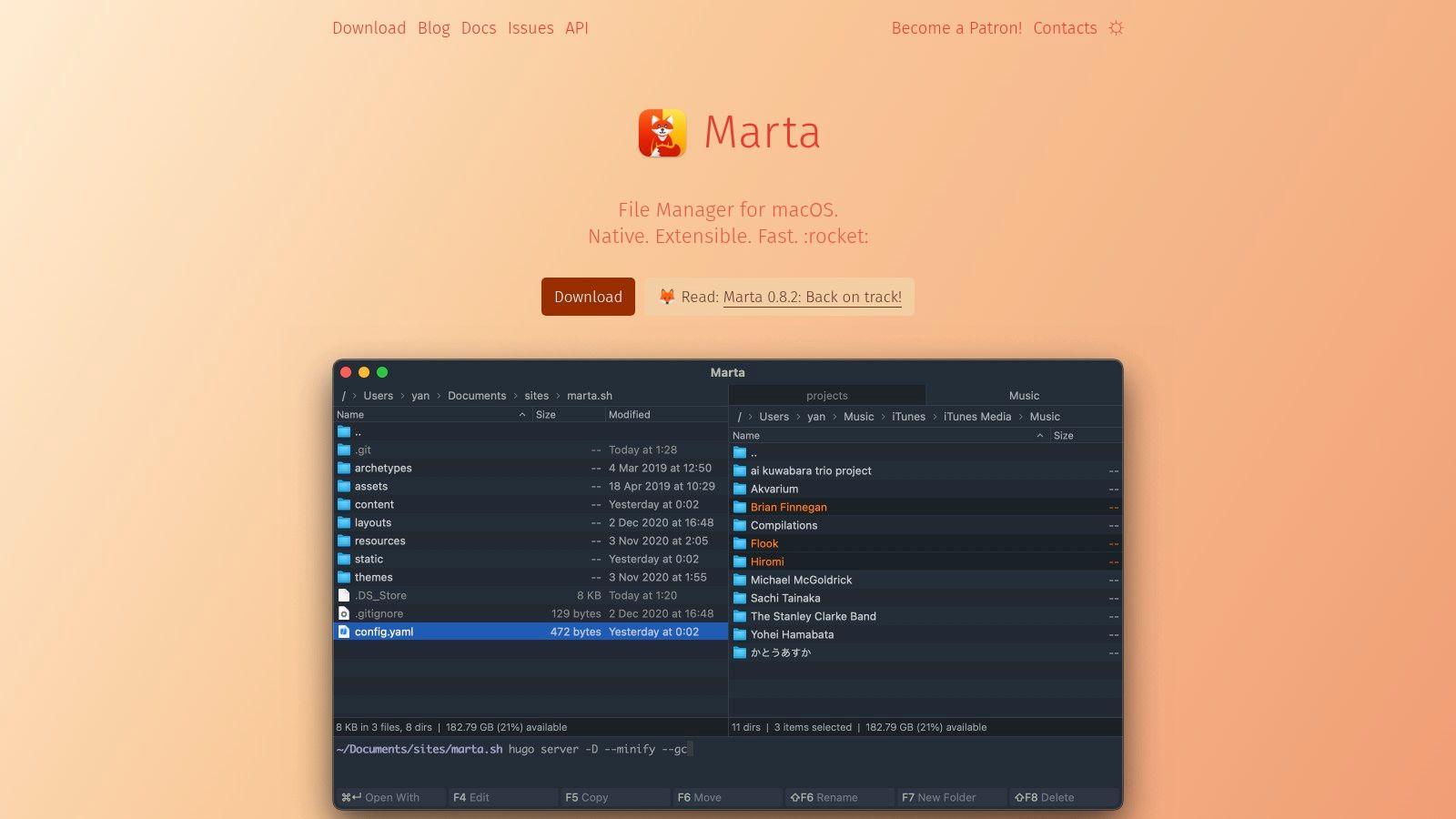
Marta는 개발자가 마우스를 써야 해서 Finder가 느리게 느껴진다고 할 때 제가 추천하는 앱이에요. Swift로 작성된 네이티브 macOS 앱이고 키보드 내비게이션과 빠른 검색을 중심으로 만들어져서, 좋은 네이티브 소프트웨어라면 마땅히 그래야 하는 방식으로 빠르게 느껴져요.
키보드파를 위한 앱
내장 터미널이 현재 디렉터리와 동기화되어 있어서, 탐색과 셸 작업을 오갈 때 cd 명령을 계속 칠 필요가 없어요. 액션 패널, ZIP 읽기·쓰기를 비롯한 압축 파일 지원, 사용자 지정 테마, 그리고 Lua 플러그인 API 덕분에 기술에 밝은 사용자는 독특한 작업 흐름에도 맞게 확장할 수 있어요.
이런 커스터마이징 방식이 모두에게 환영받지는 않을 거예요. 일부 설정은 텍스트 기반 설정 언어를 쓰는데, 개발자에게는 평범하지만 일반 사용자에게는 거부감이 들 수 있어요. 또 개발자가 나중에 유료 라이선스가 도입될 수 있다고 밝혔으니, 오늘의 조건이 영원히 바뀌지 않을 거라고 가정하고 작업 흐름을 통째로 짜지는 마세요.
Marta는 폴더의 시각적 꾸밈이나 초보자 친화성을 쫓지 않고, 그래도 괜찮아요. 자기 사용자층이 누구인지 아는 앱이니까요. 이미 단축키로 사고하고, 하루 종일 터미널을 켜두고, 근육 기억 속으로 사라질 때까지 도구를 만지작거리는 걸 즐긴다면, Marta는 이 목록에서 가장 만족스러운 Finder 대안 중 하나예요.
6. Nimble Commander
Finder의 한계에서 벗어나는 데 꼭 돈을 낼 필요는 없어요. Magnum Bytes의 Nimble Commander는 무료 오픈소스이고, 맥 전용으로 만들어졌으며, 장식보다는 빠르고 효율적인 파일 작업에 집중해요.
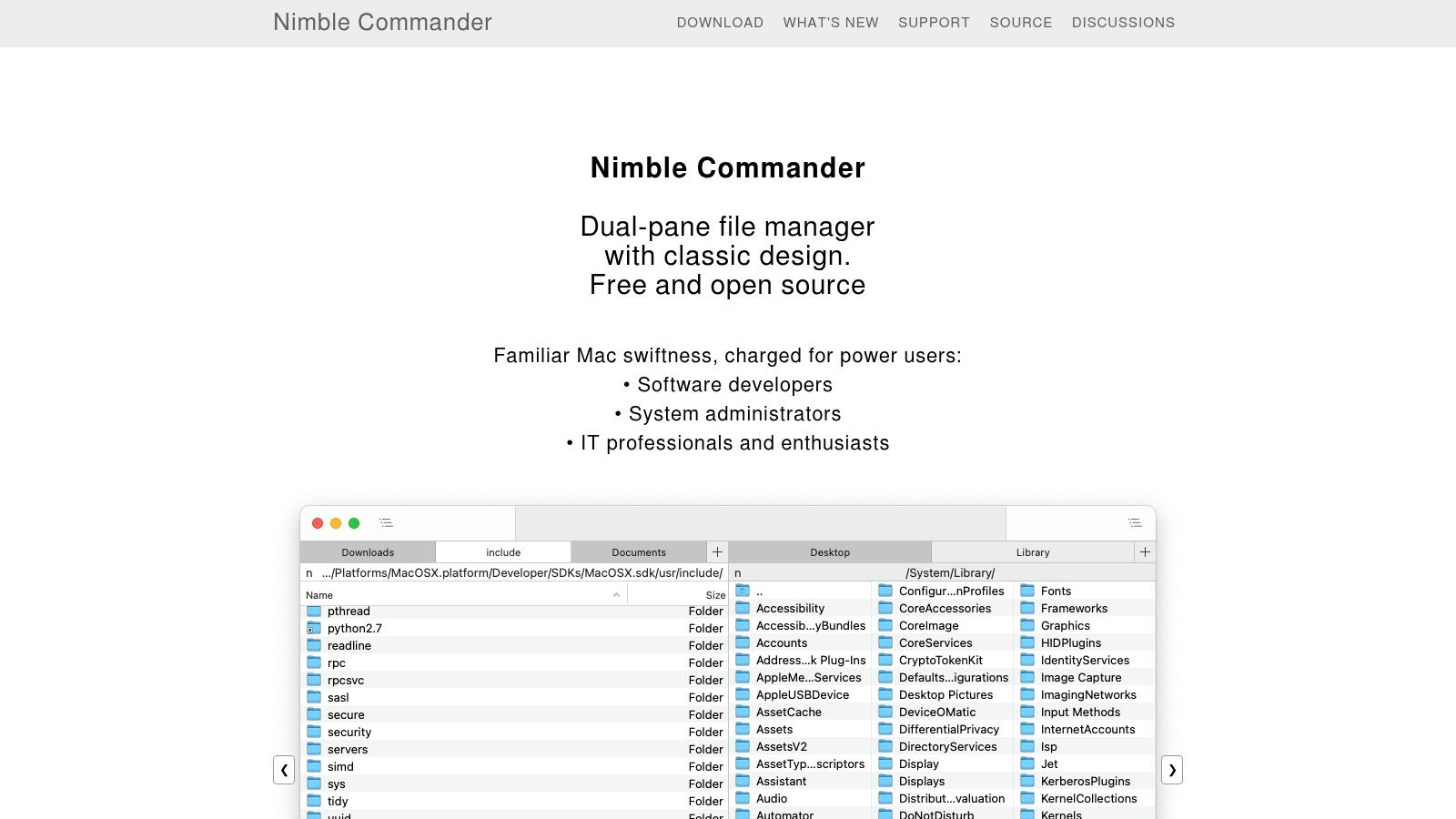
듀얼 패널 레이아웃이 기본기를 잘 갖췄고, 별도 전송 앱을 사지 않아도 FTP, SFTP, WebDAV를 지원해요. 일괄 이름 변경, 빠른 검색, 내장 텍스트 및 헥스 뷰어 덕분에 파일을 옮기기만 하는 게 아니라 들여다봐야 하는 개발자와 일반 사용자에게도 쓸모가 있죠. 최근 릴리스를 보면 꾸준히 관리되고 있는데, 무료 소프트웨어에서는 이게 정말 중요해요.
- 강점: 무료인데도 본격적인 원격·이름 변경 도구
- 강점: 이식 버전이 아니라 맥 전용 설계
- 단점: 전통적인 투 패널 스타일은 Finder의 탐색 감각을 좋아하는 사람에게 안 맞음
- 단점: 파일 작업이 우선이라 시각적 커스터마이징은 거의 없음
일부 고급 제어는 분명히 숙련된 사용자를 겨냥하고 있고, 듀얼 패널이 처음인 사람은 적응하는 데 며칠이 걸릴 수 있어요. 그래도 이 분야로 들어서는 무료 첫걸음으로는 Nimble Commander를 이기기 어려워요. 설치해서 실제 전송 작업을 돌려보면 커맨더 스타일이 맞는지 금방 알 수 있어요.
7. muCommander
맥, 윈도우 PC, 리눅스 머신을 오가며 일한다면 파일 관리자 세 개를 익히는 건 금세 지겨워져요. muCommander는 어디서나 비슷하게 동작하는 무료 오픈소스 크로스 플랫폼 듀얼 패널 인터페이스 하나로 이 문제를 해결해줘요.
프로토콜 지원이 핵심이에요. FTP, SFTP, SMB, NFS, Amazon S3를 지원하고, 탭, 북마크, 설정 가능한 단축키도 있죠. 압축 파일은 ZIP, RAR, 7z, ISO를 지원하고, 일괄 이름 변경과 체크섬 계산 기능은 시스템 간에 옮기는 파일을 검증할 때 도움이 돼요.
포기해야 하는 것
Java 11 이상이 필요해서 별도의 설치를 관리해야 해요. 공식 다운로드 파일은 비교적 용량이 크고, 크로스 플랫폼 설계라 Marta 같은 Swift 기반 경쟁작보다 macOS에서 덜 네이티브하게 느껴질 수 있어요. 인터페이스의 사소한 부분에서 맥 우선 소프트웨어가 아니라는 게 티가 날 수도 있고요.
운영체제 간 일관성이 우선순위라면 이런 건 별로 중요하지 않아요. 혼합 환경 실습실의 학생, 머신 사이에서 데이터를 옮기는 연구자, 여러 플랫폼을 오가며 일하는 개발자는 어디서나 같은 단축키를 쓸 수 있어서 좋아할 거예요. 네이티브 완성도를 중시하는 맥 전용 사용자라면 이 목록의 다른 앱부터 살펴보는 게 좋아요.
8. Bloom
Bloom은 스스로를 "다듬어진 Finder"라고 소개하는데, 그 포지셔닝만 봐도 누구를 위한 앱인지 알 수 있어요. 커맨더도, 터미널도, 전송 스테이션도 필요 없고, 애플이 내놓은 것보다 느낌이 더 좋은 익숙한 폴더 탐색을 원하는 사람이죠.
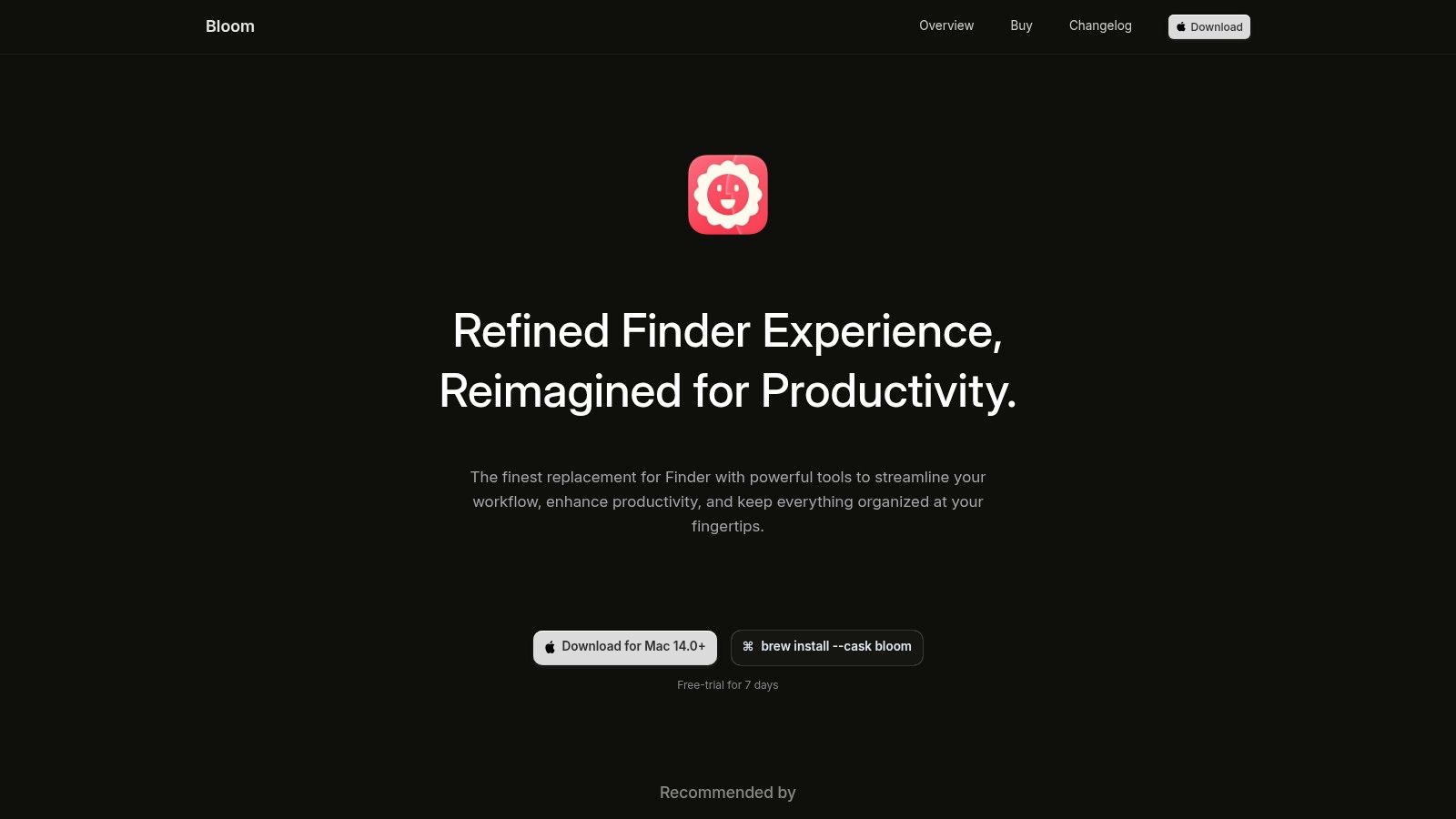
macOS 14 이상용 독립형 파일 브라우저이고, Finder 대신 폴더를 열도록 설정할 수 있어요. 서드파티 자료에서는 멀티 패널 탐색을 언급하고, 설치는 개발자 사이트나 Homebrew로 가능한데, 기술에 밝은 사용자는 쉬운 업데이트 때문에 후자를 선호하곤 해요.
기본 폴더 뷰어로 지정하려면 추가 설정이 필요할 수 있어서, 토글 하나로 모든 게 해결되리라 기대하지는 마세요. 새로운 앱은 변화가 빠르니 설치하거나 구매하기 전에 현재 호환성과 가격을 확인하세요. Bloom은 탐색에 집중하는 앱이라 폴더에 자동으로 아이콘과 색상 스타일을 입혀주지는 않아요.
Finder의 모델은 좋아하지만 더 가볍고 깔끔한 버전을 원하는 학생과 지식 노동자에게 Bloom을 후보로 꼽고 싶어요. 동기화, 체크섬, 깊이 있는 원격 도구가 필요한 파워 유저는 금세 한계를 느낄 거예요.
9. Seek
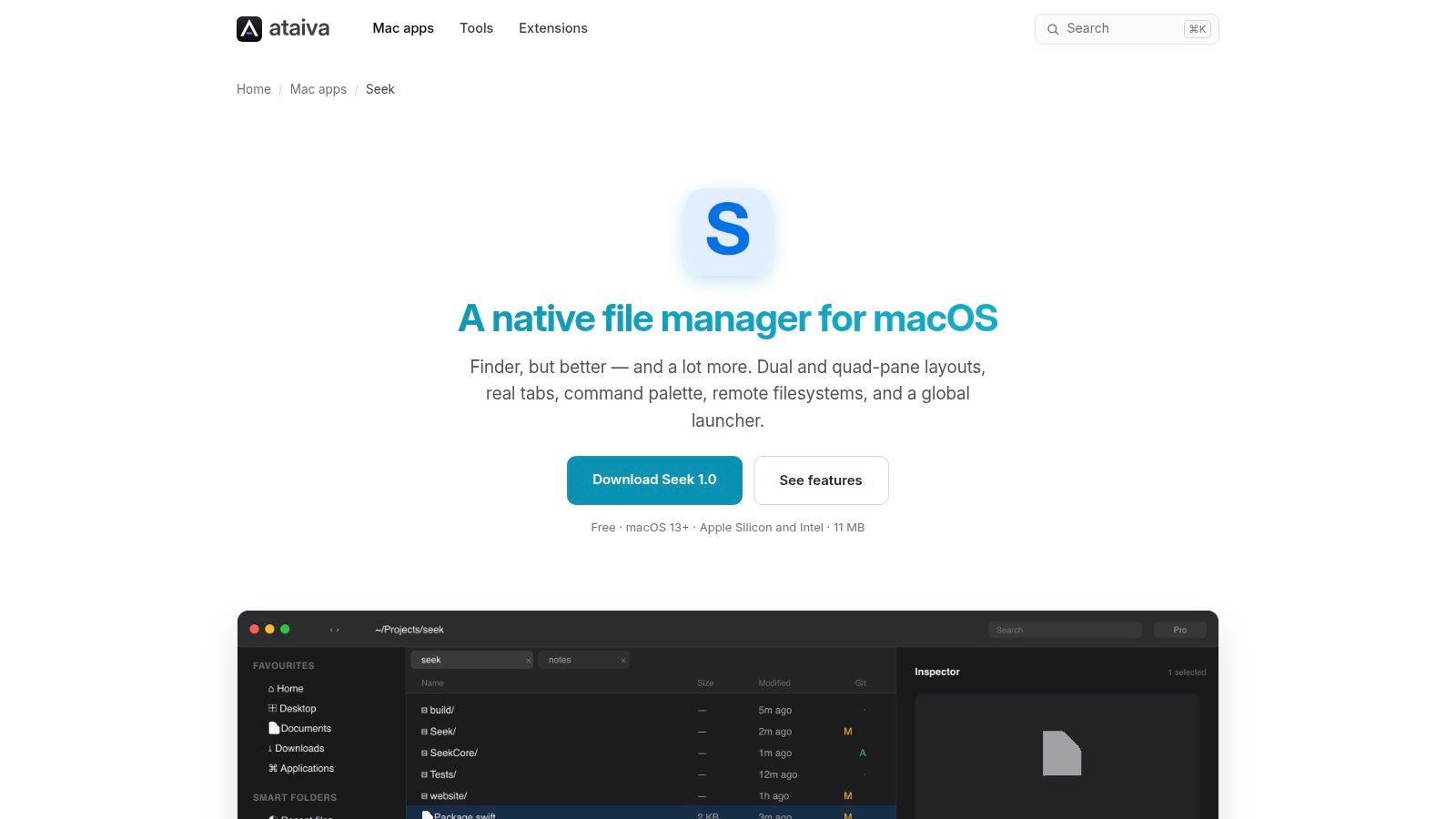
대부분의 목록은 Ataiva의 Seek를 건너뛰는데, 개발자가 무료로 얻을 수 있는 게 많아서 아쉬운 일이에요. 멀티 패널 탐색에 보통은 별도 유틸리티에서 찾아야 할 도구들을 합쳐놓은 네이티브 맥 파일 관리자예요.
듀얼 및 쿼드 패널 레이아웃으로 여러 위치를 동시에 볼 수 있어서, 저장소, 빌드 결과물, 에셋, 배포 폴더를 비교할 때 유용해요. 키보드로 접근 가능한 커맨드 팔레트와 글로벌 런처가 이동 속도를 높여주고, 네이티브 SFTP, S3, WebDAV 지원이 원격 스토리지를 커버해요. 코드 프로젝트에서 사는 사람에게는 Git 상태와 diff 기능이 차별점이에요.
- 비용: 개발자에 따르면 무료이며 계정 불필요
- 배포 방식: Mac App Store에는 없어서 직접 다운로드
- 잘 맞는 사람: 파일 브라우저 안에서 Git 인식 기능을 원하는 개발자
- 안 맞는 사람: 원격 연결이나 diff를 전혀 쓰지 않을 일반 사용자
원격 연결과 런처 설정은 기본적인 Finder 사용보다 손이 더 가고, 개발자가 아니라면 아예 쓸 일 없는 기능 영역도 많아요. 하지만 폴더 대부분이 저장소라면, Seek는 Finder가 절대 주지 못하는 맥락을 줘요. 광택을 한 겹 더 입히는 것보다 그게 더 가치 있어요.
10. Shuffle
신생 프로젝트는 의심부터 해봐야 하지만, Shuffle은 키보드 중심의 속도를 정면으로 겨냥했다는 점에서 이 목록에 오를 자격이 있어요. MIT 라이선스의 무료 오픈소스 맥 파일 관리자이고, macOS 12 이상용으로 소개되어 있어요.
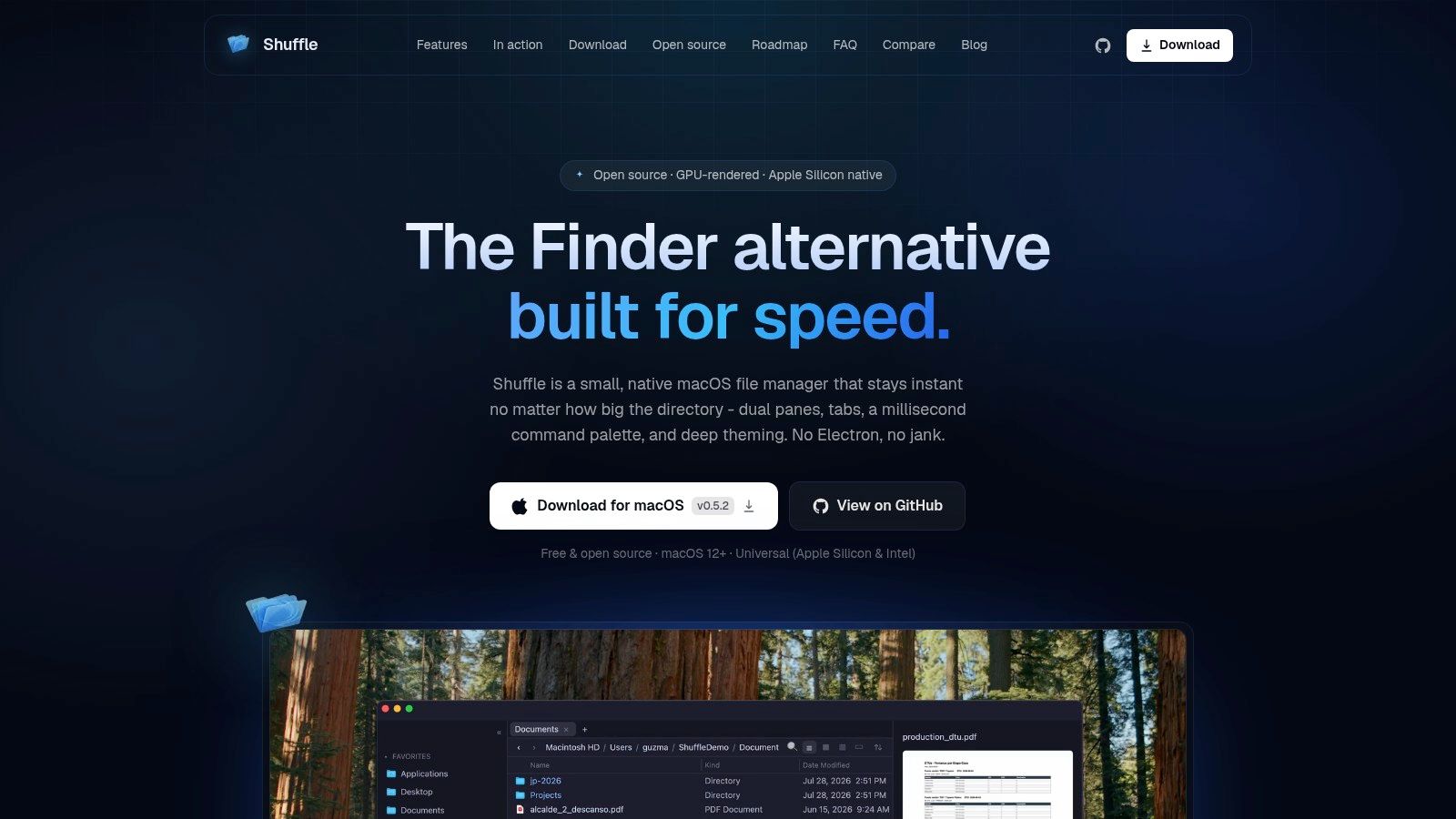
듀얼 패널 탐색과 탭, 퍼지 커맨드 팔레트, 제자리 필터링, 퀵 룩 미리보기, 선택 사항인 터미널 모드가 있어요. 개발자 설명에 따르면 GPU 렌더링과 대용량 폴더 최적화 덕분에, 수천 개의 파일이 든 디렉터리를 열 때 Finder가 버벅이는 상황에서 도움이 될 거예요.
기대치는 적당히
Apple 실리콘이 주된 최적화 대상이고, 인텔 지원은 소스 빌드를 통해 가능하다고 설명되어 있어요. 신생 프로젝트라 Path Finder나 ForkLift 같은 오랜 실적이 없으니, 테스트하는 동안에는 중요한 작업 흐름을 백업해두세요. 파워 유저 지향이라 일상적인 탐색에 필요한 수준을 넘어서기도 하고요.
약점이 속도가 아니라 구조라면, 소프트웨어를 더 추가하기 전에 더 깔끔한 프로젝트 폴더를 위한 맥 파일 정리 아이디어부터 시작해보세요. 현대적이고 무료이며 키보드 중심인 브라우저를 원하고 비교적 젊은 소프트웨어도 괜찮다면, Shuffle은 유망한 대안이에요.
Finder 대안 한눈에 보기
| 비용 | 레이아웃 | 원격 연결 | 추천 대상 |
|---|---|---|---|
| 체험 후 유료 라이선스 필요 | Path Finder: 듀얼 패널, 커스터마이징 가능한 패널 | 명시되지 않음 | 고급 파일 작업과 커스터마이징을 원하는 파워 유저 |
| 유료 라이선스, 새 버전은 새 라이선스가 필요할 수 있음 | ForkLift: 투 패널 탐색 | FTP, SFTP, WebDAV, 클라우드 서비스 | 서버·클라우드 스토리지와 파일을 자주 전송하거나 동기화하는 사용자 |
| 무료 모드, 일부 PRO 기능은 유료 | Commander One: 탭이 있는 듀얼 패널 | PRO에서 FTP/SFTP 및 클라우드 서비스 | 무료 핵심 작업 흐름에 선택형 원격 기능을 원하는 사용자 |
| Pro 기능과 확장은 구매가 필요할 수 있음 | QSpace: 유연한 멀티 패널 레이아웃 | 선택형 서버 및 클라우드 연결 | 레이아웃과 작업 흐름을 커스터마이징하고 싶은 사용자 |
| 현재 비용 불분명, 추후 유료화 가능 | Marta: 키보드 중심 탐색 | 명시되지 않음 | 플러그인과 커스터마이징을 중시하는 키보드 중심 사용자 |
| 무료 오픈소스 | Nimble Commander: 듀얼 패널 | FTP, SFTP, WebDAV | 빠른 파일 작업과 원격 프로토콜 지원을 원하는 사용자 |
| 무료 오픈소스 | muCommander: 탭이 있는 듀얼 패널 | FTP, SFTP, SMB, NFS, Amazon S3 | 여러 플랫폼과 원격 위치에서 파일을 관리하는 사용자 |
| 현재 가격 확인 필요 | Bloom: 멀티 패널을 지원하는 Finder 스타일 탐색 | 명시되지 않음 | Finder에 익숙한 탐색 방식의 대안을 찾는 사용자 |
| 무료 | Seek: 듀얼 또는 쿼드 패널 | SFTP, S3, WebDAV | Git과 커맨드 도구가 포함된 파일 관리를 원하는 개발자 |
| 무료 오픈소스 | Shuffle: 탭이 있는 듀얼 패널 | 명시되지 않음 | 현대적인 파워 유저 작업 흐름을 찾는 키보드 중심 사용자 |
그래서 어떤 Finder 대안을 설치해야 할까
기능 목록이 아니라 하는 일부터 출발하세요. 개발자라면 Seek나 Marta를 후보에 올리세요. Seek는 Git 상태, diff, 쿼드 패널, 커맨드 팔레트를 주고, Marta는 네이티브 Swift 앱, 디렉터리와 동기화되는 터미널, 직접 다듬을 수 있는 Lua 플러그인을 원할 때 승자예요. 둘 다 단축키와 약간의 설정에 익숙하다는 전제이고, 주로 문서를 여는 사람에게는 둘 다 지루할 거예요.
멀티 드라이브 작업 흐름을 가진 크리에이터라면 QSpace나 ForkLift를 보세요. QSpace는 카메라 카드, 작업 드라이브, 납품 폴더를 직접 제어하는 레이아웃으로 다뤄서, 여러 위치를 동시에 비교하는 사진작가와 영상 제작자에게 맞아요. 납품이 서버와 클라우드 스토리지로 이뤄진다면 ForkLift가 더 나은 선택인데, 동기화와 원격 연결이 이 앱의 존재 이유 자체이기 때문이에요. Path Finder는 학습 곡선을 감수하고 거의 모든 걸 유료 앱 하나에 담고 싶은 만능형 사용자에게 가까운 선택지예요.
무료로 첫걸음을 떼고 싶다면 Nimble Commander나 Shuffle을 써보세요. Nimble Commander는 원격 연결과 내장 뷰어를 갖춘, 더 안전하고 검증된 오픈소스 선택이에요. Shuffle은 더 현대적이고 키보드 중심이지만 더 새롭고 Apple 실리콘 최적화가 우선이죠. muCommander는 네이티브 완성도보다 크로스 플랫폼 일관성이 중요할 때만, Bloom은 다듬어진 일상 탐색을 원하는 사람에게, Commander One은 PRO 추가 기능을 결제하기 전에 듀얼 패널 생활을 무료로 맛보고 싶을 때 맞아요.
대부분의 비교 글이 무시하는 분류도 있어요. CleanMyMac의 맥 파일 탐색기 가이드는 듀얼 패널, 검색, 이름 변경, 자동화에 집중하는 흔한 패턴을 보여주는데, 그러다 보니 진짜 문제가 폴더를 빨리 알아보는 것인 사용자는 필요하지도 않은 완전한 대체품 쪽으로 떠밀려요. 더 나은 브라우저가 똑같은 파란 폴더의 벽을 해결해주지는 않고, 어수선한 구조를 혼자 힘으로 구해주지도 않아요.
바로 이 지점에서 많은 사람에게는 교체보다 보강이 낫죠. Finder 안에 머물고 싶다면 Tintd가 폴더에 자동으로 색상과 아이콘을 입혀주는데, 고를 수 있는 11,000개 이상의 아이콘 오버레이가 있어요. 전적으로 기기 내에서 실행되기 때문에 폴더 이름이 맥 밖으로 나가지 않고 AI 서비스도 호출하지 않아요. 무료로 먼저 써본 뒤 일회성 구매로 이용할 수 있고, Mac App Store에서 받을 수 있어요. 시각적 탐색에서는 이 조합이 두 번째 패널보다 더 중요할 수 있어요.
앱 세 개를 설치해놓고 한나절 만에 평가하지 마세요. 대안 하나를 골라 실제 작업 흐름에서 2주 동안 체험하면서, 실제 전송, 이름 변경, 프로젝트 작업을 그 앱으로 돌려보세요. 맞는 건 남기고 아닌 건 지우고, Finder에 더 나은 시각적 정리를 더하는 쪽이 잘 맞는다면 Finder에 머무는 것도 전혀 미안해할 일이 아니에요.
진짜 문제가 파일 이동이 아니라 똑같은 파란 폴더의 바다에서 원하는 폴더를 찾는 것이라면, Tintd가 Finder 안에서 의미 있는 색상과 아이콘을 자동으로 더해줘서 프로젝트, 클라이언트, 수업 폴더를 한눈에 알아볼 수 있게 해요. 방대한 아이콘 라이브러리와 폴더 트리 전체에 대한 일괄 스타일링까지, 전부 맥 안에서만 동작해요. 무료로 써보고, Finder가 좋다면 그대로 쓰면서 관리만 더 쉽게 만들어보세요.