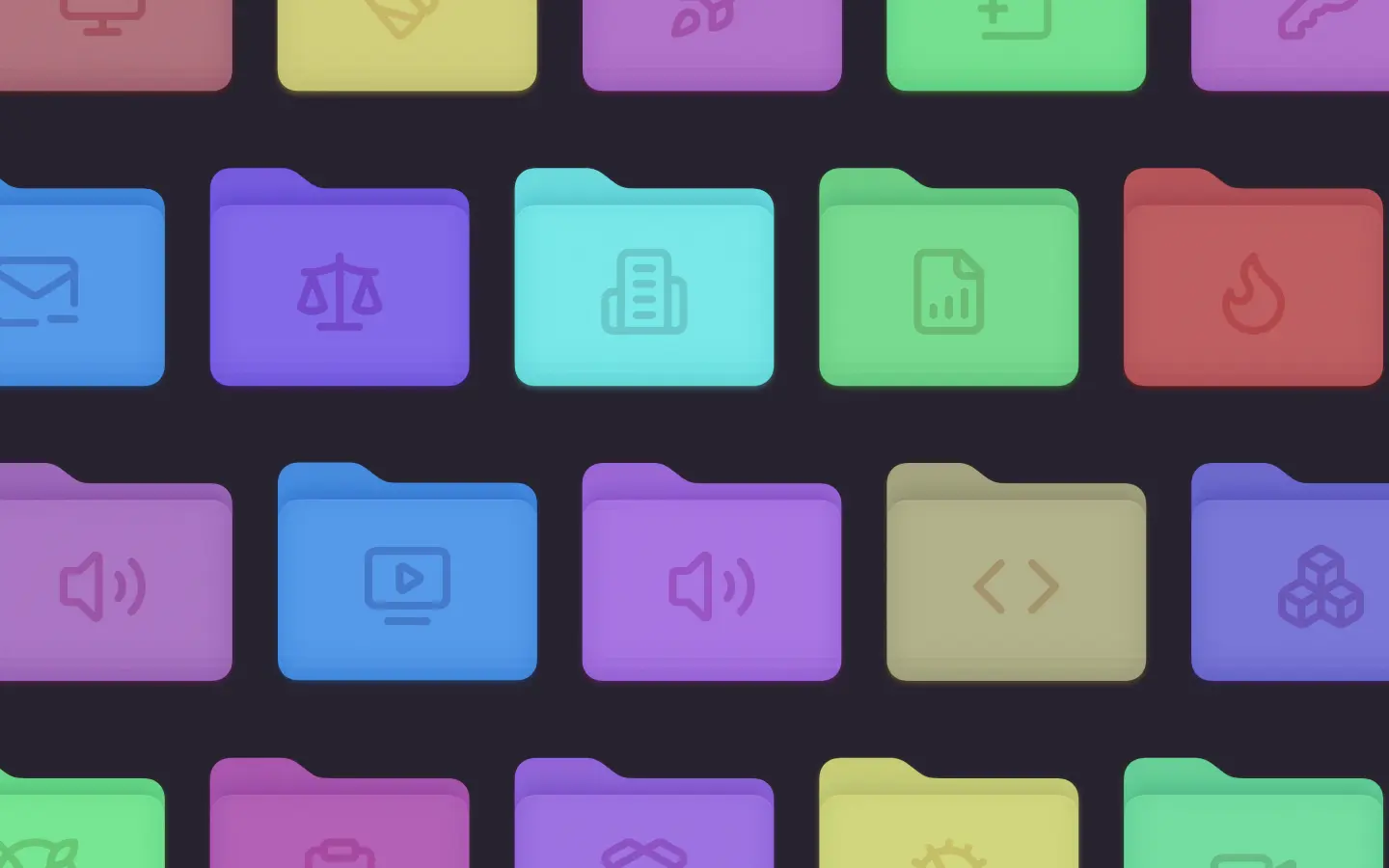

Finder에 파란색 폴더 아이콘만 가득해서 지겨우신가요? 저희도 마찬가지였어요. 그래서 폴더 색상을 바꿔 나만의 맥을 만드는 방법을 한 곳에 정리해봤습니다. 프로젝트 폴더를 색상별로 정리하고 싶거나, 데스크탑에 개성을 더하고 싶다면 폴더 아이콘 색상 변경은 생각 이상으로 일상에 큰 변화를 가져옵니다.
이 가이드에서는 아이콘 파일이 이미 준비되어 있는 경우, 또는 Finder 기본 폴더 아이콘의 색상을 바꾸고 싶은 경우 등 macOS Tahoe에서 폴더 아이콘을 바꿀 수 있는 세 가지 방법을 소개할게요. 자, 예쁘게 폴더 꾸밀 준비 되셨나요?
아이콘 이미지가 이미 있을 때 폴더 아이콘 변경하기
사용하고 싶은 이미지 파일이 따로 있다면 이 방법을 따라 해보세요. 아주 간단합니다!
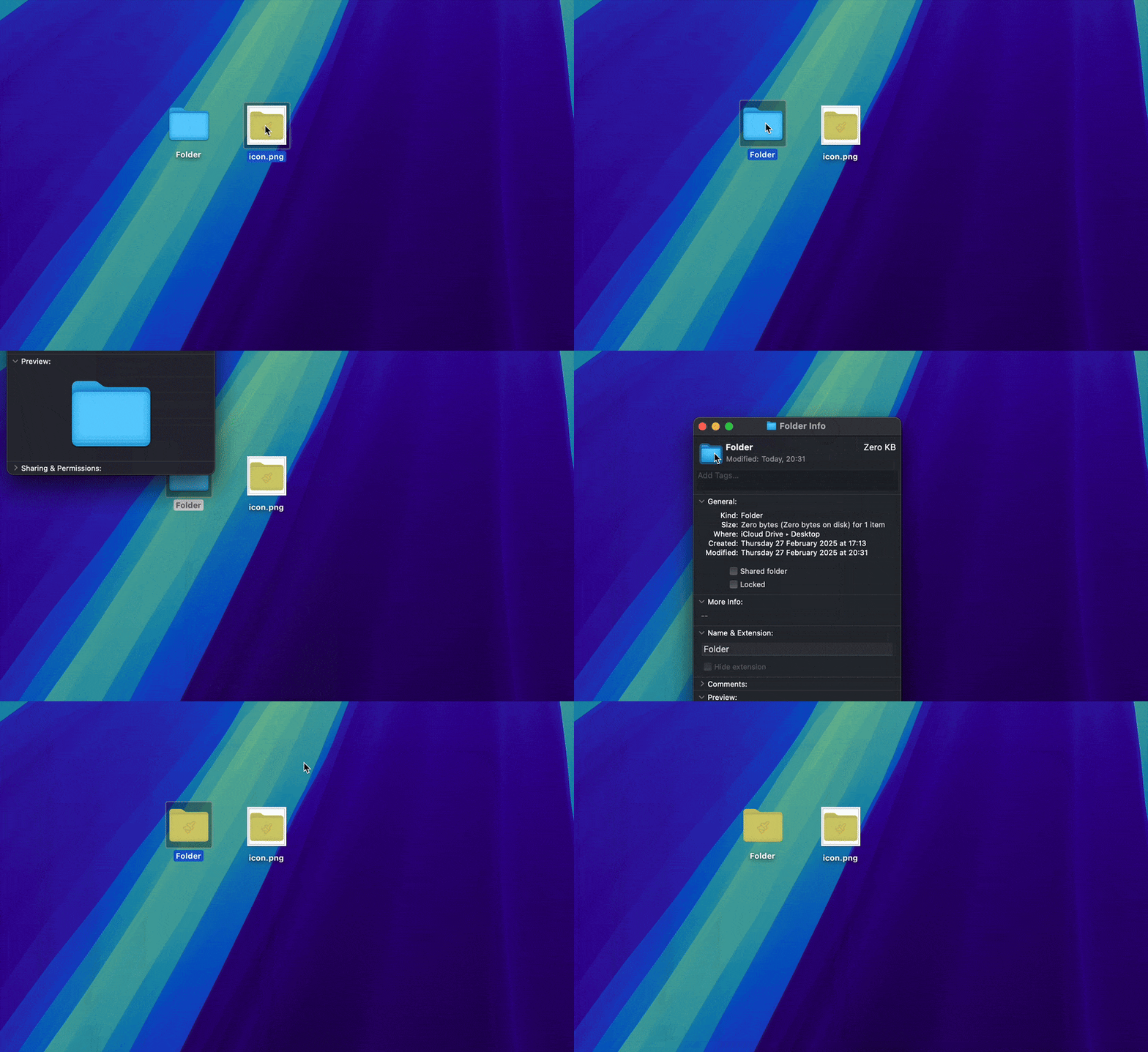
폴더 아이콘으로 사용할 이미지를 선택합니다.
Command + C 키로 이미지를 복사하세요.
아이콘을 변경하고 싶은 폴더를 우클릭(또는 control+클릭) 후 "정보 가져오기"를 선택합니다.
뜨는 창 왼쪽 위의 작은 폴더 아이콘을 한번 클릭해 하이라이트하세요.
Command + V를 눌러 이미지를 아이콘에 붙여넣기 합니다.
참고: macOS에서 아이콘으로 지원하지 않는 포맷도 있어요. 가장 안정적인 건 PNG나 ICNS 파일이고, JPEG는 품질 저하가 있을 수 있습니다. WebP나 SVG 등은 기본적으로 지원되지 않습니다.
추천 방법: Tintd 앱에 드래그 앤 드롭으로 아이콘 적용하기
저희처럼 폴더 아이콘을 쉽고 예쁘게 컬러풀하게 만들고 싶으신가요? 아래 방법을 따라 하시면 멋진 커스텀 아이콘을 정말 간편하게 제작할 수 있어요.
Tintd 다운로드를 클릭해 맥 폴더 색상 전문 앱을 설치하세요.
변경하고 싶은 폴더(들)를 앱에 드래그 앤 드롭 하세요.
여러 팔레트 중 원하는 색상을 고르거나 직접 만듭니다.
11,000개 이상의 아이콘 라이브러리에서 폴더 아이콘 위에 얹을 아이콘을 선택하세요.
"Colorize" 버튼 클릭. 완성!
저희가 만든 앱이라서 그렇지만, 진짜로 폴더 아이콘을 바꾸는 가장 쉽고 예쁜 방법이라고 생각해요!
Tintd로 폴더 색상 자동 적용하기
Tintd에서는 백그라운드에서 실행되는 색상 규칙도 설정할 수 있습니다. 예를 들어 "Archive"라는 이름의 폴더는 자동으로 회색으로, "Work" 폴더 안에 새로 생기는 폴더는 파란색으로 지정하는 식입니다. 규칙을 한 번 만들어두면 조건에 맞는 폴더가 생길 때마다 Tintd가 알아서 처리해줍니다. 따로 신경 쓰지 않아도 Finder가 항상 깔끔하게 정리됩니다.
앱 설치가 부담스러우시다면, 아래에 다른 방법도 안내해 드릴게요.
수동 방법: 미리보기(Preview)로 폴더 아이콘 색상 바꾸기
앱을 설치하고 싶지 않으신가요? 그렇다면 Mac 기본 앱인 미리보기를 활용해 폴더 색상을 변경할 수 있습니다. 다소 번거롭지만, 원하는 색감을 세밀하게 조절할 수 있는 방법이에요.
변경할 폴더를 우클릭하고 "정보 가져오기"를 선택합니다.
정보 창에서 왼쪽 위 폴더 아이콘 그림을 클릭 후, Command + C로 복사합니다.
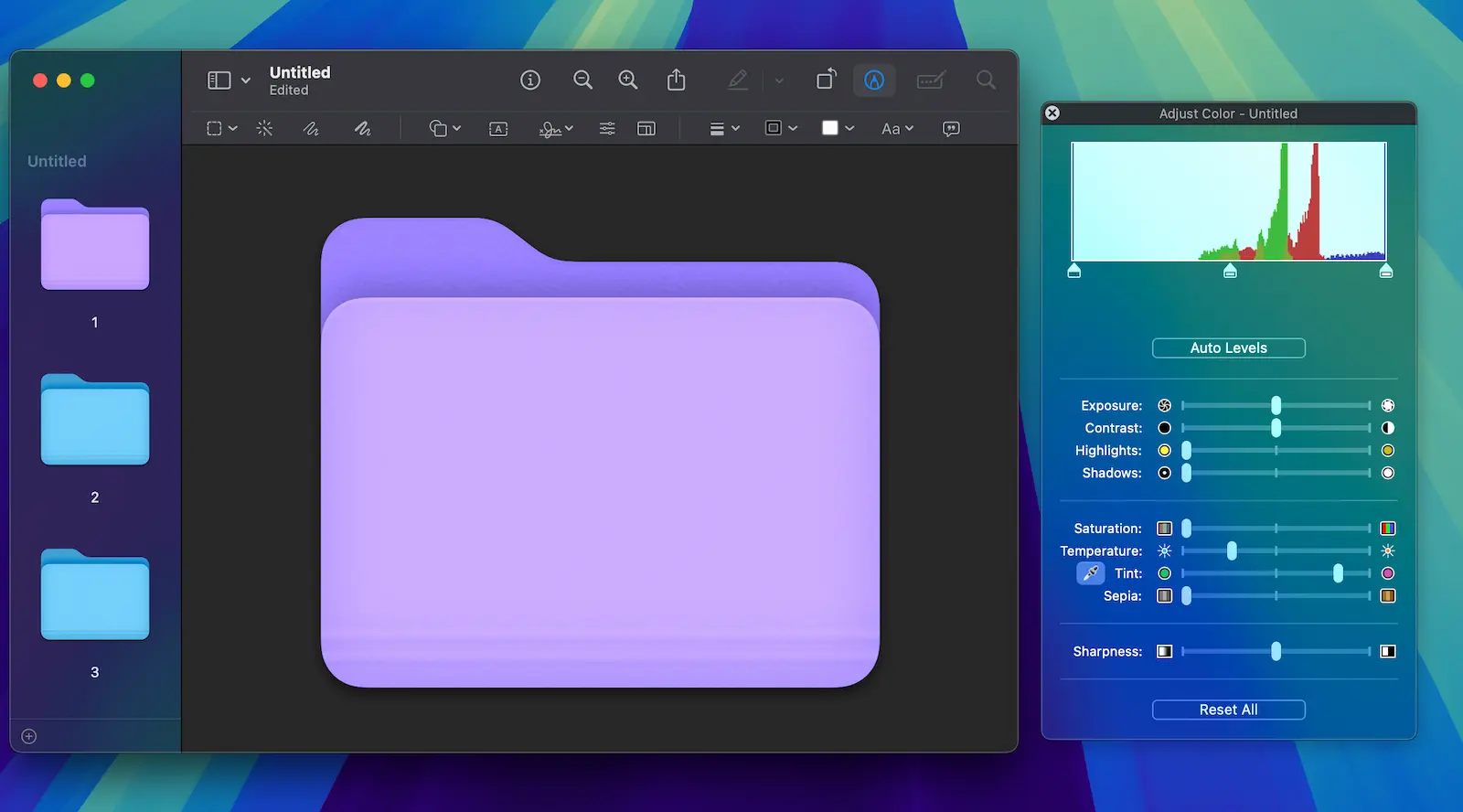
미리보기(Preview) 앱을 실행하고 메뉴에서 파일 > 클립보드에서 새로 만들기를 클릭하세요. 그럼 폴더 아이콘이 이미지로 열립니다.
도구 > 색상 조정에서 색조(Hue), 채도, 밝기 등을 조절해 원하는 색으로 바꿔보세요.
색상 조정이 끝나면, Command + C로 다시 이미지를 복사합니다.
폴더 정보창으로 돌아와 아이콘 썸네일을 클릭한 뒤 Command + V로 붙여넣기 하세요.
정보창을 닫고 새로운 폴더 색상을 확인하세요!
약간 번거로울 수 있지만, 색깔을 정말 세심하게 바꾸고 싶다면 이 방법이 최고입니다. 단, 아이콘 위에 추가 그림을 덧붙일 수는 없어요.
폴더 아이콘을 기본 Finder 아이콘으로 초기화하기
처음처럼 파란 기본 아이콘으로 되돌리고 싶으신가요? 아래 순서대로 해보세요.
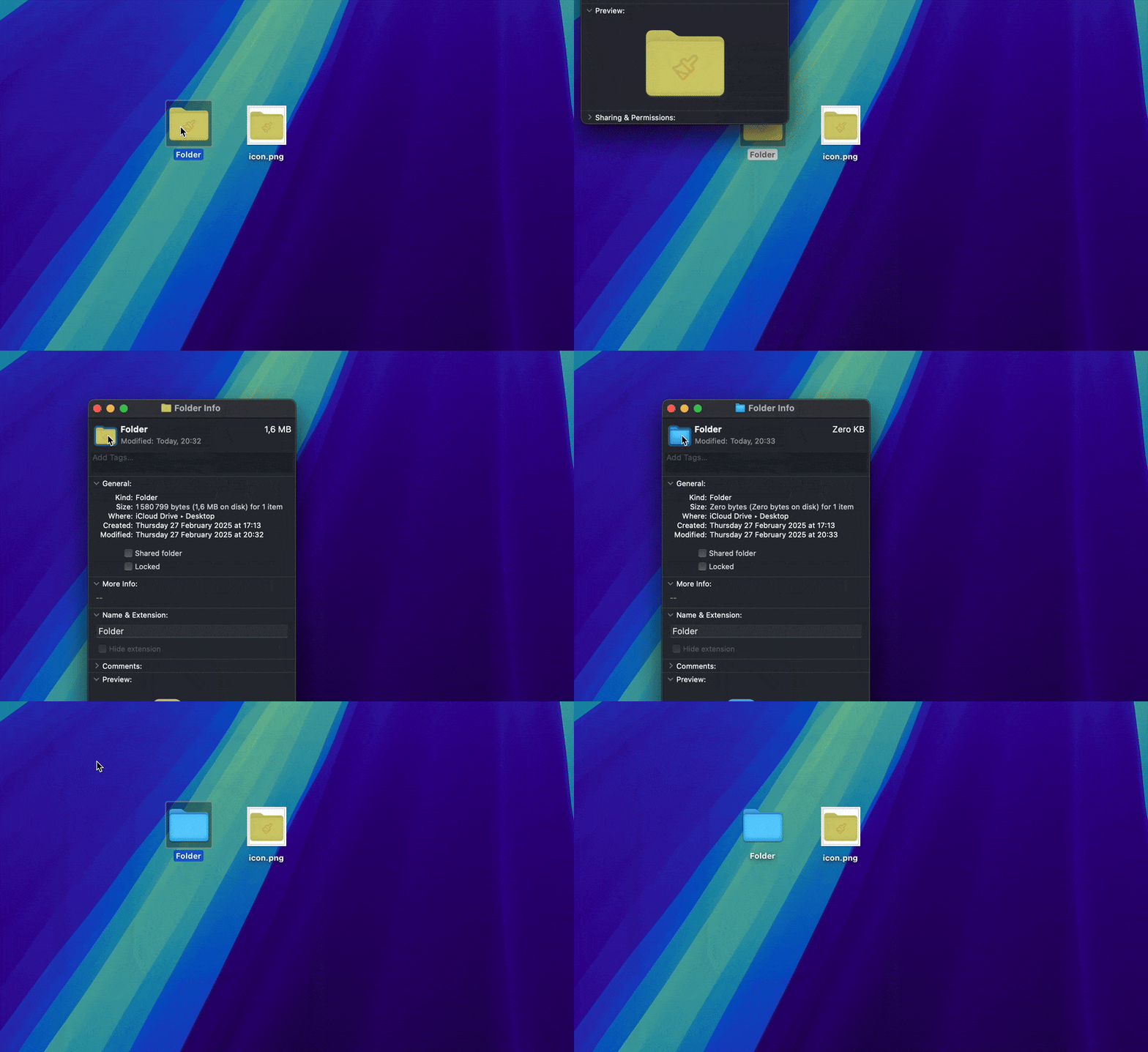
커스텀 아이콘이 적용된 폴더를 우클릭 후 '정보 가져오기'를 선택하세요.
정보창 왼쪽 위 작은 폴더 아이콘을 한번 클릭해서 하이라이트합니다.
키보드에서 Delete(삭제) 키를 누르세요.
정보창을 닫아주면, 폴더가 다시 기본 Finder 아이콘으로 돌아옵니다.
참고: 이 과정은 되돌릴 수 없으니, 커스텀 아이콘이 정말로 필요 없어졌을 때만 진행하세요. 다시 커스텀 아이콘을 적용하려면, 처음부터 재설정해야 합니다.
결론
Mac의 폴더 아이콘을 커스터마이징하면, 파일 정리는 물론이고 Finder 창 전체를 자기 스타일로 꾸밀 수 있습니다. Tintd 앱을 활용해 빠르고 예쁜 커스텀 아이콘을 만들거나, 전체 워크플로우에 자동 색상 규칙을 설정하거나, 미리보기 앱으로 수동 조정도 가능합니다. 이젠 여러분의 맥 폴더도 남다르게 변신할 차례예요!
즐거운 커스터마이징 되세요 😃
자주 묻는 질문(FAQ)
macOS Tahoe에서 여러 폴더 아이콘을 한 번에 바꿀 수 있나요?
네, Tintd 앱을 사용하면 여러 폴더 아이콘을 동시에 변경할 수 있습니다. 위에서 소개한 수동 방식으로는 아쉽게도 한 폴더씩만 가능합니다.
폴더 색상을 바꿔도 폴더 안 내용물이 변하나요?
아니요, 폴더의 아이콘만 변경되는 것이며, 폴더 안의 파일이나 하위 폴더에는 아무 영향도 주지 않습니다. 오로지 겉모습만 바뀝니다.
원래 폴더 색상/아이콘으로 되돌릴 수 있나요?
네, 위에서 소개한 방법으로 언제든지 기본 Finder 폴더 아이콘으로 리셋할 수 있습니다.
모든 macOS 버전에서 가능한가요?
이 가이드는 macOS Tahoe 및 최근 macOS 버전에서 사용 가능합니다. 다만 예전 버전에서는 미리보기 앱에서 약간 다른 절차일 수 있습니다.
커스텀 폴더 아이콘이 다른 맥 기기에도 자동으로 동기화되나요?
커스텀 폴더 아이콘은 현재 해당 맥에만 로컬로 저장됩니다. iCloud Drive나 다른 클라우드 저장소를 사용해도 폴더 아이콘 자체는 자동으로 다른 기기에서 보이지 않으니, 각각의 맥에 직접 설정해줘야 합니다.
폴더 이름에 따라 자동으로 색상을 지정할 수 있나요?
네. Tintd의 스마트 색상(Smart Color) 기능은 폴더 이름과 이미 옆 폴더들에 지정한 색상을 읽어, 전체 폴더 시스템이 시각적으로 일관되게 유지되도록 어울리는 색상을 제안합니다. 폴더마다 일일이 색조를 고를 필요 없이 Tintd가 어울리는 색을 알아서 지정하게 할 수 있어, 많은 폴더를 색상별로 정리하는 작업이 훨씬 빨라집니다.
새 폴더를 만들 때 자동으로 색상이 입혀지게 하려면 어떻게 하나요?
Tintd의 폴더 워처(Folder Watcher)를 켜세요. 특정 위치에 대해 활성화하면, 그곳에 새 폴더를 만들 때마다 이를 감지해 스마트 색상 시스템으로 자동 색상을 입힙니다. 그래서 새로 만든 폴더는 Finder에 나타나는 순간 바로 색이 입혀집니다. 이 기능에는 전체 디스크 접근 권한이 필요하며, 처음 켤 때 macOS가 권한 부여를 요청합니다.
Tintd가 기존 색상 구성에 맞는 폴더 색상을 제안해 주나요?
네, 가능합니다. Tintd는 주변 폴더들의 색상을 살펴 색상환에서 비어 있는 부분을 채우며, 옆 폴더들과는 구분되면서도 같은 팔레트에 속하는 색조를 선택합니다. 덕분에 관련 폴더는 쉽게 구분되면서도 전체 폴더 세트가 무작위가 아니라 의도적으로 정리된 느낌을 줍니다.
맥에서 폴더를 정리하기 좋은 색상 구분 체계는 무엇인가요?
단순하고 일관된 체계가 가장 좋습니다. 많은 분들이 카테고리별(예: 업무는 파란색, 재무는 초록색, 긴급은 빨간색), 프로젝트별, 또는 활성/보관 같은 상태별로 폴더 색상을 구분합니다. 핵심은 색상 수를 적게 유지하고 어디서나 같은 방식으로 사용하는 것입니다. Tintd는 여러 폴더에 한 번에 색상을 적용하고 새 폴더도 자동으로 체계에 맞게 유지해 주어 이를 실용적으로 만들어 줍니다.
색상 제안은 제 맥에서 비공개로 처리되나요?
네. Tintd의 모든 색상 및 아이콘 제안은 사용자의 맥에서 로컬로 계산됩니다. 폴더 이름은 절대 기기 밖으로 나가지 않으며, 제안을 생성하기 위해 어떤 AI 서비스나 외부 서버에도 연결하지 않습니다.