
고객사 폴더 하나를 찾고 있어요. 분명 이 Mac 어딘가에 있어요. Finder를 열고, 똑같이 생긴 파란 폴더가 빽빽한 화면을 훑고, 엉뚱한 폴더 두 개를 열어 보다가, 결국 검색창으로 돌아가 정확한 이름이 기억나기만을 바라죠.
이건 기억력 문제가 아니에요. 알아보는 문제예요. 그리고 새 프로젝트가 똑같은 밋밋한 포장으로 들어올 때마다 점점 나빠져요.
폴더 찾기가 점점 어려워지는 이유
폴더 관리 소프트웨어는 폴더를 묶고, 이름 붙이고, 색을 입히고, 아이콘을 달고, 감시하고, 일괄로 꾸며서 열어 보기 전에 어떤 곳인지 알아볼 수 있게 해 주는 Mac 도구를 말해요. 라이브러리 안의 개별 사진, 버전, 권리를 정리하는 디지털 에셋 관리 도구와는 달라요. 그쪽은 Finder 폴더를 훑어보기 쉽게 만들어 주지는 않으니까요.
데스크탑에 스크린샷 수십 장, 아무 데나 받은 다운로드 파일, 'final'과 'final-two'로 이름 붙인 내보내기 파일, 3월 이후 한 번도 안 연 'stuff'라는 폴더가 있다고 해 볼게요. 지난주 청구서나 고객 프로젝트의 촬영 폴더 하나만 필요해도, 검색은 항상 그 어수선함을 헤치는 일부터 시작해요.
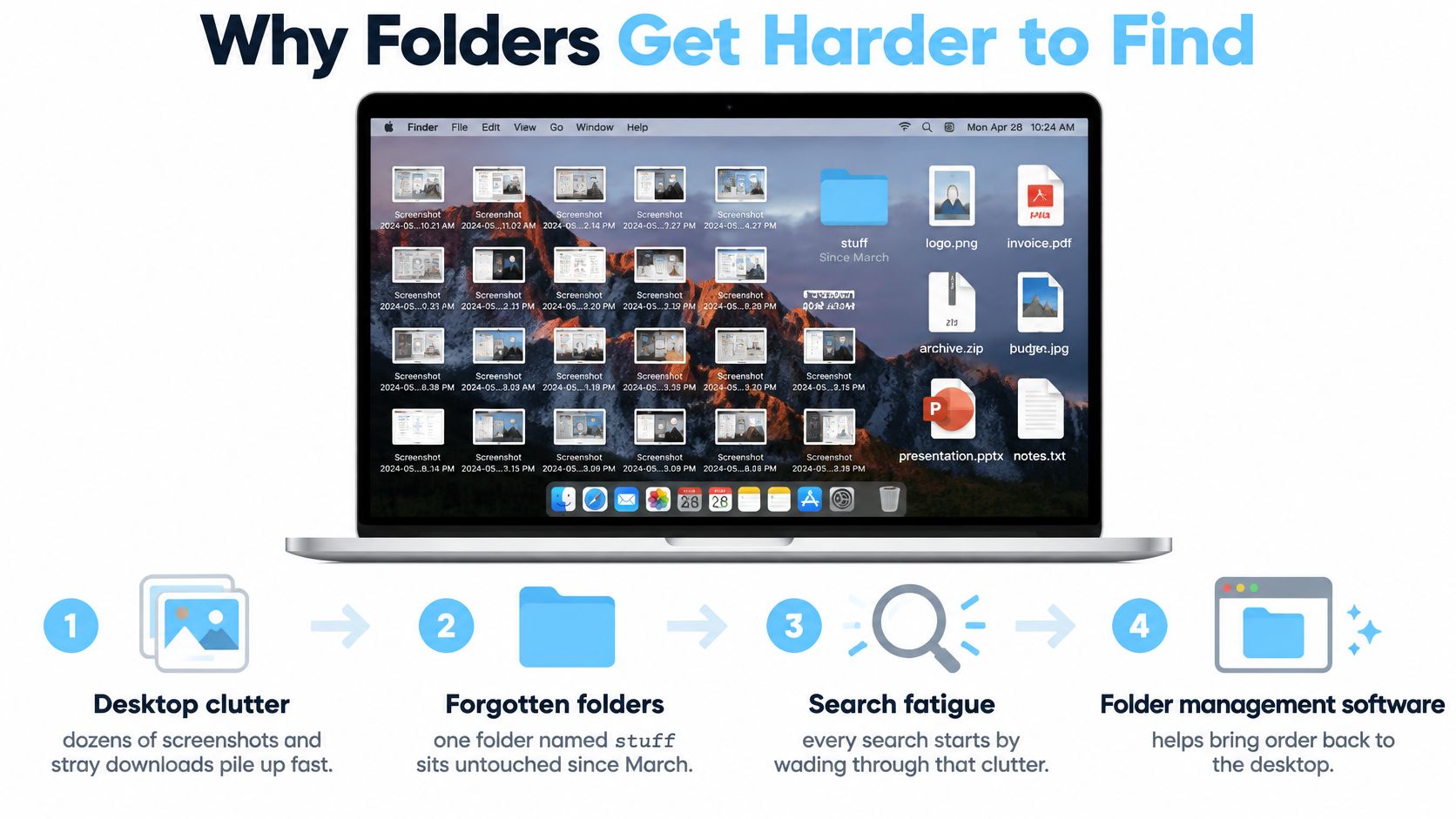
규모가 커지면 평범한 계층 구조는 한계가 와요
지워서 해결하는 방법은 거의 통하지 않아요. 보관함은 우리가 기꺼이 정리하는 속도보다 빨리 커지니까요. Human-Computer Interaction에 실린 디지털 호딩 연구에서 167명의 참가자를 조사했더니, 디지털 호딩 점수가 높은 사람은 평균 35,622개의 정보 항목을 저장하고 있었어요. 점수가 낮은 사람의 8,024개보다 네 배 넘게 많았죠. 점수가 높을수록 파일 삭제의 어려움, 정보 찾기의 어려움과 통계적으로 연관이 있었어요.
크리에이티브 자산, 리서치, 코드, 고객 작업물을 몇 년씩 쌓아 두다 보면 계층 구조만으로는 감당이 안 돼요. 이름은 라벨을 하나하나 읽어야만 도움이 되죠. 반면 색, 아이콘, 일관된 분류 체계는 머리가 읽기 시작하기도 전에 눈이 먼저 거르게 해 줘요.
엉망인 트리를 다시 짜는 중이라면, 먼저 믿을 만한 폴더 체계를 만들고 그 위에 시각적 단서를 얹는 편이 좋아요. 더 빠르게 이동하는 Mac Finder 활용 팁도 체계를 잡는 동안 클릭 수를 줄이는 데 도움이 돼요.
앞으로 갈 길은 간단해요. 신호마다 역할을 하나씩 주고, 규모가 커져도 버티는 기능을 고르고, 내 작업에 맞게 조정하고, 개인정보와 되돌리기 가능 여부를 확인한 뒤, 감시할 폴더 하나로 시작하면 돼요.
폴더 신호마다 역할은 하나씩
Finder는 이미 폴더, 태그, 스마트 폴더를 제공해요. 폴더 관리 소프트웨어는 거기에 색과 아이콘을 더해 주고요. 문제는 모든 신호를 모든 용도로 쓰는 거예요. 그러면 빨간 폴더가 어떨 땐 긴급, 어떨 땐 재무, 어떨 땐 그냥 예뻐서가 되어 버려요.
아래처럼 고정된 어휘로 시작해 보세요.
| 신호 | 맡은 단 하나의 역할 | 예시 | 이런 용도로는 쓰지 마세요 |
|---|---|---|---|
| 폴더 위치 | 프로젝트 또는 고객사 소속 | Clients / Northwind / 2026 Campaign | 초안, 최종 같은 상태 |
| 태그 | 폴더를 가로지르는 상태 | 검토 중, 청구서 발송 완료, 보관 | 프로젝트 트리 대체 |
| 폴더 색 | 한눈에 훑는 분류 | 코드는 파랑, 재무는 초록 | 폴더마다 다른 의미 부여 |
| 아이콘 또는 이모지 | 안에 든 내용, 이름과 맞춰서 | 촬영은 카메라, 저장소는 터미널 | 색이 가진 의미의 반복 |
| 스마트 폴더 | 집이 아니라 저장된 검색 | 검토 태그가 붙은 모든 PDF | 파일의 유일한 사본 |
캠페인 하나를 한눈에 읽기
가상의 2026년 고객 캠페인을 예로 들어 볼게요. 폴더는 Clients / Northwind / 2026 Campaign 아래에 있어요. 위치는 누구의 것인지를 알려 주니까요. 태그에는 검토 중이라고 달아요. 이 상태는 바뀔 거고, 여러 고객사에 걸쳐 검토 중인 항목을 전부 찾고 싶을 수도 있으니까요.
그 안에서는 카메라 아이콘이 촬영 폴더를, 레이아웃 아이콘이 디자인 파일을 표시해요. 초록이 어디서나 재무를 뜻하는 게 아니라면 여기서 초록을 재무로 쓰지 마세요. 예산 폴더가 초록이라면 그건 분류예요. 그러면 아이콘으로 스프레드시트, 청구서, 계약서를 구분할 수 있죠.
스마트 폴더는 원본 파일을 하나도 옮기지 않고 '검토 중' 태그가 붙은 모든 걸 모아 줄 수 있어요. 그게 장점이자 한계예요. 스마트 폴더는 보관 장소가 아니라 보기 방식이에요.
내 방식에 맞는 체계가 더 잘 통하는 이유
체계가 내 작업 방식과 맞지 않으면 파일 찾기는 자주 실패해요. ACM 디지털 라이브러리의 개인 문서 정리 연구에 따르면, 앞선 한 조사에서는 문서의 19%를 아예 찾지 못했고 또 26%는 어렵게 겨우 찾을 수 있었어요. 한 비교에서는 어떤 배치에서 사용자가 정보의 17%를 잃었는데, 자기 활동에 맞는 다른 배치에서는 **10%**였어요.
같은 연구 흐름에는 개인용 컴퓨터 사용자 20명의 이야기도 나와요. 인터페이스가 하나의 통합된 프로젝트 폴더를 권하면 프로젝트 관련 항목을 한곳에 모아 두었고, 쪼개 두도록 권하면 형식별로 나눠 두는 경향을 보였죠. 체계는 여러분을 프로젝트 쪽으로 이끌어야지, 작업 하나를 이미지, 문서, 영상 칸으로 쪼개서 결국 잊어버리게 만들면 안 돼요.
최상위 단계는 얕게 유지하세요. 이해하기 쉬운 네다섯 개 분류가, 피하게 될 다섯 단계 깊이의 중첩보다 나아요. 내 프로젝트에 맞게 응용할 수 있는 디지털 파일 정리 프레임워크를 참고하되, 분류는 안정적으로 유지하고 변화는 태그에 맡기세요.
철저해 보이려고 라벨을 붙이지 마세요. 다른 신호들이 답하지 못하는 질문에 답할 때만 붙이세요. 지금부터는 위치는 소속, 태그는 상태, 색은 분류, 아이콘은 내용을 뜻해요.
규모가 커질수록 시간을 아껴 주는 기능
기능 목록만 봐서는 별로 알 수 있는 게 없어요. 몇 분을 아껴 주는지, 얼마나 자주 아껴 주는지를 물어보세요.
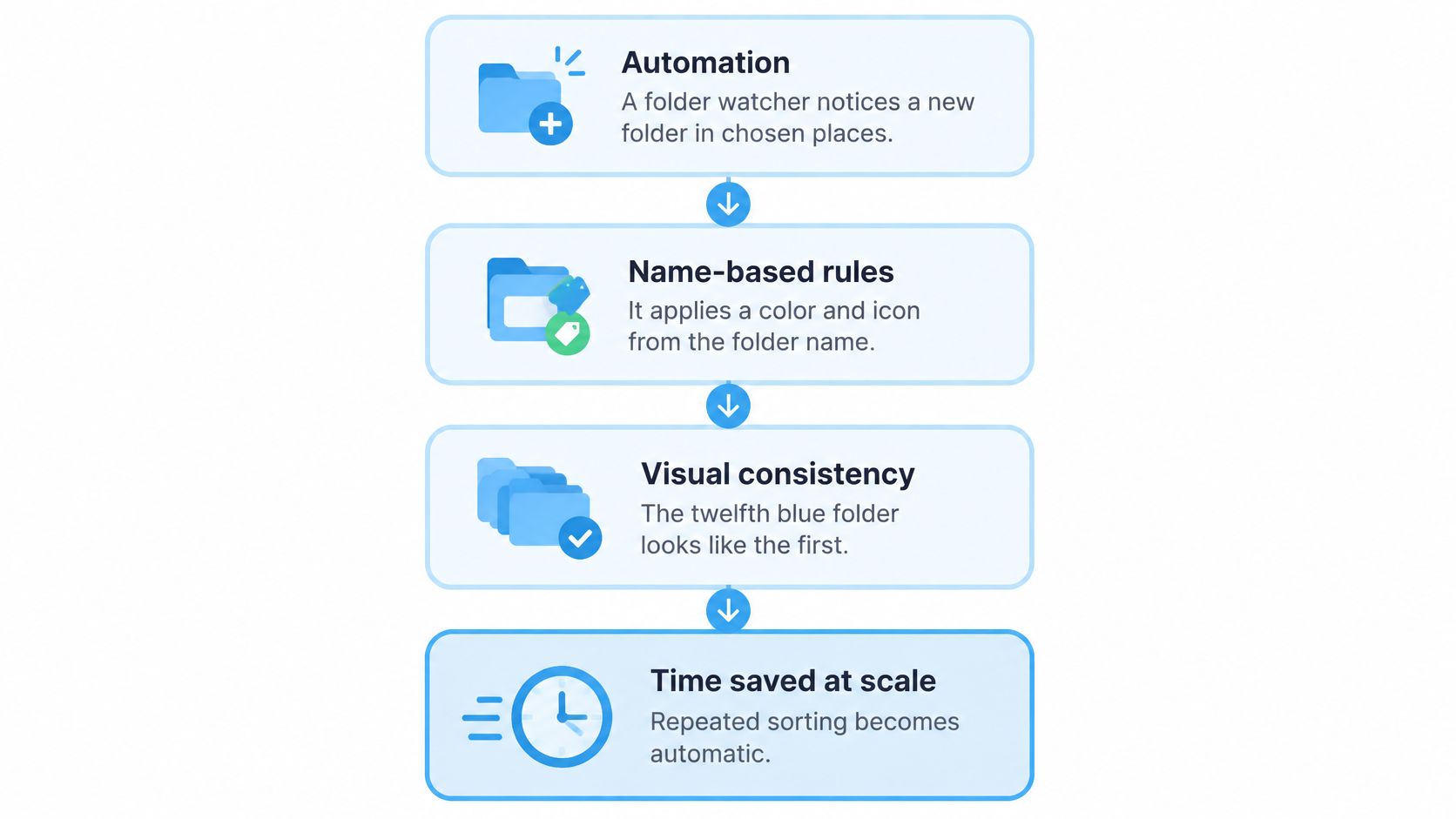
자동화가 다음 밋밋한 폴더를 막아 줘요
폴더 감시: 감시 기능은 내가 고른 위치에 새 폴더가 생기는 걸 알아채고, 이름을 보고 색과 아이콘을 적용해요. 이게 없으면 macOS는 새 폴더를 자동으로 꾸며 주지 않으니, 기본 파란 폴더가 하나씩 늘어날 때마다 체계가 무너져요.
저라면 디스크 전체가 아니라 자주 쓰는 디렉터리 하나에서 감시를 시작할 거예요. 보관함을 건드리게 하기 전에, 규칙이 내 이름 짓는 습관과 맞는지 먼저 확인할 수 있으니까요.
일괄 편집으로 밀린 폴더를 한 번에 정리
일괄 편집을 쓰면 여러 폴더, 또는 폴더와 그 하위 폴더를 선택해서 한 번에 색과 아이콘을 지정할 수 있어요. 고객사 보관함을 한자리에서 다 꾸미느냐, 반쯤 하다 포기하느냐의 차이가 여기서 나요.
쓸 만한 일괄 도구는 같은 아이콘을 유지하면서 세트 안에서 색만 달리 줄 수도 있어요. 내용물은 같은 종류인데 폴더마다 구별되는 포인트가 필요한 학기별 폴더나 촬영 날짜별 폴더에 잘 맞아요.
빈 선택창보다 추천이 낫죠
스마트 추천은 폴더 이름을 방대한 아이콘·이모지 라이브러리와 비교해서 어울리는 걸 제안해요. 좋은 추천은 이웃한 폴더도 살펴서, 옆 폴더를 그대로 복제하는 대신 비어 있는 색을 채워 줘요.
여러 언어가 섞인 고객사 이름에서는 이게 중요해요. 쓸 만한 Mac 도구라면 11개 언어의 이름을 다룰 수 있어야 해요. 실제 프로젝트 트리는 하나의 언어나 하나의 이름 짓기 방식으로만 이루어지는 경우가 드물거든요.
- 수동 조절: 팔레트나 사용자 지정 색을 고르고, 아이콘 크기와 위치를 다듬고, 내 이미지를 가져오거나, 추천이 빗나갔을 땐 이모지 오버레이를 추가할 수 있어요.
- Finder 오른쪽 클릭 메뉴: 앱을 오가며 같은 경로를 다시 찾는 대신, 이미 쓰고 있는 창에서 바로 폴더를 꾸며요.
- 기록: 지난달에 잘 맞았던 스타일을 기억에 의존해 다시 만들지 않고 그대로 다시 쓸 수 있어요.
- 원클릭 복원: 규칙이 틀렸거나 분류가 바뀌었을 때 기본 macOS 폴더 아이콘으로 되돌려요.
이런 기능은 반복되는 설정 작업을 없애 주는 Mac 자동화 앱과 자연스럽게 어울리지만, 선은 분명히 해 두세요. 이 기능들은 겉모습을 꾸밀 뿐이에요. 백업, 검색, 개별 에셋과 버전과 라이선스를 추적하는 DAM을 대신하지는 않아요.
크리에이터, 개발자, 학생은 이렇게 써요
신호마다 맡은 역할은 그대로 두고, 예시만 바꿔 볼게요.
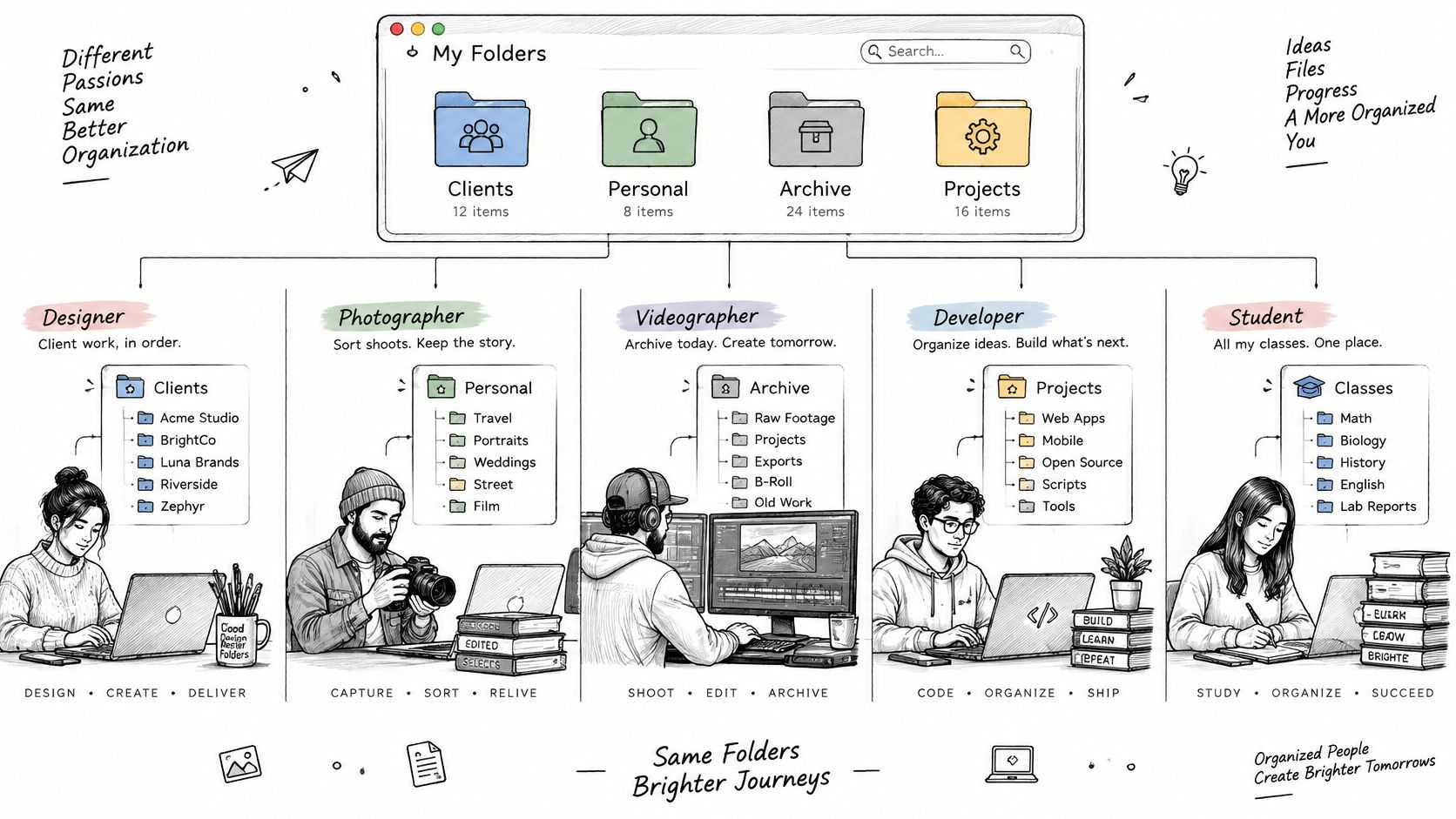
크리에이터는 고객사별 트리에서 작업해요
디자이너, 사진가, 영상 작업자라면 최상위에 Clients, Personal, Archive, Inbox를 둘 수 있어요. 고객사 아래에서 각 프로젝트는 결과물에 맞는 아이콘을 받아요. 촬영은 카메라, 편집은 필름, 인쇄 파일은 레이아웃 마크 같은 식으로요.
색은 마감일이 아니라 작업의 종류를 나타내요. 셀렉트나 납품 완료 같은 상태는 태그가 맡아서, 스마트 폴더가 원본을 프로젝트 밖으로 옮기지 않고도 검토를 기다리는 모든 걸 모아 줄 수 있어요.
개발자는 저장소와 보관함이 달라 보여야 해요
코드라면 활성 저장소에 터미널이나 패키지 아이콘을 달고, 이름은 api, docs, assets처럼 도구가 읽을 수 있게 유지하세요. 보관한 작업에는 구별되는 색을 써서, 빠르게 훑다가 끝난 프로젝트를 여는 일이 없게 하고요.
꾸미기와 프로젝트 규칙을 혼동하지 마세요. 색을 입힌 저장소 폴더는 순전히 겉모습이에요. 무시 규칙, 빌드 결과물, 의존성, 도구가 경로에서 읽는 그 어떤 것도 바꾸지 않아요.
학생에게는 얕은 학기별 분류가 잘 맞아요
학생이나 연구자는 학기마다 분류 하나를 두고 그 안에 과목 폴더를 두면 돼요. 이모지로 실험과 에세이를 구분하고, 초안이나 제출 완료 같은 상태는 주마다 바뀌니까 태그에 맡기세요.
폴더의 역할이 매주 바뀐다면 태그를 쓰세요. 매주 색을 바꾸면 팔레트가 소음이 돼요.
이 예외 상황은 모두에게 해당돼요. 안정적인 분류에는 색을 주고, 계속 움직이는 상태는 태그에 맡기세요.
폴더 관리 소프트웨어 고르는 법
기능 개수가 아니라 내 폴더를 기준으로 도구를 평가하세요. 설치하기 전에 이 체크리스트를 써 보세요.
| 기준 | 중요한 이유 | 좋은 상태 | 위험 신호 |
|---|---|---|---|
| 자동화 | 감시하는 게 없으면 새 폴더는 밋밋한 채로 남아요 | 고른 폴더를 감시하고, 쉽게 끌 수 있어요 | 끌 수 없는 규칙 |
| 일괄 편집 | 수십 개 폴더를 손으로 꾸미면 오래 못 가요 | 여러 폴더나 하위 폴더를 한 번에 처리 | 한 번에 폴더 하나만 가능 |
| 플랫폼 | 이미 Finder에서 살고 있잖아요 | 오른쪽 클릭 메뉴를 포함한 네이티브 Mac 통합 | 계속 열어 둬야 하는 별도 브라우저 |
| 개인정보 | 폴더 이름에는 고객, 코드, 연구가 드러나요 | 기기 안에서 처리하고, 클라우드나 외부 AI 호출이 없어요 | 아이콘을 추천하려고 이름을 Mac 밖으로 전송 |
| 되돌리기 | 잘못된 색 체계는 되돌릴 수 있어야 해요 | 기본 Finder 아이콘으로 원클릭 복귀 | 복원 방법이 없는 사용자 지정 아이콘 |
| 가격 | 유틸리티를 원했던 사람은 구독료에 놀라요 | 명확한 1회 구매 또는 분명한 앱 내 구입 | 해지 방법이 안 보이는 자동 갱신 체험판 |
개인정보와 안전은 약속이 아니라 기술의 문제예요
폴더 이름과 경로는 내 기기 안에 머물러야 해요. APFS에 대한 Apple의 플랫폼 보안 안내서는 쓰기 시 복사(copy-on-write) 메타데이터와 강력한 암호화를 갖춘 파일 시스템을 설명하는데, 업데이트할 때 기존 파일 데이터를 제자리에서 수정하지 않을 수 있어요. 잘 만든 꾸미기 도구는 이 모델에 맞게 아이콘 변경을 메타데이터 작업으로 다루고, 선택한 디렉터리만 처리하고, 이전 아이콘 상태를 기록해 둬요.
실제로 폴더의 아이콘이나 색을 바꾸는 건 우리 앱에서 순전히 겉모습일 뿐이고, 안에 있는 파일이나 하위 폴더에는 영향을 주지 않아요. 도구가 필요하지도 않은 내용물을 스캔하려 들거나, 추천을 위해 이름을 원격 서비스로 보낸다면, 얻는 건 없이 노출만 되는 셈이에요.
가격 모델도 쉬운 말로 확인하세요. 우리 평생 이용 플랜에는 모든 기능, 무제한 생성, 자동 폴더 아이콘, 폴더 이름 기반 스마트 아이콘, 그리고 11,000개 이상의 아이콘과 이모지가 포함돼요. 뭘 고르든 무엇이 유료이고 무엇이 무료인지, 체험판을 어떻게 멈추는지는 알 수 있어야 해요.
로컬 저장이라는 주의점도 기억하세요. 사용자 지정 폴더 아이콘은 각 Mac에 로컬로 저장되므로, 다른 기기에서는 따로 설정해야 해요.
상황별로 비교해 본 Mac 선택지
지금 눈앞의 일에 맞는 도구를 고르세요. 브랜드는 그다음이에요.
1. Finder 태그와 스마트 폴더만 쓰기
여러 위치에 걸친 상태만 찾으면 된다면 이걸 고르세요. 태그와 저장된 검색은 macOS에 내장되어 있고, 무료이고, '검토를 기다리는 모든 PDF 보여줘' 같은 질문에 잘 맞아요.
하지만 프로젝트 폴더 줄을 훑어보기 쉽게 만들어 주지는 않아요. 여전히 라벨을 하나하나 읽는다면, 알아보는 문제는 해결되지 않은 거예요.
2. 감시 기능과 일괄 편집을 갖춘 Mac 앱
수백 개의 프로젝트 폴더를 훑어보는 게 괴롭고, 새 폴더도 일관되게 유지하고 싶다면 이걸 고르세요. 고른 위치의 새 폴더를 꾸며 주고, 기존 폴더 여러 개에 한 번에 색을 입혀 줘야 해요. 그것도 Finder 안에서요.
고객사 트리, 저장소, 수업 자료, 매일 눈으로 보고 여는 연구 폴더를 위해 만들어진 분류예요. 폴더가 몇 개 안 된다면 과해요.
3. 디지털 에셋 관리 도구
사진 원본, 라이선스, 캡션, 사용 조건처럼 개별 에셋의 버전과 권리를 관리한다면 DAM을 고르세요. 라이브러리 안의 파일을 정리해 주는 도구예요. Finder 폴더를 알아보기 쉽게 만들어 주려는 도구가 아니에요.
많은 크리에이터는 서로 다른 일을 위해 두 계층이 모두 필요해요. 한 도구에 다른 도구의 일까지 시키지 마세요.
4. 폴더 이름을 업로드하는 도구는 건너뛰세요
아이콘을 추천하려고 폴더 이름을 원격 서비스로 보내는 도구는 건너뛰세요. 이름에는 고객, 코드 프로젝트, 환자, 학생, 연구 주제가 드러날 수 있고, 그런 데이터가 Mac 밖으로 나갈 필요는 없어요.
설치하기 전에 후보를 기준표와 대조해 보세요. 감시 기능과 일괄 편집을 갖춘 분류가 맞는다면, 다음은 기기 안에서 돌아가는 Mac 선택지예요.
개인정보를 우선하는 Mac 선택지, Tintd
저는 여기서 정의한 일, 즉 Finder에서 폴더를 시각적으로 훑어보는 용도로만 우리 앱을 추천해요. 사진 라이브러리 관리 도구도, 백업 도구도, 검색의 대체재도 아니에요.
이 스크린샷은 기본 아이디어를 보여 줘요. 다른 브라우저로 옮겨 가는 대신, 이미 작업하는 그 폴더를 바로 꾸미는 거예요.
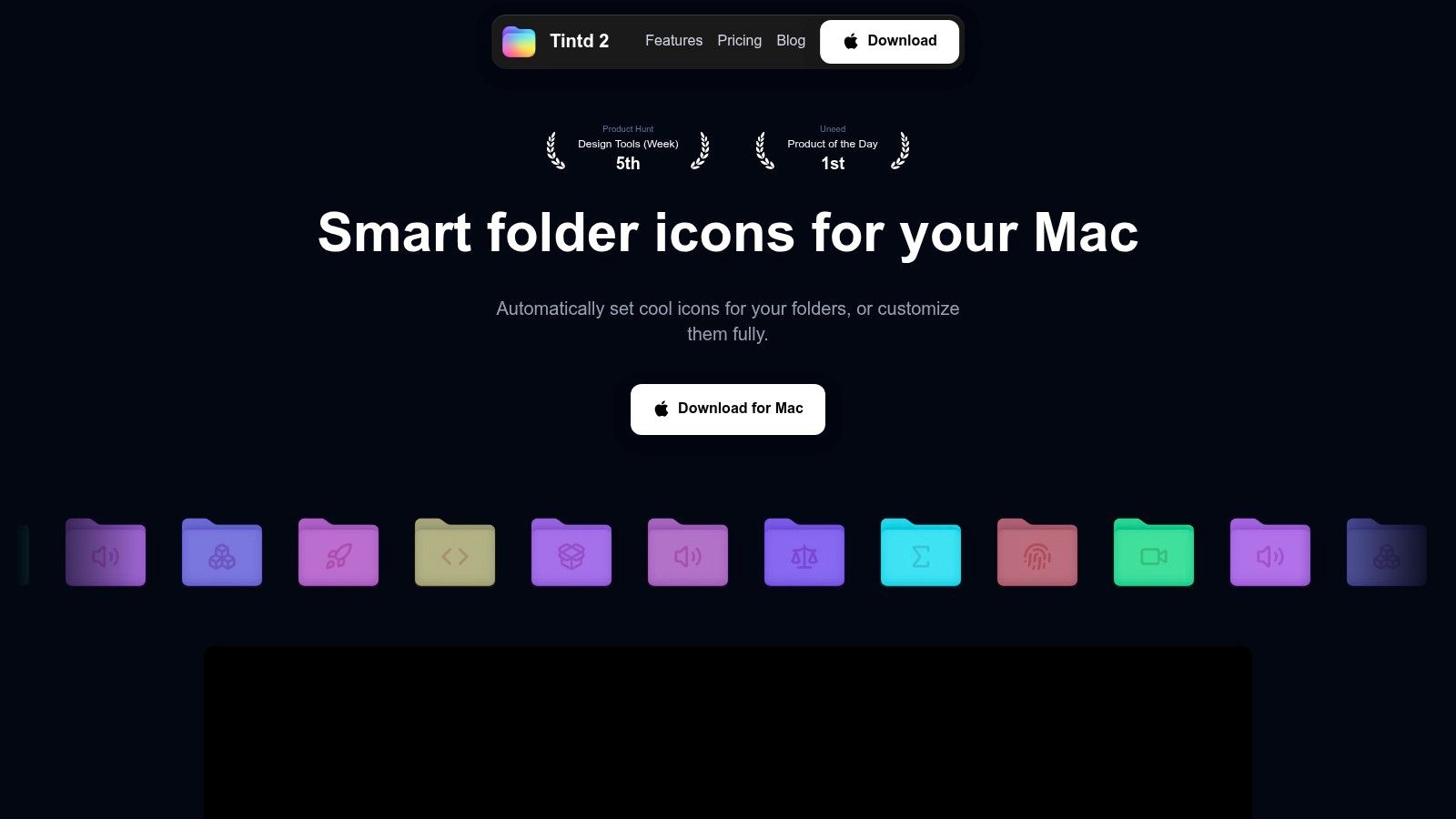
Finder가 폴더를 보여 주는 방식에 맞춰 만들었어요
Apple의 파일과 Finder 표시에 관한 개발자 문서에 따르면, Finder는 먼저 디렉터리와 파일을 구분하고, 그다음 디렉터리가 번들인지 판단해요. 번들이 아닌 일반 디렉터리에는 사용자 지정 아이콘이 지정되지 않는 한 기본 폴더 아이콘을 줘요.
그래서 믿을 만한 방법은 지원되는 아이콘 메타데이터만 바꾸고 경로와 내용물은 건드리지 않는 거예요. 그러면 복원도 깔끔해요. 사용자 지정 아이콘 데이터를 지우면 Finder가 기본 디렉터리 아이콘으로 돌아가니까요.
기기 안에서 쓸 수 있는 기능
Mac App Store에서 받는 우리 앱은 클라우드나 AI 호출 없이 로컬에서 실행돼요. 스마트 아이콘은 폴더 이름을 11,000개 이상의 아이콘과 이모지 라이브러리와 비교해서 어울리는 걸 골라 줘요. 스마트 컬러는 이웃한 폴더를 살펴서 색상환에서 비어 있는 자리를 채우는 색을 골라요.
이모지나 사용자 지정 이미지를 폴더에 끌어다 놓고, 아이콘 크기와 위치를 다듬고, Finder 오른쪽 클릭 메뉴에서 설정을 열 수 있어요. 여러 폴더를 선택해서 한 번에 색과 아이콘을 줄 수도 있고요.
내 트리에 맞을지 결정하기 전에 작업 흐름을 영상으로 확인해 보세요.
**폴더 감시(Folder Watcher)**는 고른 위치에서 새로 만들어진 폴더를 감지해서, 이름을 바탕으로 어울리는 색과 아이콘을 자동으로 줘요. 그래서 다음 달의 폴더가 오늘 만든 체계를 깨뜨리지 못해요.
한계도 분명해요. 아이콘은 겉모습일 뿐이고, 해당 Mac에 저장되며, 다른 컴퓨터는 따로 설정해야 해요. 평생 이용 플랜에는 무제한 생성과 자동 아이콘을 포함한 전체 기능이 들어 있고, 개별 기능이나 아이템을 위한 선택형 앱 내 구입도 있어요.
폴더 하나만 설정하고 지켜보세요
오늘 디스크 전체를 갈아엎지 마세요. 한 영역만 제대로 돌아가게 만들고, 그럴 가치가 있을 때만 넓혀 가세요.
- 표면 비우기: 데스크탑에 어질러진 것들을 임시 폴더 하나에 끌어다 놓아서 지금 하는 일이 눈에 보이게 하세요. 안의 내용물은 나중에 정리해도 돼요.
- 네다섯 개 분류 만들기: Work, Personal, Projects, Archive, Inbox, 또는 나만의 비슷한 이름을 쓰고 거기서 멈추세요. 얕은 최상위 단계가 정직하게 유지하기 쉬워요.
- 신호별 역할 한 번만 정하기: 위치는 프로젝트, 태그는 상태에만, 색은 분류당 하나, 아이콘은 내용에 하나. 색의 의미는 잊어버릴 것 같으면 적어 두세요.
- 최상위 폴더에 색 입히기: Mac에서 Tintd를 내려받아 앱이나 Finder 오른쪽 클릭 메뉴로 최상위 폴더 몇 개에 색을 입혀 보세요. 폴더에 수동으로 색을 입히는 데는 전체 디스크 접근 권한이 필요 없어요.
- 디렉터리 하나 감시하기: Projects에서만 폴더 감시를 켜세요. 이 기능은 전체 디스크 접근 권한이 필요하고, 처음 켤 때 macOS가 허용해 달라고 물어볼 거예요.
- 테스트하기: 이름이 분명한 폴더를 하나 만들어서 아이콘이 안에 든 내용과 맞는지 확인해 보세요. 이름이 모호하다면 추천을 탓하지 말고 이름을 고치세요.
- 틀렸다면 되돌리기: 꾸민 폴더는 원클릭으로 원래의 macOS Finder 아이콘으로 되돌리거나, 시스템 설정에서 감시를 끌 수 있어요. 폴더 안의 내용은 하나도 바뀌지 않았어요.
하위 폴더는 다음에 꾸미면 돼요. 그때까지는 얕은 트리와 감시하는 폴더 하나만으로도 알아보는 속도가 빨라지는 걸 느끼기에 충분해요.
최상위 분류와 감시할 Projects 폴더 하나로 시작하세요. 그러면 자동 색상과 이름에 맞는 아이콘이 새 작업도 Finder에서 알아보기 쉽게 지켜 줘요. 기기 안에서 처리하는 이 방식이 내 작업 스타일에 맞는다면, Tintd에서 Mac App Store 다운로드를 확인하고 지금 첫 폴더를 꾸며 보세요.