![Ordnersymbol-Farbe ändern in macOS Tahoe [2026]](/articles/how-to-change-folder-icon-color-on-mac.webp)

Die immer gleichen blauen Ordner-Icons im Finder langweilen dich? Uns auch! Aber keine Sorge, wir haben die Lösung. In diesem umfassenden Guide zeigen wir dir, wie du ganz einfach die Farben deiner Ordner-Icons auf macOS Tahoe anpassen kannst. Egal, ob du deine Projekte farblich organisieren oder einfach etwas Persönlichkeit auf deinen Schreibtisch bringen möchtest – bunte Ordner machen den Unterschied in deinem Alltag.
Wir stellen dir drei Wege vor, wie du deine Ordner-Icons auf dem Mac verändern kannst – je nachdem, ob du schon ein Icon hast oder das Standard-Icon einfärben möchtest. Bereit für einen schöneren Mac-Desktop? Los geht's!
Ordner-Icon ändern, wenn du schon ein Icon hast
Wenn du bereits eine Bilddatei als Icon nutzen möchtest, ist dieser Weg am einfachsten. In wenigen Klicks ist dein Ordner verwandelt:
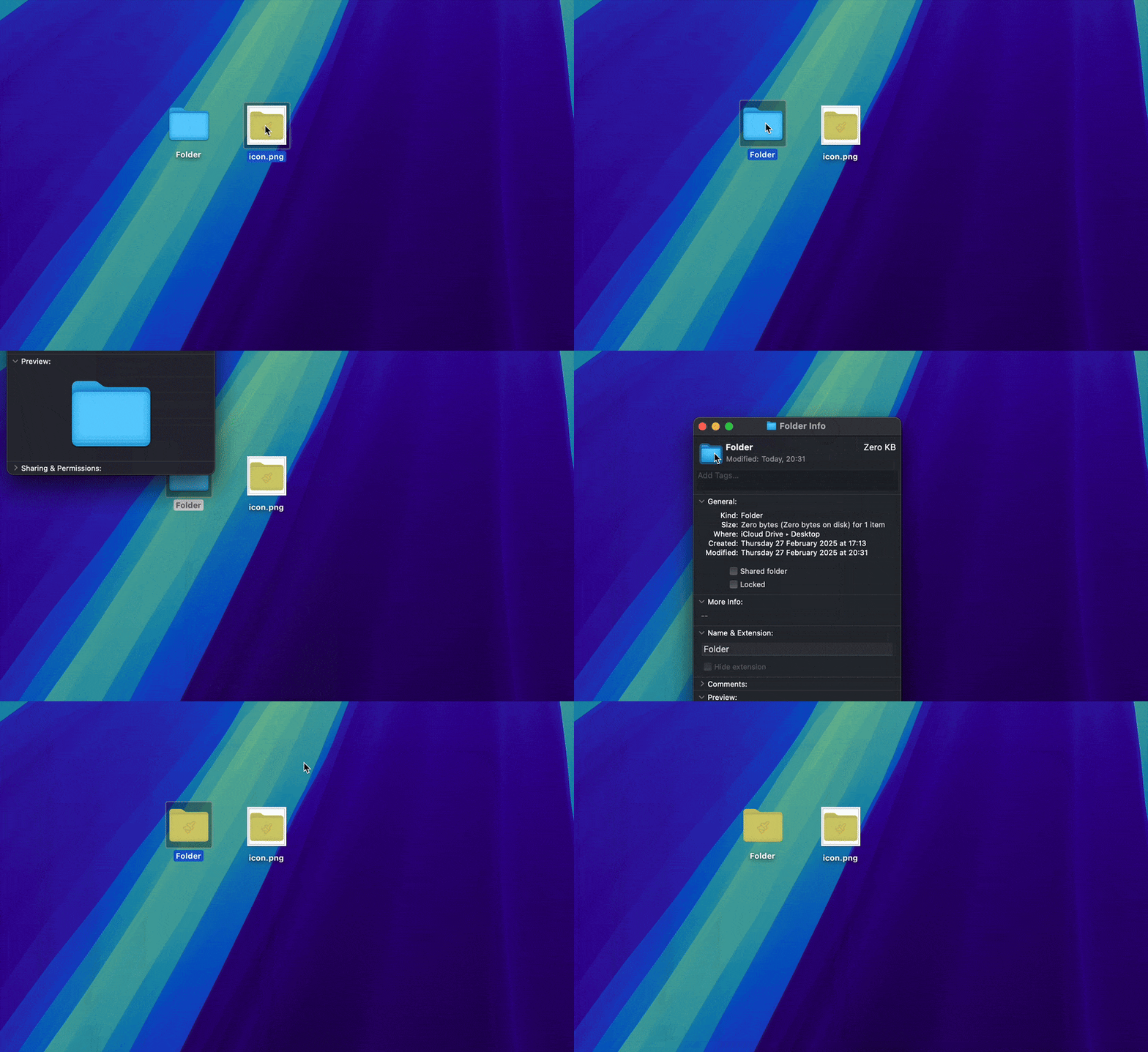
Wähle das Bild aus, das du als Ordner-Icon verwenden möchtest.
Drücke Command + C, um es zu kopieren.
Rechtsklicke auf den gewünschten Ordner und wähle im Menü „Informationen" aus.
Im Infofenster findest du oben links das kleine Ordner-Icon. Klicke dieses an, sodass es markiert ist.
Drücke Command + V, um das neue Bild als Icon deines Ordners einzusetzen.
Hinweis: Nicht alle Bildformate sind als Ordner-Icons in macOS nutzbar. Am besten funktionieren PNG- und ICNS-Dateien. JPEG geht oft auch, kann aber zu schlechterer Qualität führen. Andere Formate wie WebP oder SVG werden meist nicht unterstützt.
Unsere Empfehlung: Drag & Drop mit Tintd
Du möchtest einfach und schnell wunderschöne farbige Ordner-Icons erstellen? Dann ist dieser Weg ideal:
Laden Sie Tintd herunter, unsere Folder-Colorization-App für den Mac.
Ziehe die gewünschten Ordner direkt in die App.
Wähle aus unseren Farbpaletten die gewünschte Farbe – oder erstelle ganz einfach deine eigene.
Suche dir eins von über 11.000 Symbolen und Emojis aus, das auf dein Ordner-Icon gelegt wird.
Klicke auf „Colorize". Fertig!
Wir geben zu, wir sind voreingenommen – aber mit Tintd kannst du wirklich in wenigen Sekunden wunderschöne Icons erstellen!
Automatische Ordnerfarben mit Tintd
Tintd ermöglicht es dir außerdem, Farbregeln einzurichten, die im Hintergrund laufen. Du kannst zum Beispiel festlegen, dass jeder Ordner namens "Archiv" automatisch grau wird, oder jeder Ordner in deinem "Arbeit"-Verzeichnis blau. Sobald die Regel gespeichert ist, erledigt Tintd den Rest automatisch, wenn ein passender Ordner auftaucht. So bleibt dein Finder immer einheitlich, ohne dass du etwas tun musst.
Wenn du lieber keine App installieren möchtest, haben wir natürlich noch den manuellen Weg für dich.
Manuell: Ordnerfarbe mit Vorschau ändern
Vielleicht kennst du es noch auf die klassische Art: auch mit Apples Vorschau-App kannst du das Ordner-Icon einfärben. So funktioniert's:
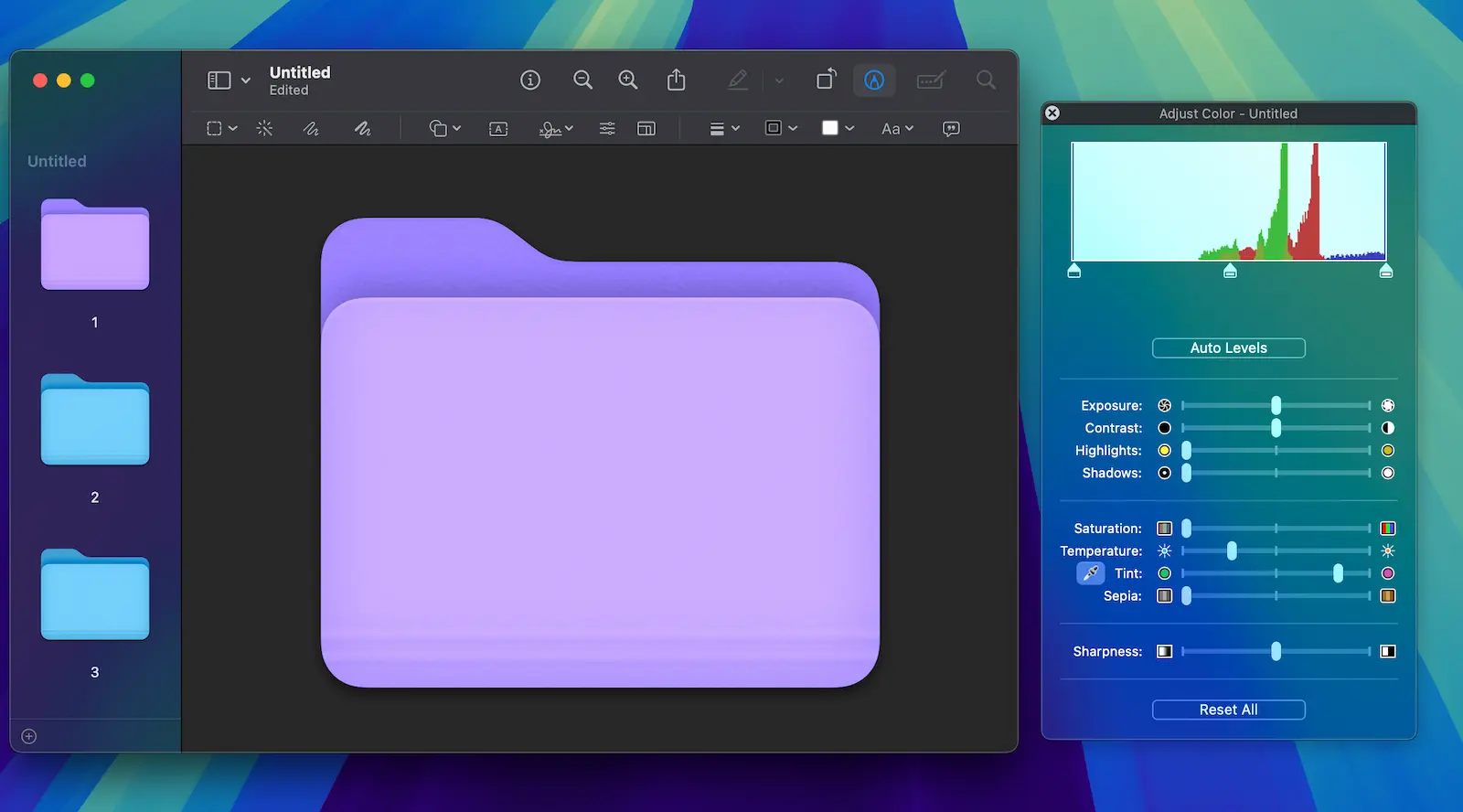
Rechtsklicke auf den gewünschten Ordner und wähle „Informationen".
Im Infofenster klicke auf das kleine Ordnersymbol oben links und drücke dann Command + C.
Öffne die Vorschau-App und gehe auf „Ablage > Neu aus Zwischenablage". Dein Ordner-Icon öffnet sich jetzt als Bild.
Wähle „Werkzeuge > Farbe anpassen". Hier kannst du Farbton, Sättigung und Helligkeit verändern, bis dir die Farbe gefällt.
Drücke Command + C, um das geänderte Bild zu kopieren.
Gehe zurück zum Infofenster, wähle das Icon erneut aus und drücke Command + V um dein neues Icon einzusetzen.
Infofenster schließen – und fertig!
Diese Methode ist zwar etwas aufwendiger, dafür hast du volle Kontrolle über die Farbnuancen. Allerdings kannst du über diesen Weg keine Symbole auf dein Ordner-Icon legen.
Ordner-Icon auf Standard zurücksetzen
Du willst einen benutzerdefinierten Ordner wieder auf das Standard-Finder-Icon zurücksetzen? So geht's:
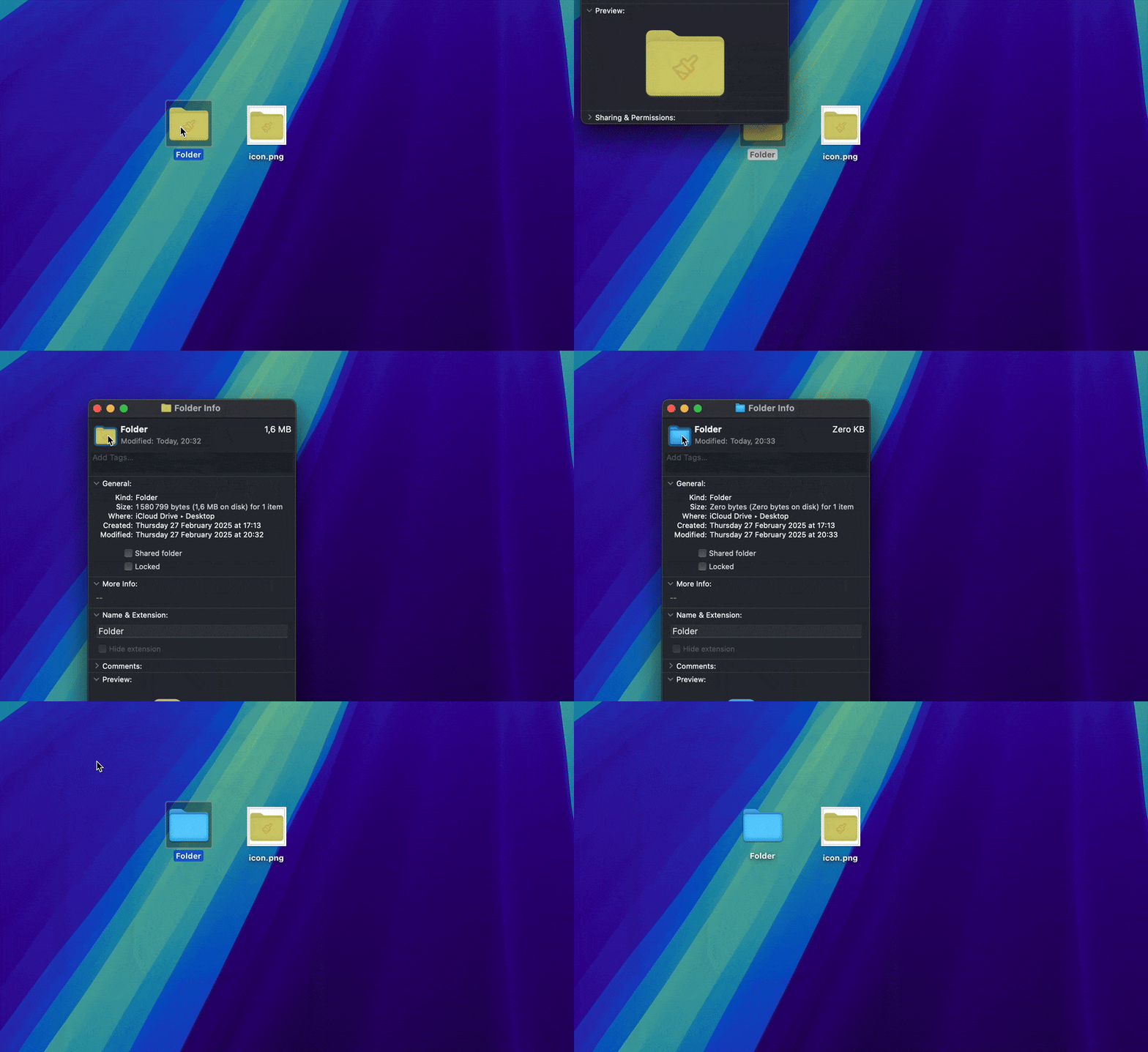
Rechtsklicke auf den betreffenden Ordner und wähle „Informationen" aus.
Klicke einmal auf das kleine Icon im Infofenster oben links, sodass es markiert ist.
Drücke die Entfernen-Taste auf deiner Tastatur.
Infofenster schließen – der Ordner hat wieder das Standard-Icon.
Hinweis: Dieser Schritt kann nicht rückgängig gemacht werden! Wenn du das Icon später wieder ändern möchtest, folge einfach den oben erklärten Schritten nochmal.
Fazit
Eigene Ordner-Icons machen das Organisieren auf dem Mac nicht nur übersichtlicher, sondern auch viel persönlicher. Egal ob du Tintd für schnelle Resultate nutzt, automatische Farbregeln für deinen gesamten Workflow einrichtest oder den manuellen Weg mit Vorschau bevorzugst – ab jetzt steht dir alles offen, um deine Finder-Ansicht ordentlich aufzupeppen.
Viel Spaß beim Individualisieren!
Häufig gestellte Fragen (FAQs)
Wie kann ich mehrere Ordner-Icons auf einmal in macOS Tahoe ändern?
Mit unserer App Tintd lassen sich mehrere Ordner auf einen Schlag einfärben. Mit der oben beschriebenen manuellen Methode können aber leider nur einzelne Ordner bearbeitet werden.
Wirkt sich die Ordnerfarbe auf den Inhalt aus?
Nein, das Ändern des Ordner-Icons ist rein kosmetisch und hat keinen Einfluss auf Dateien oder Unterordner.
Kann ich die ursprüngliche Ordnerfarbe wiederherstellen?
Ja, du kannst das Standard-Ordner-Icon vom Finder jederzeit wiederherstellen – siehe oben.
Funktioniert das auf allen macOS-Versionen?
Diese Methoden funktionieren mit macOS Tahoe und den meisten aktuellen Versionen. Bei älteren Systemen können die Schritte in der Vorschau-App leicht abweichen.
Synchronisieren sich die benutzerdefinierten Icons auf meine anderen Geräte?
Benutzerdefinierte Ordner-Icons werden lokal gespeichert. Nutzt du iCloud Drive oder andere Cloud-Speicher, werden diese Icons nicht automatisch auf andere Macs synchronisiert. Dort musst du sie separat einrichten.
Kann ich Ordner automatisch anhand ihrer Namen farblich kennzeichnen?
Ja. Die Funktion Smart Color von Tintd liest den Namen eines Ordners sowie die Farben, die du seinen benachbarten Ordnern bereits gegeben hast, und schlägt dann eine passende Farbe vor, damit dein gesamtes Ordnersystem optisch einheitlich bleibt. Statt für jeden Ordner von Hand einen Farbton auszuwählen, kannst du Tintd einen passenden zuweisen lassen, was das farbliche Kennzeichnen vieler Ordner deutlich beschleunigt.
Wie sorge ich dafür, dass neue Ordner beim Erstellen automatisch eine Farbe erhalten?
Aktiviere den Folder Watcher von Tintd. Sobald er für einen Speicherort eingeschaltet ist, erkennt er, wann immer du dort einen neuen Ordner erstellst, und färbt ihn automatisch mit dem Smart-Color-System ein – so werden frisch erstellte Ordner in dem Moment eingefärbt, in dem sie im Finder erscheinen. Diese Funktion benötigt Vollzugriff auf die Festplatte, um den dich macOS beim ersten Aktivieren bittet.
Kann Tintd Ordnerfarben vorschlagen, die zu meinem bestehenden Farbschema passen?
Das kann es. Tintd betrachtet die Farben der umliegenden Ordner und füllt die Lücken auf dem Farbkreis, indem es einen Farbton wählt, der sich von seinen Nachbarn abhebt, aber dennoch zur selben Palette gehört. So bleiben zusammengehörige Ordner gut unterscheidbar, während die gesamte Sammlung durchdacht statt zufällig wirkt.
Welches Farbsystem eignet sich gut, um Ordner auf dem Mac zu organisieren?
Am besten funktioniert ein einfaches, einheitliches Schema. Viele Menschen färben Ordner nach Kategorie (zum Beispiel Blau für Arbeit, Grün für Finanzen, Rot für Dringendes), nach Projekt oder nach Status wie aktiv gegenüber archiviert. Entscheidend ist, die Anzahl der Farben klein zu halten und sie überall gleich zu verwenden. Tintd macht das praktikabel, indem es dir erlaubt, eine Farbe auf viele Ordner gleichzeitig anzuwenden, und neue Ordner automatisch im Schema hält.
Werden die Farbvorschläge privat auf meinem Mac verarbeitet?
Ja. Alle Farb- und Icon-Vorschläge von Tintd werden lokal auf deinem Mac berechnet. Deine Ordnernamen verlassen niemals dein Gerät, und es wird kein KI-Dienst oder externer Server kontaktiert, um einen Vorschlag zu erzeugen.