![Změnit barvu ikony složky v macOS Tahoe [2026]](/articles/how-to-change-folder-icon-color-on-mac.webp)

Připadají vám všechny složky ve Finderu nudně modré? Nejste v tom sami. Proto jsme pro vás připravili detailní návod, jak si barvy ikonek upravit. Ať už si chcete složky v projektu barevně rozlišit, nebo jen přidat trochu osobnosti na svoji plochu, změna barvy ikon složek vám rozhodně udělá každodenní práci na Macu příjemnější.
V tomto průvodci jsme pro vás vybrali tři způsoby, jak na macOS Tahoe změnit ikonu složky – ať už už máte připravený obrázek, nebo chcete jen změnit barvu výchozí Finderové ikony. Připraveni oživit plochu svého Macu? Pojďme na to!
Změna ikony složky, když už máte připravenou ikonu
Pokud už máte obrázek, který chcete použít jako ikonu složky, je tento postup nejrychlejší a nejjednodušší. Stačí pár kliknutí:
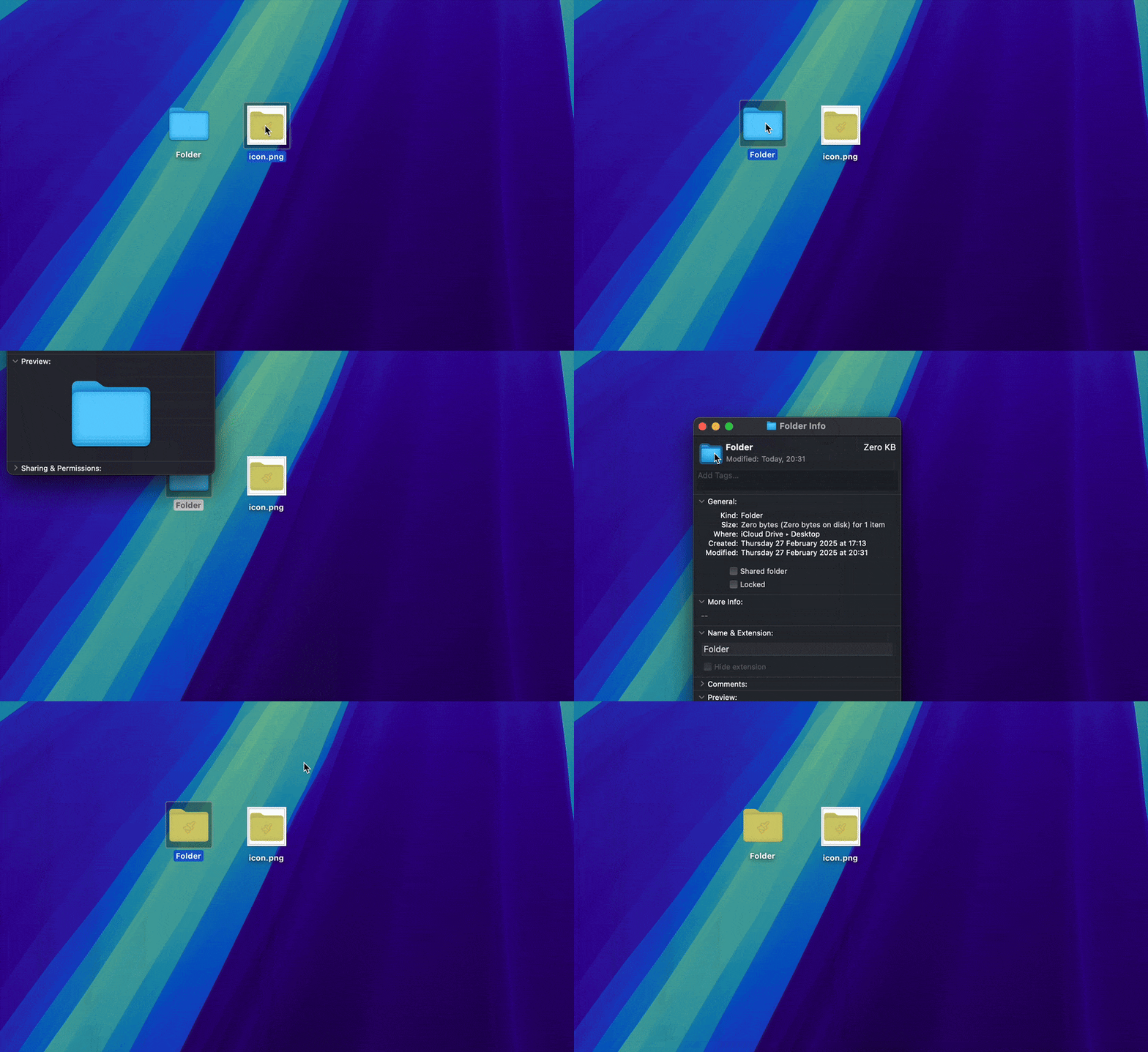
Vyberte obrázek, který chcete použít jako novou ikonu složky.
Stiskněte Command + C pro zkopírování obrázku.
Pravým tlačítkem klikněte na složku, kterou chcete upravit, a zvolte "Informace" (Get Info).
V okně s informacemi klikněte jednou na malou miniaturu ikony složky v levém horním rohu – ikona se zvýrazní.
Stiskněte Command + V pro vložení obrázku do ikony složky.
Poznámka: Ne všechny typy obrázků jsou v macOS podporované pro ikony složek. Nejlepší je použít soubory ve formátu PNG nebo ICNS. JPEG sice většinou funguje, ale může snížit kvalitu ikony. Formáty jako WebP nebo SVG nejsou nativně podporované vůbec a nejspíš vám jako ikona nepůjdou nastavit.
Nejlepší možnost: Přetáhněte složku do aplikace Tintd
Pokud si chcete složky snadno barevně rozlišit a udělat si opravdu hezké barevné ikony, určitě vyzkoušejte tento postup:
Stáhněte si Tintd, naši aplikaci pro barevné ikony složek na Macu.
Přetáhněte složku (nebo více složek), kterou chcete upravit, přímo do aplikace.
Vyberte si barvu z naší palety nebo si vytvořte vlastní.
Vyberte si také z knihovny více než 11 000 ikon a emoji, které lze přidat navrch vaší složky.
Klikněte na "Colorize". Hotovo!
Možná jsme zaujatí, ale myslíme, že tohle je nejjednodušší a nejpohodlnější způsob, jak si změnit ikonu složky na Macu.
Automatické barvy složek pomocí Tintd
Tintd vám také umožňuje nastavit barevná pravidla, která běží na pozadí. Můžete například říct aplikaci, aby automaticky vybarvila každou složku pojmenovanou „Archiv" šedě, nebo každou složku uvnitř adresáře „Práce" modře. Jakmile pravidlo nastavíte, Tintd se o vše postará sám pokaždé, když se objeví odpovídající složka. Je to skvělý způsob, jak udržet Finder přehledný bez jakékoli průběžné námahy.
Pokud si nechcete stahovat žádnou aplikaci, chápeme vás a máme pro vás ještě třetí možnost níže.
Ruční metoda: Změna barvy ikony složky pomocí Náhledu
Jestli preferujete starší, ruční postup, lze barvu ikony složky změnit i pomocí nativní aplikace Náhled (Preview):
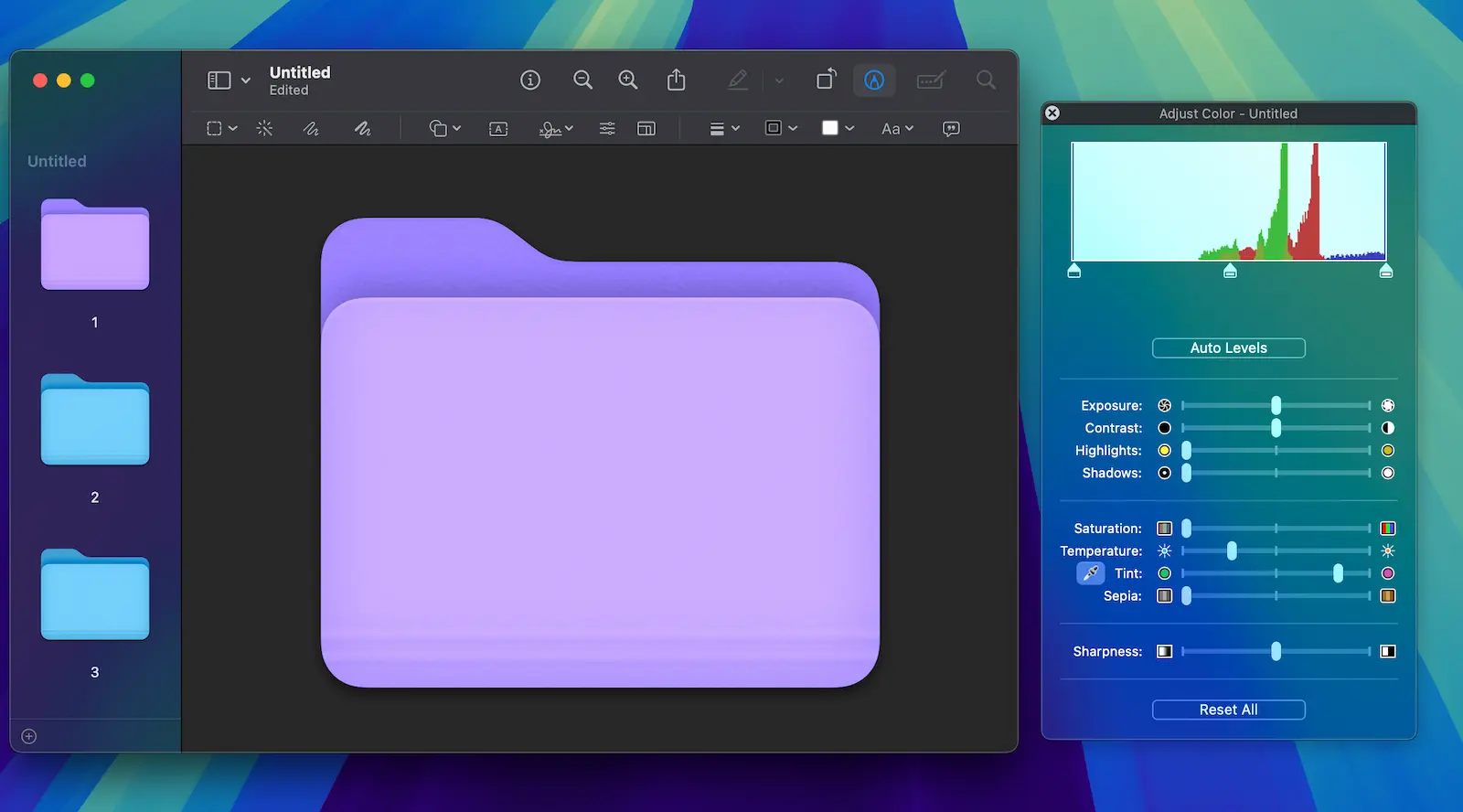
Pravým klikněte na složku a zvolte Informace.
V okně s informacemi klikněte na miniaturu ikony složky a pak stiskněte Command + C pro zkopírování.
Spusťte aplikaci Náhled a z nabídky zvolte Soubor > Nový ze schránky (File > New from Clipboard). Ikona složky se vám otevře jako obrázek.
Zvolte Nástroje > Upravit barvu (Tools > Adjust Color). Tady můžete měnit odstín, sytost i jas, dokud nebude ikonka přesně podle vašich představ.
Jakmile budete spokojeni s úpravou, stiskněte Command + C pro zkopírování nové ikony.
Vraťte se zpět do okna s informacemi o složce, klikněte opět na miniaturu ikony a stiskněte Command + V pro vložení nové ikony.
Okno zavřete a je hotovo, složka má novou barvu!
Tato metoda je časově náročnější, ale máte u ní plnou kontrolu nad vzhledem. Bohužel ale nejde k barvě přidávat další ikony.
Vrácení ikony složky na původní Finderovou
Pokud se chcete vrátit zpátky k původní modré ikoně:
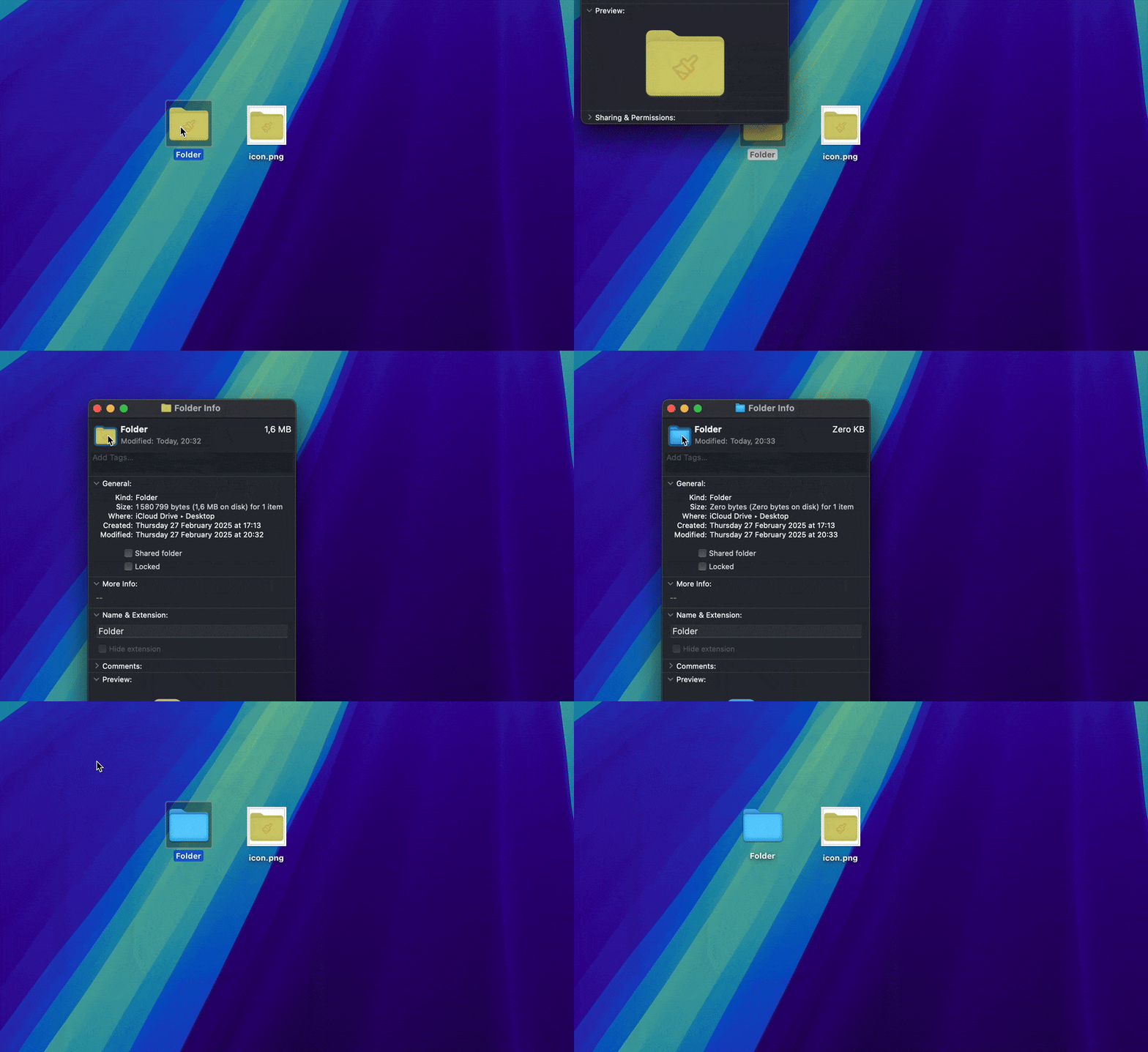
Pravým tlačítkem klikněte na složku s vlastní ikonou a vyberte Informace.
Jednou klikněte na miniaturu složky v levém horním rohu okna, aby byla zvýrazněná.
Stiskněte klávesu Delete.
Zavřete okno a vaše složka se opět zobrazí s výchozí Finder ikonou.
Poznámka: Tento krok je nevratný – jakmile vlastní ikonu smažete, vrátí se výchozí efekt. Pokud budete někdy chtít vlastní ikonu obnovit, musíte ji nastavit znovu.
Závěr
Přizpůsobení ikon složek na Macu je skvělý způsob, jak si vizuálně zorganizovat soubory a dodat Finderu osobitý vzhled. Ať už zvolíte rychlou úpravu přes Tintd, nastavíte automatická barevná pravidla pro celý svůj pracovní postup, nebo se pustíte do ručních úprav s aplikací Náhled, teď máte vše potřebné k tomu, aby vaše složky na Macu vypadaly jedinečně.
Příjemné přizpůsobování!
Často kladené dotazy (FAQ)
Jak změnit více ikon složek najednou v macOS Tahoe?
Více složek najednou lze upravit snadno v naší aplikaci Tintd. Ručně bohužel nelze měnit více ikon současně.
Ovlivní změna barvy složky její obsah?
Ne, úprava ikony složky je čistě vzhledová a žádným způsobem nezasahuje do souborů či podsložek uvnitř.
Mohu původní barvu složky obnovit?
Ano, kdykoli můžete použít výše popsaný postup pro návrat k výchozí Finder ikoně.
Funguje toto na všech verzích macOS?
Tento postup je určený pro macOS Tahoe a většinu současných verzí systému. Na některých starších verzích se mohou lišit kroky v aplikaci Náhled.
Synchronizují se vlastní ikony složek mezi zařízeními?
Vlastní ikony složek jsou uložené jen lokálně na vašem Macu. Pokud používáte iCloud Drive nebo jiné cloudové úložiště, vlastní ikony se automaticky nesynchronizují – na dalším počítači je potřeba si je nastavit znovu.
Mohu složky barevně rozlišovat automaticky podle jejich názvů?
Ano. Funkce Smart Color v Tintd přečte název složky a barvy, které jste už přidělili jejím sousedním složkám, a poté navrhne odpovídající barvu, takže celý váš systém složek zůstane vizuálně konzistentní. Místo ručního vybírání odstínu pro každou složku můžete nechat Tintd, aby přiřadil ten, který sedí – díky tomu je barevné rozlišení velkého počtu složek mnohem rychlejší.
Jak zařídím, aby nové složky dostaly barvu automaticky hned při vytvoření?
Zapněte funkci Folder Watcher v Tintd. Jakmile je pro dané umístění aktivní, rozpozná, kdykoli tam vytvoříte novou složku, a automaticky ji obarví pomocí systému Smart Color, takže čerstvě vytvořené složky jsou obarvené ve chvíli, kdy se objeví ve Finderu. Tato funkce vyžaduje Plný přístup k disku (Full Disk Access), o jehož udělení vás macOS požádá při prvním zapnutí.
Dokáže Tintd navrhnout barvy složek, které ladí s mým stávajícím barevným schématem?
Dokáže. Tintd se podívá na barvy okolních složek a vyplní mezery na barevném kruhu tak, že zvolí odstín, který se odlišuje od svých sousedů, ale stále patří do stejné palety. Díky tomu zůstávají související složky snadno rozlišitelné a celá sada zároveň působí promyšleně, nikoli náhodně.
Jaký je dobrý systém barevného rozlišení pro organizaci složek na Macu?
Nejlépe funguje jednoduché a konzistentní schéma. Mnoho lidí barví složky podle kategorie (například modrá pro práci, zelená pro finance, červená pro naléhavé věci), podle projektu nebo podle stavu, jako je aktivní versus archivované. Klíčem je udržet počet barev malý a používat je všude stejně. Tintd to dělá praktickým tím, že umožňuje použít barvu na mnoho složek najednou a automaticky udržuje nové složky ve stejném schématu.
Jsou návrhy barev zpracovávány soukromě na mém Macu?
Ano. Všechny návrhy barev a ikon v Tintd se počítají lokálně na vašem Macu. Názvy vašich složek nikdy neopustí vaše zařízení a pro vytvoření návrhu se nekontaktuje žádná AI služba ani externí server.